 O seu copiloto inteligente, sempre de vigia
Referência de Definições
O separador Definições reúne todas as preferências mais as suas regiões instaladas
e a página de fontes de dados.
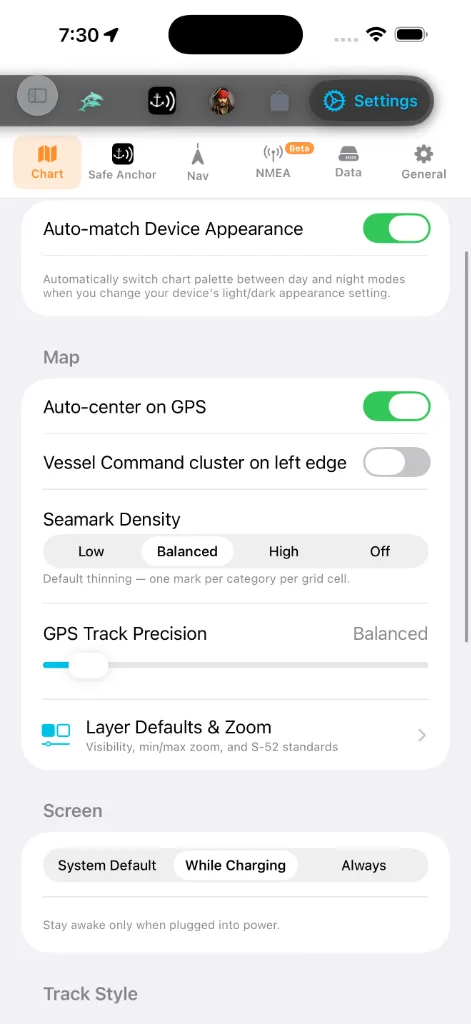
Uma barra segmentada no topo divide o ecrã em seis separadores para que possa
saltar diretamente para a família de preferências que quer em vez de percorrer:
(centragem automática, margem do conjunto de comandos, densidade de sinais
marítimos, precisão do rasto GPS, Predefinições de Camadas e Zoom), política de
manter o ecrã aceso, estilo do rasto, motor de obtenção de mosaicos.
(autorizações, som do alarme + teste, modo de seguimento por GPS, consumo de
energia, Cópia de Segurança e Sincronização, privacidade, Ajuda e
Manuais, e o cartão Acerca com o seu número de compilação ao vivo).
sensível à profundidade), parâmetros de derrota, opções de waypoint, alarmes de
viagem / DST, o alarme de água pouco profunda, estado do GPS ao vivo, e o
Modo Simulador.
gateway Wi-Fi NMEA, ou um módulo Bluetooth, mais diagnósticos ao vivo.
Parceiros, e serviços remotos de adesão (p. ex. ciclones tropicais do NHC com um
botão de Testar ligação). A Cópia de Segurança e Sincronização não está aqui
— vive no separador SafeAnchor.
da Linguagem do Marinheiro + ajustes por grandeza), idioma da aplicação, e o
cartão Acerca.
Secções dentro de cada separador, pela ordem em que as vê:
Aparência da Carta
O único comando de aparência do separador Carta é um interruptor:
alterna entre as suas variantes diurna e noturna automaticamente à medida que a
definição de aparência clara/escura do seu dispositivo muda. Desligue-o para
manter a paleta que escolheu independentemente do tema do sistema.
O estilo do mapa-base e a paleta de cores de profundidade não são
definidos aqui. Vivem no painel Camadas da Carta → Mapas na carta — abra a
carta, toque no comando de camadas, e escolha das grelhas de mapa e paleta
dia/noite. Consulte Camadas da carta.
Unidades e Medição
Vive no separador Geral. Duas camadas:
todas as grandezas de uma vez para um sistema coerente. A convenção marítima é
preservada em todas as predefinições: a distância usa por defeito milhas
náuticas e a velocidade nós.
individuais quando precisa de sobrepor a predefinição: Profundidade,
Distância, Distância curta, Velocidade, Altura de vaga,
Temperatura do ar, Temperatura da água, Pressão, Dimensões da
embarcação, Amarra / corrente do ferro, Volume e Coordenadas.
Todos os outros separadores e sobreposições seguem estas definições.
Idioma da Aplicação
estão escritos. A aplicação vem com 13 idiomas: English, Türkçe, Deutsch,
Français, Italiano, Español, Ελληνικά, Hrvatski, Português, Svenska,
Norsk bokmål, Dansk e Suomi. Cada um está listado na sua própria escrita para
que possa identificar o seu idioma mesmo quando o atual é desconhecido.
específico para o sobrepor apenas dentro do AnchorQueen.
alguns ecrãs só mudam para o novo idioma no arranque seguinte. A formatação de
números, datas e unidades atualiza-se de imediato.
Navegação
ordem que preferir. Toque na linha para abrir o editor de Ordem dos
Separadores, depois mantenha pressionado o manípulo à direita de qualquer
separador e arraste-o para cima ou para baixo. A barra de separadores atualiza-se
no momento em que levanta o dedo. Toque em Repor no canto superior direito
para restaurar a ordem de fábrica. A sua disposição é guardada automaticamente e
mantém-se entre reinícios da aplicação. Consulte
Personalizar a barra de separadores.
sua embarcação.
que um rasto gravado guarda um ponto. Mais curto é mais detalhado; mais longo dá
ficheiros mais pequenos.
Alarmes de Segurança
No separador Nav, a par dos alarmes de viagem:
contra o sentido, ou fundeia dentro de um
Dispositivo de Separação de Tráfego (Regra 10 do RIEAM). Ativo
por predefinição; os casos informativos levantam uma faixa âmbar, as violações
uma vermelha.
medida deixa demasiado pouca água debaixo da sua quilha. Usa o calado do seu
barco do perfil da embarcação. *(Movido para aqui a
partir do separador SafeAnchor.)*
dispara. Quando o alarme está a soar pode Silenciá-lo (30 m), e depois
Retomar antes de essa janela terminar.
Ecrã
automaticamente o ecrã enquanto o AnchorQueen está aberto. Uma aplicação de
navegação é inútil se a carta escurece a meio de uma travessia, por isso o
AnchorQueen deixa-o sair do bloqueio automático padrão sem mudar a sua definição
de todo o dispositivo.
costume (amigo da bateria).
energia externa. Esta é a predefinição: ideal para um telefone ou iPad
encaixado numa tomada de 12 V ao leme, enquanto um portátil no seu bolso
continua a adormecer.
plano. Melhor para etapas longas em que o dispositivo está permanentemente
alimentado; espere uma descarga de bateria mais pesada caso contrário.
Pôr a aplicação em segundo plano restaura sempre o comportamento de adormecer
normal, para que o dispositivo possa descansar entre sessões independentemente do
modo que escolher.
Estilo do Rasto
No separador Carta, abaixo de Manter Ecrã Aceso. Uma pré-visualização ao
vivo no topo da secção é redesenhada à medida que muda qualquer comando, para
que veja o resultado antes de sair das Definições.
linha sombreia de lento a rápido ao longo do rasto).
estica a rampa de cores pela velocidade mínima–máxima de cada travessia;
Fixa usa uma escala constante de 0–12 nós para que as cores signifiquem a
mesma velocidade em todos os rastos.
para que a corrida mais recente se destaque.
Gravar travessias no mar automaticamente *(também no separador Carta, na
secção Mapa)* — um único interruptor para toda a gravação automática.
Ligado por omissão: o AnchorQueen grava automaticamente quando está a navegar —
numa viagem planeada ou em navegação livre — e guarda a travessia quando
fundeia ou desembarca. Desligue-o e a gravação fica só nas suas mãos, no botão
REC.
Substitui o interruptor separado Auto-record voyages de versões
anteriores; os dois pediam-lhe para distinguir uma «viagem» de uma
«travessia», distinção que a aplicação não faz em mais lado nenhum. Se o tinha
desligado de propósito, o interruptor unificado começa desligado. Consulte
Gravação automática de travessias.
Motor de Mosaicos
No separador Carta, em baixo. Escolhe como os mosaicos da carta são obtidos:
rede do AnchorQueen, usando mosaicos offline pré-descarregados quando
disponíveis. A escolha certa para uso offline.
integrado do MapLibre, sem suporte de cache offline.
Uma legenda sob o seletor explica o compromisso de qualquer motor selecionado.
Nomenclatura de Waypoints
inversa para que as suas marcas guardadas se leiam como "Enseada da Tartaruga"
em vez de coordenadas.
Comportamento de agrupamento
para baixo à esquerda para uso a uma mão amigo do polegar.
Regiões Instaladas
Uma lista de todas as regiões cartográficas que instalou,
agrupadas por zona de navegação — Mediterrâneo, Europa do Norte, Estados Unidos,
México, Caraíbas, Pacífico, Ásia Oriental, Mundial. Os grupos, a sua ordem e as
bandeiras de país de cada linha coincidem com o catálogo [Loja →
Cartas](store.html#regions), pelo que um pacote fica sob o mesmo título onde
quer que o veja. Cada linha mostra:
Obter Mais Regiões em baixo salta para
Explorar Dados da Região (também na base da área de regiões) abre um
inspetor de baixo nível para os dados instalados — manifestos de região, ficheiros
NavGrid e metadados MBTiles. Toque duas vezes em qualquer ficheiro para o
inspecionar. É uma superfície de diagnóstico; não precisa dela para o uso do dia a
dia.
SafeAnchor (Definições da Vigia ao Ferro)
O separador SafeAnchor aloja agora as definições completas da Vigia ao Ferro
em linha — já não uma folha separada. De cima para baixo: estado das Autorizações,
o som do alarme + teste do alarme, o modo de seguimento por GPS (Tempo
Real vs. Média Móvel) e o Consumo de Energia (Equilibrado vs. Máximo), a
Cópia de Segurança e Sincronização (consulte [#backup](#backup)), a
privacidade de comunicação de falhas, Ajuda e Manuais, e o cartão Acerca.
Consulte SafeAnchor para o que cada um faz.
Fix que abre as Definições do iOS. O cartão termina com um lembrete
permanente de que a utilização contínua do GPS em segundo plano pode reduzir
drasticamente a duração da bateria: o AnchorQueen mantém o GPS ativo apenas
enquanto estiver a decorrer uma vigia de fundeio, uma gravação de viagem ou uma
navegação ativa.
Radar](safeanchor.html#radar) do separador SafeAnchor — o alarme de ferro
clássico — sempre que arranca. Prático se usa o AnchorQueen sobretudo como
alarme de ferro. Prevalece sobre o último separador em que esteve: com a
definição desligada, a aplicação retoma onde a deixou (ver [onde a
aplicação abre](basic-ui.html#launch-tab)); com ela ligada, cada arranque é
o Radar. (Se na sua última sessão havia uma vigia ao ferro armada, a
aplicação volta ao SafeAnchor independentemente desta definição.)
ligação Manual do Utilizador Online, ambas a abrir no seu navegador.
App (a versão e o número de compilação realmente instalados — cite-os ao apoio)
e, onde o consentimento de anúncios é exigido (sobretudo EEE/RU), um botão
Gerir Consentimento de Anúncios que reabre a caixa de diálogo de
consentimento para que possa mudar a sua escolha.
O alarme de água pouco profunda vive agora no separador [Nav](#navigation)
(consulte [Alarmes de Segurança](#safety-alarms)), e a fonte de dados dos
Instrumentos passou para o seu próprio subseparador [NMEA](#instruments).
Modo Simulador
Sobreponha o seu GPS real com uma posição que larga na carta — útil para
demonstrações, planear uma travessia a partir do cais, ou testar a vigia ao ferro
sem sair da marina.
comandos ancora na base da carta.
comandos da margem direita). Larga a embarcação simulada no centro da carta
instantaneamente quando esse ponto está sobre água; sobre terra pede-lhe que
centre primeiro sobre água. Toque em SIM novamente (brilha a laranja
enquanto ativo) para terminar a simulação.
após qualquer movimento) é restaurada da próxima vez que ativar o Modo
Simulador. Quando desligado, cada sessão começa de novo no centro do mapa.
Na carta, uma consola de leme ancora em baixo. A sua embarcação aparece com o
seu nome e símbolo, desenhada ao seu comprimento real da mesma forma que o
tráfego AIS — por isso uma embarcação grande lê-se maior do que uma pequena e
escala com o zoom (as dimensões vêm do seu
perfil da embarcação). A consola permite-lhe:
depois toque para colocar a embarcação lá.
controlo deslizante. O barco ganha velocidade como um casco real em vez de
saltar.
um ritmo realista), Aguentar mantém a proa atual, Marcha-atrás volta de
bordo, Para o rumo governa para onde o dispositivo aponta, Toda parada
detém-na.
travessia a desenrolar-se. Desligue-o para percorrer livremente.
Modo Simulador em Definições → Nav.
Toque no cabeçalho da consola para a recolher numa faixa de piloto
automático compacta — um grande rumo a governar com teclas −10 / −1 / +1 /
+10 de bombordo (vermelho) e estibordo (verde) para ajustes de rumo a uma mão
enquanto navega. Toque novamente para reabrir o leme completo.
> O Modo Simulador substitui a sua posição em todo o lado — a carta, o HUD de
> GPS, a gravação de rasto e a vigia ao ferro seguem todos o barco simulado. A sua
> proa da bússola permanece real — apenas a posição é fingida. Desligue-o para
regressar ao GPS ao vivo.
NMEA — Instrumentos
O subseparador NMEA (marcado Beta na barra segmentada) é a fonte de
dados dos instrumentos. Por predefinição, o AnchorQueen lê a sua posição do GPS
integrado do dispositivo. Se o seu barco tem instrumentos NMEA, aponte a
aplicação para eles aqui para obter vento do topo do mastro, um sondador de
profundidade e um GPS de montagem fixa.
equipamento de bordo; a escolha certa para a maioria dos telefones e tablets.
transmite frases NMEA.
(predefinição 192.168.4.1) e a Porta (predefinição 10110).
toque no seu módulo na lista para o selecionar. Os instrumentos Bluetooth não
partilham um padrão comum, por isso basta escolher o seu dispositivo e
Aplicar.
Mostrado apenas para as fontes NMEA.
Vento e a última frase NMEA para que possa confirmar que os dados estão a fluir.
> Os dados NMEA precisam de um gateway Wi-Fi ou de um módulo Bluetooth no seu
barco. Sem gateway, mantenha o GPS integrado.
Cópia de Segurança e Sincronização
> Onde encontrá-la: a Cópia de Segurança e Sincronização é uma linha no
> separador SafeAnchor (na sua secção Dados), não no separador Dados
> das Definições. Abra SafeAnchor → Cópia de Segurança e Sincronização para
chegar aos comandos abaixo.
Mantenha as suas marcas de comandante, derrotas e perfil de barco seguros e
consistentes entre dispositivos.
perfil de barco em todos os dispositivos com sessão iniciada na mesma conta.
Mostra o estado da sincronização (Sincronizado · hora, A sincronizar…, ou um
erro) com um botão Sincronizar Agora para um envio imediato.
cópia de segurança exportado é encriptado com AES e a mesma frase-passe é
necessária para o restaurar. Deixe-a vazia para uma cópia não encriptada.
partilhar ou guardar fora do dispositivo.
seus dados atuais: as marcas e as derrotas são adicionadas ou atualizadas,
nunca eliminadas.
Fontes de Dados e Parceiros
Uma folha só de leitura que lista todos os fornecedores cujos dados alimentam a
aplicação — OpenStreetMap e MapLibre, ESRI e Mapbox, NOAA e serviços
meteorológicos nacionais, Wikipédia, Global Fishing Watch, e outros — com ligações
para o sítio Web de cada fornecedor.
Serviços
Diagnósticos avançados. O mais útil é o teste de ligação NHC que verifica se o
fluxo de ciclones do National Hurricane Center está acessível.
Cartão Acerca
O AnchorQueen mostra informação de versão em dois locais:
compilação realmente instalados. Cite isto quando contacta o apoio.
rótulo estático), Dados do Mapa (OpenStreetMap), Modo (Apenas GPS ·
Offline) e Motor do Mapa (MapLibre GL). Não acompanha o seu número de
compilação; use o cartão do SafeAnchor para isso.
O tamanho dos seus Mosaicos em Cache é mostrado separadamente, na secção
Armazenamento do separador Dados; é calculado em segundo plano e lê "A
calcular…" brevemente no primeiro carregamento.
Se algo correr mal
carta atualiza os rótulos no desenho seguinte.
região (mude de submodo uma vez) e tente novamente.
Perfil da embarcação
Defina calado, boca, comprimento de fora a fora (LOA) e margem de segurança.
Tráfego AIS
Mostra o modo de receção do tráfego AIS (Ligação partilhada ou direta).
Ajuda — manual e notas de lançamento
Abre o manual do utilizador e as notas de lançamento.
Sincronização e cópias mais seguras
A biblioteca local permanece associada à primeira conta que inicia sessão após a atualização. Outra conta pausa a sincronização da biblioteca; volte a iniciar sessão com a conta proprietária para retomar. Os registos offline permanecem no dispositivo. As novas cópias encriptadas têm proteção de palavra-passe reforçada e podem ser lidas na versão 2.4.4 ou posterior; as cópias antigas continuam a poder ser restauradas. O processamento decorre em segundo plano, com um limite de ficheiro de 128 MiB. Foram também corrigidas a eliminação de travessias entre dispositivos e a preservação de trajetos de ida e volta.
Embarcações Atelier
Veleiros, iates a motor e catamarãs usam imagens Atelier detalhadas na navegação, vigilância de fundeio, simulação e reprodução. As goletas de aluguer têm uma imagem própria com dois mastros. No editor e nas definições O meu barco, arraste o barco 3D para rodar e belisque para ampliar. As imagens AIS não mudam; trimarãs e botes mantêm os modelos existentes.