 O seu copiloto inteligente, sempre de vigia
Comandante — o seu perfil
O Painel do Comandante é o lar da sua conta. Tem um aspeto diferente consoante
tenha ou não sessão iniciada.
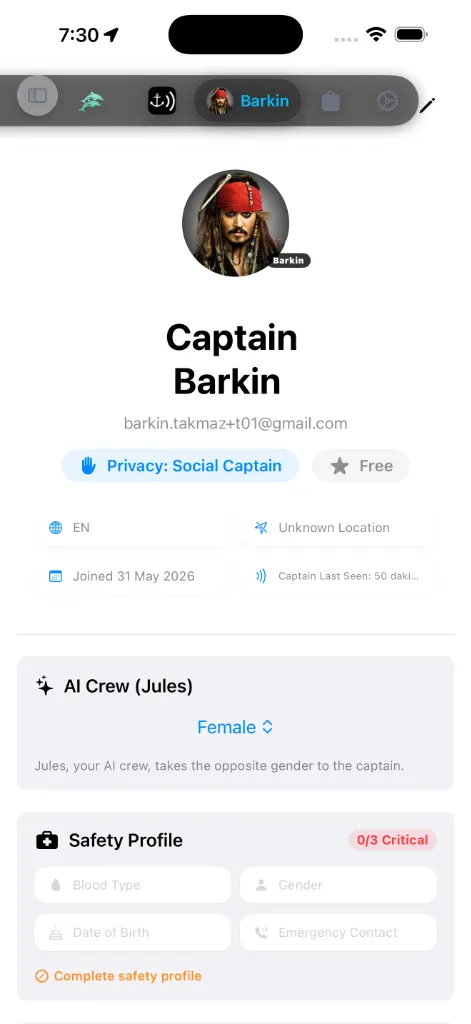
Com sessão iniciada
Quando tem sessão iniciada, o painel mostra:
de informação por baixo: a sua localidade preferida, a última localização
conhecida, a data em que aderiu, e quando foi visto pela última vez.
Toque-a para abrir as Definições de Privacidade e mudar quem o pode ver.
renova. Toque-o para abrir o Registo de Licenças premium.
única preferência exposta aqui. As Unidades e o tema vivem nas
Definições, não neste painel.
Para terminar sessão, toque no lápis para abrir Editar Perfil — o botão
Terminar Sessão está na base desse ecrã. Não há comando de terminar sessão no
painel principal.
Registo de Licenças (Contabilidade da App Store)
Tocar na cápsula Estado da Subscrição no seu cartão de perfil lança
imediatamente o Registo de Licenças (SubscriptionLedgerSheet). Este atua
como o painel oficial de contabilidade visual das suas licenças ativas da App
Store, compras diretas de região e atribuições de espaço de pacote de cartas
gratuito.
Espaços de Pacote de Cartas Gratuitos
Há três níveis de subscrição. As subscrições premium concedem atribuições de
espaço permanentes e gratuitas para regiões cartográficas de alta resolução:
* AnchorQueen Free: 0 espaços gratuitos.
* AnchorQueen Pro: 1 espaço gratuito.
* AnchorQueen Max: 3 espaços gratuitos.
Se a sua conta for vitalícia herdada (uma conta vitalícia antiga), o registo
rotula-a como AnchorQueen Grandmaster com Acesso Vitalício Herdado e uma
coroa. Este não é um quarto nível que possa comprar — é um distintivo para contas
vitalícias legadas, com capacidades de nível Max.
perfil ativo. Mesmo que elimine ficheiros de cartas locais para poupar espaço em
disco, o espaço continua a ser seu — voltar a descarregar é sempre gratuito e
sem restrições.
Estados de Licenciamento dos Espaços
Cada espaço na lista acompanha dinamicamente o estado da sua licença vinculada:
* 🟢 Ativo (Expira ): A região está totalmente ativa com capacidades
offline e planeamento de travessias.
* 🟡 Expirado · Cálculo de derrota desativado: A subscrição da região expirou.
A visualização offline de cartas vetoriais permanece totalmente ativa, mas o
cálculo de derrota avançado Híbrido A*-APF dentro da região está bloqueado.
* 🔴 Expirado · Bloqueado: O espaço da região está expirado e a transferência
offline está bloqueada.
A Garantia de Dados Seguros do Comandante
guardados, derrotas personalizadas e gravações de viagem nunca são
bloqueados, restringidos ou eliminados na expiração da subscrição ou no bloqueio
de regiões. São guardados de forma segura na sua base de dados local SQLite/GRDB
e copiados na sua conta de nuvem privada.
Sem sessão iniciada
Quando não tem sessão iniciada, o separador é um ecrã de início de sessão:
Precisa de ter sessão iniciada para usar o Jules e o submodo
Remoto do SafeAnchor.
Tripulação IA (Jules)
Abaixo do seu cartão de perfil está um cartão Tripulação IA (Jules) com um
único comando:
seu oficial de marinha com IA, assume o género oposto ao do comandante, por
isso é assim que escolhe a persona do Jules. *(Esta definição passou para aqui a
partir das definições do SafeAnchor.)*
Isto é separado do campo Género no [Perfil de Segurança](#safety-profile)
abaixo — esse é um dado de busca e salvamento, este apenas molda o Jules.
Marina base
Cada barco da garagem pode ficar ligado ao posto onde realmente vive. Abra o
editor de embarcação e use o cartão Marina base e baliza de área.
o mundo e Marcar no mapa larga uma mira onde quiser, para que também
conte um cais, uma enseada ou um pontão privado não catalogado. O cartão
mostra depois as coordenadas do posto. Guardar uma marina base acrescenta-a
também aos seus favoritos.
desenhado no seu posto, com o casco próprio e à escala do comprimento. Os
barcos que partilham uma marina distribuem-se por postos vizinhos em vez de
se empilharem. O barco em que se encontra é desenhado na sua posição em
direto, pelo que nunca o vê duas vezes.
barco a embarcação ativa, e toda a aplicação o acompanha: o casco na carta,
o calado e a velocidade do planeador, os valores do leme. Sair exige 900 m,
para que andar no pontão não faça nada tremeluzir. São precisas duas
posições antes de agir e, se mudar de barco à mão, a mudança automática
recolhe durante meia hora.
atracado, nada muda. Caso contrário, assume o leme aquele que navegou mais
recentemente.
hora local e o nome da marina.
fechada exige a permissão de localização Sempre, que a AnchorQueen só
pede quando arma a vigia de fundeadouro. Sem ela, a mudança continua a
acontecer, mas apenas com a aplicação aberta.
cartão da marina base mostra BALIZA ARMADA.
Perfil de Segurança
O painel mostra um cartão Perfil de Segurança (SOLAS SAR / ISAF) — a
informação que os serviços de salvamento pedem primeiro. O cabeçalho do cartão
leva um distintivo de prontidão: lê Pronto para SAR (verde) assim que os
três campos críticos estiverem preenchidos, ou N/3 Críticos (laranja /
vermelho) enquanto algum falta. Os três campos críticos são o grupo sanguíneo,
o nome do contacto de emergência e a sua data de nascimento. Enquanto o
distintivo está abaixo de 3/3, um aviso Complete o perfil de segurança
incentiva-o a preencher o resto.
Toque no lápis para editar estes detalhes em Editar Perfil:
Dizer. Este é o dado de SAR — distinto do género do Jules de três opções
[acima](#ai-crew).
ao seu contacto de emergência durante um evento de socorro. O cartão do painel
reflete isto como O Jules pode notificar este contacto assim que um contacto
está definido.
Tudo aqui permanece no seu dispositivo e na sua conta sincronizada; só é
partilhado quando aciona um alerta de socorro.
As Minhas Embarcações
O cartão As Minhas Embarcações gere a sua frota e qual o barco que está
atualmente ativo.
o editor de barco.
Arraste uma embarcação da lista da frota para cima dela para tornar esse
barco o ativo. A caixa fica verde enquanto arrasta sobre ela. A embarcação ativa
é memorizada entre arranques.
zona de largada. Nenhuma embarcação registada ainda aparece até adicionar a
sua primeira.
confirme e não pode ser desfeito; eliminar a embarcação ativa esvazia a zona
de largada.
Cofre de Documentos
Um armazenamento privado para os papéis do seu navio — acessível a partir do
separador Comandante. Carregue certificados ICC, RYA, STCW, apólices de
seguro, registo da embarcação e róis de tripulação, organizados em pastas.
utilização que fica laranja perto do limite.
mostram uma percentagem de progresso.
documentos existentes para libertar espaço ou escolha um ficheiro mais pequeno.
Meus compartilhamentos
Todos os reels de travessia que você criou, com o link que os reproduz.
Abra pelo menu ⋯ na biblioteca de rotas e travessias — *Meus
compartilhamentos*. Cada linha mostra a travessia, quando você a criou e um
status: Na fila, Gerando, Pronto, Falhou ou Revogado.
folha de compartilhamento do iOS.
revogado pode levar até uma hora para sumir dos caches pelo mundo.
Os compartilhamentos pertencem à sua conta de comandante, então a lista é a mesma
em todos os dispositivos em que você entra. Veja
Compartilhe sua travessia como reel para saber como
criar um.
Partilhar a App
Na base do painel, um botão Partilhar a App abre a folha de partilha do
sistema para que possa passar o AnchorQueen a companheiros de tripulação e outros
patrões.
Em Editar Perfil
Toque no lápis para chegar a Editar Perfil. Além do nome a apresentar, do
idioma, do Perfil de Segurança e de Terminar Sessão, tem:
nossos parceiros). Desligado por predefinição.
O que iniciar sessão faz
Iniciar sessão liga o seu dispositivo à nuvem do AnchorQueen para que:
Os seus dados de navegação na carta e no Capt's Notebook permanecem no dispositivo
a menos que escolha sincronizar.
Se algo correr mal
ligação.
Compras na Loja.
Definições e certifique-se de que concordam.
Embarcações Atelier
Veleiros, iates a motor e catamarãs usam imagens Atelier detalhadas na navegação, vigilância de fundeio, simulação e reprodução. As goletas de aluguer têm uma imagem própria com dois mastros. No editor e nas definições O meu barco, arraste o barco 3D para rodar e belisque para ampliar. As imagens AIS não mudam; trimarãs e botes mantêm os modelos existentes.