 O seu copiloto inteligente, sempre de vigia
Interface básica — os elementos em redor de cada ecrã
Alguns comandos flutuam sobre cada separador. Aprenda-os uma vez e funcionam em
todo o lado.
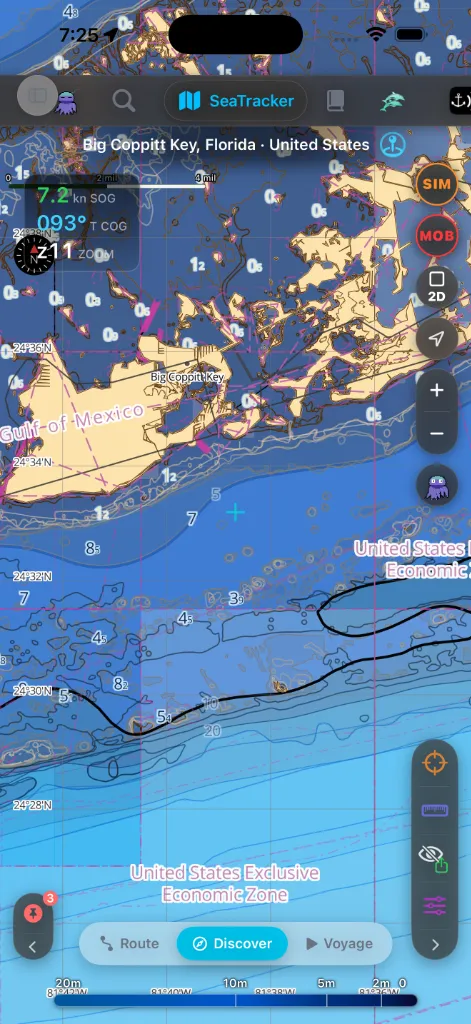
A barra de separadores
Nove separadores permitem alternar entre superfícies:
vertical fina na margem principal.
flutuante.
Cada separador é identificado por um ícone — ferro para o SafeAnchor,
golfinho para o Merconi, polvo em pixéis para o Jules, roda dentada para
as Definições, e assim por diante. Toque em qualquer separador para alternar.
Um botão da barra lateral (o ícone sidebar.left) no topo abre ou oculta um
menu que lista todos os separadores com os nomes completos — útil antes de ter
memorizado os ícones. Um botão de pesquisa abre a
[Paleta de Comandos](#command-palette). No iPhone na vertical, o botão de
pesquisa fica em linha na barra de separadores superior, imediatamente antes da
pílula SeaTracker — para que alcançar a pesquisa e a carta seja um só gesto.
Na horizontal é uma lupa no topo da faixa lateral.
Um pequeno distintivo no separador Loja mostra quantas das suas regiões
instaladas têm atualizações à espera.
Onde a aplicação abre
Da primeiríssima vez que abre o AnchorQueen, aterra no separador de carta
AnchorQueen. A partir daí a aplicação lembra-se de onde estava: feche-a no
Meteo, no Jules ou na Loja e ela reabre aí — incluindo o submodo em que deixou
a carta (Derrota / Descobrir / Viagem) e o ecrã em que deixou o SafeAnchor
(Vigia ao Ferro / Radar).
Duas coisas prevalecem sobre o separador memorizado:
a aplicação, esta reabre sempre no SafeAnchor — esse ecrã vem antes de
tudo o resto.
Anchor → Arranque, ver #navigation), cada
arranque vai antes para o ecrã de Radar do
SafeAnchor.
Menu no painel lateral (horizontal e iPad)
Na horizontal (e no iPad) a carta abre um painel lateral
redimensionável na margem direita. Aí o menu vive dentro desse painel como o
seu ecrã inicial — a gaveta esquerda separada e o seu botão não são mostrados,
porque o painel já dá ao menu um lugar permanente com muito mais espaço. Tocar
numa funcionalidade na carta (um porto, uma embarcação, uma legenda) faz
deslizar o seu detalhe sobre o menu; Voltar leva-o de regresso ao menu.
Recolha o painel com o galão para recuperar a carta completa; a faixa fina que
permanece volta a abri-lo.
No iPhone na vertical, e no iPad em vertical, não há painel lateral, por
isso o menu mantém-se na gaveta esquerda familiar aberta pelo botão
sidebar.left descrito acima.
O planeamento de derrota e o Simulador também ancoram aqui
Na horizontal, os painéis que de outro modo cobririam a base da carta
movem-se para este mesmo painel lateral direito, para que o mapa fique livre:
espaços para os pontos extremos A/B, os gráficos de profundidade / vento /
vaga / velocidade e as ações da derrota) preenche o painel lateral em vez de
uma folha inferior. O menu fica oculto enquanto planeia e regressa quando sai
do modo Derrota ou minimiza o painel.
enquanto o simulador está em execução.
Na vertical ambos continuam a aparecer como folhas inferiores arrastáveis
sobre a carta.
O cabeçalho da barra lateral
O topo da barra lateral leva algumas ligações rápidas acima da lista de
separadores:
para as subscrições da Loja.
trocar de embarcação.
tripulação lhe respondeu (e o subtítulo reflete as conversas em aberto),
levando-o diretamente ao tópico. Abre o fluxo de comentários integrado, onde
pode comunicar um erro ou pedir uma funcionalidade, anexar uma captura de ecrã
e acompanhar o estado de tudo o que submeteu (Aberto / Em curso /
Resolvido / Fechado) — com as respostas da equipa e os seus próprios
seguimentos num só tópico. O mesmo ecrã é acessível a partir do menu
SafeAnchor → Radar — consulte
Descoberta ao Vivo — o que recolheu
Nos separadores de mapa, a barra lateral abre com uma secção DESCOBERTA AO
VIVO. À medida que percorre a carta, o AnchorQueen vai buscar objetos náuticos
a serviços online — faróis, boias, balizas, portos e marinas, fundeadouros,
perigos, pontos de referência e destroços — e mantém-nos à medida que avança.
Cada linha mostra dois números, p. ex. Faróis · 400 · +45:
a aplicação arrancou; os objetos já em cache de uma execução anterior não são
contados).
Uma etiqueta +N junto ao cabeçalho pulsante DESCOBERTA AO VIVO soma o
total da sessão de todas as categorias — a sua contagem de "recolhidos até agora".
Toque no distintivo +N de uma linha para abrir a lista apenas desses objetos
recém-recolhidos, ordenados por distância. Toque em qualquer entrada para ver o
seu detalhe completo ou deslize para a guardar como waypoint. (A linha das
Embarcações AIS mostra apenas uma contagem ao vivo — as embarcações vêm e vão,
por isso não há contagem de sessão.)
Reordenar os separadores
Pode colocar os separadores na ordem que quiser:
e arraste-o para a nova posição.
Toque em Repor no canto superior direito a qualquer momento para restaurar a
ordem original. A sua disposição é guardada automaticamente e mantém-se depois
de fechar a aplicação.
O cabeçalho superior (separadores de mapa)
Nos três separadores de mapa (SeaTracker, Capt's Notebook, Merconi)
um cabeçalho fino paira sobre a carta com o nome do separador, a localização
atual em trilho de migalhas e ações rápidas para o estilo da carta e as camadas.
A barra de comandos da carta
Em qualquer separador de mapa, todos os comandos da carta vivem numa única
placa de vidro ancorada a uma margem vertical — a barra de comandos. Por
predefinição ocupa a margem secundária; a [barra de conteúdo](#legends)
ocupa a principal. Já nada flutua solto sobre a carta: na horizontal a carta
recupera toda a sua altura e os comandos ficam exatamente onde os seus polegares
já estão quando segura o telefone de lado.
À cabeça da placa está a pega (⋮⋮). Abaixo, as células estão agrupadas
consoante a necessidade que tem delas, com um fio de separação entre grupos.
Críticos — nunca ocultos, nunca deslocados.
Navegação Ativa (seletor de derrota → iniciar) ou, enquanto uma
derrota está a ser seguida, pare-a. Tocar em PARAR pede-lhe primeiro uma
confirmação para que um toque acidental no leme não interrompa a orientação.
Enquanto uma viagem está realmente a decorrer, PARAR permanece no ecrã em
todos os submodos — pode sempre terminar a orientação, esteja onde estiver.
arde a vermelho cheio enquanto uma viagem é gravada.
Estes ocupam lugares fixos. Mudar de submodo, iniciar uma derrota ou rodar
o dispositivo nunca os desloca debaixo do seu polegar.
Câmara — também nunca ocultos.
câmara está fixa no seu barco.
partes.
Contextuais — o que o trabalho do momento pede.
waypoints.
Marca do Comandante começando por uma foto.
o zoom.
DEPTH até esse ponto.
Ferramentas.
que está a ver. Abre um pequeno painel com a região que cobre a vista atual,
a que cobre a sua posição GPS quando difere, o mapa base mundial gratuito
enquanto nada estiver instalado — e ainda os avisos de carta expirada
("renovar") ou com atualização disponível. A célula acende na cor de
destaque enquanto algo o espera e acalma assim que abrir o painel; cada
entrada leva à Loja.
sem sair do mapa.
preditor de rumo e a régua de proa, para uma vista desimpedida da carta sob o
seu barco.
As células aparecem apenas onde se aplicam (Adicionar Foto no Capt's Notebook;
REC, HM e NAV na Viagem; o trio ADICIONAR / ANULAR / ELIMINAR enquanto coloca
waypoints), pelo que a barra nunca mostra comandos que não pode usar.
••• — o bolso. A barra mede-se face ao ecrã em que está. Tudo o que não
couber vai para o bolso ••• ao seu pé, que abre o restante como uma
grelha de duas colunas — ao lado da barra na horizontal, como folha na
vertical. As células críticas e de câmara nunca vão para o bolso e a barra
nunca desliza: num ecrã horizontal curto são as ferramentas que vão para o
bolso, nunca o zoom nem o PARAR. Na horizontal as células são ainda desenhadas
um pouco mais pequenas, para que fiquem mais na placa.
Mova as barras com a pega.
ao topo, ao centro ou ao fundo da sua margem — útil quando a mão
fica em baixo na caixa.
trocam de margem num só gesto, para que os comandos caiam sob a mão que
estiver livre ao leme.
(ambas as barras voltam ao lado e alinhamento predefinidos) e *Trocar de
lado*.
Ambas as escolhas são memorizadas e não há comando de silenciar áudio na carta.
> O galão de recolher e a troca de encaixe desapareceram. A barra mede-se
> agora a si própria, pelo que não há nada para recolher, e as duas barras
> trocam de margem em par em vez de trocarem de topo/fundo na mesma margem.
> Qualquer disposição definida numa versão anterior é transferida na primeira
vez que abrir a carta.
O botão HM
O botão HM é o comando mais importante na carta — um círculo de vidro preto
com contorno vermelho e a etiqueta vermelha HM, situado a meio do conjunto
para que esteja sempre na mesma faixa ao alcance do polegar que o zoom e o
recentrar. Um toque:
marcador.
Use-o no instante em que uma pessoa ou objeto cai ao mar. Vive no submodo
Viagem — o modo em que está enquanto navega, que é precisamente quando
acontece uma emergência de homem ao mar. O botão fica acinzentado enquanto um
incidente de Homem ao Mar já está ativo, para que não possa disparar um segundo
por acidente.
O fluxo de regresso completo — o HUD de regresso HM, a faixa de hipotermia e os
desfechos Exercício Real / Cancelado — está documentado em
O HUD de GPS
O cartão HUD de vidro escuro no canto superior esquerdo da carta mostra os seus
números de posição ao vivo. Recolhido, empilha três leituras:
muda com a velocidade (fundeado → a garrar → em navegação → rápido) e funciona
também como aviso precoce de garrar: um avanço lento e mantido torna-o âmbar
antes de o alarme dedicado ter delta suficiente para disparar.
z).Toque no cartão para o expandir. O HUD expandido acrescenta:
Mantenha pressionada qualquer etiqueta de coordenada para a copiar — o menu
oferece os formatos marítimos (DD / DDM / DMS), um URI geo:, um URL do Apple
Maps, uma ligação AnchorQueen e Partilhar…. Se colar uma coordenada, surge
uma pílula sobre o cartão com as ações Voar para e Adicionar WP.
No separador SafeAnchor, onde SOG e COG são ruído para uma embarcação
fundeada, o cartão recolhe para mostrar apenas a leitura do zoom.
A Paleta de Comandos
O botão de pesquisa (ver [a barra de separadores](#tab-bar)) abre uma Paleta
de Comandos em ecrã inteiro com dois separadores que alterna no topo:
portos, sinais marítimos e os seus waypoints guardados. Mantém um histórico
RECENTE que funciona offline, uma ação Limpar Histórico e uma etiqueta
de filtro Jules que mostra apenas as pesquisas que o Jules fez por si.
aplicação por nome, para que possa saltar diretamente para uma definição sem
se lembrar em que separador vive.
Com a caixa vazia, o separador Funcionalidades mostra as funcionalidades com
dica de iniciação como visita guiada integrada ao que a aplicação sabe fazer.
A barra de conteúdo da carta
A margem principal leva a outra placa — a barra de conteúdo. O mesmo
vidro, a mesma pega, mas responde a o que estou a ver? em vez de *o que estou
a fazer?*
Leva uma célula por cada categoria ativa, cada uma com um distintivo de
contagem ao vivo dos objetos atualmente à vista:
Dados Oceânicos
As células de categoria pertencem ao submodo
Descobrir da carta. Qualquer categoria cuja contagem na
área visível seja zero oculta-se sozinha, para que águas vazias não atravanquem
a margem; volte a percorrer águas povoadas e a célula regressa.
Toque numa célula para abrir o seu painel. O painel abre ao lado da
barra na horizontal e como folha inferior na vertical — e só há um
aberto de cada vez: tocar noutra categoria substitui-o. A pilha de cartões
flutuantes sobrepostos, e a dúvida sobre qual está por cima, desapareceu.
A legenda de profundidade vive aqui agora. A rampa de cores de profundidade
atravessava o fundo da carta. Agora é uma célula desta barra — toque-lhe para
ver a rampa, o nome da paleta ativa e o lembrete de que as paletas se mudam em
Camadas da carta. A faixa inferior que ocupava voltou a ser carta.
Se houver mais categorias ativas do que a margem consegue conter, as
excedentes vão para o bolso ••• tal como na
[barra de comandos](#camera) — e a pega comporta-se do mesmo modo: arraste-a
para cima ou para baixo para alinhar, através da carta para trocar os lados
das duas barras, e mantenha premido para as Opções da barra.
Barras de submodo (inferior)
Vários separadores têm uma barra em pílula de vidro fosco em baixo que mostra os
submodos do separador:
O submodo selecionado é realçado. Toque numa pílula para alternar
instantaneamente.
Exportação limpa
As ferramentas de dados — retículo, régua, embarcação própria,
Limpo e Camadas — são agora células da
[barra de comandos](#camera). O painel de Ações Rápidas separado, em baixo à
direita, onde viviam desapareceu: já não há um segundo grupo flutuante para
procurar.
Algumas imagens da carta precisam de ser guardadas sem os elementos da
aplicação por cima. Tocar em Limpo remove a barra de separadores, a barra
lateral, a barra de conteúdo, todos os painéis e o resto das sobreposições.
Fica apenas a própria barra de comandos, reduzida a quatro células: a pega,
um olho aceso que traz os elementos de volta, PDF e Imagem.
O bloco de título e a atribuição da fonte de dados são apresentados dentro do
PDF ou PNG exportado — fazem parte do ficheiro guardado, não de uma
sobreposição permanente que vê no ecrã. Toque novamente no olho para trazer
os elementos de volta.
Se algo correr mal
as ferramentas que vão primeiro para lá. Rodar o dispositivo dá mais espaço
à barra. A [barra de separadores](#tab-bar) move-se para o lado na
horizontal.
SeaTracker e toque em Viagem para o usar.
Zona de fundeio no HUD
O HUD mostra o estado do círculo de giro e o espaço disponível.