 O seu copiloto inteligente, sempre de vigia
SafeAnchor — vigia ao ferro e radar
O SafeAnchor é o alarme de ferro. Vigia a sua embarcação enquanto dorme e
chama-o quando algo muda.
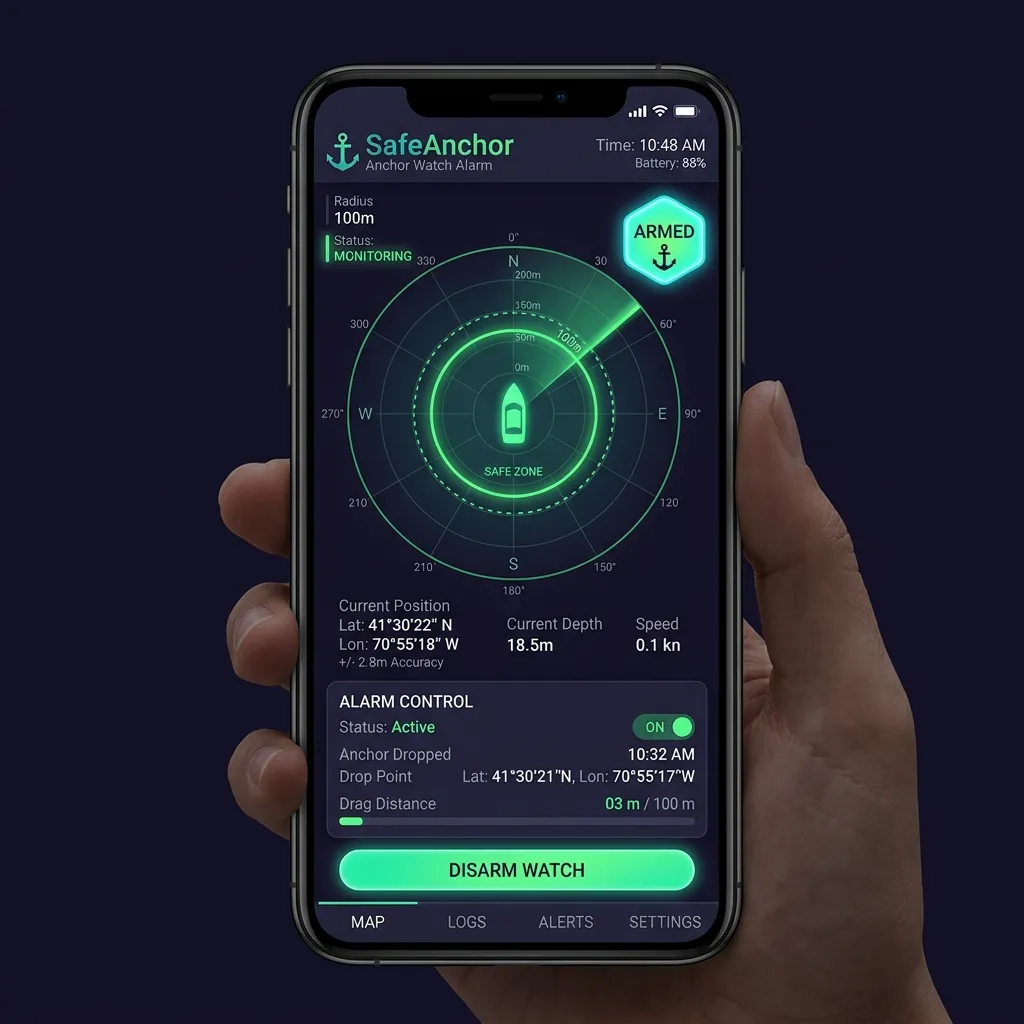
O separador tem uma barra de pílulas inferior com três submodos:
Vigia ao Ferro — Radar — Remoto.
Vigia ao Ferro
O monitor focado:
Ligado ou Alarme Desligado.
Ferro, a etiqueta Alarme Ligado / Alarme Desligado, o interruptor Pausar
Vigia / Retomar e Apontar. (Não há botão "Testar Alarme" neste painel — o
teste de som vive em Definições → SafeAnchor.)
Para fundear:
posição GPS ainda tiver ruído, o botão muda para A Fixar GPS… e a vigia
espera — o motor faz a média de várias posições rigorosas e só então fixa o
ferro no seu centroide. Esta barreira de pré-armar é deliberada: fundear numa
única posição grosseira colocaria o pino dezenas de metros desviado e
provocaria falsos alarmes à medida que o GPS converge. O botão regressa ao
normal assim que o ferro está fixo. (Toque em Largar Ferro numa posição já
rigorosa e fixa de imediato, sem "A Fixar GPS…".)
seu borneio mais uma margem para a precisão do GPS) e mostra um breve aviso.
Reajuste-o a qualquer momento tocando na etiqueta de filame para revelar o
cursor do raio.
Na primeira vez que fundeia, o iOS pergunta se o AnchorQueen pode usar a sua
localização Sempre. É o único ponto em que a aplicação pede localização em
segundo plano, e pede aqui porque uma vigia que para no ecrã bloqueado não é uma
vigia. Autorize uma vez e a pergunta não volta.
> Bateria. A vigia mantém o GPS a funcionar em segundo plano para o ver
> garrar com o ecrã desligado. A utilização contínua do GPS em segundo plano
> pode reduzir drasticamente a duração da bateria — o painel de comando avisa
> antes de fundear, e o mesmo lembrete está em Permissões nas [Definições →
> Safe Anchor](settings.html#anchor-watch). Para uma noite fundeado, deixe o
telemóvel no carregador.
A vigia arma-se no momento em que o ferro fixa — não há um passo "Armar"
separado. A etiqueta de filame lê Alarme Ligado. Se atravessar o raio soa uma
sirene contínua, o ecrã pisca e recebe uma notificação. Enquanto a aplicação está
aberta, a sirene toca ao volume máximo de multimédia — ignorando o interruptor de
campainha/silêncio e o volume da campainha — e continua em ciclo até silenciar,
estender ou desarmar.
Quando a aplicação está em segundo plano ou o ecrã está bloqueado, a sirene não
toca — isso é intencional. Em vez disso, o alarme alcança-o através de uma
notificação Urgente que atravessa os modos Focagem e Sono; se a deixar sem
confirmação, volta a ser publicada de 30 em 30 segundos durante 5 minutos, por
isso uma primeira faixa perdida não é a última. Abrir a aplicação a partir da
notificação retoma a sirene ao volume máximo e os comandos no ecrã. Para o alerta
mais alto possível com o ecrã desligado, mantenha as Notificações Urgentes
ativas para o AnchorQueen (consulte Resolução de problemas → O meu alarme não
soou).
Pausar vs suspender
Dois comandos alteram uma vigia ativa sem voltar a largar o ferro:
garrar mantendo o pino do ferro, os anéis de borneio e o rasto gravado na
carta. Toque-a para Alarme Desligado quando quiser parar o alarme mas
permanecer fundeado — por exemplo enquanto reajusta o raio. Toque-a de volta
para Alarme Ligado para retomar a guarda. (Mesmo efeito que o interruptor
Pausar Vigia / Retomar.)
Pausar e suspender pedem-lhe ambos confirmação, porque cada um interrompe a
proteção. Retomar e a primeira largada acontecem de imediato — só acrescentam
proteção.
Quando o alarme de garrar dispara
Um alerta A Garrar em ecrã inteiro toma conta do ecrã. Mostra a sua distância
atual ao ferro, o raio da zona segura e há quanto tempo o alarme está ativo. Duas
ações:
mostra primeiro uma confirmação que pré-visualiza a alteração: a que distância
está agora para lá da zona atual, e o novo raio em que a vigia retomará (a sua
distância atual mais uma margem de 25 %). Confirme para alargar a zona e voltar
a armar; a vigia nunca fica cega.
borneio permanecem na carta, mas não disparam mais alarmes de garrar até voltar
a armar. Use isto quando decidiu que a posição está bem ou está prestes a voltar
a fundear.
> Dois botões Estender, duas quantidades. O alerta em ecrã inteiro acima
> alarga a zona para a sua distância atual + 25 %. A ação Estender na
> notificação do ecrã de bloqueio é, em vez disso, um valor fixo de +10 m —
> um ajuste rápido de um toque que pode fazer sem abrir a aplicação. Assim, tocar
> em Estender no ecrã de bloqueio alarga o raio em 10 m, não em 25 %; abra a
> aplicação e use o Estender Zona Segura em ecrã inteiro se precisar de um
salto maior.
Alarme de encalhe
Separadamente do alarme de garrar, o AnchorQueen vigia a água debaixo da sua
quilha. A cada posição estima o pé de piloto e avisa quando este desce abaixo da
sua margem de segurança (predefinição 0,5 m, ajustável nas
Definições). A folga é resolvida a partir da melhor
fonte disponível — um sondador de profundidade NMEA ao vivo primeiro, depois as
sondas cartografadas, depois a batimetria offline NavGrid — pelo que continua a
funcionar sem sinal. A mensagem de alarme nomeia a fonte que usou (p. ex.
"navGrid").
Quando dispara, recebe uma notificação ALARME DE ENCALHE mais uma faixa
vermelha no topo da carta. A faixa tem duas ações:
sabe que está num lugar de água escassa e o aviso é esperado. Retome mais cedo
em Definições → Vigia ao Ferro.
ficar mais rasa ou entrar numa nova mancha pouco profunda, o alarme volta a
surgir.
O alerta soa uma vez por evento de encalhe — não se atropela em tempestade de
disparos enquanto está parado no mesmo local. Volta a armar-se automaticamente
assim que a folga recupera para profundidade segura.
Fundeado numa zona de separação
Se largar o ferro dentro de uma zona de Dispositivo de Separação de Tráfego
cartografada, uma faixa vermelha avisa:
⚠️ Fundeado em zona de DST — ilegal ao abrigo da Regra 10(g) do RIEAM
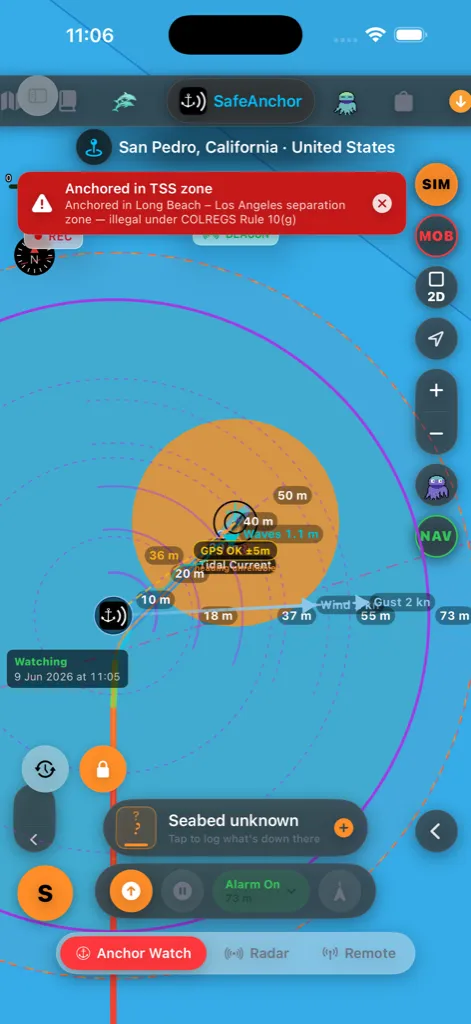
As regras de governo e rumo (Regra 10(g)) proíbem fundear dentro ou perto de
uma zona de separação de tráfego — estaria a ocupar o intervalo que mantém a
navegação oposta separada. Suspenda o ferro e afaste-se da zona. A
camada Dispositivos de Separação de Tráfego da carta mostra onde
estão as zonas para que possa voltar a fundear fora de uma. Desligue o aviso (se
tiver uma razão genuína para o ignorar) em
Definições → Nav → Alarmes de Segurança.
Rede de segurança contra encerramento forçado
O AnchorQueen vigia a sua embarcação com dois mecanismos independentes a
trabalhar em conjunto. O primeiro é o motor de deriva na aplicação — o que pode ver
no radar e no painel da Vigia ao Ferro — que corre enquanto o iOS está disposto a
manter a aplicação viva em segundo plano. O segundo é uma cerca geográfica ao
nível do SO: no momento em que arma a vigia, o AnchorQueen pede ao iOS que
registe uma zona de segurança circular no seu ferro mais uma pequena margem para
lá do seu raio de alarme. Essa zona vive dentro do sistema operativo, não dentro
da aplicação.
O que isso significa na prática:
correr, a cerca geográfica fica adormecida como reserva. Caso normal.
na aplicação desaparece, mas o iOS continua a vigiar a cerca geográfica. No
momento em que a embarcação a atravessa, o iOS reabre o AnchorQueen em segundo
plano, levanta o alarme e envia a notificação.
("encerramento forçado") — a mesma história. A cerca geográfica sobrevive, o
AnchorQueen é reaberto numa travessia, o alarme dispara.
no reinício. O AnchorQueen continua de vigia.
As duas camadas correm em conjunto porque cada uma apanha o que a outra falha: o
motor na aplicação reage em segundos com precisão submétrica enquanto a aplicação
está viva, e a cerca geográfica garante que o alarme o alcança mesmo quando a
aplicação não está.
Um distintivo verde BEACON aparece sob o nome do lugar no topo da carta sempre
que essa cerca geográfica de segundo plano está ativa — uma confirmação visual
rápida de que a vigia continua a guardar mesmo com a aplicação fechada.
Fechar e reabrir a aplicação mantém a vigia. Se sair do AnchorQueen (ou o iOS
o descarregar) enquanto está ao ferro, reabri-lo restaura toda a vigia — o
alarme armado, os anéis de borneio, o rasto de borneio gravado e o zoom da carta
voltam exatamente como os deixou. O alarme não dispara em falso ao reabrir;
simplesmente retoma a vigia.
Para que isto funcione, o AnchorQueen precisa da autorização de localização
Sempre e da autorização de notificações do sistema — ambas pedidas na primeira
vez que arma uma vigia. Consulte
Definições → Definições da Vigia ao Ferro e a
resolução de problemas se algum dos
pedidos foi falhado.
> O limite honesto: o iOS só pode garantir a reabertura enquanto o dispositivo
> tiver energia, uma posição GPS ou de rede móvel, e não tiver desativado os
> serviços de localização para o AnchorQueen. O modo de avião, uma bateria
> descarregada ou uma autorização revogada derrotam ambas as camadas — não há
> como contornar a física. Apresentamos uma notificação persistente "Vigia ao
> Ferro armada" enquanto a vigia está ativa, para que um olhar rápido ao ecrã de
bloqueio confirme que a rede de segurança está no lugar.
Bloquear o ferro
Depois de fundeado, o pino do ferro fica bloqueado por predefinição (botão de
cadeado laranja, em baixo à esquerda da carta) para que percorrer ou aproximar a
carta nunca o arraste por acidente. Para reposicionar o ferro à mão, toque no
cadeado para desbloquear, arraste o pino, e depois toque novamente para voltar a
bloquear.
Confirmações
Como estas ações alteram uma vigia ativa, o AnchorQueen pede-lhe que confirme
antes de:
anéis permanecem).
Voltar a armar (retomar) e a primeira largada acontecem de imediato — só
acrescentam proteção.
Previsão de deriva
Toque no botão de relógio (em baixo à esquerda) para abrir o cursor de
previsão. Arraste o controlo — ou prima reproduzir — para varrer um fantasma da
sua embarcação por passado → agora → previsão. O passado vem do seu rasto de
borneio gravado; a previsão projeta onde a embarcação ficará sob o vento e a
corrente horários.
O cursor está disposto em linhas para nunca transbordar de um ecrã estreito: o
rótulo de estado (AGORA / PASSADO / PREVISÃO) e a hora ficam em cima, o
controlo deslizante recebe uma linha inteira para si, a escada de níveis segue,
e os botões de transporte — reproduzir, favo de mel, ⓘ e descartar — ficam na
linha abaixo.
O controlo deslizante está dividido a meio: a metade esquerda é o seu passado
gravado, a metade direita é a previsão, e o risco verde no meio é agora.
Isso mantém o histórico mesmo de um fundeio curto fácil de percorrer, em vez de o
comprimir na extremidade. Para saltar diretamente para o presente, toque no risco
verde, solte o manípulo perto dele, ou toque no rótulo de estado (AGORA /
PASSADO / PREVISÃO). A metade de previsão dá controlo fino sobre as próximas
horas e comprime a perspetiva distante, para que uma previsão longa permaneça
fácil de percorrer; o rótulo de hora mostra o avanço (p. ex. +14h, +2d3h) à
medida que avança.
Quão longe pode olhar à frente depende do seu plano:
O controlo deslizante abrange exatamente o alcance do seu plano, e uma escada de
três etiquetas sob ele (Gratuito · 1h / Pro · 12h / Max · 3d) mostra as janelas
mais longas que os planos superiores desbloqueiam. A etiqueta do seu plano atual
está realçada com um anel; toque numa etiqueta bloqueada para abrir a Loja e
atualizar.
provavelmente na hora percorrida — *verde = menos provável, vermelho = mais
provável — alargando-se mais para o futuro à medida que a incerteza cresce.
Alterne o favo de mel com o botão de hexágono sem sair da previsão.
/ azul-petróleo). Toque no botão ⓘ no cursor para a legenda de cores
completa e a hora de atualização da meteorologia.
A previsão precisa de meteorologia marítima carregada — abra o separador Meteo
uma vez se as setas ou o favo de mel não aparecerem.
Homem ao Mar (HM)
O botão vermelho HM na carta (coluna de câmara da margem direita, no submodo
Viagem) é o comando de emergência. Consulte também
Interface básica → O botão HM.
Um toque faz tudo de uma só vez:
a primeira ação numa recuperação é marcar onde a pessoa caiu.
largada e deixa de seguir a embarcação, para que a largada se mantenha centrada.
guinada. Se já estava a gravar uma viagem, esta é guardada primeiro, e depois o
rasto carmesim começa — a quebra de cor torna a guinada de recuperação
inconfundível na carta.
distância e tempo decorrido de regresso a um ponto compensado pela
deriva (a estimativa de onde a pessoa está agora, avançada para qualquer
corrente de superfície, não apenas onde caiu). Atualiza-se ao vivo à medida que
avança.
O HUD leva também:
diretamente numa chamada de rádio ou entregue-as a outra embarcação.
hipotermia (SEGURO / FRESCO / FRIO / PERIGO / LETAL) que dá estimativas de
sobrevivência na água, para que o leme saiba de quanto tempo dispõe a
recuperação. A temp. do mar vem primeiro de um sondador NMEA ligado, depois da
temperatura da água da meteorologia marítima.
Encerrar o incidente
Quando o incidente termina, encerre-o com um de três desfechos:
recuperação para revisão pós-incidente.
ambos como exercício para que sejam filtrados das listas de incidentes reais.
rasto de recuperação, como se o botão nunca tivesse sido tocado.
> A recuperação nunca inicia um segundo HM enquanto um está ativo — o botão fica
acinzentado até encerrar o incidente atual.
Radar
Um radar circular ao vivo do seu borneio:
de alarme.
O radar atualiza-se continuamente com o GPS. É o ecrã que a maioria dos
comandantes deixa ligado de noite — uma olhadela, ver a embarcação dentro do anel,
dormir.
Comentários e Apoio
O botão menu no ecrã do radar abre uma folha de ações com as ligações rápidas
do radar: Ferro (Apontar), Remoto, Loja, Planos, Definições e
Comentários e Apoio. Escolha Comentários e Apoio (também acessível a
partir da barra lateral) — tudo vive num só ecrã calmo, para que nunca perca o seu
lugar:
mensagem pré-endereçada para support@anchorqueen.com com os detalhes da sua
aplicação e do dispositivo já preenchidos. Se o seu dispositivo não tiver
correio configurado, encaminha em vez disso para o seu gestor de correio
predefinido.
ideia, acrescente um título curto e a sua mensagem, e opcionalmente anexe
uma captura de ecrã. Se uma captura não puder ser carregada, a aplicação avisa
e mantém o seu texto para que possa tentar novamente ou removê-la — nunca é
descartado em silêncio.
estado (Aberto, Em curso, Resolvido ou Fechado). O seu tópico
mais recente está aberto por predefinição, pelo que as respostas e a caixa
de resposta estão ali mesmo — basta escrever e enviar, sem ter de tocar para
expandir. As respostas e as mudanças de estado aparecem ao vivo, e recebe
uma notificação (e um distintivo na barra lateral) quando a equipa responde.
Tem de ter sessão iniciada para começar uma conversa para que possamos
responder e manter o seu histórico junto; pode sempre enviar-nos um e-mail em vez
disso. Inicie sessão a partir do seu perfil de comandante.
Remoto
Live Beacon — grátis para todos
Sempre que a sua embarcação está na água — fundeada ou em navegação — o
AnchorQueen transmite um live beacon com a sua posição para que outros por
perto o possam ver em tempo real. Isto é grátis em todos os planos e liga-se
automaticamente; o cartão Live Beacon no ecrã Remoto mostra se está ativo.
A sua definição de privacidade controla o que é partilhado:
comandantes podem vê-lo ao vivo na sua carta ativando os Faróis Públicos nas
suas Camadas da Carta (aparece com um anel âmbar).
e os detalhes da embarcação ficam ocultos, e não aparece na camada pública
da carta.
Altere isto a qualquer momento no seu perfil de comandante. Os
dados anonimizados do beacon ajudam também o AnchorQueen a aprender que
fundeadouros ficam apinhados.
Quando a sua vigia ao ferro está armada, o beacon muda automaticamente para
automonitorização — a sua embarcação transmite como um "servidor" ao vivo para
que possa ser vigiada remotamente, em todos os planos, mesmo que esteja perto
de terra onde a deteção automática em água é incerta. O ecrã Remoto mostra "Vigia
ao Ferro — A Transmitir" enquanto isto está ativo. Partilhe um
[canal](#remote-watch) para permitir que uma pessoa específica vigie.
Canais — vigiar uma embarcação ou uma frota
A secção Canais permite-lhe partilhar um rasto privado ao vivo ou gerir uma
frota:
até 2 pessoas podem vigiar. Recebe um código de convite para partilhar;
toque no botão de partilha para o enviar. Acrescente uma palavra-passe opcional
para o trancar.
embarcações, Max até 100. Todos os que se juntam veem todas as embarcações num
só mapa.
dado (mais a palavra-passe se o canal tiver uma) para começar a vigiar.
Juntar-se nunca exige uma subscrição — apenas criar um canal exige.
Depois de estar num canal, a secção lista todas as embarcações ligadas com o seu
nome, comandante e um indicador ao vivo / desatualizado. O código de convite
atual do canal é também mostrado aí — toque no botão de rodar (⟳) para gerar
um código novo, o que imediatamente faz o antigo deixar de funcionar (útil se o
partilhou em excesso); quem já está no canal permanece ligado. Toque em Sair do
Canal para parar.
Vigiar a partir do seu próprio segundo dispositivo. Para deixar um dispositivo
no barco (digamos um iPad) e segui-lo de outro (o seu iPhone), ative Apenas
monitorizar (só vigiar) no ecrã Remoto do dispositivo que vigia. Um monitor
nunca transmite — apenas vigia — pelo que os dois dispositivos não colidem, mesmo
na mesma conta. Defina-o no iPhone, depois junte-se ao canal do barco (ou, se
o barco for um Comandante Social, basta ativar
Camadas da Carta → Faróis Públicos). Deixe o interruptor
desligado no dispositivo do barco. Pode também simplesmente iniciar sessão no
segundo dispositivo com uma conta diferente — isso funciona sem o interruptor.
> O [Live Beacon](#beacon) gratuito acima é separado — está sempre ligado e não
precisa de canal nem subscrição.
Na carta — a faixa da frota
Enquanto um canal está ativo, todas as embarcações ligadas aparecem também na sua
carta náutica, e uma fila de botões de dispositivo redondos flutua ao longo do
topo da carta — um por cada embarcação ou observador ligado:
de estado colorido: azul-petróleo = ao ferro, índigo = em navegação, vermelho
= a garrar, cinzento = offline. Um pequeno distintivo de canto distingue ⚓
barcos fundeados das pessoas que apenas estão a vigiar (um ícone de
telefone ou computador).
fundeados.
— a forma mais rápida de encontrar uma embarcação que está fora do ecrã.
Mostrar quem está ligado. Toque na sua própria embarcação (o ponto com
anel na sua posição atual) para desenhar linhas tracejadas de si até todas as
embarcações no canal — uma imagem rápida de toda a frota a que está ligado. Toque
novamente para ocultar as linhas.
Flotilha — seguir uma frota inteira
Uma flotilha é um canal partilhado para um grupo que navega em conjunto — uma
concentração, frota de charter, cruzeiro de clube ou regata. O Pro segue até 10
embarcações, o Max até 100.
tripulação Junta-se por Código (grátis) — a partir da aplicação ou de uma
ligação.
O quadro dá-lhe:
garrar,
de embarcação: comandante e porto de origem, estado ao vivo (em navegação / ao
ferro / a garrar), velocidade, rumo, proa, distância a si, bateria, idade do
sinal, especificações da embarcação (tipo, comprimento, construtor, ano) e
posição exata (toque para copiar). O cartão atualiza-se ao vivo à medida que
chegam novas posições.
Os organizadores podem também gerir a frota e construir o itinerário dia a dia a
partir do portal Web em anchorqueen.com → Flotillas. (A publicação de
atualizações da frota nas redes sociais chegará numa versão futura.)
Definir o raio certo
Um ponto de partida comum é o comprimento da sua amarra largada mais 15–20 m para
a deriva do GPS. Afine após um ciclo de maré completo.
Tipo de Fundo e Reporte Comunitário de Substrato
Abaixo da leitura de posição no separador GPS, o AnchorQueen integra um
Cartão de Leitura do Fundo ao vivo e capaz offline que apresenta a composição
do fundo e a qualidade da tença do ferro na sua posição atual (ou nas coordenadas
de largada do ferro, uma vez fundeado).
Na carta, o cartaz da marca de ferro reflete isto. Depois de largar o ferro, o
cartão de informação flutuante junto ao símbolo do ferro acrescenta duas linhas: o
tipo de fundo e a tença no ponto de largada, e uma leitura digital de
profundidade. Ambas se resolvem na mesma ordem que o cartão de leitura:
* Fundo: primeiro o seu próprio reporte para o local, depois os dados SBDARE
cartografados, depois nada se o local não estiver cartografado.
Profundidade: primeiro a *profundidade medida que registou com o seu
reporte; caso contrário, a profundidade da água ao vivo do EMODnet
Bathymetry (nas suas unidades). A linha é omitida quando offline ou onde o
serviço não tem valor.
O cartão posiciona-se automaticamente no lado do ferro oposto à sua embarcação,
para que nunca fique sobre o símbolo do ferro, o cabo ou a embarcação — desliza
para o lado contrário à medida que o barco borneia, mantendo legível a área
movimentada à volta do ponto de largada. As consultas correm fora do ecrã e só se
atualizam quando o ferro se move — ou no momento em que submete um reporte — pelo
que a carta nunca salta.
Se o cartaz não mostrar fundo, ou o tipo cartografado estiver errado: vire o
painel de comandos inferior para a sua página GPS (toque no indicador GPS
no topo desse painel — mostra automaticamente a página ALARME enquanto a vigia
está armada), toque no Cartão de Leitura do Fundo abaixo da leitura de
posição, e defina o tipo / tença (e opcionalmente a profundidade medida) no
seletor. O seu reporte sobrepõe-se à carta em todo o lado onde é mostrado,
incluindo este cartaz — atualiza-se assim que submete, sem voltar a largar o ferro.
Consultas Espaciais Fora da Thread Principal
Para evitar sobrecarga de disposição da thread de interface e quebras de
fotogramas durante o deslocamento do mapa, o motor de substrato corre inteiramente
num isolate de segundo plano:
* Análise em Isolate: O Serviço de Consulta do Fundo realiza, num isolate
de segundo plano, a análise de hazards.geojson (carregando os polígonos de
área de fundo SBDARE do S-57 e pré-calculando caixas delimitadoras) fora da
thread principal.
* Consulta por Lançamento de Raio: As consultas de ponto-em-polígono são
calculadas de forma assíncrona via lançamento de raio.
* Antibloqueio Quantizado: As consultas de coordenadas da área visível são
quantizadas para uma grelha de ~100 m e antibloqueadas em 150 ms para
evitar tempestades de consultas durante o deslocamento.
Ler a Composição e a Qualidade da Tença
O cartão de leitura mostra um ícone de ondas, a abreviatura oficial IHO S-57, o
nome em linguagem corrente e uma Etiqueta de Qualidade da Tença codificada por
cores:
* 🟢 Boa Tença: Areia (S), Lodo (M), Argila (Cy), Vasa (Si). Perfeita
para ferros padrão (Delta, Rocna).
* 🟡 Tença Razoável: Cascalho (G), Seixos (P), Calhaus (Cb). Requer
filame extra devido à fraca penetração.
* 🟠 Tença Fraca: Pedra (St), Rocha (R), Pedregulho (Bl). Risco elevado
de deslizar ou prender.
* 🔴 Não Fundear: Coral (Co), Erva (Wd), Conchas (Sh), Desconhecido
(Unk). Risco grave de garrar ou zonas ecologicamente protegidas.
Submeter uma Observação Comunitária
Se fundear num local não cartografado, ou se o seu ferro trouxer um substrato que
difere da carta (p. ex. erva em vez de areia), pode submeter um reporte
comunitário:
Fundo.
de alta fidelidade.
notas personalizadas (p. ex. *"areia fina sobre calcário, deslizou duas
vezes antes de unhar"*).
Cache e Sincronização na Nuvem
A sua observação é gerida pelo Gestor de Reportes de Fundo:
* Cache Local: Guardada instantaneamente na base de dados local do seu
dispositivo para que apareça da próxima vez que visitar as coordenadas (raio de
correspondência de 120 m).
* Sincronização com Firestore: Se online, o reporte é carregado de forma
segura para a base de dados comunitária global através de uma Função HTTPS
Callable do Firebase (submitSeabedReport).
* Suporte Offline: Os reportes criados offline são colocados em fila
localmente e sincronizados automaticamente assim que o seu sinal de rede móvel
regressa e tem sessão iniciada.
Experimente a vigia sem sair do cais
Para ensaiar a vigia ao ferro — armá-la, e depois vê-la alarmar à medida que a
embarcação "garra" — ative o Modo Simulador em
Definições → Nav. Alimenta a vigia ao ferro com uma
posição que controla, para que possa largar o ferro e depois empurrar o
acelerador e o leme na consola da carta para fazer a embarcação derivar para
lá do raio e ouvir o alarme disparar. Desligue o Modo Simulador para regressar ao
GPS real.
A consola recolhe por fases — leme completo → faixa de piloto automático → uma
faixa de comando fina — e a faixa fina tem agora o seu próprio botão de minimizar
(galão) que a encolhe até apenas ao distintivo S do canto, libertando a carta
por completo. Toque no S para trazer os comandos de volta.
Fonte de dados de instrumentos
Por predefinição, a vigia ao ferro usa o GPS integrado do seu dispositivo. Se o
seu barco tiver um gateway Wi-Fi NMEA ou um módulo de instrumentos Bluetooth, pode
alimentar a vigia a partir dele — um GPS no topo do mastro é mais estável do que um
telefone no interior. Escolha a fonte no subseparador
Definições → NMEA (Beta): GPS integrado, NMEA
sobre TCP/UDP (introduza o anfitrião e a porta do gateway — 10110 é o padrão) ou
NMEA sobre Bluetooth (pesquise e escolha o seu módulo). O mesmo ecrã mostra
diagnósticos ao vivo para que possa confirmar que a posição, a profundidade e o
vento estão a chegar antes de confiar neles.
Enquanto uma fonte de instrumentos alimenta a vigia, um pequeno distintivo
Instrumentos aparece no topo do ecrã do radar:
restabelecer a ligação.
Se o fluxo emudecer durante 30 segundos, a vigia recorre automaticamente ao GPS do
seu dispositivo para que nunca fique desprotegido, e uma faixa vermelha avisa que
mudou. O distintivo desaparece assim que a vigia volta ao GPS do telefone. A fonte
que configurou é memorizada e volta a ligar-se automaticamente da próxima vez que
a aplicação arranca.
Detalhes Técnicos: Reposicionamento e Filtragem
Colocação do ferro com Apontar
Quando larga o seu ferro físico, a embarcação geralmente deriva para trás com o
vento ou a corrente antes de assentar. Largar o pino na *posição GPS da embarcação
depois de assentar* coloca-o a ré de onde o ferro realmente está. O Apontar
projeta o pino para a frente, até à posição real do ferro.
É um comando apenas de distância — nunca escreve uma marcação:
Arraste-o para definir a que distância à frente da embarcação colocar o
ferro (a leitura mostra a distância nas suas unidades). Uma pré-visualização ao
vivo mostra onde o pino vai cair à medida que arrasta.
recuar. Mover o ferro enquanto uma vigia já está ativa pede-lhe que confirme.
> Como funciona. O Apontar projeta o pino ao longo da proa ao vivo do seu
> dispositivo — lida automaticamente da bússola (proa verdadeira de preferência,
> magnética como reserva) — à distância que define no cursor. Aponta a proa ao
> ferro e a proa é lida por si; não há marcação a introduzir. Nas curtas
> distâncias de filame envolvidas, um desvio de terra plana a partir da posição da
embarcação é rigoroso a poucos metros.
Filtragem de GPS e Suavização SMA(9)
Os recetores GPS em dispositivos móveis estão sujeitos a reflexões por
multipercurso e a picos de diluição horizontal de precisão (HDOP), sobretudo em
enseadas estreitas ou junto a falésias. Isto pode causar "saltos de GPS" que
acionam falsos alarmes.
Em Definições → Avançado, pode escolher entre:
Altamente reativo, mas sujeito a falsos alarmes de garrar devido a imprecisões
súbitas de um único ponto.
últimas 9 leituras GPS válidas e calcula o seu centroide:
$$\overline{X} = \frac{1}{9} \sum{i=1}^{9} Xi, \quad \overline{Y} = \frac{1}{9} \sum{i=1}^{9} Yi$$
Isto suprime picos de fotograma único até 25 metros, evitando falsos alarmes a
meio da noite mantendo um tempo de resposta ativo inferior a 30 segundos para o
garrar real da embarcação.
Se algo correr mal
Resolução de problemas: falsos alarmes.
depois execute Testar Som do Alarme em
Definições → SafeAnchor para verificar o som;
consulte Resolução de problemas: alarme.
emparelhamento.
Novo fundeio num ponto anterior
Reative a vigia num fundeadouro anterior ajustando o raio à posição atual.
Os fundeadouros anteriores usam o painel completo de marcas marítimas: cenário, voo 3D, fotografias, meteorologia, marés e ações. A estadia guardada acrescenta datas, barco e dados de fundeio, reativação e eliminação confirmada. O 3D mostra o barco registado e os círculos da âncora, com rasto e meteorologia registada quando disponíveis. As outras previsões servem o planeamento atual.