 O seu copiloto inteligente, sempre de vigia
Carta SeaTracker — Derrota, Descobrir, Viagem
O separador SeaTracker é a carta náutica no coração do AnchorQueen. A carta
nunca desaparece — quando muda de separador e regressa, o seu zoom e posição
estão exatamente onde os deixou.
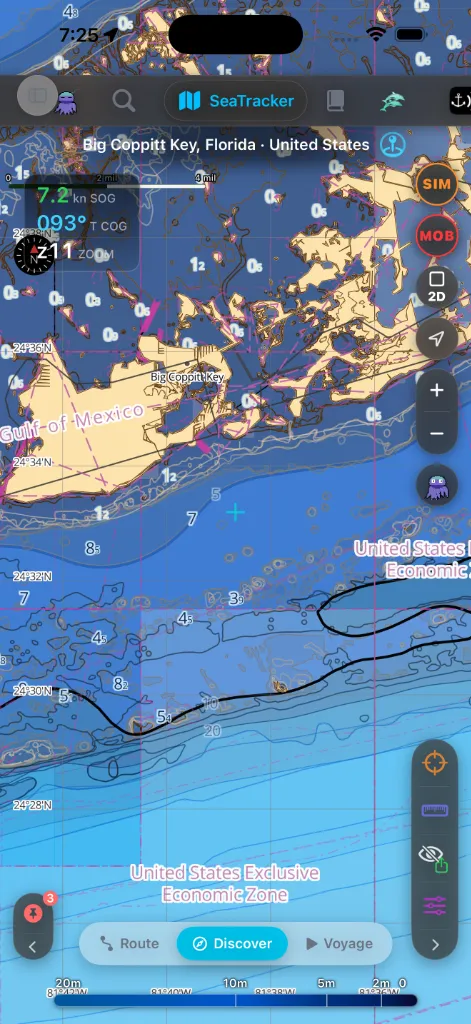
A base da carta tem uma barra em pílula com três submodos:
Derrota — Descobrir — Viagem.
Descobrir
O modo predefinido. A carta é sua para explorar.
célula com distintivo por camada — boias, sinais marítimos, portos,
fundeadouros, perigos, destroços, setores de farol, embarcações AIS, espécies
de peixes, locais de mergulho, vigilância da pesca, dados oceânicos, artigos
da Wikipédia e as suas próprias marcas de comandante — e ainda a legenda de
profundidade, que se mudou para lá vinda do fundo da carta.
dessa categoria ao lado da barra de conteúdo na horizontal, ou como folha
inferior na vertical; tocar noutra categoria substitui-o. Os cartões já não
flutuam soltos sobre a carta nem se sobrepõem. As categorias sem nada à vista
ocultam a sua célula, e o que não couber na margem vai para o bolso •••
da barra.
precisa.
profundidade sob o retículo à medida que percorre.
como uma linha tracejada — útil para tráfego que cruza. É uma camada que pode
alternar (ativa por predefinição) em Camadas da Carta → Navegação, onde
pode também definir a sua cor e estilo de linha.
distância com a régua.
Use o Descobrir para conhecer uma zona, reconhecer um fundeadouro ou explorar
pontos de interesse.
Leitura de instrumentos ao vivo
Se ligou uma fonte de instrumentos NMEA (um gateway Wi-Fi ou um módulo
Bluetooth — consulte [Definições → Vigia ao Ferro →
Instrumentos](settings.html#anchor-watch)), o HUD de GPS ganha uma secção de
instrumentos ao vivo. Aparece apenas enquanto uma fonte está ligada; num
dispositivo com GPS integrado o HUD não muda.
LIGAR… / TENTAR (âmbar), ou SEM SINAL (vermelho) — o transporte
(TCP / UDP / BLE) e há quanto tempo chegaram os últimos dados. A idade continua
a contar se o fluxo emudece, por isso um "12s atrás" congelado é a sua pista de
que o gateway deixou de enviar.
verde → âmbar → vermelho à medida que a água afunda), vento (velocidade
aparente ou verdadeira com o seu ângulo) e — quando toca no cartão para o
expandir — proa, velocidade na água e temperatura do mar. Apenas os
valores que os seus instrumentos enviam de facto aparecem.
profundidade e vento que rolam à medida que chegam novas leituras, para que
veja o fundo a subir ou a brisa a aumentar de relance.
Mapa-base Satélite e Híbrido
Pode sobrepor imagens de satélite de alta resolução diretamente sob as suas
camadas vetoriais de carta náutica, para obter uma visão fotográfica e métrica
completa das águas costeiras.
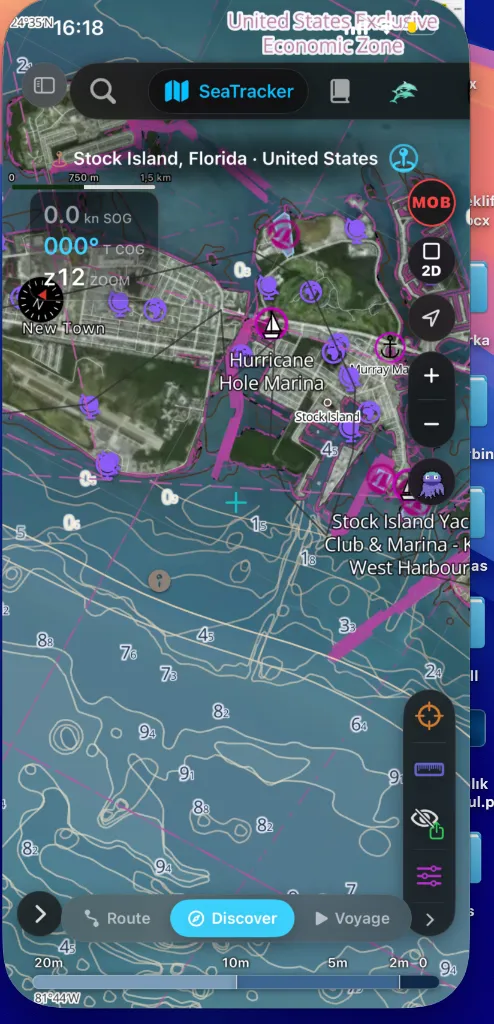
Para ativar isto:
Híbrido.
Profundidade e Batimetria.
Isto sobrepõe sondas de alta precisão e linhas de perigo de profundidade
diretamente sobre estruturas costeiras reais, tornando extremamente fácil planear
canais de entrada para marinas desconhecidas (como a Hurricane Hole Marina em
Stock Island, Florida).
Derrota
O modo Derrota substitui o HUD pelo Painel de Derrota em baixo.
Entrar no modo Derrota sem um plano ativo leva-o às suas Rotas salvas — um
filtro Todos / Rotas / Travessias acima da lista mantém separadas as
derrotas planeadas das travessias gravadas (a contagem da vista segue o filtro),
e as travessias gravadas trazem um botão ▶ Repetir na própria linha.
As linhas de rotas trazem a sua data de criação ao lado da distância e do
número de pontos. O botão de localizar leva sempre a carta à posição de
partida da rota ou travessia — uma placa no primeiro ponto mostra o nome e
as datas. As rotas planeadas ganham um botão SIM laranja: um toque inicia
o modo simulador com essa rota pré-selecionada — a embarcação simulada é
largada na partida e o piloto automático navega a rota à velocidade planeada.
Selecionar uma derrota foca a carta nela: se estava oculta passa a visível,
e todas as outras se afastam até desselecionar — só uma derrota que esteja a
navegar ativamente permanece sempre na carta. Comece por uma travessia
conhecida, ou inicie uma nova diretamente na linha de cabeçalho: Planejar nova
rota larga o primeiro waypoint no centro da carta e Buscar procura o
destino pelo nome (resultados ordenados com a água primeiro). Dentro do painel
de planeamento, o botão de localização da casa de partida (A) preenche-a com
a sua posição GPS em direto — as coordenadas aparecem na casa, pisca uma breve
confirmação e, um instante depois, o painel avança sozinho para o passo de
chegada (B).
ponto de rota. A Barra de comandos fica no bordo esquerdo no modo
Derrota. Toque em Definir PAR e a carta fica à sua espera — um aviso diz
"Toque na carta para colocar a partida…". Toque (ou mantenha premido) onde a
quer e a partida assenta aí com uma ondulação. Toque de novo no comando aceso,
ou no ✕ do aviso, para cancelar sem colocar nada.
barra acende Definir CHE e o aviso muda para *"Toque na carta para
colocar a chegada…"* — uma pressão de comando por ponto, nunca duas. O seu
toque seguinte fixa a chegada e a travessia planeia-se sozinha.
de ícones; arraste-a de lado (agarre-a em qualquer ponto — a pequena cápsula
no seu bordo direito mostra onde) e alarga-se para mostrar o nome de cada
comando. Lembra-se de como a deixou.
três comandos — Definir PAR, Definir CHE, Rotas. Inverter, Limpar, Salvar
rota e Adicionar ponto de rota surgem à medida que o seu plano os merece, e
voltam a afastar-se quando não. Nada fica ali a cinzento.
ARR — preenchem-se à medida que os pontos assentam, e o que tem anel é o
passo por que a barra está à espera.
partida e uma chegada, Adicionar ponto de rota insere um ponto
intermédio entre ambas e a travessia é replaneada por ele. O comando
continua armado, por isso uma travessia de quatro pernas são quatro
toques — sem rearmar entre elas.
aviso âmbar em vez de fabricar em silêncio uma derrota que não pode navegar.
DEP, a chegada como uma cápsula vermelha ARR, e cada ponto
intermédio como um círculo ciano numerado — o número é a perna que fecha.
Voltar a largar um extremo fá-lo deslizar para o novo sítio em vez de
saltar, para que veja o que se moveu.
mantendo cada perna), Limpar, Salvar rota e Rotas (reabre a
lista de rotas salvas).
"criar" ou "OK" separado. No momento em que existem um início (A) e um fim (B),
a aplicação planeia automaticamente a sua travessia em torno de baixios e
barreiras terrestres usando o nosso Motor de Cálculo de Derrota Híbrido
A-APF (Campo de Potencial Artificial)* de alto desempenho. Isto vale seja
como for que coloque os pontos: tocando na carta, mantendo pressionado, ou
usando o botão ADICIONAR.
para o redimensionar. Encaixa em três alturas — uma fina espreitadela, uma
folha a meio e completa — e um único arrasto contínuo vai até ao fim;
já não tem de arrastar duas vezes.
derrota proposta — arraste-o para inspecionar qualquer segmento.
derrota.
ELIMINAR na coluna de comandos da margem direita (abaixo dos botões de zoom):
ADICIONAR larga um waypoint no retículo (o segundo ADICIONAR planeia a
derrota automaticamente), ANULAR remove o último, ELIMINAR remove o
mais próximo. Arraste um waypoint diretamente na carta para o mover. A cápsula é
apenas de forma livre — fica oculta no modo Cais a Cais, onde constrói
a derrota a partir dos dois espaços de cais.
colocou — não salta para a posição atual da sua embarcação. Use o botão de
seguir se quiser que a câmara acompanhe a sua embarcação.
Híbrido A*-APF e Cascata de Relaxamento
O motor de cálculo de derrota opera fora da thread principal para garantir uma
resposta absoluta da interface, resolvendo derrotas em três fases lógicas:
encontrando a derrota mais curta que respeita as restrições de calado da sua
embarcação e as margens de segurança.
presas à grelha usando vetores de repulsão de obstáculos. As massas
terrestres e os baixios exercem um potencial positivo (afastando a derrota),
enquanto o destino exerce um potencial negativo (puxando a derrota para
dentro), resultando em travessias limpas e de curvatura natural.
comum do "bloqueio de porto pouco profundo" (quando uma derrota não pode ser
planeada porque o cais de partida ou o lugar de destino está em água escassa),
o motor executa uma cascata de 3 níveis:
* Modo Estrito: Impõe o calado completo + margem de segurança ao longo
de toda a derrota.
* Modo Pouco Profundo: Se o Estrito falhar, o planeador relaxa as regras
de margem junto aos pontos extremos, avisando-o de uma potencial exposição
do calado.
* Modo de Melhor Esforço: Relaxa por completo os limites de margem junto
aos cais para garantir que é gerada uma derrota contínua, em vez de abortar
com um erro de cálculo de derrota.
Detalhes do waypoint — toque para revelar
Os waypoints ao longo de uma derrota apresentada são desenhados como
círculos magenta numerados que mantêm a carta legível em qualquer zoom; o
selecionado ganha um anel luminoso na cor da sua função. Toque num waypoint
para abrir o seu cartão de detalhe, ligado ao marcador por uma fina linha de
chamada. O cartão fala a língua da ponte — WPT, BRG, LEG, DTG, TTG, ETA — e
mostra o que importa para a perna em curso: marcação de entrada e distância da
perna, distância que falta face ao total, tempo que falta à velocidade
planeada, a ETA de relógio quando há hora de partida definida, onda e
rajada à ETA do waypoint quando a meteorologia de derrota está carregada, e um
painel de coordenadas que surge ao virar o cartão.
ponto da carta e mantém-se amarrado ao seu waypoint pela linha de chamada —
desloque ou aproxime o zoom e ele acompanha o seu marcador, guardando o lugar
que lhe deu. Selecionar outro waypoint devolve-o à colocação automática.
da sua velocidade real sobre o fundo e da sua posição, e o waypoint
visado leva o emblema NEXT. Parado, o cartão recua para os valores à
velocidade planeada, esbatidos e assinalados como tal.
traçado gravado e o cartão mostra FIX n/N — a hora de relógio a que
passou por ele, o SOG e o rumo aí gravados, a distância percorrida e o tempo
decorrido — nunca aritmética à velocidade planeada. Uma linha
▶ Reproduzir a partir daqui no cartão inicia a
[repetição da travessia](#passage-replay) exatamente a partir desse ponto.
Está aberto exatamente um cartão de cada vez: tocar noutro waypoint move-o, e
tocar em água aberta — ou em qualquer outro objeto da carta — fecha-o.
Percorrer os waypoints com as setas ‹ › do HUD de navegação move o cartão
ao mesmo passo.
Cais a Cais
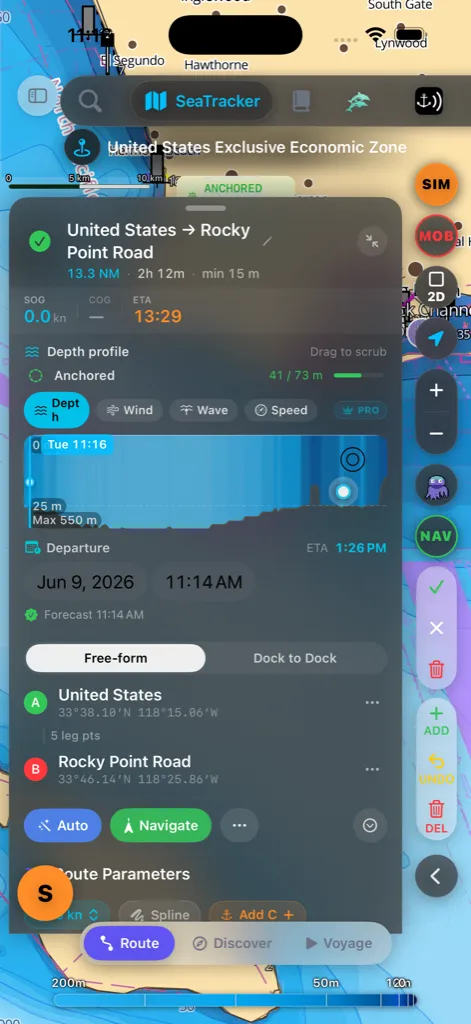
No topo do Painel de Derrota, um seletor de duas vias escolhe como constrói a
derrota:
largar tantos pontos quantos quiser; a aplicação traça a derrota entre cada par.
para aquele porto".
No Cais a Cais o painel mostra dois espaços:
partida pelo nome. Pode também tocar no ícone de localização para usar a
sua posição atual, ou no ícone de ferry para largar no porto mais próximo.
A estar definido. No momento em que escolhe uma partida, o seletor de destino
abre-se automaticamente para que possa pesquisar diretamente para onde vai.
O seletor lista portos e marinas primeiro, com outros lugares abaixo, e
mostra a distância a partir da sua vista atual. Quando ambos os cais estão
definidos, a aplicação traça a derrota automaticamente entre eles em torno dos
baixios, tal como na Forma livre.
confirmar a escolha — a partida (A) recentra a vista tal como o destino (B).
destino — a derrota volta a ser planeada instantaneamente.
Alugar um barco para a etapa
Se um cais calhar num porto ou marina onde o nosso parceiro de charter tem
barcos, aparece um pequeno chip Alugar a partir de (porto) ▸ por baixo
das coordenadas desse cais:
sua data de partida (o sábado seguinte se não tiver definido nenhuma) e
devolução sete noites depois ou na sua chegada estimada, o que for mais
longe — uma travessia de duas semanas pede um charter de duas semanas.
próxima etapa ▸ e abre no primeiro sábado depois de chegar. Os charters são
levantados e devolvidos na mesma base, por isso B é uma proposta para começar
a sua próxima travessia a partir daí, nunca para deixar lá um barco.
diga que essa semana já está ocupada nessa base, caso em que o chip continua
a abrir a base mas sem as datas.
charter por baixo do conector. Toque no ✕ e ele não voltará para essa
derrota.
mesmo uma base de charter, nunca aparecem enquanto o alarme de fundeio está a
tocar, há um aviso de deriva ativo ou navega a mais de 2 nós, e desaparecem
sozinhos se uma vigia disparar com o painel aberto. O que acontece depois do
toque está descrito em [Alugar um barco aqui](#charter-rentals).
Biblioteca do Comandante
A entrada Capt's Routes no menu lateral abre a Biblioteca do Comandante — um
único lugar pesquisável para gerir tudo o que guardou ou recolheu:
seu editor de detalhe; deslize para eliminar. Mantenha pressionado para o menu
de ações completo: Ver no Mapa, Iniciar Navegação, Duplicar,
Inverter Sentido, Exportar GPX e Plano de Travessia (PDF) — o plano
de travessia A4 imprimível, diretamente da lista, sem necessidade de folha de
detalhe.
e tempo de permanência no fundeadouro; o botão de enquadramento faz a carta
voar até ele.
deslize para eliminar.
(distância, duração, pontos do rasto). Toque numa para o registo completo da
travessia com estatísticas e a calculadora de hora prevista de chegada. O botão
▶ Repetir numa linha de travessia reproduz a viagem na carta — consulte
[Repetir uma travessia](#passage-replay).
Uma caixa de pesquisa, um menu de ordenação e uma contagem de resultados ao vivo
ficam acima da lista. O menu ⋯ Avançado acrescenta Importar GPX e Gerir
Pastas.
Na horizontal a biblioteca abre no painel de detalhe direito, para que possa
gerir derrotas enquanto a carta se mantém à vista; na vertical abre como folha.
Distinguir derrotas de travessias. Sempre que uma lista possa conter tanto
derrotas planeadas como travessias gravadas — o seletor de derrota base ao
criar um plano de travessia e o painel de derrotas disponíveis na carta — um
pequeno filtro Todos / Rotas / Travessias fica acima da lista e recorda a
sua escolha. Os resultados de pesquisa na paleta de comandos etiquetam cada
entrada como Rota ou Travessia, para que as duas nunca se confundam.
Repetir uma travessia
Uma travessia gravada não é apenas uma linha na carta — transporta tudo o que a
embarcação realmente fez: posição, velocidade sobre o fundo e rumo,
ponto a ponto, na hora real. Repetir reproduz essa viagem na carta com o
símbolo da sua própria embarcação.
do botão ▶ Repetir em qualquer linha de travessia na
[Biblioteca do Comandante](#captains-library), da página de detalhe da
própria travessia, da lista de rotas guardadas na carta, de uma travessia
encontrada através da [pesquisa](#search) ou do relatório diário no diário de
bordo — os dias com travessia gravada propõem repeti-la. Seja como for que a
inicie, a carta voa até ao início da travessia e carrega a viagem em pausa
no primeiro ponto — toque em reproduzir quando estiver pronto.
seu barco real (não a embarcação fantasma translúcida do planeamento) e roda
com o rumo que realmente governou. Um rasto que se desvanece segue-a,
mostrando os últimos minutos de traçado reproduzido. À frente do barco, a
parte da travessia ainda por reproduzir surge como uma linha branca
tracejada cujos traços avançam para o destino — a mesma linguagem de «ainda
não» que o planeador de rotas usa.
gravados, o vento que realmente teve — valor, rajada e uma agulha de
direção —, a profundidade sob o cursor onde os dados da carta o permitem, a
hora na posição atual e o tempo decorrido/restante da travessia. O vento é
amostrado discretamente enquanto uma travessia grava (do vento real dos seus
instrumentos quando ligados, caso contrário da previsão em direto), pelo que
as travessias gravadas antes desta versão mostram aí um traço.
velocidade (1×–256×) escalam o relógio gravado — a repetição abranda onde
realmente abrandou e corre onde realmente correu, pelo que uma calmaria no
fundeadouro se lê exatamente como aconteceu.
funciona tal como em [Viagem](#voyage) — arraste para qualquer ponto da
travessia e toque em reproduzir a partir daí.
reproduzida, com o rumo para cima. Desloque a carta e a câmara volta a ser
sua, tal como na navegação ao vivo.
Compartilhe sua travessia como reel
Uma travessia gravada pode sair do app como um filme vertical curto e um link
que o reproduz em qualquer navegador. Nada é gerado no seu telefone: o app pede
o filme aos nossos servidores e avisa quando ele fica pronto.
como reel na página de detalhes da travessia e a mesma linha no menu de
contexto da biblioteca. Ele só aparece em travessias gravadas que
terminaram de sincronizar com a sua conta de comandante, porque o filme é feito
a partir dessa cópia sincronizada — o telefone não envia nada.
oculta os primeiros e os últimos 300 m do track, mantendo o seu berço privado.
Mostrar embarcação publica nome, tipo e comprimento. Mostrar o nome do
comandante fica desligado a menos que você ligue. As fotos nunca são
publicadas.
que você pode copiar e colar em qualquer lugar. O filme vem depois — a geração
costuma levar cerca de dez minutos, e uma notificação avisa quando chega.
entregue à folha de compartilhamento do iOS, onde Instagram, WhatsApp,
Mensagens, Arquivos e Fotos o aceitam. O link vai junto.
Meus compartilhamentos; revogar mata o link e exclui
o filme.
Viagem
A Viagem é navegação ativa. Um único pressionar-e-manter transforma um ponto na
carta numa travessia planeada que depois escolhe iniciar. Até ter navegado
algumas viagens, uma dica na carta lembra-lhe o gesto.
à volta do seu dedo; mantenha até completar.
aplicação traça a derrota da sua posição atual (A) até esse ponto (B) em
torno de baixios e terra. Toque no ✕ da pílula para abandonar o plano. Se
algo impedir uma derrota — sem posição GPS, um destino em terra, um ponto
demasiado perto da embarcação — a pílula di-lo ali mesmo.
distância e o tempo estimado, e a derrota planeada desenha-se na carta como
uma linha de pré-visualização tracejada — percorra e aproxime livremente
para a inspecionar.
travessia (o seu rasto, chegadas a waypoints e estatísticas) começam, os
gráficos de profundidade e meteorologia preenchem-se, e objetos próximos da
carta surgem em ambos os extremos. Toque em Descartar para abandonar a
derrota planeada; nada é iniciado ou guardado.
Como confirma com Iniciar, um pressionar-e-manter acidental nunca lança uma
viagem sozinho. Ambos os pontos extremos recebem o nome do lugar mais próximo. Se
a embarcação se moveu de forma significativa enquanto o cartão esperava, tocar em
Iniciar volta a planear discretamente a partir de onde realmente está antes de
a navegação começar, para que a derrota comece sempre na proa — não onde estava
há alguns minutos.
Já a navegar? Um pressionar-e-manter enquanto uma viagem está em curso não
inicia uma nova — propõe inserir um waypoint nesse ponto e volta a traçar a
derrota da sua posição atual passando por ele, sujeito à sua confirmação.
HUD de Navegação Ativa
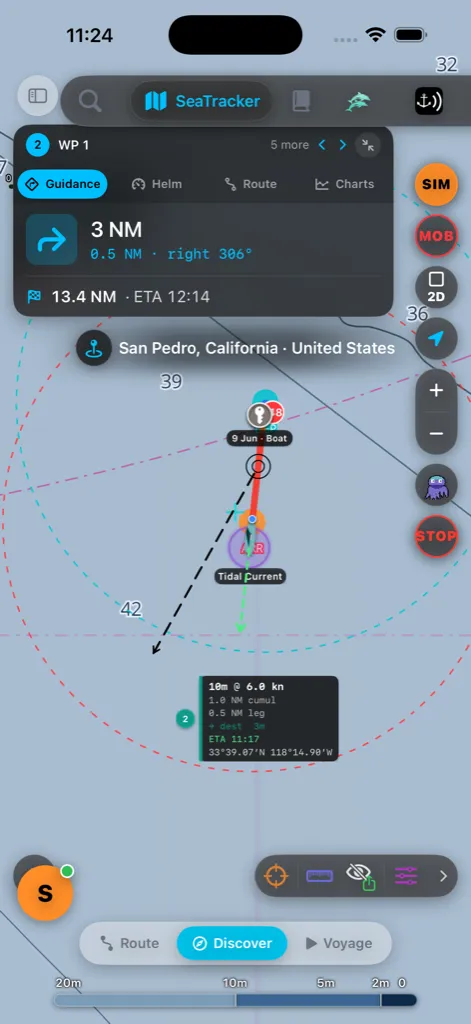
Enquanto navega, um cartão fica no topo da carta com quatro secções que troca por
toque:
ao seu destino.
com uma barra de erro de afastamento da derrota.
de chegada ao waypoint, distância em falta e a sua posição na derrota.
Toque nos botões de tipo para alternar qual o gráfico mostrado. Profundidade
é sempre gratuita; os gráficos de previsão Vento, Vagas e Maré são
uma funcionalidade Pro — numa conta Gratuita, essas faixas mostram um apelo
bloqueado "Funcionalidade Pro" em vez de uma curva. Consulte a
Loja para os desbloquear. O Vento desenha a rajada como uma
linha tracejada mais ténue sobre a linha de vento, com setas de direção do
vento. Cada gráfico mostra dados de previsão ao vivo ao longo da derrota,
marcas de waypoint e uma escala de distância. Um ponto branco segue a
sua posição atual; arraste o gráfico para mover um ponto branco ao longo da
derrota na carta — volta à sua posição ao vivo após um momento. A Maré
mostra a altura prevista da maré do porto ao longo da sua derrota, desenhada em
torno de uma linha de nível médio do mar (a curva desce abaixo da linha na
baixa-mar); onde não há previsões de maré para uma zona, o gráfico mostra uma
lacuna em vez de uma adivinhação.
Use as setas ‹ › no cabeçalho do HUD para avançar para o waypoint anterior ou
seguinte; uma faixa curta confirma o novo alvo. O botão de minimizar (⤡) no
cabeçalho do HUD recolhe o cartão inteiro para uma pequena etiqueta NAV · WP;
toque na etiqueta para a trazer de volta. O distintivo com o nome do lugar
encaixa diretamente por baixo do HUD para que o resto da carta fique livre.
A janela de comando em baixo (cursor de profundidade + comandos de
reprodução) tem três tamanhos — toque no seu botão de fase para alternar
completo → compacto → minimizado e de volta, libertando espaço na carta
quando não precisa dela.
Na horizontal o HUD tem a largura limitada ao lado principal para que nunca coma
a carta, e os painéis que abre a partir dele (detalhe da derrota, plano de
travessia) ancoram na coluna de detalhe direita em vez de cobrirem o mapa — o
mesmo comportamento de divisão da
[Biblioteca do Comandante](#captains-library).
Parar e voltar a traçar
lê PARAR enquanto navega. Tocar nele pede-lhe que confirme antes de
terminar a orientação, para que um toque acidental não interrompa a sua derrota.
navegação, uma faixa desliza a mostrar o tempo e a distância que pouparia.
Toque em Aceitar nova derrota para trocar ou em Manter atual —
desaparece também sozinha após alguns segundos se não fizer nada.
Gravação automática de travessias
Já não precisa de se lembrar de carregar em REC. Com Gravar travessias no
mar automaticamente ligado — e está por omissão —, o AnchorQueen observa como
o barco se move realmente e inicia sozinho a gravação da travessia.
Quando começa. A cada 30 segundos a aplicação lê a sua posição juntamente
com os sensores de movimento do telemóvel e decide o que está a fazer: à vela,
a motor, ou simplesmente a fazer caminho a mais de 2 nós. Dois desses ciclos
seguidos em navegação — cerca de um minuto — com a posição sobre água e não em
terra, e a gravação começa. É a mesma gravação que o botão REC inicia: o
mesmo rasto, as mesmas estatísticas, o mesmo lugar na biblioteca depois.
armada e sai do círculo de borneio, isso basta como partida — não é preciso
esperar pelo segundo ciclo. Vale mesmo que o AnchorQueen tenha sido fechado à
força no cais: o iOS acorda a aplicação quando atravessa o círculo, e a
partida é honrada assim que ela volta.
posições verdadeiras tenham sido recolhidas e integradas, para que uma
gravação nunca se anuncie sobre um rasto vazio.
arranca sozinho enquanto já navega uma derrota — essa viagem traz a sua
própria gravação. Depois de o próprio parar uma gravação, o automatismo
afasta-se por algum tempo, para que a posição seguinte não reinicie logo a
travessia que acabou de dar por terminada.
O aviso. Assim que a travessia está mesmo a decorrer, um cartão sobe do
fundo da carta — Gravação da travessia iniciada, com a hora a que começou —
e oferece dois caminhos:
dica de manter premido. Mantenha premida a água para onde se dirige; a
derrota planeia-se sozinha e Iniciar no cartão Derrota pronta põe a
condução ao vivo por cima da gravação que já decorre — o rasto continua por
baixo, sem cortes.
Enquanto já navega, o aviso mantém-se completamente afastado.
Definir destino mais tarde. Não tem de decidir no aviso. Enquanto uma
gravação decorre e nenhuma condução está ativa, o menu de toque prolongado em
[Descobrir](#discover) leva o mesmo comando Definir destino, para que possa
escolher um destino uma hora depois de largar sem parar nem reiniciar nada.
A chegada guarda-a por si. Quando o barco fica fundeado ou em terra cerca
de três minutos, a travessia terminou: a gravação para e guarda-se sozinha.
Aterra na [Biblioteca do Comandante](#captains-library) sob o filtro
Travessias com a distância, a duração e o rasto completo — ▶ Repetir
incluído, consulte [Repetir uma travessia](#passage-replay) — e a viagem do
diário de bordo fecha com o seu registo de chegada, exatamente como se tivesse
parado a gravação à mão.
Desligue todo o comportamento em Definições → Carta →
Gravar travessias no mar automaticamente.
Encontrar um lugar
Toque no ícone de pesquisa na barra superior para abrir o painel de pesquisa.
Tem dois separadores:
O que a Pesquisa no Mapa percorre
Uma só caixa de pesquisa consulta tudo de uma vez e agrupa os resultados pela sua
origem, os seus próprios dados primeiro:
| Grupo | O que encontra | De onde vem |
|---|---|---|
| Marcas do Comandante | Os seus pinos guardados, locais de mergulho e artigos guardados | No seu dispositivo |
| Derrotas | As suas derrotas guardadas (por nome) | No seu dispositivo |
| Waypoints | Os seus waypoints nomeados | No seu dispositivo |
| Embarcações AIS | Navios ao vivo perto de si, por nome, MMSI, indicativo de chamada, tipo ou destino | Fluxo AIS ao vivo |
| Portos | Marinas e portos da base de dados integrada | No seu dispositivo |
| Sinais Marítimos | Boias, balizas e faróis cartografados | No seu dispositivo |
| Lugares | Baías, ilhas, vilas, pontos de referência, moradas | OpenStreetMap (online) |
| Lugares (Google) | Marinas, empresas e pontos de interesse por nome, onde disponível | Google Places (online) |
| Portos (Online) | A base de dados mundial de marinas/portos — milhares de marinas com instalações, abrigo e profundidade de aproximação | OpenSeaMap (online) |
| Explorações | Artigos da Wikipédia sobre lugares perto de si | Wikipédia (online) |
Os seus próprios dados e o AIS ao vivo aparecem instantaneamente à medida que
escreve. Os grupos online juntam-se um momento depois — começam assim que tiver
escrito três letras e a aplicação aguarda uma breve pausa na sua escrita antes de
contactar, por isso não dispara um pedido a cada tecla. Os resultados online são
colocados em cache, pelo que repetir uma pesquisa recente devolve
instantaneamente e continua a funcionar quando mais tarde fica offline.
Ler um resultado
Cada linha mostra o nome, um curto subtítulo (detalhes da embarcação, comprimento
da derrota, instalações do porto, e por aí adiante) e — quando a aplicação conhece
a sua posição — a distância em milhas náuticas. Um pequeno ícone de quadrado
tracejado significa que o lugar tem um limite conhecido, pelo que voar até ele
enquadra toda a área em vez de um único ponto.
Toque num resultado (ou no seu botão →) para fazer a carta voar até lá e largar
um pino no local, rotulado com o seu nome para que a localização permaneça
assinalada após a câmara assentar. Toque no pino para o remover. Tocar num
resultado de derrota revela essa derrota e enquadra-a de ponta a ponta; tocar num
resultado da Wikipédia abre também o seu painel de artigo.
Pesquisas recentes
Quando a caixa está vazia, o painel mostra as suas pesquisas Recentes. Cada
linha leva um pequeno distintivo a mostrar quem a executou:
para encontrar algures, ele pesquisa exatamente as mesmas fontes listadas
acima, pelo que uma marina que ele encontra aterra aqui pronta a tocar.
Toque na etiqueta ✦ Jules acima da lista para mostrar apenas os lugares que o
Jules encontrou. Limpar Histórico apaga a lista de recentes e a cache offline.
> Todas as fontes online não se destinam à navegação e podem ficar
> indisponíveis sem ligação — as suas cartas, marcas, derrotas e os dados
integrados de portos e sinais marítimos funcionam sempre offline.
Escolher o estilo da carta
O estilo do mapa-base e a paleta de profundidade vivem na própria carta — abra a
folha Camadas da Carta a partir do canto inferior direito e escolha-os no
separador Mapas (consulte [Camadas da Carta](#layers)). A escolha é global e
persiste entre arranques; as predefinições de instalação nova (mapa-base Nautica
Day + a paleta NOAA invertida) estão afinadas para clareza diurna ao ferro. O
único comando de aparência da carta nas Definições é o
interruptor Corresponder à Aparência do Dispositivo, que troca a paleta entre
as suas variantes diurna e noturna quando o iOS muda o modo claro/escuro — não
escolhe o mapa-base.
Painel Camadas da Carta
A folha Camadas da Carta é onde cada sobreposição se liga ou desliga. Está
organizada em cinco separadores no topo para que salte diretamente para o que quer
em vez de percorrer uma longa lista única:
tema da paleta de profundidade, o grupo Profundidade e Batimetria (as
Linhas Batimétricas e os Polígonos de Profundidade estão ativos por
predefinição para que uma instalação nova abra numa carta batimétrica legível;
o preenchimento mais pesado de Profundidades da Água / EMODnet permanece
desligado até o ativar, e mudar o tema da carta volta a mostrar as linhas e os
polígonos se os tiver ocultado), e as subcamadas vetoriais do mapa-base
(estradas, edifícios, rótulos, pontos de interesse, fronteiras). Comece aqui
para definir o aspeto da carta.
online (sinais marítimos, fronteiras, zonas marítimas,
[dispositivos de separação de tráfego](#tss), alfândegas, cartas raster) e a
pilha offline S-57 ENC que desbloqueia ao instalar uma região (sondas, canais,
perigos, fundo).
sinais marítimos, base de dados de portos, meteorologia e as camadas de
exploração (vida marinha, locais de mergulho, atividade pesqueira, dados
oceânicos).
fluxo da API AIS (aisstream.io / VesselAPI) com o estado do fornecedor e da
ligação, e o grupo Frota (Sincronização Remota) — comandantes a partilhar a
posição ao vivo através de um canal remoto SafeAnchor, com um resumo a mostrar o
nome do canal e quantas embarcações estão sincronizadas. O fluxo começa sempre
cada arranque no fornecedor predefinido aisstream.io; o VesselAPI é usado
apenas como recurso automático (se o aisstream.io continuar inacessível) ou
quando o escolhe você mesmo, e essa escolha dura apenas para a sessão — o
arranque seguinte regressa ao aisstream.io. Quando percorre ou aproxima, os
navios já no ecrã ficam onde estão enquanto o fluxo volta a subscrever a nova
área em segundo plano — atualizam-se no lugar em vez de piscarem.
A sua chave AIS — um campo opcional por baixo da linha do fornecedor
permite-lhe ligar-se com uma conta aisstream.io sua em vez da partilhada
integrada; consulte [Usar uma chave AIS sua](#ais-own-key).
do separador AIS para posições ao vivo de outros comandantes AnchorQueen a
transmitir no farol público perto de onde está a olhar. Aparecem na carta com
um anel âmbar (para que os distinga da sua própria flotilha, que é
azul-petróleo, e do AIS em bruto, que não tem anel) e atualizam-se ao vivo
enquanto está aproximado. Um resumo mostra quantos estão à vista. Começa
desligado porque manter o fluxo ao vivo aberto consome dados — ligue-o quando
quiser ver quem está fundeado à volta de uma baía movimentada.
gravados, linha de encaixe, histórico de ferro) mais o aspeto dos anéis da vigia
ao ferro, das linhas da própria embarcação e das cores do retículo por modo.
O menu de raio no canto superior esquerdo tem os atalhos Mostrar Todas as
Camadas e Ocultar Todos os Sinais Marítimos, acessíveis a partir de qualquer
separador.
Usar uma chave AIS sua
O tráfego de embarcações em tempo real vem do aisstream.io, um serviço AIS
público e gratuito. O AnchorQueen liga-se a ele com uma única chave incluída na
app — a mesma chave para todas as cópias do AnchorQueen no mar. Essa chave é
gratuita e, para a maioria dos comandantes, simplesmente funciona. Mas a sua
capacidade é partilhada: o aisstream.io limita quantos barcos podem estar ligados
ao mesmo tempo com uma só chave e, quando esse limite é atingido, o serviço
recusa novas ligações até se libertar um lugar. A bordo, isso parece embarcações
AIS que nunca aparecem, ou um fluxo que passa para a alternativa mais lenta de
30 segundos.
Registar uma conta aisstream.io sua — gratuita, um minuto a escrever, sem dados
de pagamento — dá-lhe capacidade que mais ninguém partilha. Isto é
inteiramente opcional. Se não mexer, o AIS continua a funcionar exatamente
como antes com a chave integrada.
Para usar a sua própria chave
está ativado.
partilhada até adicionar uma — ou Chave partilhada cheia*, em âmbar, quando
é a chave integrada o motivo de o tráfego ter parado.
a chave API que o site lhe dá.
de imediato — se o fluxo tinha passado para o fornecedor mais lento, regressa
sozinho à transmissão em tempo real.
A linha passa a mostrar A sua ···· com os últimos quatro caracteres da sua
chave, para saber num relance que chave está em uso. Remover a chave e usar a
partilhada repõe tudo como estava.
Onde a chave fica guardada. No porta-chaves deste iPhone e mais em lado
nenhum. Nunca sai do dispositivo, nunca é enviada para o AnchorQueen nem para
ninguém, não vai na cópia de segurança do iCloud e não o acompanha para outro
iPhone — configure-a de novo aí se a quiser nos dois. Desinstalar a app remove-a.
Alugar um barco aqui
Toque numa marina, porto ou fundeadouro e o cartão pode trazer uma secção
Aluguer de barcos por baixo dos detalhes. Aparece apenas onde o nosso
parceiro de charter, a BOATAROUND, tem mesmo barcos, e é o único sítio da
aplicação que abre inventário de charter — nada lhe é empurrado enquanto navega.
Tudo o que é seu no charter — barcos com coração, frotas que colocou na
carta, planos de viagem guardados — vive na
célula Charter do Capt's Notebook, onde também
pode planear uma viagem em qualquer parte do mundo
e comparar até quatro barcos lado a lado.
Não só marinas. O Port de Moure Rouge, em Cannes, está cartografado
como farol, e um cartão desses não oferecia até agora qualquer conteúdo de
charter. Agora qualquer marca costeira pode responder a uma pergunta de
charter — qual delas depende da marca:
base aqui, e a secção aparece mesmo quando a resposta é nenhum.
… Limanı, Hafen …, Luka … — é tratado como esse porto.
uma alfândega, um destroço — responde antes pelo lugar: *o que posso
alugar aqui perto. A linha do parceiro passa a dizer Charter perto de
Cannes · BOATAROUND, a lista de bases intitula-se Marinas de charter perto
de Cannes*, e a saída é Procurar Cannes no BOATAROUND ▸. O separador
Barcos diz Barcos (6) · perto de Cannes. As semanas também lá estão,
para mudar datas sem sair do cartão.
Os fundeadouros pedem emprestada uma base. Ninguém entrega um barco numa
baía, por isso a secção de charter de um fundeadouro passa agora a apontar
para a base do parceiro mais próxima que tenha mesmo barcos — e a frota é
desenhada nos pontões dessa base, não no meio do fundeadouro. Alugar num
cartão de fundeadouro abre então a página do próprio parceiro para essa base.
Quando não há nenhuma base suficientemente perto, o fundeadouro simplesmente
não mostra nada.
Uma secção destas aparece apenas quando há de facto algo para mostrar: pelo
menos um barco ou uma base de charter por perto. Uma boia isolada numa baía
vazia não mostra nada, e nenhum barco é desenhado à sua volta na carta: uma
frota pertence à sua base, nunca à marca em que tocou.
O que a secção mostra
abre uma nota curta: quem é a BOATAROUND, que a reserva é feita no site
deles e que podemos receber uma comissão. Leia-a uma vez; é a mesma
informação que fecha esta página.
e um botão Reservar. Toque no botão ou no banner e sai para a pesquisa
da BOATAROUND para este local e as suas datas. Se a promoção terminar, o
desconto simplesmente desaparece e o banner continua a funcionar.
foto, modelo e preço a partir de. Toque num para o abrir. Os preços são os
preços de tabela reais do parceiro para aquele barco, por isso não têm ao lado
nenhum emblema de desconto — a promoção pertence ao banner acima, não a um
barco em particular.
Quando não há nada baseado aqui, a secção oferece Pesquisar na BOATAROUND ▸.
O que a folha mostra
Catamarã a motor. Mudar de chip volta a perguntar por essa categoria; a
resposta anterior fica em cache, por isso voltar atrás é instantâneo.
noites, porque as semanas de charter vão de sábado a sábado. Mude qualquer
uma delas e a lista — e a ligação com que sai — seguem a nova janela.
· cabinas · lugares e um preço desde por noite. Toque numa linha para o
cartão do barco: o mesmo detalhe em maior, mais Alugar na BOATAROUND ▸.
pela marina onde estão baseados, a mais próxima primeiro — *"3 barcos na
Marina Kornati, 12 km"* — porque os barcos de charter estão em marinas, não
em enseadas.
que abre a pesquisa do próprio parceiro para esta área e para as suas datas.
O separador Barcos. Quando há barcos baseados aqui, a zona de cena da ficha
ganha um separador Barcos (N) ao lado de Fotos. É o mesmo carrossel de
fotografias, com as fotos de barcos da BOATAROUND em vez das imagens costeiras
da Google: uma foto a toda a largura, um contador 1 / N, um pequeno B
azul para a fonte e o modelo do barco por cima de Foto de a empresa de
charter que o aluga. Deslize, ou toque no › redondo, para percorrer a
frota; toque na foto para abrir a ficha desse barco. Por cima há uma fila de
filtros rápidos — Todos · Catamarã · Vela · Motor · Gulet — que estreita o
carrossel e os barcos na carta ao mesmo tempo, de imediato e sem voltar a
perguntar ao parceiro. O filtro repõe-se quando fecha a ficha.
Barcos na carta. Assim que o cartão de uma marina ou de um fundeadouro
abre, a aplicação obtém a frota em segundo plano e até seis dos seus
barcos aparecem na carta — sem um toque extra — alinhados lado a lado numa
fila de amarração junto à marca: igualmente espaçados, todas as proas viradas
para o cais, desenhados com os mesmos cascos que a aplicação usa para o seu
próprio barco, cada um sobre o seu ferro como uma embarcação amarrada e com um
pequeno B azul do parceiro. Aproxime-se para além de cerca de z11 para os
ver; os nomes dos modelos e os preços desde juntam-se um pouco mais perto.
Os seis são escolhidos categoria a categoria, para que uma base com catamarãs,
veleiros e um gulet lhe mostre os três em vez de seis do mesmo tipo. A fila é
desenhada, não levantada — cada um destes barcos está atracado na própria
marina, por isso são dispostos em fila ao lado para continuarem legíveis.
Toque num para o mesmo cartão de barco que a lista dá.
Os pinos ficam. São desenhados em todos os planos, porque fazem parte do local
que tocou e não de um anúncio: os barcos de uma marina de cada vez. Permanecem
na carta depois de fechar o cartão, até abrir outra marina ou os limpar; a
aplicação já não os retira ao fim de um tempo. A única coisa que ainda os
retira por si é a segurança: desaparecem no instante em que uma vigia dispara.
O Modo Neutro esconde-os por completo.
O que não é. A posição de um barco de charter é a sua base de charter —
a marina de onde é alugado — nunca uma posição em tempo real. Estes barcos não
são tráfego AIS: nunca aparecem no radar, nunca entram num cálculo de CPA/TCPA
e nunca constam da lista de embarcações AIS. Tocar num deles na carta abre um
cartão de charter, nunca um cartão de embarcação.
A partir do planeador de derrota. Os cais do Cais a Cais trazem a mesma
proposta para uma travessia planeada — veja
[Alugar um barco para a etapa](#dock-to-dock-charter).
A segurança vem primeiro. A cápsula e a folha são suprimidas sempre que o
alarme de fundeio está a tocar, há um aviso de deriva ativo ou navega a mais de
2 nós. Se uma vigia disparar com a folha aberta, a folha fecha-se sozinha.
Cada toque em Alugar sai da aplicação para a BOATAROUND no Safari; a
reserva, o pagamento e o contrato de charter são inteiramente entre si e eles.
O AnchorQueen ganha uma comissão sobre uma reserva concluída, que é o que
mantém o nível gratuito gratuito.
Cascos iluminados e etiquetas de preço. Os barcos de aluguer agora brilham: cada casco assenta num halo azul suave que respira devagar, para a fila se ler como ofertas e não como mais tráfego, e cada barco com preço leva uma etiqueta de preço azul sobre a proa — o valor por noite na moeda do parceiro, desenhado para qualquer símbolo de moeda aparecer bem. O nome do modelo fica sob o casco. Toque na etiqueta ou no casco para abrir o barco; com Reduzir movimento o halo fica parado.
O preço exato para a sua semana
Uma página de pesquisa traz preços de tabela. Assim que escolhe uma semana, o
cartão pergunta ao parceiro quanto custa mesmo essa semana e mostra a resposta
como Total para a sua semana, com o preço antigo riscado quando a semana
tem desconto. Se o charter traz extras que não pode recusar — um diário de
trânsito, uma limpeza final — uma linha por baixo do total diz isso mesmo,
porque um total que os omite em silêncio é um valor que a caixa não vai
honrar.
Enquanto essa resposta não chega, e sempre que o parceiro não tarifar a semana
que escolheu, o cartão mostra o próprio preço semanal do barco com a etiqueta
Preço de tabela para uma semana em vez disso. A palavra é a promessa: só
um valor que o checkout vai honrar é alguma vez chamado total.
Barcos semelhantes
Por baixo das comodidades, até cinco alternativas ao barco que está a ver —
o mesmo tipo de iate, a mesma semana. Toque numa e abre no lugar. Quando o
parceiro não tem alternativas para oferecer, a linha fica simplesmente
ausente.
A janela e o que fica por baixo
Arraste a imagem para ficar mais alta. Por baixo dos carrosséis Barcos
e Fotos há uma pequena pega. Arraste-a para baixo e a imagem cresce — até
cerca de sete décimos do cartão — e para cima encolhe. A altura fica onde a
deixou durante o resto da sessão, em ambos os separadores, por isso um cartão
que reabra é desenhado no tamanho que escolheu. O VoiceOver pode ajustá-la por
passos.
O que está por baixo segue o separador em que está. O cartão já não mostra a
mesma pilha sob cada separador:
de categoria e de semana, cada barco como linha com preço e disponibilidade,
as outras marinas de charter próximas e a saída para a BOATAROUND.
estadia e o dossiê.
a secção de charter por baixo.
O banner do parceiro aparece uma vez, nunca duas: pertence àquela das duas
vistas de charter que está no ecrã.
Histórico de preços. Um pequeno gráfico do preço por noite nos últimos 30
dias, com os valores mais baixo, mais alto e mais recente e uma linha *A
descer / A subir / Preço estável*. Vai-se preenchendo à medida que os preços
são recolhidos — um barco que ninguém tinha visto antes mostra *Ainda sem
histórico de preços* até passarem o primeiro ou os dois primeiros dias. Ligue
Seguir preço e a aplicação acompanha o barco por si: quando o preço cai
pelo menos dez por cento abaixo do seu valor recente recebe uma notificação, e
nunca mais do que uma por semana para o mesmo barco. O seguimento está ligado à
sua conta de comandante, para que o alerta sobreviva a um telemóvel novo ou a
uma reinstalação: se accionar o interruptor sem sessão iniciada, ele volta
atrás, a linha por baixo diz Inicie sessão para seguir preços e tocar nela
abre o início de sessão. Assim que tiver sessão iniciada, o mesmo interruptor
liga-se.
Escolher uma semana
Por cima dos barcos — tanto na secção de charter do cartão da marina como no
separador Barcos e na folha completa — está uma fila de semanas: Este fim de
semana, +1 sem., +2 sem., +3 sem. e Personalizado. As semanas
de charter vão de sábado a sábado, por isso cada chip é uma delas. A aplicação
pede os preços das quatro semanas num único pedido, pelo que passar de chip em
chip é imediato e não custa nada.
Personalizado abre dois selectores de data — Levantamento e
Devolução — e chegam a um ano inteiro à frente, porque um charter de
Verão costuma reservar-se no Inverno. Por baixo há um interruptor De sábado a
sábado: deixe-o desligado para as datas que quiser, ou ligue-o e o
levantamento salta para o seu sábado enquanto a devolução cai uma semana depois
— é assim que a maior parte da frota do parceiro está tarifada. Ao contrário
dos chips de semana, um intervalo personalizado é uma pergunta nova, por isso a
aplicação volta a consultar o parceiro para essas datas exactas.
Cada chip traz o número de barcos livres nessa semana — "+2 sem. · 7". Uma
semana em que esta base está cheia mostra · 0 e é esbatida em vez de
escondida, para ver a lacuna de relance. As contagens seguem os chips de
categoria: peça catamarãs e as semanas falam-lhe de catamarãs.
Escolher uma semana estreita a lista. Os barcos ocupados nessa semana saem
da lista e da carta, e o que resta é ordenado do mais barato para a semana
escolhida. Se o parceiro não preçou de todo esta frota, os chips não trazem
contagens e nada é escondido — preferimos calar-nos a adivinhar. Quando todos os
barcos estão ocupados na semana escolhida, a lista diz Nenhum barco livre
nessa semana e os chips acima são a sua saída.
A ordem da lista. No fim dos chips de semana há um pequeno ⇅ Ordenar: ordena os barcos por Melhor correspondência (predefinição), preço do menor ao maior ou do maior ao menor, melhor avaliados ou comprimento — a escolha vale para a secção de charter, o separador Barcos e a folha inteira, e fica memorizada. Os pinos na carta mantêm a ordem de amarração.
Semanas que estão mesmo livres
A fila de semanas de um barco já não oferece uma semana que outra pessoa já
reservou. O cartão pergunta ao parceiro em que semanas aquele barco em
concreto está ocupado e esbate as restantes, e o sábado de entrega não conta
para nenhum dos dois charters — um charter que termina no sábado em que o seu
começa não é um conflito.
Se o parceiro não puder ser contactado, nada fica esbatido: o cartão continua
a mostrar o que já sabia em vez de adivinhar. O silêncio nunca é lido como
"ocupado", nem tão-pouco como "livre".
Encontrar barcos quando a marina não tem frota
Nem todos os portos da carta são bases de charter, e uma enseada pequena quase
nunca é. Quando o nome da marca que tocou não corresponde a nada no catálogo do
parceiro, a aplicação alarga a pergunta em vez de desistir: procura bases *à
volta* da marca e a localidade onde ela fica, e traz o que encontrar num raio de
cerca de 25 km.
Acontece sozinho. Não precisa de perguntar duas vezes. Quando a pesquisa
exacta da marca volta sem barcos — um porto a sério que simplesmente não é base
de charter —, a aplicação procura outra vez de imediato, à volta da morada do
próprio lugar: a localidade da linha Morada do cartão. Vai dizendo enquanto
trabalha (A procurar perto de Key Largo…) e encima o que encontra com
Barcos perto de Key Largo, para que saiba que os barcos pertencem à zona e
não ao pino que tocou. Se essa segunda pesquisa também não encontrar nada, o
botão no fundo da secção passa a Procurar Key Largo na BOATAROUND ▸ e
leva-o aos resultados do parceiro para esse lugar em vez da página inicial
deles.
Nota-se porque a secção ganha uma linha Outras marinas de charter por perto —
cada base com a sua distância e quantos barcos tem. Toque numa: a carta
recentra-se nela e a folha mostra os barcos dessa base. Na carta os barcos são
desenhados onde realmente estão: uma fila de amarrações em cada base, até quatro
bases ao mesmo tempo, em vez de todos amontoados junto à marca tocada.
Procurar charter à volta de uma marca
Não tem de esperar que um cartão ofereça barcos. Abra o anel ⊕ no fundo de
qualquer cartão de marina, porto ou fundeadouro e escolha Charter: a
aplicação procura à volta dessa marca e coloca na carta o que encontrar.
Estes barcos ficam fixados por três dias. Sobrevivem ao fecho do cartão e ao
fecho da aplicação, e voltam a estar na carta da próxima vez que a abrir —
assim pode pré-selecionar uma enseada na segunda-feira e continuar a ver a frota
na quarta. Abrir outra marina junta a frota dela ao lado desta (ver
[Frotas na carta](#charter-fleet-pins)); só o Dispensar do próprio pontão
retira uma frota. A segurança remove-as todas de imediato, fixadas ou não.
Frotas na carta
Cada frota que coloca — a partir de um cartão de marina, do Charter do anel
ou do banner abaixo — é desenhada como uma fila de barcos amarrados a um
BOATAROUND Ponton, e fica lá. As frotas somam-se: tocar numa segunda
marina coloca um segundo pontão, o primeiro não se move, e ambos voltam depois
de fechar e reabrir a aplicação. Podem estar até oito pontões na carta ao mesmo
tempo; além disso, o mais antigo dá lugar.
Mantêm-se frescas sozinhas. Uma frota na carta é discretamente voltada a
pedir a cada duas horas, no mesmo sítio — mesmo pontão, mesma página, mesmo
filtro. Se o parceiro não responder, os barcos que já vê ficam; um pontão nunca
fica vazio por culpa da rede.
Marinas e portos procuram sozinhos. Aproxime até ao nível de rua (zoom 12
ou mais) numa costa e as marinas e portos à vista procuram as suas frotas em
segundo plano — sem cartão, sem toque — uns poucos de cada vez, primeiro os
mais próximos do centro do ecrã. Uma marina que afinal não tem barcos é
lembrada durante duas horas para que a carta não insista. Isto só acontece na
superfície promocional do nível gratuito e nunca com a vigilância armada ou com
o barco a navegar.
Encontrar embarcações. Faça um toque longo em qualquer ponto da carta e
escolha Encontrar embarcações no anel de comandos: a aplicação procura a
frota da marina ou porto mais próximo num raio de 25 km do ponto premido e
coloca lá o seu pontão. Se não houver base cartografada por perto, pergunta ao
parceiro pelo próprio ponto.
O pontão é seu para gerir. Cada convés tem agora doze lugares por
página — o dobro de antes — e a lancha verde de baralhar à cabeça continua a
paginar as frotas com mais barcos. Toque no próprio convés (não num barco) para
abrir um pequeno menu:
convés inteiro segue, barcos incluídos, enquanto a carta fica quieta. Levante
o dedo para o largar. A aplicação lembra-se de onde o deixou, por isso um
pontão que afastou de um cais real continua afastado no próximo arranque.
outros pontões ficam intactos.
Cada pontão guarda a sua própria categoria e o seu próprio filtro de semana:
estreitar o cartão que está aberto nunca volta a colocar uma frota duas
enseadas mais longe.
O seu próprio pontão — o AnchorQueen Ponton
Os barcos a que dá um coração e os que marca para comparar ganham um pontão
só deles: um AnchorQueen Ponton, deitado paralelo à frota que está no ecrã e
separado dela por um canal livre, para que a sua lista se leia como uma segunda
fila de lugares e não como alfinetes espalhados pelo pontão de outra pessoa. É
seu, por isso fica: sobrevive ao fecho do cartão e está lá quando volta a abrir a
aplicação.
Um barco pode estar atracado nos dois pontões ao mesmo tempo — na fila do
parceiro, porque aquela marina o aluga, e no seu, porque lhe deu um coração. É
esse o objetivo: tirar o coração retira-o do seu pontão e deixa a frota da marina
intacta.
Se um barco da sua lista vem de outro sítio, a marina dele fica escrita sob o
nome, para que um pontão com três bases continue legível. Toque no próprio
estrado e o menu abre em A minha frota de charter, com os mesmos comandos de
qualquer pontão: Abrir frota, Mover pontão e Remover pontão.
Sem frota na carta, o pontão fundeia junto do primeiro barco da lista cuja base é
conhecida. Se nenhum trouxer posição — um coração antigo, ou um barco que o
parceiro nunca situou —, o pontão espera em vez de adivinhar: abra uma marina
qualquer e ele aparece ao lado dessa frota.
Procurar um destino
O cabeçalho da folha de charter tem um campo de pesquisa — Destino, marina,
cidade…. Escreva duas letras ou mais e aparecem os lugares do parceiro,
etiquetados Marina, Destino, Cidade, País ou Região, com a
respetiva distância. Escolha um: a folha volta a pedir barcos aí e a carta
segue. Escolher uma marina pergunta diretamente a essa marina; escolher algo
mais amplo procura à volta, tal como faz o anel.
A última categoria fica memorizada enquanto a aplicação estiver a correr, por
isso ao passar de marina em marina mantém a pesquisa que estava a fazer. A
semana vai mais longe: as datas que procurou pela última vez ficam guardadas
entre arranques e todas as superfícies de charter abrem nelas — enquanto ainda
estiverem à sua frente. Passada a janela que escolheu, a aplicação volta
discretamente a Este fim de semana em vez de abrir na época passada.
Quanto custa, na sua moeda. Sob o B azul, cada fotografia de barco mostra
agora o preço por noite e para a semana inteira, tal como o parceiro os
indica — a semana nunca é sete vezes a noite, porque as semanas de charter têm
os seus próprios descontos. Toque no código de moeda por baixo dos preços para
a mudar: a aplicação pede ao parceiro que volte a tarifar a frota, e cada valor
aparece na moeda que o parceiro realmente usou, pelo que uma moeda que não
trabalha fica simplesmente em euros. A sua escolha é memorizada e começa na sua
própria moeda quando o BOATAROUND a suporta.
Dispositivos de Separação de Tráfego (DST)
Em águas movimentadas, a navegação é canalizada através de Dispositivos de
Separação de Tráfego — corredores de sentido único para correntes de tráfego
opostas, divididos por uma zona de separação de onde se deve manter afastado.
O AnchorQueen leva os dados de dispositivos IMO/OHI offline e desenha-os na
carta; a camada vive em Camadas da Carta → Cartas e está ativa por
predefinição, porque as regras de governo e rumo (Regra 10 do
RIEAM) exigem que trate estas zonas com cuidado.
Na carta, os corredores mostram o sentido em que o tráfego corre; a zona de
separação é a faixa entre corredores opostos.
Enquanto está em navegação, o AnchorQueen vigia o seu rasto contra qualquer
dispositivo de que esteja perto e levanta uma faixa:
dispositivo; reveja em que sentido corre o corredor antes de avançar.
demasiado oblíqua. A Regra 10 diz para cruzar tão perto de um ângulo reto
quanto praticável — endireite-se em direção aos 90°.
circulação do corredor, uma violação da Regra 10. Altere o rumo.
A faixa é sempre mostrada no ecrã enquanto um alarme está ativo; uma
notificação do SO é também publicada quando a aplicação está em segundo plano.
Fundear é um caso especial — a Regra 10(g) proíbe-o dentro de uma zona de
separação — e é tratado pela vigia ao ferro, consulte
SafeAnchor → Fundeado numa zona de separação.
Desligue os alarmes (a camada permanece) em
Definições → Nav → Alarmes de Segurança.
Renderização de Cartas S-52 e Mosaicos Vetoriais Locais
No seu núcleo, o AnchorQueen usa um Motor de Compilação Vetorial MapLibre GL
personalizado, concebido para proporcionar uma experiência de carta altamente
interativa, a 60 fps e totalmente offline.
* Cartas S-52 Diurnas e Noturnas: Em conformidade com as normas da
Biblioteca de Apresentação da OHI (Organização Hidrográfica Internacional), a
aplicação traduz dinamicamente os atributos de elementos S-57 ENC (linhas
batimétricas, setores de farol, boias, áreas restritas) usando folhas de
estilo personalizadas (Nautica Day e Nautica Night).
* MBTiles Vetoriais Offline: A batimetria em bruto, os contornos de terra e
as fronteiras marítimas são compilados usando simplificações matemáticas
otimizadas (tippecanoe) em pacotes MBTiles locais altamente comprimidos
(adminland.mbtiles, maritimezones.mbtiles, admin_places.mbtiles). Isto
reduz o armazenamento residente de gigabytes de GeoJSON em bruto para algumas
centenas de megabytes, evitando falhas por falta de memória em dispositivos
móveis.
* Glifos SDF Integrados: Um pacote de tipos de letra de Campo de Distância
Sinalizada (SDF) totalmente offline cobre os conjuntos de carateres latino,
cirílico, grego e turco, permitindo a renderização de tipos de letra em tempo
real em qualquer ângulo de inclinação e zoom.
* Consultas de Sonda da Quilha: Tocar no retículo aciona uma consulta
espacial local por Kd-Tree para interrogar sondas e perigos físicos sob o
cursor. Esta operação corre fora da thread principal para evitar saltos do
mapa durante deslocamentos rápidos.
A sua frota nos seus postos
Os barcos da sua garagem com marina base são
desenhados no seu posto, com o casco próprio e à escala do comprimento,
sempre que não os estiver a navegar. Toque num para ver o nome e a marina.
tem um barco, a frota fica amarrada a um AnchorQueen Ponton — a mesma
estrutura do pontão de charter, com um finger entre cada par de barcos e uma
prancha para terra. Um pontão por marina: barcos em dois portos recebem dois,
porque um pontão é um lugar. Quando há também uma frota de charter na carta,
os dois pontões ficam paralelos com água livre entre eles, tal como na
doca.
posição de uma marina costuma ser o seu escritório ou a sua entrada, por isso
o barco é deslocado para a água mais próxima; o lugar que guardou fica
intacto e continua a ser aquilo a partir do qual se medem chegadas e partidas.
de se empilharem num único ponto.
posto, pelo que nunca aparece duas vezes.
próprios cascos até ele se levantar e arraste: a carta fica quieta enquanto o
barco o segue, e onde o largar é onde fica a partir daí — mesmo depois de
reiniciar a aplicação, até o mover outra vez. É assim que põe a sua frota no
pontão verdadeiro em vez do pino da marina. A marina base que guardou fica
intacta; chegadas e partidas continuam a ser medidas a partir dela.
a travessia termina.
Gravar um rasto
Abra a folha de Gravação a partir do menu de ações da carta para começar a
gravar um rasto. Os rastos são guardados como ficheiros GPX que pode manter,
partilhar ou reproduzir mais tarde a partir do
Quando nenhuma região das cartas cobre estas águas
O planeamento de derrotas lê a grelha de profundidades que viaja dentro de
uma região das cartas. Sobre águas que nenhuma região instalada cobre — uma
instalação nova, ou uma viagem para um mar que ainda não comprou — a aplicação
não consegue planear rumo algum, e agora di-lo em vez de não fazer nada:
*"Sem cartas de profundidade para esta área — transfira uma região das cartas
para planear rotas."* O aviso traz um botão Obter cartas que abre a
numa cápsula no fundo da carta, também com Obter cartas. Espera por si —
ao contrário dos avisos comuns não desaparece ao fim de segundos, porque
tocar-lhe é precisamente o objetivo.
breve e levanta o mesmo painel.
profundidade para esta área — toque para transferir"* enquanto não houver
grelha de profundidades carregada.
Tudo o que não precisa do motor de derrotas continua a funcionar sobre águas
sem cobertura: o mapa base, a sua posição, a vigia de fundeadouro, os pinos, os
trilhos e a gravação de viagens.
Duas mensagens aparentadas apontam o mesmo remédio:
instalada mas o seu pacote de profundidades está incompleto. Reinstale-a na
loja.
danificado, normalmente após uma transferência interrompida. Reinstale-a.
Ambas aparecem sob a linha da região em
Definições → Regiões Instaladas.
Mosaicos offline
Abra a folha de Cache a partir do menu de ações da carta para descarregar um
pacote de mosaicos para a área onde está a navegar. Com uma região instalada da
Loja, a área torna-se totalmente capaz offline.
Se algo correr mal
região correspondente instalada. Consulte a Loja.
em água demasiado pouco profunda para o seu calado; empurre o ponto para água
mais funda e tente novamente.
os pontos extremos em água mais funda.
Embarcações Atelier
Veleiros, iates a motor e catamarãs usam imagens Atelier detalhadas na navegação, vigilância de fundeio, simulação e reprodução. As goletas de aluguer têm uma imagem própria com dois mastros. No editor e nas definições O meu barco, arraste o barco 3D para rodar e belisque para ampliar. As imagens AIS não mudam; trimarãs e botes mantêm os modelos existentes.
Os halos das categorias de aluguer são mais vivos: coral para goletas, turquesa para catamarãs, azul para veleiros, dourado para iates a motor e roxo para outros barcos. Com Reduzir movimento ativo, o halo fica estático.
A iluminação dos barcos na carta foi corrigida: os conveses brancos ficam claros e os detalhes visíveis.
Os barcos de aluguer também mantêm as imagens Atelier claras, sem a antiga recoloração do casco; os halos e emblemas de reserva permanecem.
As imagens das goletas vêm do modelo Atelier detalhado com luz diurna. Os símbolos dos veleiros são 25% maiores nas frotas de aluguer, reprodução, simulação, navegação e vigilância de fundeio; as dimensões guardadas não mudam.