 O seu copiloto inteligente, sempre de vigia
Capt's Notebook
O separador Capt's Notebook é a mesma carta náutica que o
SeaTracker, mas centrada nas marcas que você guardou.
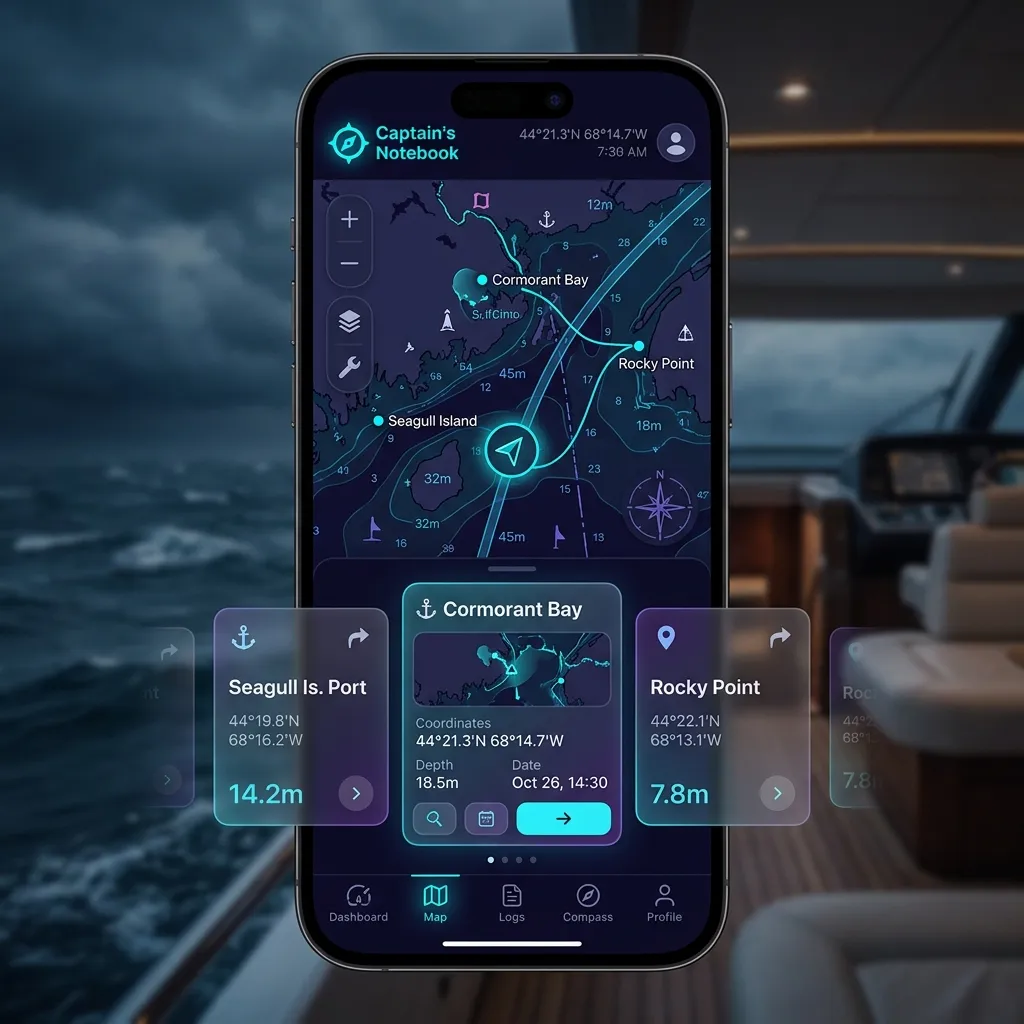
O que muda em relação ao SeaTracker
— uma cartografia mais quente, com toque de papel, pensada para o diário de
bordo e o planeamento.
etiquetas em pílula, uma por cada marca de comandante que guardou. Um
distintivo de contagem na margem principal mostra o total de pinos; um
filtro de região aparece ao lado assim que os seus pinos abrangem mais do
que uma zona de navegação.
a distância ao vivo ao centro da carta, e a fila reordena-se do mais
próximo primeiro à medida que percorre — por isso o que estiver perto de onde
está a olhar flutua para a frente. (A reordenação é normal; o carrossel não está
avariado.)
de Marcas do Comandante para que nada fique oculto.
no painel Camadas da Carta → Mapas da carta.
Toda a potência da carta continua presente — os submodos
Derrota e Viagem, todas as camadas de
legenda, o botão HM, a colocação de mosaicos em cache e a
gravação de rasto.
Adicionar marcas
Há duas formas de iniciar uma marca:
pressionada a posição que quer guardar. A marca de comandante aparece de
imediato no Carrossel de Pinos.
Adicionar Foto — o botão redondo de foto-mais na faixa de comandos do lado
direito, logo abaixo do Jules. A folha Nova Marca de Foto abre-se. Escolha
até quatro imagens da sua biblioteca; tornam-se uma nova marca num só passo. A
marca é colocada automaticamente onde a primeira foto foi tirada (a partir
dos dados de localização da foto) — ou, se nenhuma foto escolhida levar uma
localização, na sua posição atual, e só se também essa for desconhecida, no
centro da carta. A folha mostra sempre qual das três usou. Dê-lhe um nome,
assine-a se quiser, e depois toque em Adicionar ao Caderno. A carta voa até
à nova marca e abre-a para que possa acrescentar mais.
Uma marca que tem foto aparece na carta como um pino de foto redondo — um
pequeno recorte circular da sua foto de capa — com o seu título e data
impressos logo por baixo, para que possa reconhecer um lugar de relance sem o
abrir.
Fotos
Abra qualquer marca e desça até Fotos para anexar imagens da sua biblioteca.
Cada foto é redimensionada e guardada no momento. (Pode também iniciar uma marca
totalmente nova diretamente a partir de fotos com Adicionar Foto — consulte
[Adicionar marcas](#adding).)
duplo toque para aproximar; deslize para a esquerda/direita para mover entre as
fotos da marca.
imagem de cabeçalho no topo da marca. Puxe a folha da marca para baixo e a capa
estica-se. Mantenha pressionada qualquer foto e escolha Definir como Capa
para a alterar (assinalada com uma ★).
acrescentar uma nota curta.
📍 na sua miniatura. Na vista de ecrã inteiro são mostrados o nome do lugar e as
coordenadas, com um botão Mostrar no mapa que salta a carta para onde a foto
foi tirada.
marca existente e a foto foi tirada um pouco afastada da marca (entre cerca
de 50 m e 50 km), uma faixa amarela oferece-se para Mover o pino para a
localização da foto. Toque em Mover para reposicionar a marca, ou em ✕ para
a manter onde está. Fotos tiradas mesmo em cima da marca, ou implausivelmente
longe dela, não acionam a oferta.
Memos de voz
Abra qualquer marca e desça até Memos de Voz para gravar notas faladas — útil
quando tem as mãos ocupadas ao leme e escrever não dá.
toque no botão vermelho para começar, e novamente para parar. Cada memo pode
durar até 45 s — um contador 0:00 / 0:45 mostra quanto resta, e a gravação
para sozinha no limite. Toque em Concluído para o manter ou em Cancelar
para o descartar.
novamente para pausar. A reprodução é audível mesmo com o interruptor de
campainha em silêncio, para que possa rever uma nota num convés tranquilo sem
desativar o silêncio do telefone.
Os memos são guardados na marca de imediato e permanecem entre reinícios da
aplicação, tal como as fotos.
Assine as suas marcas
Uma marca de comandante pode levar a sua assinatura — o equivalente digital de
assinar uma linha no diário de bordo. Abra uma marca, desça até Assinatura do
Comandante, e toque em Assinar esta marca. A marca é carimbada com:
Depois de assinada, a marca mostra um selo com esses detalhes. Pode Reassinar
(o que atualiza a hora) ou Remover a assinatura a qualquer momento. Quando cria
uma marca a partir de fotos com Adicionar Foto, o interruptor Assinar como
Comandante permite-lhe assiná-la no momento.
A assinatura exige que tenha sessão iniciada — a assinatura usa o seu perfil de
comandante. Se tiver a sessão terminada, o botão Iniciar Sessão leva-o ao
separador Comandante.
Gerir e eliminar pinos
Toque no distintivo de contagem na margem principal do Carrossel de Pinos para
abrir o Gestor de Pinos — uma lista de todas as marcas que guardou, da mais
recente primeiro.
marca. Cada linha mostra o seu nome, lugar, distância ao centro da carta e a
data em que a guardou.
depois confirme.
marcas que quer remover, depois toque em Eliminar na barra em baixo e
confirme. Use Limpar para anular a seleção. Eliminar um pino não pode ser
desfeito.
Este é o lugar para limpar marcas antigas — não há comando de eliminar nas
próprias pílulas do carrossel.
Charter
Os barcos de charter são cidadãos do Caderno a partir da 2.4.5: uma célula
Charter na faixa de bombordo, ao lado de Marcas do Comandante e
Fundeadouros Anteriores, abre um painel com tudo o que é seu no charter —
nada aqui lhe é empurrado, e a célula só aparece enquanto a funcionalidade de
charter está ligada.
O que o painel lista
a sua base e categoria. Toque num: a carta voa para a base e o cartão do barco
abre, a partir da cópia que a aplicação guardou — por isso continua a abrir
offline e depois de o parceiro ter retirado o barco.
Charter do anel do cartão, com o número de barcos e o dia em que o pino
expira. Toque numa: a carta voa para o pontão e a folha da frota abre.
(abaixo), do mais recente para o mais antigo, com as suas datas, flexibilidade
e categoria. Toque para reabrir e voltar a correr; o 🗑 remove-o.
Duas cápsulas ficam por cima da lista: Planear uma viagem e, sempre que
tiver barcos assinalados para comparação, Comparar (N).
Bases populares ficam acima da lista: Bases populares perto de si — as
bases mais movimentadas do parceiro ao seu alcance, as mais próximas primeiro,
cada uma com o número de barcos que tem — e, quando escolhe um tipo, Onde
vai encontrar (tipo) para os países que têm mais barcos desse tipo. Toque
numa para correr a pesquisa do painel nesse local. A lista é atualizada uma
vez por dia, por isso abre de imediato e não gasta os seus dados.
Passeios de um dia
Uma quarta página, Passeios de um dia, lista charters de um dia perto de
si — vendidos à hora, a partir de um cais, normalmente com skipper. Está
desligada: a página está ausente do painel até a ativarmos, o que
acontecerá depois de o catálogo de charters de um dia do parceiro estar
verificado de ponta a ponta. Nada sobre ela aparece na aplicação antes disso.
Planear uma viagem
Planear uma viagem abre o planeador de charter — a pesquisa habitual do
sector, em qualquer parte do mundo, sem ter de encontrar primeiro uma marina na
carta.
marina, uma cidade, uma região ou um país inteiro. O planeador pede ao
parceiro tudo o que há à volta desse lugar.
De sábado a sábado ligado (o padrão) qualquer data que escolha salta para
o sábado seguinte e a devolução para semanas inteiras. Desligue-o para um
intervalo livre. Datas flexíveis (±3 dias) aceita também barcos cuja
semana começa até três dias antes ou depois.
albergar / transportar.
deslizador Orçamento por noite (Sem limite à esquerda).
preço, classificação, comprimento.
A lista por baixo do formulário é viva: cada alteração volta a filtrar, e um
destino ou datas diferentes voltam a perguntar ao parceiro. Toque num barco
para o seu cartão; Alugar ▸ abre a página do parceiro exatamente para estas
datas.
Guardar plano guarda a pergunta no seu Caderno — a resposta é obtida de
novo de cada vez que o reabre, por isso um plano guardado em março mostra em
junho os barcos reais de julho. Os planos guardados sobrevivem a uma atualização
da aplicação e à limpeza da cache de charter; são seus, não do parceiro.
Comparar barcos
Todas as listas de charter — o separador Barcos do cartão, a folha de
charter, o planeador — têm em cada barco um controlo Adicionar à comparação
(um ⊞ ao lado do ♥ nas linhas, uma cápsula no cartão). Assinale até
quatro; uma cápsula Comparar N barcos ▸ flutua no fundo da lista, e o
painel do Caderno mostra Comparar (N).
A vista de comparação dispõe os barcos lado a lado: preço por noite, total da
semana, comprimento, cabines, lotação, ano de construção, motores,
classificação, carta, base e distância. O melhor valor de cada linha fica
realçado — o mais barato, o mais comprido, o mais recente, o mais bem
classificado, o mais próximo — e uma linha em que todos os barcos empatam não
realça nada. Cada coluna termina no seu próprio Alugar ▸. O conjunto
mantém-se durante a sessão e é limpo no próximo arranque da aplicação; o ✕ numa
coluna retira esse barco, Limpar esvazia o conjunto.
Planear este barco
O cartão de um barco tem Planear este barco ao lado de Adicionar à
comparação: abre o planeador com a base do barco como destino, a semana que
estava a ver e a sua categoria — o caminho mais curto de "este parece-me bem"
a "que mais há nessa semana".
Usar o seu caderno em travessia
O Caderno é o separador certo quando está a:
barcos com coração e as suas frotas colocadas vivem todos na célula
Charter.
Se algo correr mal
Carrossel de Pinos.
esperado. As pílulas estão sempre ordenadas do mais próximo primeiro ao centro
da carta, por isso a ordem muda à medida que move o mapa.
carrossel. Toque no distintivo de contagem para abrir o
[Gestor de Pinos](#manage) e eliminar a partir daí.
estilo da carta que escolheu dentro de um segundo.
entre reinícios da aplicação — largue um pino, adicione uma foto, e estará lá da
próxima vez que abrir a aplicação.