 O seu copiloto inteligente, sempre de vigia
Primeiros passos
O que fazer nos seus primeiros cinco minutos com o AnchorQueen.
1. Ecrã de arranque
Ao abrir a aplicação vê o ecrã de arranque durante alguns segundos enquanto a
carta e os serviços aquecem.
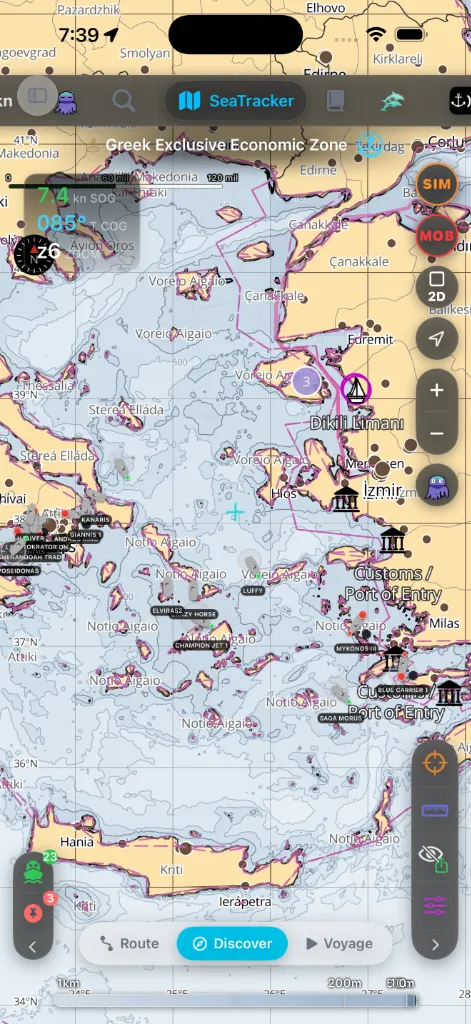
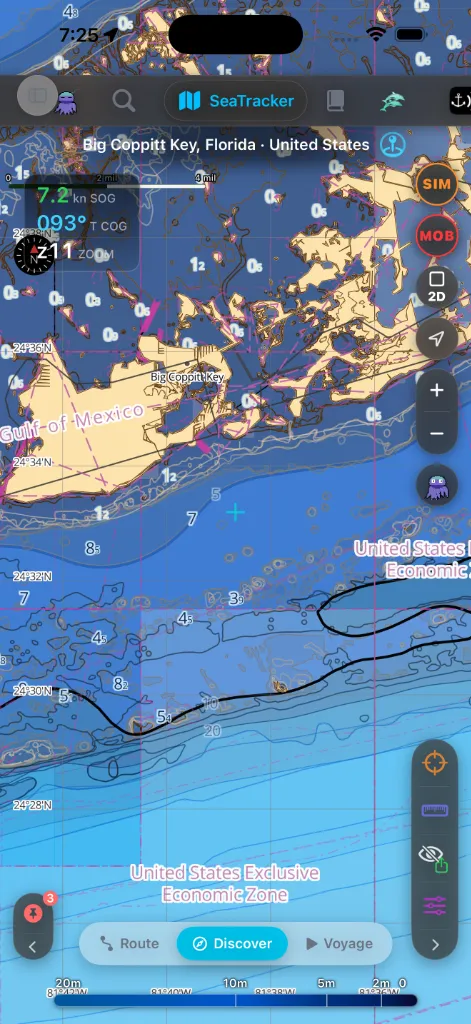
Assim que desaparece, chega à carta SeaTracker no
2. Conceda as autorizações
O AnchorQueen pede a localização em dois passos e nunca antes de lhe dizer
porquê.
Passo um — "O AnchorQueen precisa da sua posição". Depois do ecrã de
arranque, um breve ecrã explicativo indica para que serve a posição: desenhar o
seu barco na carta, vigiar o círculo de borneio e registar rotas e viagens. Toque
em Continuar e o iOS pede acesso à localização; escolha Ao usar a app (ou
Sempre, se o iOS o oferecer aqui). Se tocar em Agora não, a carta abre à
mesma — apenas não terá a sua posição até autorizar.
Passo dois — o acesso em segundo plano, ao armar a vigia. Assim que
fundear e definir um raio de guarda, o iOS pergunta se
o AnchorQueen pode usar a sua localização Sempre. Autorize. Um barco fundeado
garra de noite, com o ecrã desligado e a aplicação suspensa, e só o acesso em
segundo plano permite que o alarme continue a comparar a sua posição com o
círculo de borneio — e que o iOS reabra a app na sua cerca geográfica. Ao
Utilizar não basta: a vigia silencia mal sai da aplicação. (Consulte
Resolução de problemas: o alarme não disparou
se recusar.)
O que custa o acesso em segundo plano. A utilização contínua do GPS em
segundo plano pode reduzir drasticamente a duração da bateria. O AnchorQueen di-lo
no primeiro ecrã explicativo e de novo no painel onde fundeia, e mantém o GPS
ativo apenas enquanto estiver a decorrer uma vigia de fundeio, uma gravação de
viagem ou uma navegação ativa — nunca só por a aplicação estar instalada. Ver
[Resolução de problemas: a bateria descarrega durante a
noite](troubleshooting.html#battery).
Mais duas autorizações importam:
alcancem.
funcionar entre utilizações.
Se falhou um pedido, as Definições mostram o que falta e
levam-no à página de Definições do iOS para corrigir. Nada na aplicação o obriga a ir às Definições no primeiro arranque — pode sempre
decidir mais tarde.
> Uma quarta autorização de Alertas Críticos — para alarmes que soam mesmo
> em Silêncio / Focagem — está planeada para uma versão futura. Ainda não está
ativa.
3. Resolva os pedidos do primeiro arranque
Numa instalação nova, o nível gratuito mostra anúncios, por isso, logo a seguir
aos pedidos de autorização, verá mais duas caixas de diálogo:
personalização de anúncios (apresentada onde a sua região o exige). Pode
alterá-la mais tarde nas Definições.
AnchorQueen rastreie a sua atividade…" A escolha aqui é sua; a aplicação
funciona de qualquer forma.
Uma subscrição PRO remove os anúncios e ambos os
pedidos.
4. Instale uma região cartográfica
O AnchorQueen é offline em primeiro lugar — as cartas vêm de regiões que
descarrega, não de uma ligação ativa. Faça-o por Wi-Fi antes de largar.
que cobrem a sua zona de navegação.
espaços de região sem custo.
Sem uma região descarregada, a carta recorre a um mapa-base de baixo detalhe e
não mostra sondas offline — consulte
Resolução de problemas: a carta não carrega offline.
5. Inicie sessão (recomendado)
Pode navegar pelas cartas sem sessão iniciada, mas uma conta de Comandante
gratuita desbloqueia a sincronização de embarcações, o
Cofre de Documentos, a assinatura de marcas da
comunidade e a gestão das suas subscrições em todos os
dispositivos.
Abra o separador Comandante e toque em Criar conta (ou
Iniciar sessão com a Apple / Google onde disponível).
6. Faça a visita guiada
A aplicação ensina-se a si mesma à medida que avança — procure duas pistas:
funcionalidades que ainda não usou. Toque num e uma curta bolha de dica
explica o que faz, e depois o ponto desaparece.
Abra-a a partir do botão Pesquisar (lupa), mude para o separador
Funcionalidades e deixe a caixa vazia — lista todas as funcionalidades
com dica para que possa saltar diretamente para uma. Detalhes em
Depois passe a vista pelos elementos essenciais:
os comandos da carta e o botão HM partilhados por todos os separadores.
7. Largue o seu primeiro ferro
embarcação.
para a deriva do GPS.
O detalhe completo está em SafeAnchor.
Se algo correr mal
Resolução de problemas: a aplicação não carrega.
Resolução de problemas: autorizações.