

Riferimento Impostazioni
La scheda Impostazioni raccoglie ogni preferenza più le tue regioni installate e la
pagina delle fonti dati.
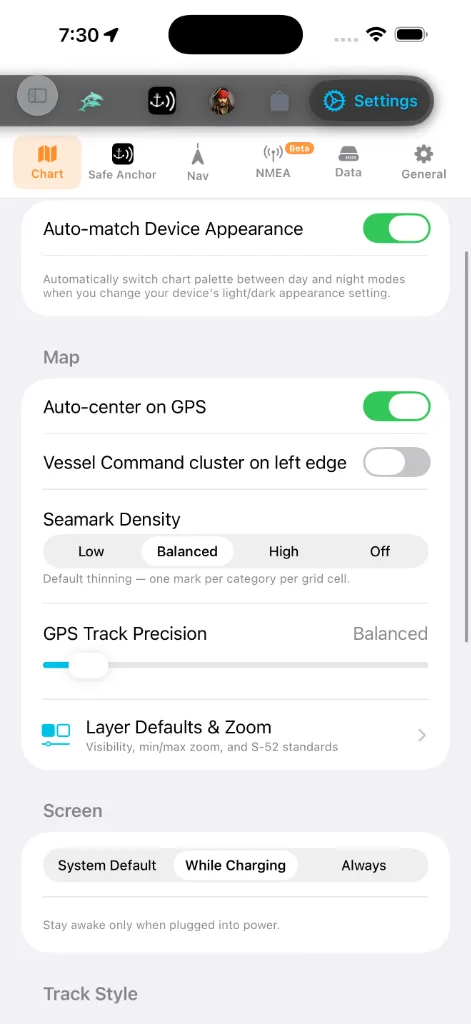
Una barra segmentata in alto divide la schermata in sei schede così puoi saltare
direttamente alla famiglia di preferenze che vuoi invece di scorrere:
mappa (auto-centratura, bordo del gruppo comandi, densità dei segnali marittimi,
precisione della traccia GPS, Valori predefiniti dei livelli e zoom), politica di
veglia dello schermo, stile della traccia, motore di recupero delle tile.
(autorizzazioni, suono dell'allarme + prova, modalità di tracciamento GPS, consumo
energetico, Backup e sincronizzazione, privacy, Guida e manuali, e la scheda
Informazioni con il tuo numero di build live).
consapevole della profondità), parametri della rotta, opzioni dei waypoint, allarmi
navigazione / DST, l'allarme di acqua bassa, stato GPS live e Modalità
Simulatore.
Wi-Fi NMEA o un modulo Bluetooth, più diagnostica live.
servizi remoti opzionali (ad es. cicloni tropicali NHC con un pulsante di prova
della connessione). Backup e sincronizzazione non è qui — risiede sotto la scheda
Safe Anchor.
marinaio + sostituzioni per quantità), lingua dell'app e la scheda Informazioni.
Sezioni all'interno di ogni scheda, nell'ordine in cui le vedi:
Aspetto della carta
L'unico controllo dell'aspetto della scheda Carta è un interruttore:
della carta passa tra le sue varianti diurna e notturna automaticamente man mano che
l'impostazione di aspetto chiaro/scuro del tuo dispositivo cambia. Disattivalo per
mantenere qualunque palette tu abbia scelto indipendentemente dal tema di sistema.
Lo stile della mappa di base e la palette di colori di profondità non sono
impostati qui. Risiedono nel pannello in-carta Livelli carta → Mappe — apri la
carta, tocca il controllo livelli e scegli dalle griglie di mappa e palette
giorno/notte. Consulta Livelli carta.
Unità e misura
Risiede sotto la scheda Generale. Due livelli:
quantità in una volta su un sistema coerente. La convenzione marittima è preservata
in ogni preset: la distanza è predefinita su miglia nautiche e la velocità su nodi.
individuali quando hai bisogno di sovrascrivere il preset: Profondità,
Distanza, Distanza breve, Velocità, Altezza d'onda, Temperatura
dell'aria, Temperatura dell'acqua, Pressione, Dimensioni
dell'imbarcazione, Calumo / catena dell'ancora, Volume e Coordinate.
Ogni altra scheda e sovrapposizione segue queste impostazioni.
Lingua dell'app
schermate di AnchorQueen. L'app è fornita in 13 lingue: English, Türkçe,
Deutsch, Français, Italiano, Español, Ελληνικά, Hrvatski, Português,
Svenska, Norsk bokmål, Dansk e Suomi. Ciascuna è elencata nel proprio alfabeto così
puoi individuare la tua lingua anche quando quella attuale è sconosciuta.
specifica per sovrascriverla solo dentro AnchorQueen.
schermate passano alla nuova lingua solo al prossimo avvio. La formattazione di
numeri, date e unità si aggiorna immediatamente.
Navigazione
preferisci. Tocca la riga per aprire l'editor Ordine schede, poi tieni premuta
la maniglia a destra di una scheda e trascinala su o giù. La barra delle schede si
aggiorna nel momento in cui sollevi il dito. Tocca Ripristina nell'angolo in
alto a destra per ripristinare l'ordine di fabbrica. La tua disposizione viene
salvata automaticamente e sopravvive ai riavvii dell'app. Consulta
Personalizzare la barra delle schede.
registrata salva un punto. Più breve è più dettagliato; più lungo dà file più piccoli.
Allarmi di sicurezza
Sotto la scheda Nav, insieme agli allarmi di navigazione:
navighi contro il flusso o ancori all'interno di un
Dispositivo di separazione del traffico (COLREGS Regola 10).
Attivi per impostazione predefinita; i casi informativi sollevano un banner ambra, le
violazioni uno rosso.
lascia troppo poca acqua sotto la tua chiglia. Usa il pescaggio della tua barca dal
profilo dell'imbarcazione. (Spostato qui dalla scheda Safe Anchor.)
l'allarme scatta. Quando l'allarme sta suonando puoi Zittirlo (30 m), poi
Riprendere prima che quella finestra finisca.
Schermo
automaticamente lo schermo mentre AnchorQueen è aperto. Un'app di navigazione è
inutile se la carta si oscura a metà traversata, perciò AnchorQueen ti permette di
rinunciare al blocco automatico standard senza cambiare la tua impostazione a livello
di dispositivo.
norma (rispettoso della batteria).
ad alimentazione esterna. Questa è la predefinita: ideale per un telefono o iPad
sistemato su una presa a 12 V al timone, mentre un dispositivo portatile in tasca
dorme comunque.
Migliore per lunghe tratte dove il dispositivo è permanentemente alimentato;
altrimenti aspettati un consumo di batteria più pesante.
Mettere l'app in secondo piano ripristina sempre il comportamento di sonno normale,
così il dispositivo può riposare tra le sessioni indipendentemente dalla modalità che scegli.
Stile della traccia
Sotto la scheda Carta, sotto Veglia dello schermo. Un'anteprima live in cima
alla sezione si ridisegna man mano che cambi un controllo, così puoi vedere il
risultato prima di lasciare Impostazioni.
velocità (la linea sfuma da lento a veloce lungo la traccia).
rampa di colore sulla velocità min–max di ogni traversata; Fissa usa una scala
costante 0–12 kn così i colori significano la stessa velocità su ogni traccia.
tratto più recente risalta.
Registra automaticamente i passaggi in mare *(anche sulla scheda Carta,
nella sezione Mappa)* — un solo interruttore per ogni registrazione
automatica. Attivo per impostazione predefinita: AnchorQueen registra
automaticamente quando sei in navigazione — su un viaggio pianificato o a vela
libera — e salva il passaggio quando getti l'ancora o scendi a terra.
Disattivalo e la registrazione è solo tua, sul pulsante REC.
Sostituisce il separato interruttore Auto-record voyages delle versioni
precedenti; i due chiedevano di distinguere un «viaggio» da un «passaggio»,
distinzione che l'app non fa in nessun altro punto. Se lo avevi disattivato di
proposito, anche quello unificato parte disattivato. Vedi
Registrazione automatica dei passaggi.
Motore delle tile
Sotto la scheda Carta, in fondo. Sceglie come vengono recuperate le tile della carta:
AnchorQueen, usando tile offline pre-scaricate quando disponibili. La scelta giusta
per l'uso offline.
integrato di MapLibre, senza supporto cache offline.
Una didascalia sotto il selettore esplicita il compromesso per qualunque motore sia
selezionato.
Nomenclatura dei waypoint
contrario così i tuoi punti salvati si leggono come "Cala della Tartaruga" invece di coordinate.
Comportamento dei cluster
sinistra per un uso a una mano comodo col pollice.
Regioni installate
Un elenco di ogni regione cartografica che hai installato,
raggruppato per zona di navigazione — Mediterraneo, Europa settentrionale, Stati
Uniti, Messico, Caraibi, Pacifico, Asia orientale, Mondiale. I gruppi, il loro
ordine e le bandiere dei paesi di ogni riga corrispondono al catalogo [Negozio →
Carte](store.html#regions), così un pacchetto si trova sotto la stessa
intestazione ovunque tu lo guardi. Ogni riga mostra:
Ottieni altre regioni in fondo salta al
Sfoglia dati regione (anche in fondo all'area regioni) apre un ispettore di
basso livello per i dati installati — manifesti delle regioni, file NavGrid e metadati
MBTiles. Tocca due volte un file qualsiasi per ispezionarlo. È una superficie
diagnostica; non ne hai bisogno per l'uso quotidiano.
Safe Anchor (Impostazioni guardia all'ancora)
La scheda Safe Anchor ora ospita le impostazioni complete della Guardia all'ancora
in linea — non più un foglio separato. Dall'alto in basso: stato Autorizzazioni,
il suono dell'allarme + prova dell'allarme, la modalità di tracciamento GPS
(Tempo reale vs. Media mobile) e il Consumo energetico (Bilanciato vs.
Massimo), Backup e sincronizzazione (consulta [#backup](#backup)), privacy delle
segnalazioni di crash, Guida e manuali e la scheda Informazioni. Consulta
SafeAnchor per cosa fa ciascuno.
pulsante Fix che apre le Impostazioni di iOS. La scheda si chiude con un
promemoria fisso: l'uso continuato del GPS in background può ridurre
drasticamente la durata della batteria. AnchorQueen tiene attivo il GPS solo
mentre è in corso una guardia all'ancora, una registrazione di navigazione o
una navigazione attiva.
Radar](safeanchor.html#radar) della scheda SafeAnchor — il classico
allarme d'ancora — a ogni avvio. Comodo se usi AnchorQueen soprattutto
come allarme d'ancora. Ha la precedenza sull'ultima scheda usata: con
l'impostazione disattivata l'app riprende da dove l'avevi lasciata (vedi
dove si apre l'app); con essa attiva ogni
avvio è il Radar. (Se nella tua ultima sessione una guardia all'ancora era
armata, l'app torna a SafeAnchor a prescindere da questa impostazione.)
Manuale utente online, entrambi che si aprono nel tuo browser.
Versione app (la versione e il numero di build realmente installati — cita questi
all'assistenza) e, dove il consenso pubblicitario è richiesto (principalmente
SEE/UK), un pulsante Gestisci consenso pubblicitario che riapre la finestra di
consenso così puoi cambiare la tua scelta.
L'allarme di acqua bassa ora risiede sotto la scheda [Nav](#navigation) (consulta
[Allarmi di sicurezza](#safety-alarms)), e la fonte dei dati Strumenti si è
spostata alla propria sotto-scheda [NMEA](#instruments).
Modalità Simulatore
Sovrascrivi il tuo GPS reale con una posizione che posizioni sulla carta — utile per
dimostrazioni, pianificare una traversata dal molo o testare la guardia all'ancora
senza lasciare la marina.
controllo si aggancia in fondo alla carta.
sui comandi del bordo destro). Posiziona l'imbarcazione simulata al centro della
carta istantaneamente quando quel punto è sull'acqua; sulla terra ti chiede di
centrare prima sull'acqua. Tocca di nuovo SIM (si illumina di arancione mentre è
attivo) per terminare la simulazione.
lasciata dopo qualsiasi movimento) viene ripristinata la prossima volta che abiliti
la Modalità Simulatore. Quando disattivo, ogni sessione parte da capo al centro della mappa.
Sulla carta una console di timone si aggancia in fondo. La tua barca compare con
il suo nome e simbolo, disegnata alla sua lunghezza reale allo stesso modo del
traffico AIS — così una grande imbarcazione si legge più grande di una piccola e si
scala con lo zoom (le dimensioni provengono dal tuo [profilo
dell'imbarcazione](captain.html#my-vessels)). La console ti permette di:
tocca per posizionare lì l'imbarcazione.
cursore. La barca prende velocità come uno scafo reale anziché saltare.
accosta a un ritmo realistico), Stabile mantiene la prua attuale, Inverti
vira di bordo, A bussola governa nel verso in cui punta il dispositivo, Tutto
fermo la porta all'arresto.
la traversata dispiegarsi. Disattivalo per far scorrere liberamente.
disattiva la Modalità Simulatore in Impostazioni → Nav.
Tocca l'intestazione della console per comprimerla a una compatta striscia
pilota automatico — una grande rotta-da-governare con tasti −10 / −1 / +1 / +10
sinistra (rosso) e dritta (verde) per ritocchi di rotta a una mano mentre navighi.
Toccala di nuovo per riaprire il timone completo.
> La Modalità Simulatore sostituisce la tua posizione ovunque — la carta, l'HUD
> GPS, la registrazione della traccia e la guardia all'ancora seguono tutti la barca
> simulata. La tua prua bussola resta reale — solo la posizione è falsificata.
Disattivala per tornare al GPS live.
NMEA — Strumenti
La sotto-scheda NMEA è la fonte
dei dati strumentali. Per impostazione predefinita AnchorQueen legge la tua posizione
dal GPS integrato del dispositivo. Se la tua barca ha strumenti NMEA, punta qui
l'app verso di essi per ottenere vento in testa d'albero, uno scandaglio e un GPS a
montaggio fisso.
bordo necessario; la scelta giusta per la maggior parte di telefoni e tablet.
che trasmette frasi NMEA.
192.168.4.1) e la Porta (predefinita 10110).
tuo modulo nell'elenco per selezionarlo. Gli strumenti Bluetooth non condividono
alcuno standard comune, perciò scegli semplicemente il tuo dispositivo e Applica.
un'interruzione. Mostrata solo per le fonti NMEA.
Vento e l'ultima frase NMEA così puoi confermare che i dati stanno fluendo.
> I dati NMEA hanno bisogno di un gateway Wi-Fi o di un modulo Bluetooth sulla tua
barca. Senza un gateway, mantieni il GPS integrato.
Backup e sincronizzazione
> Dove trovarlo: Backup e sincronizzazione è una riga sotto la scheda Safe
> Anchor (nella sua sezione Dati), non sotto la scheda Dati delle
> Impostazioni. Apri Safe Anchor → Backup e sincronizzazione per raggiungere i
controlli sotto.
Mantieni i tuoi punti del capitano, le rotte e il profilo della barca al sicuro e
coerenti su più dispositivi.
della barca su ogni dispositivo connesso allo stesso account. Mostra lo stato della
sincronizzazione (Sincronizzato · ora, Sincronizzazione…, o un errore) con un
pulsante Sincronizza ora per una spinta immediata.
esportato è crittografato AES e la stessa passphrase è richiesta per
ripristinarlo. Lasciala vuota per un backup non crittografato.
salvare fuori dal dispositivo.
punti e le rotte vengono aggiunti o aggiornati, mai eliminati.
Fonti dati e partner
Un foglio in sola lettura che elenca ogni fornitore i cui dati alimentano l'app —
OpenStreetMap e MapLibre, ESRI e Mapbox, NOAA e servizi meteo nazionali, Wikipedia,
Global Fishing Watch e altri — con collegamenti al sito web di ciascun fornitore.
Dati della carta condivisi
Nella scheda Dati, Condividi i dati della carta in forma anonima (attivo di default) permette ad AnchorQueen di condividere i segnalamenti, i porti, gli ancoraggi e gli uffici doganali che scarica da OpenStreetMap. Confluiscono in una cache cartografica comune, così la carta di ogni skipper si riempie più in fretta e i server gratuiti di OpenStreetMap ricevono meno richieste. Vengono condivisi solo dati pubblici di OpenStreetMap, mai la tua posizione, la tua barca o chi sei. Se lo disattivi, l’app continua a usare la cache comune; smette solo di contribuire.
Servizi
Diagnostica avanzata. La più utile è la prova di connessione NHC che controlla se
il flusso dei cicloni del National Hurricane Center è raggiungibile.
Scheda Informazioni
AnchorQueen mostra le informazioni sulla versione in due posti:
numero di build realmente installati. Cita questo quando contatti l'assistenza.
Versione (un'etichetta statica), Dati mappa (OpenStreetMap), Modalità
(Solo GPS · Offline) e Motore mappa (MapLibre GL). Non traccia il tuo numero di
build; usa la scheda Safe Anchor per quello.
La dimensione delle tue Tile in cache è mostrata separatamente, sotto la sezione
Archiviazione della scheda Dati; viene calcolata in background e legge
"Calcolo in corso…" brevemente al primo caricamento.
Se qualcosa va storto
carta aggiorna le etichette al prossimo disegno.
regione (cambia sotto-modalità una volta) e riprova.
Profilo dell'imbarcazione
Imposta pescaggio, larghezza, lunghezza fuori tutto (LOA) e franchigia di sicurezza.
Traffico AIS
Mostra il tipo di connessione del traffico marittimo (Connessione condivisa o diretta).
Aiuto — manuale e note di rilascio
Accedi alla guida utente e alle novità di rilascio.
Sincronizzazione e backup più sicuri
La libreria locale resta collegata al primo account che accede dopo l’aggiornamento. Un altro account sospende la sincronizzazione della libreria; accedi nuovamente con l’account proprietario per riprenderla. I dati offline restano sul dispositivo. I nuovi backup cifrati hanno una protezione della password più forte e sono leggibili dalla versione 2.4.4; i backup precedenti restano ripristinabili. L’elaborazione avviene in background, con un limite di file di 128 MiB. Sono stati corretti anche l’eliminazione delle traversate tra dispositivi e il mantenimento delle tracce di andata e ritorno.
Imbarcazioni Atelier
Barche a vela, yacht a motore e catamarani usano immagini Atelier dettagliate durante navigazione, guardia all’ancora, simulazione e riproduzione. I caicchi a noleggio hanno una propria immagine a due alberi. Nell’editor e nelle impostazioni La mia barca, trascina la barca 3D per ruotarla e pizzica per ingrandire. Le immagini AIS non cambiano; trimarani e gommoni mantengono i modelli esistenti.