

Merconi — vita marina ed esplorazione oceanica
Merconi è la modalità di esplorazione di AnchorQueen: una carta sintonizzata sul
mare vivo — siti d'immersione, avvistamenti di vita marina, condizioni oceaniche e
attività di pesca.
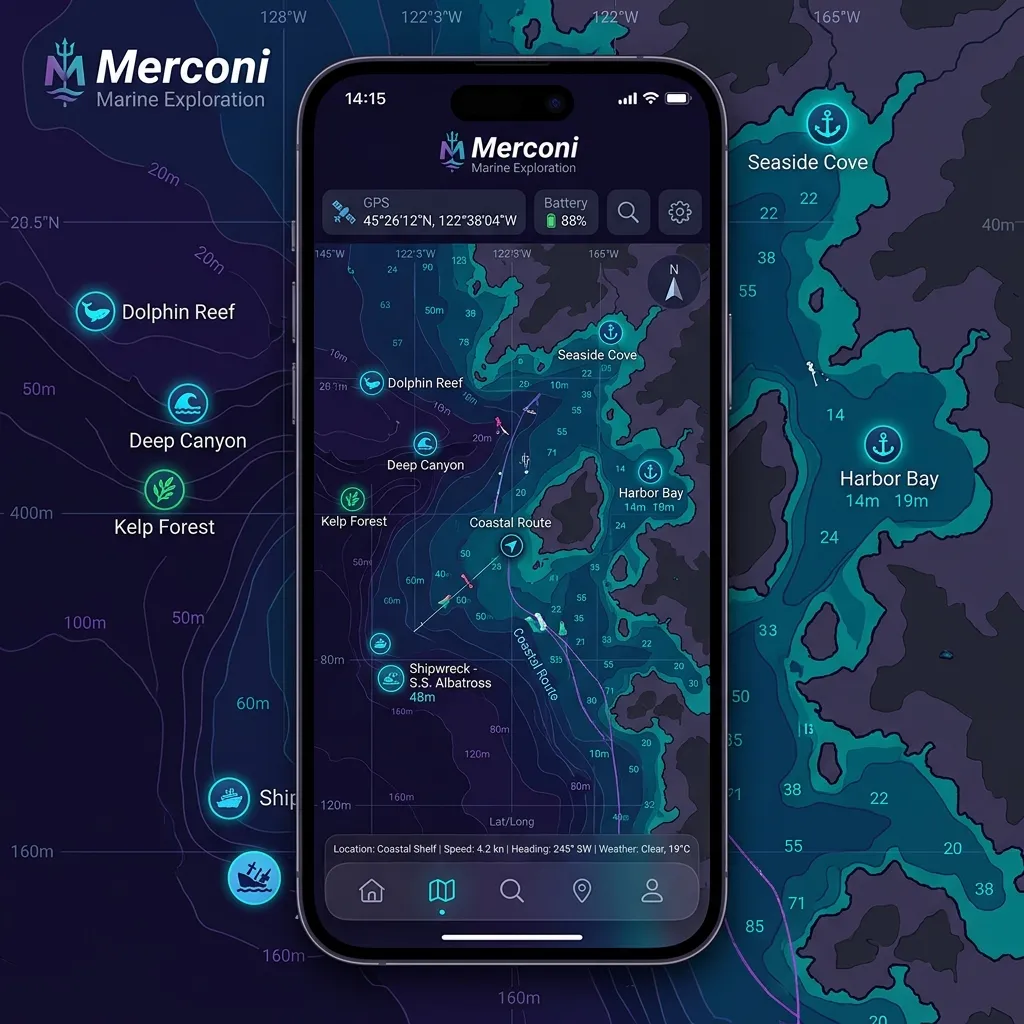
Cosa cambia
Quando entri in Merconi:
esplorazione sopra qualsiasi stile di carta stessi già usando — non impone uno
stile suo. (Se vuoi la palette di profondità verde acqua Inversa · Merconi Reef
Guardian, scegliela tu stesso; consulta [palette Reef Guardian](#reef-guardian).)
marina, siti d'immersione, monitoraggio pesca e dati oceanici, commutati per
modalità (consulta la tabella sotto). I tuoi interruttori di livello originali
ritornano quando lasci la scheda.
Immersione — Scopri — Pesca.
| Sotto-modalità | Cosa c'è sulla carta |
|---|---|
| Immersione | Spilli di occorrenza di vita marina + siti d'immersione |
| Scopri (predefinita) | Punti di dati oceanici + capsula articolo |
| Pesca | Mappa di calore dello sforzo Global Fishing Watch |
Ogni sotto-modalità mostra un insieme mirato di livelli, non tutti e quattro in una volta.
Immersione
Un preset focalizzato sui sub che mostra siti d'immersione e spilli di vita
marina — le mappe di calore della pesca e i punti di dati oceanici restano
disattivati così la carta è sgombra. Usa Immersione quando stai esplorando un punto
per lo snorkeling o pianificando una giornata d'immersione.
l'ultima volta e un collegamento al record di origine. I nomi sono arricchiti con
nomi comuni (vernacolari) e, dove noto, un badge di conservazione IUCN — consulta
[da dove provengono questi dati](#technical-engine).
che la fonte ha, vedrai:
barca), visibilità, temperatura dell'acqua e intensità della corrente.
orari di apertura e un collegamento al sito web.
interruttore per lo spillo di punto del capitano.
variano per regione — un punto tranquillo potrebbe avere solo un nome e delle
coordinate.
Scopri (predefinita)
La modalità predefinita di Merconi. Scopri mostra punti di dati oceanici —
condizioni del mare campionate sulla carta — insieme alla capsula articolo
sempre-attiva per geografia subacquea e biodiversità. Gli spilli di vita marina
non sono mostrati qui; risiedono in [Immersione](#diving).
oceaniche provengono dal Copernicus Marine Service — consulta [da dove provengono
questi dati](#technical-engine).
Pesca
Sovrappone una mappa di calore dello sforzo Global Fishing Watch sopra la tua carta.
luminose significano più ore di pesca.
30D · 90D · 6M · 1Y. Imposta fino a quanto indietro lo sforzo viene sommato —
non è un filtro per tipo di nave.
Stato di bandiera (il paese della nave) con un grafico a barre di ore e navi,
ordinato per ore di pesca. Puoi ricolorare le celle di qualsiasi bandiera.
uno zoom-alle-tile con un tocco quando sei fuori da quell'intervallo.
barche stanno lavorando.
> La sovrapposizione di pesca ha bisogno di un token API Global Fishing Watch
> gratuito configurato nell'app. Senza, il pannello mostra uno stato "Chiave API
> richiesta" e nessuna mappa di calore — consulta [Se qualcosa va
storto](#if-something-goes-wrong).
Da dove provengono i dati di Merconi
I livelli di esplorazione di Merconi sono servizi live, in rete — interroga
database marini pubblici su richiesta e memorizza i risultati in cache per regione su
disco così un punto che hai già visualizzato si carica ancora quando sei offline.
Nessuno di questi livelli è integrato o pre-calcolato sul dispositivo; un livello
vuoto di solito significa nessuna rete o nessun record per quell'area, non un bug.
Vita marina — OBIS + WoRMS
occorrenza delle specie. AnchorQueen interroga l'API web OBIS live per i record
all'interno della regione visibile (nessun account necessario) e memorizza ogni
regione in cache su disco. Toccando uno spillo si mostra la specie, dove e quando è
stata registrata e un collegamento al record di origine.
(vernacolari) in molte lingue, un badge di conservazione Lista Rossa IUCN dove
ne esiste uno, una dimensione massima approssimativa, un flag alieno/invasivo e —
per i pesci — un collegamento alla sua pagina FishBase.
Sforzo di pesca — Global Fishing Watch
La sotto-modalità Pesca sovrappone una mappa di calore dello sforzo di pesca
commerciale da Global Fishing Watch (GFW), renderizzata come tile raster (PNG)
trasmesse direttamente sulla carta — non contorni vettoriali disegnati sul
dispositivo. Lo sforzo è sommato sulla finestra temporale che scegli e suddiviso per
Stato di bandiera (paese) della nave. Questo livello richiede un token API GFW
gratuito configurato; senza resta vuoto e il pannello mostra un avviso "Chiave API
richiesta".
Condizioni oceaniche — Copernicus Marine Service
Il livello di dati oceanici di Scopri trasmette griglie oceaniche ad alta risoluzione
dal Copernicus Marine Service (CMEMS), recuperate su richiesta per l'area
visibile. Il modello sottostante pubblica passi temporali ogni 6 ore (non
minuto-per-minuto), perciò i valori si aggiornano con quella cadenza. I livelli
includono temperatura della superficie del mare, correnti (velocità e direzione) e
campi correlati utili per immersioni alla deriva e pianificazione delle rotte.
Guida all'esplorazione passo dopo passo
Pianificare una giornata d'immersione
confermare che l'altezza d'onda significativa sia sotto il tuo margine di
sicurezza e che il vento sia da terra.
Merconi per far comparire siti d'immersione e spilli di vita marina sopra la tua
carta attuale. Per un aspetto batimetrico ad alto contrasto, scegli
facoltativamente tu stesso la palette di profondità Inversa · Merconi Reef
Guardian nel pannello Livelli carta — Merconi non la cambia
mai per te.
condizioni (intervallo di profondità, ingresso, visibilità, temperatura
dell'acqua, corrente) ed eventuali dettagli di contatto del centro d'immersione.
quali specie sono state registrate a quelle coordinate.
Evitare zone di pesca attive
configurato un token GFW — consulta [Se qualcosa va storto](#if-something-goes-wrong)).
7D · 30D · 90D · 6M · 1Y — per impostare fino a quanto indietro lo sforzo viene
sommato. Una finestra più lunga rivela i punti caldi persistenti; Live mostra
solo l'attività più recente.
di pesca più trafficate da cui stare alla larga — e controlla la suddivisione per
bandiera sotto la mappa per vedere quali flotte nazionali stanno lavorando lì.
Palette Reef Guardian
Reef Guardian è una palette di profondità verde acqua e ciano, non una mappa
di base e non qualcosa che Merconi attiva per te. Se la vuoi, apri il [pannello
Livelli carta](chart.html#layers) e scegli Inversa · Merconi Reef Guardian sotto
il selettore della palette di profondità. Abbina gli scandagli a luminanza invertita
con acque basse luminose, che si legge bene sopra le zone d'immersione costiere.
Poiché è una normale scelta di palette, resta finché non la cambi di nuovo — in
qualsiasi scheda, non solo Merconi.
Suggerimenti
e uno stato del mare chiaro fanno una vera differenza per immersioni o pesca.
come un curioso punto di partenza, non una garanzia.
Se qualcosa va storto
Global Fishing Watch ha bisogno di un token API gratuito configurato nell'app.
Finché non ne viene aggiunto uno, il livello di sforzo non può caricarsi; registrati
su globalfishingwatch.org per ottenere un token.
temporale più lunga (7D / 30D), controlla di essere tra circa lo zoom 2 e il 12
(usa il pulsante zoom-alle-tile del pannello) e conferma di avere una connessione di
rete — le tile si trasmettono live.
servizi live. Senza connessione di rete, le regioni che non hai visitato prima
tornano vuote; una regione che hai già caricato viene servita dalla cache sul
dispositivo. Spostati o torna in zoom su un'area in cache.
OpenStreetMap sono più radi in alcune zone; allarga lo zoom per il contesto.