

Capitano — il tuo profilo
Il Cruscotto del capitano è la home del tuo account. Appare diverso a seconda che
tu abbia effettuato l'accesso o meno.
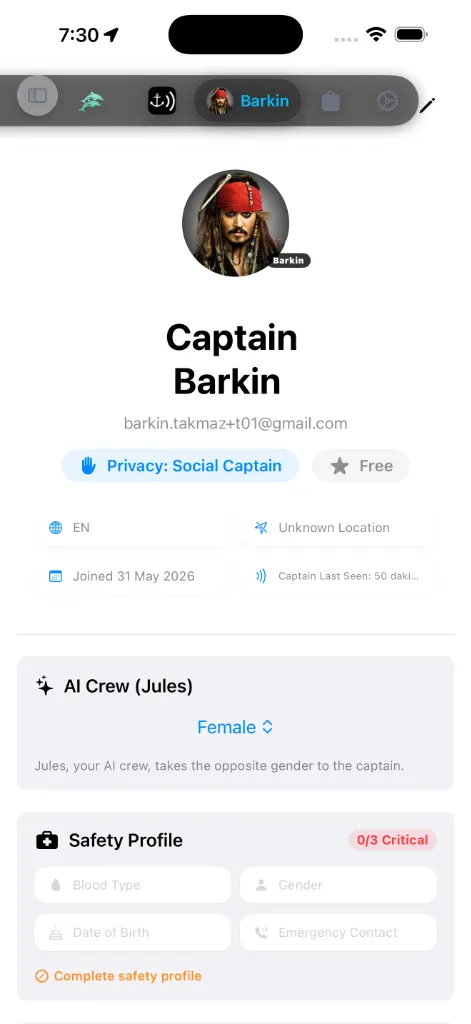
Con accesso effettuato
Quando hai effettuato l'accesso il cruscotto mostra:
informative sotto di essa: la tua localizzazione preferita, l'ultima posizione nota,
la data in cui ti sei iscritto e quando sei stato visto l'ultima volta.
aprire Impostazioni privacy e cambiare chi può vederti.
si rinnova. Toccalo per aprire il Registro delle licenze premium.
l'unica preferenza esposta qui. Le Unità e il tema risiedono in
Impostazioni, non su questo cruscotto.
Per disconnetterti, tocca la matita per aprire Modifica profilo — il pulsante
Disconnetti è in fondo a quella schermata. Non c'è alcun comando di disconnessione
sul cruscotto principale.
Registro delle licenze (Contabilità App Store)
Toccando la capsula Stato dell'abbonamento sulla tua scheda profilo si lancia immediatamente il Registro delle licenze (SubscriptionLedgerSheet). Questo funge da cruscotto contabile visivo ufficiale per le tue licenze App Store attive, gli acquisti diretti di regioni e le assegnazioni gratuite di posti pacchetto carte.
Posti Pacchetto carte gratuiti
Ci sono tre livelli di abbonamento. Le iscrizioni premium concedono assegnazioni gratuite, permanenti, di posti per regioni cartografiche ad alta risoluzione:
* AnchorQueen Free: 0 posti gratuiti.
* AnchorQueen Pro: 3 posti gratuiti, scelti uno alla volta.
* AnchorQueen Max: illimitato — ogni regione è inclusa, quindi il registro mostra una scheda di copertura al posto di un elenco di posti; niente da reclamare né da scegliere.
* Modalità remota (autonoma, non è un piano): 1 posto gratuito finché l'abbonamento è attivo.
Se il tuo account è acquisito (grandfathered) (un primo account a vita), il
registro lo etichetta AnchorQueen Grandmaster con Accesso a vita acquisito e una
corona. Questo non è un quarto livello che puoi acquistare — è un badge per account
legacy a vita, con capacità di livello Max.
Stati di licenza dei posti
Ogni posto nell'elenco traccia dinamicamente lo stato della sua licenza vincolata:
* 🟢 Attivo (Scade il ): La regione è pienamente attiva con capacità offline e pianificazione delle traversate.
🟡 Scaduto · Tracciamento disabilitato: L'abbonamento della regione è scaduto. La visualizzazione offline delle carte vettoriali resta pienamente attiva, ma il calcolo percorsi avanzato Hybrid A-APF all'interno della regione è bloccato.
* 🔴 Scaduto · Bloccato: Il posto della regione è scaduto e il download offline è bloccato.
La garanzia di dati al sicuro del capitano
Senza accesso effettuato
Quando non hai effettuato l'accesso la scheda è una schermata di accesso:
Devi aver effettuato l'accesso per usare Jules e la sotto-modalità
Remoto di SafeAnchor.
Equipaggio IA (Jules)
Sotto la tua scheda profilo c'è una scheda Equipaggio IA (Jules) con un unico
controllo:
ufficiale di marina IA, assume il genere opposto a quello del capitano, perciò è
così che scegli la persona di Jules. *(Questa impostazione si è spostata qui dalle
impostazioni Safe Anchor.)*
Questo è separato dal campo Genere nel [Profilo di sicurezza](#safety-profile)
sotto — quello è un dato di ricerca e soccorso, questo modella solo Jules.
Porto base
Ogni barca del garage può essere legata all’ormeggio in cui vive davvero.
Apri l’editor dell’imbarcazione e usa la scheda Porto base e radiofaro di
zona.
tutto il mondo, Segna sulla mappa lascia cadere un mirino ovunque, così
che valgano anche una banchina, una cala o un pontile privato non
catalogati. La scheda mostra poi le coordinate dell’ormeggio. Salvare un
porto base lo aggiunge anche ai tuoi preferiti.
disegnata al suo ormeggio, con la propria carena e in scala alla sua
lunghezza. Le barche che condividono un porto sono distribuite su ormeggi
adiacenti invece di sovrapporsi. La barca su cui ti trovi è disegnata alla
tua posizione in tempo reale, quindi non la vedi mai due volte.
quella barca l’imbarcazione attiva, e tutta l’app la segue: la carena sulla
carta, pescaggio e velocità del pianificatore, i valori del timone. Per
uscire servono 900 m, così camminare sul pontile non può far tremolare
nulla. Prima di agire servono due fix, e se cambi barca a mano il passaggio
automatico resta fermo per mezz’ora.
cambia nulla. Altrimenti prende il timone quella navigata più di recente.
bordo con l’ora locale e il nome del porto.
l’autorizzazione di posizione Sempre, che AnchorQueen chiede solo quando
armi la guardia all’ancora. Senza, il passaggio avviene comunque, ma solo ad
app aperta.
scheda del porto base mostra RADIOFARO ATTIVO.
Profilo di sicurezza
Il cruscotto mostra una scheda Profilo di sicurezza (SOLAS SAR / ISAF) — le
informazioni che i servizi di soccorso chiedono per primi. L'intestazione della scheda
porta un badge di prontezza: legge SAR pronto (verde) una volta che tutti e
tre i campi critici sono compilati, o N/3 critici (arancione / rosso) finché
qualcuno manca. I tre campi critici sono gruppo sanguigno, il nome del contatto
d'emergenza e la tua data di nascita. Mentre il badge è sotto 3/3, un prompt
Completa profilo di sicurezza ti spinge a compilare il resto.
Tocca la matita per modificare questi dettagli in Modifica profilo:
è il dato SAR — distinto dal genere di Jules a tre opzioni [sopra](#ai-crew).
tuo contatto d'emergenza durante un evento di emergenza. La scheda del cruscotto
riecheggia questo come Jules può notificare questo contatto una volta impostato un contatto.
Tutto qui resta sul tuo dispositivo e nel tuo account sincronizzato; viene condiviso
solo quando attivi un'allerta d'emergenza.
Le mie imbarcazioni
La scheda Le mie imbarcazioni gestisce la tua flotta e quale barca è attualmente
attiva.
aprire l'editor della barca.
scheda. Trascina un'imbarcazione dall'elenco della flotta su di esso per rendere
quella barca quella attiva. Il riquadro si evidenzia in verde mentre ci trascini
sopra. L'imbarcazione attiva viene ricordata tra gli avvii.
rilascio. Nessuna imbarcazione ancora registrata si mostra finché non aggiungi la prima.
confermare e non può essere annullato; eliminare l'imbarcazione attiva svuota la
zona di rilascio.
Archivio documenti
Un archivio privato per le tue carte di bordo — raggiunto dalla scheda Capitano.
Carica certificati ICC, RYA, STCW, polizze assicurative, registrazione
dell'imbarcazione e ruoli d'equipaggio, ordinati in cartelle.
utilizzo che diventa arancione quando è quasi pieno.
percentuale di avanzamento.
documenti esistenti per liberare spazio o scegli un file più piccolo.
Le mie condivisioni
Tutti i reel di navigazione che hai creato, con il link che li riproduce.
Aprila dal menu ⋯ nella libreria di rotte e navigazioni — *Le mie
condivisioni*. Ogni riga indica la navigazione, quando l'hai creata e uno stato:
In coda, In elaborazione, Pronto, Non riuscito o Revocato.
foglio di condivisione di iOS.
reversibile e un reel revocato può impiegare fino a un'ora per sparire dalle
cache di tutto il mondo.
Le condivisioni appartengono al tuo account comandante, quindi l'elenco è lo
stesso su ogni dispositivo in cui accedi. Vedi
Condividi la tua navigazione come reel per crearne uno.
Condividi l'app
In fondo al cruscotto un pulsante Condividi l'app apre il foglio di condivisione
di sistema così puoi passare AnchorQueen a compagni d'equipaggio e colleghi skipper.
In Modifica profilo
Tocca la matita per raggiungere Modifica profilo. Oltre al nome visualizzato,
alla lingua, al Profilo di sicurezza e a Disconnetti, ha:
partner). Disattivato per impostazione predefinita.
Cosa fa l'accesso
L'accesso connette il tuo dispositivo al cloud di AnchorQueen così che:
I tuoi dati di navigazione sulla carta e in Capt's Notebook restano sul dispositivo a
meno che tu non scelga di sincronizzare.
Se qualcosa va storto
Impostazioni e assicurati che concordino.
Imbarcazioni Atelier
Barche a vela, yacht a motore e catamarani usano immagini Atelier dettagliate durante navigazione, guardia all’ancora, simulazione e riproduzione. I caicchi a noleggio hanno una propria immagine a due alberi. Nell’editor e nelle impostazioni La mia barca, trascina la barca 3D per ruotarla e pizzica per ingrandire. Le immagini AIS non cambiano; trimarani e gommoni mantengono i modelli esistenti.