

Per iniziare
Cosa fare nei primi cinque minuti con AnchorQueen.
1. Schermata di avvio
Quando apri l'app vedi la schermata di avvio per qualche secondo mentre la carta
e i servizi si avviano.
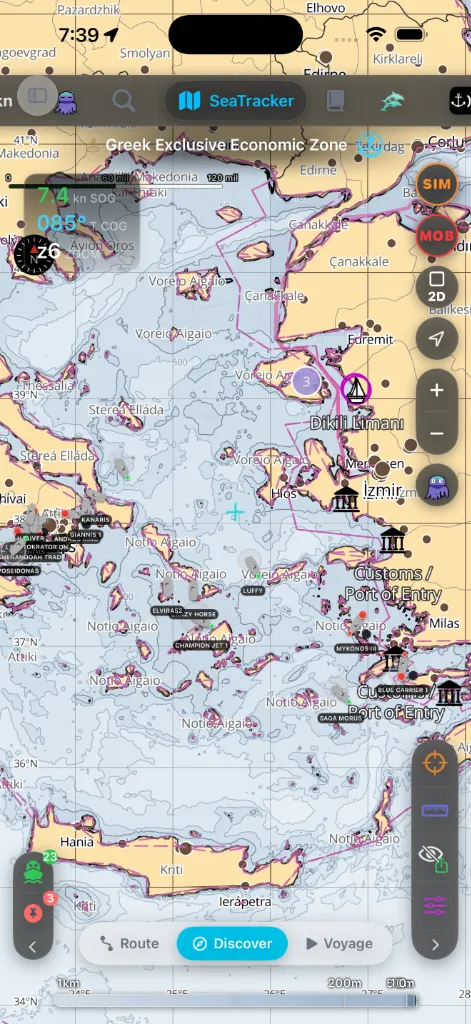
Una volta scomparsa, atterri sulla carta SeaTracker nella

2. Concedi le autorizzazioni
AnchorQueen chiede la posizione in due passaggi, e mai prima di averti detto
perché.
Primo passaggio — "AnchorQueen ha bisogno della tua posizione". Dopo la
schermata di avvio, una breve schermata esplicativa dice a cosa serve la
posizione: disegnare la tua barca sulla carta, sorvegliare il cerchio di
evoluzione, registrare rotte e navigazioni. Tocca Continua e iOS chiede
l'accesso alla posizione; scegli Mentre usi l'app (oppure Sempre, se iOS
lo propone qui). Tocca Non ora e la carta si apre lo stesso — semplicemente
non avrai la tua posizione finché non la concedi.
Secondo passaggio — l'accesso in background, quando attivi la guardia. Nel
momento in cui dai fondo e imposti un raggio di guardia,
iOS chiede se AnchorQueen può usare la tua posizione Sempre. Concedilo. Una
barca all'ancora ara di notte, a schermo spento e con l'app sospesa: solo
l'accesso in background permette all'allarme di continuare a confrontare la tua
posizione con il cerchio di evoluzione — e a iOS di riavviare l'app sul suo
geofence. Mentre usi l'app non basta: la guardia tace appena esci dall'app.
(Consulta
Risoluzione dei problemi: l'allarme non è scattato
se rifiuti.)
Quanto costa l'accesso in background. L'uso continuato del GPS in background
può ridurre drasticamente la durata della batteria. AnchorQueen lo dice nella
prima schermata esplicativa e di nuovo sul pannello dove dai fondo, e tiene
acceso il GPS solo mentre è in corso una guardia all'ancora, una registrazione di
navigazione o una navigazione attiva — mai per il solo fatto che l'app sia
installata. Vedi [Risoluzione dei problemi: la batteria si scarica durante la
notte](troubleshooting.html#battery).
Altre due autorizzazioni sono importanti:
Se hai perso una richiesta, Impostazioni mostra cosa manca e ti
porta alla pagina Impostazioni di iOS per risolvere. Nulla nell'app ti costringe ad aprire Impostazioni al primo avvio — puoi sempre
decidere più tardi.
> Una quarta autorizzazione, Allerte critiche — per allarmi che suonano anche
> in modalità Silenzioso / Full immersion — è prevista per una versione futura. Non
è ancora attiva.
3. Chiudi le richieste del primo avvio
In un'installazione nuova il piano gratuito mostra pubblicità, perciò subito dopo
le richieste di autorizzazione vedrai altre due finestre:
personalizzazione degli annunci (mostrato dove la tua regione lo richiede). Puoi
cambiarlo in seguito da Impostazioni.
Transparency) — "Consenti ad AnchorQueen di tracciare la tua attività…". La
scelta è tua; l'app funziona in entrambi i casi.
Un abbonamento PRO rimuove la pubblicità ed entrambe le richieste.
4. Installa una regione cartografica
AnchorQueen è offline-first — le carte provengono dalle regioni che scarichi,
non da una connessione attiva. Fallo sotto Wi-Fi prima di mollare gli ormeggi.
coprono la tua zona di crociera.
posti regione senza costi.
Senza una regione scaricata la carta ripiega su una mappa di base a basso
dettaglio e non mostrerà gli scandagli offline — consulta
Risoluzione dei problemi: la carta non si carica offline.
5. Accedi (consigliato)
Sfogliare le carte funziona anche senza accesso, ma un account Capitano
gratuito sblocca la sincronizzazione dell'imbarcazione, l'[Archivio
documenti](captain.html#document-vault), la firma dei punti della community e la
gestione dei tuoi abbonamenti su più dispositivi.
Apri la scheda Capitano e Crea account (oppure Accedi con
Apple / Google dove disponibile).
6. Fai il tour
L'app si spiega da sé man mano che procedi — cerca due segnali:
funzioni che non hai ancora usato. Toccane uno e una breve bolla di
suggerimento spiega a cosa serve, poi il punto scompare.
Cerca (lente), passa alla scheda Funzioni e lascia il campo vuoto —
elenca ogni funzione suggerita così puoi saltare direttamente a una. Dettagli in
Poi dai un'occhiata agli elementi essenziali:
laterale, i comandi della carta e il pulsante MOB condivisi da ogni scheda.
7. Dai fondo per la prima volta
Tutti i dettagli sono in SafeAnchor.
Se qualcosa va storto
Risoluzione dei problemi: l'app non si carica.
Risoluzione dei problemi: autorizzazioni.