

SafeAnchor — guardia all'ancora e radar
SafeAnchor è l'allarme dell'ancora. Sorveglia la tua barca mentre dormi e ti
chiama quando qualcosa cambia.
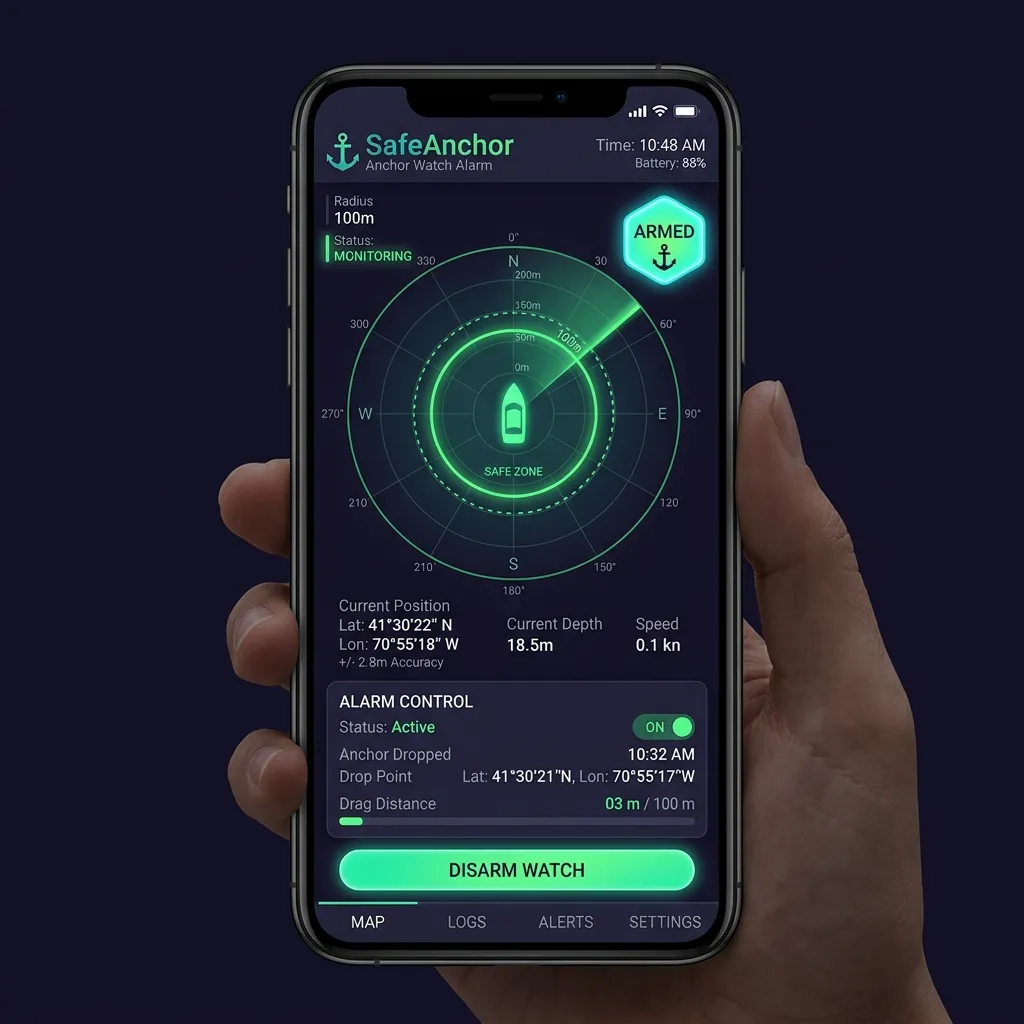
La scheda ha una barra a pillola inferiore con tre sotto-modalità:
Guardia all'ancora — Radar — Remoto.
Guardia all'ancora
Il monitor focalizzato:
Allarme disattivato.
pillola Allarme attivo / Allarme disattivato, l'interruttore Sospendi
guardia / Riprendi e Dirigi. (Non c'è un pulsante "Prova allarme" in questo
pannello — la prova del suono risiede in [Impostazioni → Safe
Anchor](settings.html#anchor-watch).)
Per dare fondo:
tuo punto nave GPS è ancora rumoroso, il pulsante cambia in Acquisizione GPS…
e la guardia attende — il motore calcola la media di diversi punti nave accurati
e solo allora fissa l'ancora al loro baricentro. Questa barriera pre-armamento è
deliberata: dare fondo su un singolo punto nave grezzo posizionerebbe lo spillo
decine di metri fuori e darebbe falsi allarmi man mano che il GPS converge. Il
pulsante torna normale una volta che l'ancora è fissata. (Tocca Dare fondo su
un punto nave già accurato e si fissa immediatamente, niente "Acquisizione GPS…".)
(il tuo evitamento più un margine per l'accuratezza del GPS) e mostra un breve
avviso. Riregolalo in qualsiasi momento toccando la pillola di evitamento per
rivelare il cursore del raggio.
La prima volta che dai fondo, iOS chiede se AnchorQueen può usare la tua posizione
Sempre. È l'unico punto in cui l'app chiede la posizione in background, e lo
chiede qui perché una guardia che si ferma alla schermata di blocco non è una
guardia. Concedilo una volta e la domanda non torna più.
> Batteria. La guardia tiene il GPS attivo in background per accorgersi di
> un'arata anche a schermo spento. L'uso continuato del GPS in background può
> ridurre drasticamente la durata della batteria — il pannello comandi lo dice
> prima che tu dia fondo, e lo stesso promemoria si trova sotto Permessi in
> Impostazioni → Safe Anchor. Per una notte
all'ancora, lascia il telefono in carica.
La guardia si arma da sé nel momento in cui l'ancora si fissa — non c'è un passaggio
"Arma" separato. La pillola di evitamento legge Allarme attivo. Se superi il
raggio suona una sirena continua, lo schermo lampeggia e ricevi una notifica. Mentre
l'app è aperta, la sirena suona al pieno volume multimediale — ignorando
l'interruttore suoneria/silenzioso e il volume della suoneria — e continua a ripetere
finché non la zittisci, estendi o disarmi.
Quando l'app è in secondo piano o lo schermo è bloccato, la sirena non suona —
è di proposito. Invece l'allarme ti raggiunge attraverso una notifica con
priorità temporale (Time Sensitive) che attraversa le modalità Full immersion e
Sonno; se la lasci senza riscontro si ripubblica ogni 30 secondi per 5 minuti, così
un primo banner mancato non è l'ultimo. Aprire l'app dalla notifica riprende la
sirena a pieno volume e i comandi a schermo. Per l'allerta più forte possibile a
schermo spento, tieni abilitate le Notifiche con priorità temporale per AnchorQueen
(consulta Risoluzione dei problemi → Il mio allarme non ha suonato).
Sospendere vs salpare
Due comandi modificano una guardia attiva senza ri-dare fondo:
l'allarme di arare mantenendo lo spillo dell'ancora, gli anelli di evitamento e
la traccia registrata sulla carta. Toccala su Allarme disattivato quando vuoi
fermare l'allarme ma restare con l'ancora data fondo — ad esempio mentre regoli il
raggio. Riportala su Allarme attivo per riprendere la guardia. (Stesso effetto
dell'interruttore Sospendi guardia / Riprendi.)
Sospendere e salpare ti chiedono entrambi conferma, perché ciascuno ferma la
protezione. Riprendere e il primissimo dare fondo avvengono immediatamente —
aggiungono solo protezione.
Quando scatta l'allarme di arare
Un'allerta Ancora in arare a schermo intero prende il controllo del display.
Mostra la tua distanza attuale dall'ancora, il raggio della zona sicura e da quanto
tempo l'allarme è attivo. Due azioni:
mostra prima una conferma che anteprima la modifica: quanto sei oltre la zona
attuale ora, e il nuovo raggio al quale la guardia riprenderà (la tua distanza
attuale più un margine del 25 %). Conferma per allargare la zona e riarmare; la
guardia non resta mai cieca.
anelli di evitamento restano sulla carta, ma non scattano altri allarmi di arare
finché non riarmi. Usa questo quando hai deciso che la posizione va bene o stai per
ri-dare fondo.
> Due pulsanti Estendi, due quantità. L'allerta a schermo intero sopra allarga
> la zona alla tua distanza attuale + 25 %. L'azione Estendi sulla *notifica
> della schermata di blocco* è invece un fisso +10 m — una rapida regolazione con
> un tocco che puoi fare senza aprire l'app. Perciò toccare Estendi sulla schermata
> di blocco allarga il raggio di 10 m, non del 25 %; apri l'app e usa Estendi zona
sicura a schermo intero se ti serve un salto più grande.
Allarme di incaglio
Separato dall'allarme di arare, AnchorQueen sorveglia l'acqua sotto la tua
chiglia. A ogni punto nave stima il tuo franco sotto chiglia e avvisa quando scende
sotto il tuo margine di sicurezza (predefinito 0,5 m, regolabile in
Impostazioni). Il franco viene risolto dalla migliore
fonte disponibile — prima uno scandaglio NMEA live, poi gli scandagli cartografati,
poi la batimetria NavGrid offline — così funziona ancora senza segnale. Il messaggio
d'allarme nomina la fonte che ha usato (ad es. "navGrid").
Quando scatta ricevi una notifica ALLARME DI INCAGLIO più un banner rosso in cima
alla carta. Il banner ha due azioni:
essere in un ormeggio in acqua sottile e l'avviso è atteso. Riprendi prima da
Impostazioni → Guardia all'ancora.
si fa più bassa o ti sposti in una nuova zona poco profonda, l'allarme riemerge.
L'allerta suona una volta per evento di incaglio — non scatenerà una tempesta di
allarmi mentre resti nello stesso punto. Si riarma automaticamente una volta che il
franco recupera a profondità sicura.
All'ancora in una zona di separazione
Se dai fondo all'interno di una zona di un Dispositivo di separazione del traffico
cartografato, un banner rosso avvisa:
⚠️ All'ancora in zona DST — illegale secondo la Regola 10(g) COLREGS
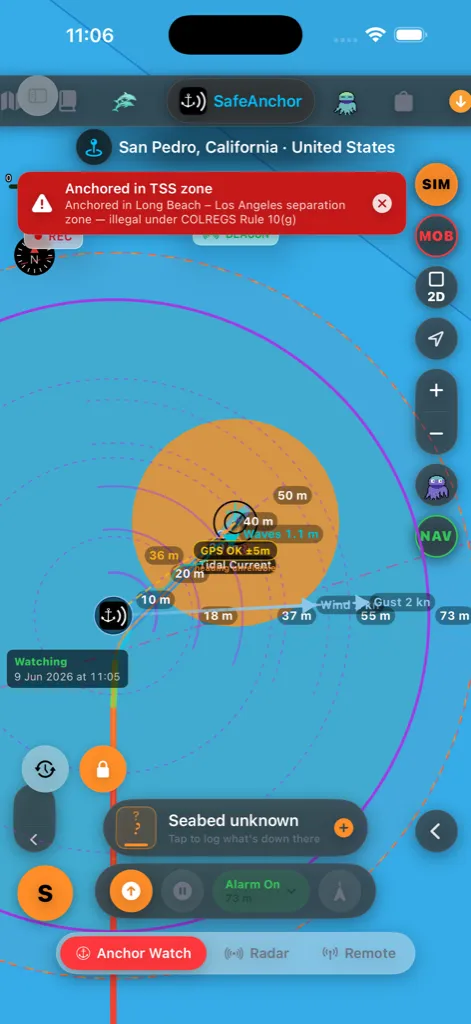
Le regole della strada (Regola 10(g)) vietano di ancorare in o vicino a una zona
di separazione del traffico — staresti seduto nel varco che tiene separata la
navigazione opposta. Salpa e allontanati dalla zona. Il [livello Dispositivi di
separazione del traffico](chart.html#tss) della carta mostra dove si trovano le zone
così puoi riancorare fuori da una. Disattiva l'avviso (se hai una ragione autentica
per ignorarlo) sotto
Impostazioni → Nav → Allarmi di sicurezza.
Rete di sicurezza in caso di chiusura forzata
AnchorQueen sorveglia la tua barca con due meccanismi indipendenti che lavorano
insieme. Il primo è il motore di arare in-app — quello che puoi vedere nel radar e nel
pannello Guardia all'ancora — che funziona mentre iOS è disposto a tenere viva l'app
in secondo piano. Il secondo è un geofence a livello di sistema operativo: nel
momento in cui armi la guardia, AnchorQueen chiede a iOS di registrare una zona di
sicurezza circolare alla tua ancora più un piccolo margine oltre il tuo raggio
d'allarme. Quella zona vive all'interno del sistema operativo, non all'interno dell'app.
Cosa significa in pratica:
funzionare, il geofence resta dormiente come riserva. Caso normale.
in-app è scomparso, ma iOS sorveglia ancora il geofence. Nel momento in cui la barca
lo attraversa, iOS riavvia AnchorQueen in secondo piano, solleva l'allarme e invia
la notifica.
("chiusura forzata") — stessa storia. Il geofence sopravvive, AnchorQueen viene
riavviato a un attraversamento, l'allarme scatta.
attraverso il riavvio. AnchorQueen è ancora di guardia.
I due livelli funzionano insieme perché ciascuno coglie ciò che l'altro manca: il
motore in-app reagisce in pochi secondi con accuratezza sotto il metro mentre l'app è
viva, e il geofence garantisce che l'allarme ti raggiunga comunque quando l'app non lo è.
Un badge verde BEACON compare sotto il nome del luogo in cima alla carta ogni
volta che quel geofence in background è attivo — una rapida conferma visiva che la
guardia continua a vigilare anche con l'app chiusa.
Chiudere e riaprire l'app mantiene la guardia. Se chiudi AnchorQueen (o iOS lo
scarica) mentre sei all'ancora, riaprirlo ripristina l'intera guardia — l'allarme
armato, gli anelli di evitamento, la traccia di evitamento registrata e lo zoom della
carta tornano tutti esattamente come li hai lasciati. L'allarme non scatta
falsamente alla riapertura; semplicemente riprende a sorvegliare.
Perché questo funzioni, AnchorQueen ha bisogno dell'autorizzazione posizione
Sempre e dell'autorizzazione di sistema per le notifiche — entrambe richieste la
prima volta che armi una guardia. Consulta [Impostazioni → Impostazioni guardia
all'ancora](settings.html#anchor-watch) e
risoluzione dei problemi se una delle due
richieste è stata persa.
> Il limite onesto: iOS può garantire il riavvio solo mentre il dispositivo ha
> alimentazione, un punto nave GPS o cellulare, e tu non hai disabilitato i servizi di
> localizzazione per AnchorQueen. La modalità aereo, una batteria scarica o
> un'autorizzazione revocata sconfiggono entrambi i livelli — non c'è modo di aggirare
> la fisica. Mostriamo una notifica persistente "Guardia all'ancora armata" mentre la
> guardia è attiva così una rapida occhiata alla schermata di blocco conferma che la
rete di sicurezza è in atto.
Blocca l'ancora
Una volta data fondo, lo spillo dell'ancora è bloccato per impostazione
predefinita (pulsante lucchetto arancione, in basso a sinistra della carta) così
scorrere o zoomare la carta non può mai trascinarlo per errore. Per riposizionare
l'ancora a mano, tocca il lucchetto per sbloccare, trascina lo spillo, poi toccalo di
nuovo per ri-bloccare.
Conferme
Poiché queste azioni modificano una guardia attiva, AnchorQueen ti chiede di
confermare prima di:
e gli anelli restano al loro posto).
Riarmare (riprendere) e il primissimo dare fondo avvengono immediatamente —
aggiungono solo protezione.
Previsione di arare
Tocca il pulsante orologio (in basso a sinistra) per aprire lo scrubber di
previsione. Trascina il cursore — o premi play — per spazzare un fantasma della tua
barca attraverso passato → ora → previsione. Il passato proviene dalla tua traccia
di evitamento registrata; la previsione proietta dove la barca si troverà sotto il
vento e la corrente orari.
Lo scrubber è disposto in righe così non finisce mai fuori da uno schermo stretto:
l'etichetta di stato (ORA / PASSATO / PREVISIONE) e l'ora stanno in cima, il
cursore ha una riga intera tutta sua, segue la scala dei livelli, e i pulsanti
di trasporto — play, favo, ⓘ e chiudi — stanno nella riga sotto.
Il cursore è diviso a metà: la metà sinistra è il tuo passato registrato, la
metà destra è la previsione, e il segno verde al centro è l'ora attuale.
Questo mantiene facile da scorrere anche la storia di un ancoraggio breve invece di
schiacciarla sul bordo estremo. Per saltare direttamente al live, tocca il segno
verde, rilascia la manopola vicino a esso o tocca l'etichetta di stato (ORA /
PASSATO / PREVISIONE). La metà di previsione dà controllo fine sulle prossime ore e
comprime la prospettiva lontana, così una previsione lunga resta facile da
scorrere; l'etichetta dell'ora mostra l'anticipo (ad es. +14h, +2d3h) man mano che procedi.
Quanto avanti puoi guardare dipende dal tuo piano:
Il cursore copre esattamente la portata del tuo piano, e una scala a tre pillole
sotto di esso (Gratuito · 1h / Pro · 12h / Max · 3d) mostra le finestre più lunghe che
i piani superiori sbloccano. La pillola del tuo piano attuale è cerchiata; tocca una
pillola bloccata per aprire il Negozio e aggiornare.
all'ora scorsa — verde = meno probabile, rosso = più probabile — allargandosi
ulteriormente nel futuro man mano che l'incertezza cresce. Commuta il favo con il
pulsante esagono senza lasciare la previsione.
verde acqua). Tocca il pulsante ⓘ nello scrubber per la legenda completa dei
colori e l'ora di aggiornamento del meteo.
La previsione ha bisogno del meteo marino caricato — apri una volta la scheda
Meteo se le frecce o il favo non compaiono.
Uomo a mare (MOB)
Il pulsante rosso MOB sulla carta (colonna telecamera del bordo destro, nella
sotto-modalità Viaggio) è il comando d'emergenza. Consulta anche
Interfaccia di base → Il pulsante MOB.
Un tocco fa tutto in una volta:
tocchi — la prima azione in un recupero è segnare dove la persona è caduta.
e smette di seguire la barca, così il punto resta centrato.
virata. Se stavi già registrando una traversata, viene salvata prima, poi inizia la
traccia cremisi — l'interruzione di colore rende inconfondibile la virata di recupero
sulla carta.
distanza e tempo trascorso verso un dato compensato per la deriva (la
stima di dove la persona si trova ora, avanzata per qualsiasi corrente
superficiale, non solo dove è caduta). Si aggiorna live mentre procedi.
L'HUD porta anche:
direttamente in una chiamata radio o passale a un'altra imbarcazione.
all'ipotermia (SICURO / FRESCO / FREDDO / PERICOLO / LETALE) che dà stime di
sopravvivenza in acqua, così il timone sa quanto tempo ha il recupero. La temperatura
del mare proviene prima da uno scandaglio NMEA collegato, poi dalla temperatura
dell'acqua del meteo marino.
Cessare l'emergenza
Quando l'incidente è finito, chiudilo con uno di tre esiti:
recupero per la revisione post-incidente.
traccia ma li contrassegna entrambi come esercitazione così vengono filtrati fuori
dagli elenchi di incidenti reali.
traccia di recupero, come se il pulsante non fosse mai stato toccato.
> Il recupero non avvia mai un secondo MOB mentre uno è attivo — il pulsante diventa
grigio finché non cessi l'incidente attuale.
Radar
Un radar circolare live del tuo evitamento:
raggio d'allarme.
Il radar si aggiorna continuamente col GPS. È la schermata che la maggior parte dei
capitani lascia accesa durante la notte — un'occhiata, vedi la barca dentro l'anello, dormi.
Feedback e assistenza
Il pulsante menu sulla schermata radar apre un foglio azioni con i collegamenti
rapidi del radar: Ancora (Dirigi), Remoto, Negozio, Piani,
Impostazioni e Feedback e assistenza. Scegli Feedback e assistenza (anche
raggiungibile dalla barra laterale) — tutto risiede in un'unica schermata tranquilla,
così non perdi mai il tuo posto:
preindirizzato a support@anchorqueen.com con i dettagli della tua app e del
dispositivo già compilati. Se il tuo dispositivo non ha alcuna posta configurata,
passa al tuo gestore di posta predefinito.
aggiungi un breve titolo e il tuo messaggio, e facoltativamente allega uno
screenshot. Se uno screenshot non può essere caricato l'app te lo dice e conserva
il tuo testo così puoi riprovare o rimuoverlo — non viene mai scartato silenziosamente.
stato (Aperto, In corso, Risolto o Chiuso). Il tuo thread più
recente è aperto per impostazione predefinita, così le risposte e il campo di
risposta sono proprio lì — basta digitare e inviare, niente tocchi per espandere. Le
risposte e i cambi di stato compaiono live, e ricevi una notifica (e un badge
nella barra laterale) quando il team risponde.
Non serve un account per inviare una segnalazione. Se non hai effettuato
l'accesso, in alto compare una piccola riga Accedi per seguire le risposte alle
tue segnalazioni con un pulsante Accedi, e il modulo aggiunge un campo
facoltativo Email per la risposta: usiamo quell'indirizzo solo per rispondere
a quella segnalazione. Le tue segnalazioni e le risposte del team restano
visibili in Le tue conversazioni su questo dispositivo; accedi dal tuo
profilo capitano per conservarle nel tuo account. Se invii
diverse segnalazioni in poco tempo, l'app ti chiede di riprovare più tardi.
Remoto
Live Beacon — gratuito per tutti
Ogni volta che la tua barca è sull'acqua — all'ancora o in navigazione —
AnchorQueen trasmette un beacon live con la tua posizione così altri nelle
vicinanze possono vederti in tempo reale. Questo è gratuito su ogni piano e si
attiva automaticamente; la scheda Live Beacon sulla schermata Remoto mostra se è
attivo.
La tua impostazione di privacy controlla cosa viene condiviso:
possono vederti live sulla loro carta attivando i Beacon pubblici nei loro
Livelli carta (compari con un anello ambra).
dettagli della barca sono nascosti, e non compari sul livello pubblico della carta.
Cambia questo in qualsiasi momento nel tuo profilo capitano. I dati
anonimizzati del beacon aiutano anche AnchorQueen a imparare quali ancoraggi si
affollano.
Quando la tua guardia all'ancora è armata, il beacon passa automaticamente al
monitoraggio automatico — la tua barca trasmette come un "server" live così può
essere sorvegliata in remoto, su ogni piano, anche se sei vicino a riva dove il
rilevamento automatico sull'acqua è incerto. La schermata Remoto mostra "Guardia
all'ancora — In trasmissione" mentre questo è attivo. Condividi un
[canale](#remote-watch) per permettere a una persona specifica di sorvegliare.
Canali — sorveglia una barca o una flotta
La sezione Canali ti permette di condividere una traccia live privata o gestire
una flotta:
2 persone possono sorvegliare. Ricevi un codice di invito da condividere;
tocca il pulsante di condivisione per inviarlo. Aggiungi una password facoltativa per bloccarlo.
imbarcazioni, Max fino a 100. Chiunque si unisce vede ogni barca su un'unica mappa.
stato dato (più la password se il canale ne ha una) per iniziare a sorvegliare.
Unirsi non richiede mai un abbonamento — solo creare un canale lo richiede.
Una volta in un canale, la sezione elenca ogni imbarcazione collegata con il suo
nome, capitano e un indicatore live / obsoleto. Anche il codice di invito
attuale del canale è mostrato lì — tocca il pulsante di rotazione (⟳) per
generare un codice nuovo, che immediatamente smette di far funzionare quello vecchio
(utile se l'hai condiviso troppo); le persone già nel canale restano collegate. Tocca
Lascia canale per fermare.
Sorvegliare dal tuo secondo dispositivo. Per lasciare un dispositivo sulla barca
(diciamo un iPad) e seguirla da un altro (il tuo iPhone), attiva Solo monitoraggio
(sola sorveglianza) sulla schermata Remoto del dispositivo che sorveglia. Un monitor
non trasmette mai — sorveglia soltanto — così i due dispositivi non si scontrano nemmeno
sullo stesso account. Impostalo sull'iPhone, poi unisciti al canale della barca (o,
se la barca è un Capitano social, basta attivare [Livelli carta → Beacon
pubblici](chart.html#layers)). Lascia l'interruttore disattivato sul dispositivo
della barca. Puoi anche semplicemente far accedere il secondo dispositivo a un account
diverso — funziona senza l'interruttore.
> Il [Live Beacon](#beacon) gratuito sopra è separato — è sempre attivo e non ha
bisogno di alcun canale o abbonamento.
Sulla carta — la striscia della flotta
Mentre un canale è attivo, ogni barca collegata compare anche sulla tua carta
nautica, e una fila di pulsanti dispositivo rotondi fluttua attraverso la parte
superiore della carta — uno per ogni imbarcazione o osservatore collegato:
anello di stato colorato: verde acqua = all'ancora, indaco = in navigazione,
rosso = in arare, grigio = offline. Un piccolo badge d'angolo distingue le ⚓ barche
all'ancora dalle persone che stanno solo sorvegliando (un'icona di telefono o computer).
il modo più rapido per trovare un'imbarcazione fuori schermo.
Mostra chi è collegato. Tocca la tua stessa barca (il punto cerchiato alla
tua posizione attuale) per disegnare linee tratteggiate da te a ogni barca nel canale
— un'immagine rapida dell'intera flotta a cui sei collegato. Toccala di nuovo per
nascondere le linee.
Flottiglia — traccia un'intera flotta
Una flottiglia è un canale condiviso per un gruppo che naviga insieme — un raduno,
una flotta di noleggio, una crociera di club o una regata. Pro traccia fino a 10
imbarcazioni, Max fino a 100.
l'equipaggio si Unisce tramite codice (gratuito) — dall'app o da un link.
bacheca ti dà:
scheda imbarcazione: capitano e porto di provenienza, stato live (in navigazione
/ all'ancora / in arare), velocità, rotta, prua, distanza da te, batteria, età del
segnale, specifiche dell'imbarcazione (tipo, lunghezza, cantiere, anno) e posizione
esatta (tocca per copiare). La scheda si aggiorna live man mano che arrivano nuove
posizioni.
Gli organizzatori possono anche gestire la flotta e costruire l'itinerario giorno per
giorno dal portale web su anchorqueen.com → Flottiglie. (La pubblicazione degli
aggiornamenti della flotta sui social media arriverà in una versione futura.)
Impostare il raggio giusto
Un comune punto di partenza è la lunghezza del tuo calumo filato più 15–20 m per la
deriva del GPS. Regolalo dopo un ciclo completo di marea.
Tipo di fondo e segnalazione del fondo dalla community
Sotto la lettura della posizione sulla scheda GPS, AnchorQueen integra una Scheda di lettura del fondo live, utilizzabile offline, che mostra la composizione del fondo e la qualità della tenuta dell'ancora alla tua posizione attuale (o alle coordinate di calata dell'ancora una volta data fondo).
Sulla carta, la targhetta del punto ancora rispecchia questo. Una volta dato fondo, la scheda informativa fluttuante accanto al simbolo dell'ancora aggiunge due righe: il tipo di fondo e la tenuta al punto di calata, e una lettura digitale della profondità. Entrambe si risolvono nello stesso ordine della scheda di lettura:
* Fondo: prima la tua segnalazione per il punto, poi i dati cartografati SBDARE, poi nulla se il punto non è cartografato.
* Profondità: prima la profondità misurata che hai registrato con la tua segnalazione; altrimenti la profondità dell'acqua live da EMODnet Bathymetry (nelle tue unità). La riga viene omessa quando offline o dove il servizio non ha alcun valore.
La scheda si posiziona automaticamente sul lato dell'ancora opposto alla tua barca, così non sta mai sopra il simbolo dell'ancora, il cavo o l'imbarcazione — scivola sul lato opposto man mano che la barca evita, mantenendo leggibile l'area affollata attorno al punto di calata. Le ricerche vengono eseguite fuori schermo e si aggiornano solo quando l'ancora si sposta — o nel momento in cui invii una segnalazione — così la carta non scatta mai.
Se la targhetta non mostra alcun fondo, o il tipo cartografato è sbagliato: commuta il pannello comandi inferiore alla sua pagina GPS (tocca l'indicatore GPS in cima a quel pannello — mostra automaticamente la pagina ALLARME mentre la guardia è armata), tocca la Scheda di lettura del fondo sotto la lettura della posizione, e imposta il tipo / la tenuta (e facoltativamente la profondità misurata) nel selettore. La tua segnalazione sovrascrive la carta ovunque sia mostrata, inclusa questa targhetta — si aggiorna non appena invii, senza ri-dare fondo.
Query spaziali fuori dal thread principale
Per prevenire il thrashing del layout del thread dell'interfaccia e i cali di frame durante lo scorrimento della mappa, il motore del fondo viene eseguito interamente in un isolate in background:
* Parsing in isolate: Il Servizio di query del fondo esegue il parsing guidato da isolate in background di hazards.geojson (caricando i poligoni di area del fondo S-57 SBDARE e precalcolando i riquadri di delimitazione) fuori dal thread principale.
* Ricerca per ray-casting: Le query punto-in-poligono vengono calcolate in modo asincrono tramite ray-casting.
* Debouncing quantizzato: Le ricerche di coordinate del campo visivo vengono quantizzate a una griglia di ~100 m e ridotte (debounce) di 150 ms per evitare tempeste di query durante lo scorrimento.
Leggere la composizione e la qualità della tenuta
La scheda di lettura mostra un'icona di onde, l'abbreviazione ufficiale IHO S-57, il nome in linguaggio semplice e una pillola della qualità della tenuta codificata a colori:
* 🟢 Buona tenuta: Sabbia (S), Fango (M), Argilla (Cy), Limo (Si). Perfetta per ancore standard (Delta, Rocna).
* 🟡 Tenuta discreta: Ghiaia (G), Ciottoli (P), Sassi (Cb). Richiede calumo extra a causa della scarsa penetrazione.
* 🟠 Tenuta scarsa: Pietra (St), Roccia (R), Masso (Bl). Alto rischio di scivolamento o impigliamento.
* 🔴 Non ancorare: Corallo (Co), Alghe (Wd), Conchiglie (Sh), Sconosciuto (Unk). Grave rischio di arare o zone ecologicamente protette.
Inviare un'osservazione della community
Se ancori in un punto non cartografato, o se la tua ancora porta su un fondo che differisce dalla carta (ad es. alghe invece di sabbia), puoi inviare una segnalazione alla community:
Cache e sincronizzazione cloud
La tua osservazione è gestita dal Gestore segnalazioni del fondo:
* Cache locale: Salvata istantaneamente nel database locale del tuo dispositivo così si mostra la prossima volta che visiti le coordinate (raggio di corrispondenza di 120 m).
* Sincronizzazione Firestore: Se online, la segnalazione viene caricata in modo sicuro nel database globale della community tramite una Firebase HTTPS Callable Function (submitSeabedReport).
* Supporto offline: Le segnalazioni create offline vengono accodate localmente e sincronizzate automaticamente una volta che il tuo segnale cellulare ritorna e hai effettuato l'accesso.
Condivisione e sincronizzazione
Prova la guardia senza lasciare il molo
Per provare la guardia all'ancora — armarla, poi guardarla suonare l'allarme mentre
la barca "ara" — attiva la Modalità Simulatore in
Impostazioni → Nav. Alimenta la guardia all'ancora con una
posizione che controlli tu, così puoi dare fondo, poi regolare la manetta e il
timone sulla console della carta per far derivare la barca oltre il raggio e sentire
scattare l'allarme. Disattiva la Modalità Simulatore per tornare al GPS reale.
La console si comprime per gradi — timone completo → striscia pilota automatico → una
snella guida di comando — e la guida snella ora ha un proprio pulsante di riduzione
(chevron) che la ripone fino al solo badge S d'angolo, liberando completamente
la carta. Tocca la S per riportare i comandi.
Fonte dei dati strumentali
Per impostazione predefinita la guardia all'ancora usa il GPS integrato del tuo
dispositivo. Se la tua barca ha un gateway Wi-Fi NMEA o un modulo strumentale
Bluetooth, puoi pilotare la guardia da esso invece — un GPS in testa d'albero è più
stabile di un telefono sottocoperta. Scegli la fonte nella sotto-scheda
Impostazioni → NMEA (Beta): GPS integrato, NMEA
su TCP/UDP (inserisci l'host e la porta del gateway — 10110 è standard), o NMEA su
Bluetooth (scansiona e scegli il tuo modulo). La stessa schermata mostra
diagnostica live così puoi confermare che posizione, profondità e vento stanno
arrivando prima di farci affidamento.
Mentre una fonte strumentale alimenta la guardia, un piccolo badge Strumenti
compare in cima alla schermata radar:
stabilendo o ristabilendo il collegamento.
Se il flusso si zittisce per 30 secondi la guardia ripiega automaticamente sul GPS
del tuo dispositivo così non resti mai senza protezione, e un banner rosso ti dice che
ha commutato. Il badge scompare una volta che la guardia è tornata sul GPS del
telefono. La tua fonte configurata viene ricordata e si riconnette automaticamente la
prossima volta che l'app si avvia.
Dettagli tecnici: riposizionamento e filtraggio
Posizionamento dell'ancora con Dirigi
Quando cali la tua ancora fisica, la barca di solito deriva indietro sotto il vento o
la corrente prima di assestarsi. Posizionare lo spillo alla *posizione GPS della
barca dopo l'assestamento* lo mette a poppa di dove l'ancora giace davvero. Dirigi
proietta lo spillo in avanti alla vera posizione dell'ancora.
È un comando solo di distanza — non digiti mai un rilevamento:
Trascinalo per impostare quanto avanti rispetto all'imbarcazione posizionare
l'ancora (la lettura mostra la distanza nelle tue unità). Un'anteprima live mostra
dove atterrerà lo spillo mentre trascini.
Spostare l'ancora mentre una guardia è già attiva ti chiede di confermare.
> Come funziona. Dirigi proietta lo spillo lungo la tua prua live del
> dispositivo — letta automaticamente dalla bussola (prua vera preferita,
> magnetica come ripiego) — alla distanza che imposti sul cursore. Punti la prua
> sull'ancora e la prua viene presa per te; non c'è alcun rilevamento da inserire.
> Sulle brevi distanze di calumo coinvolte, un offset a terra piatta dal punto nave
dell'imbarcazione è accurato entro pochi metri.
Filtraggio GPS e levigatura SMA(9)
I ricevitori GPS sui dispositivi mobili sono inclini a riflessioni multipath e a picchi di diluizione orizzontale della precisione (HDOP), specialmente in cale strette o accanto a scogliere. Questo può causare "salti GPS" che innescano falsi allarmi.
In Impostazioni → Avanzate, puoi scegliere tra:
$$\overline{X} = \frac{1}{9} \sum{i=1}^{9} Xi, \quad \overline{Y} = \frac{1}{9} \sum{i=1}^{9} Yi$$
Questo sopprime picchi di singolo fotogramma fino a 25 metri, prevenendo falsi allarmi nel cuore della notte mantenendo al contempo un tempo di risposta attivo sotto i 30 secondi per un effettivo arare della barca.
Se qualcosa va storto
Risoluzione dei problemi: falsi allarmi.
attivo, poi esegui Prova suono allarme in [Impostazioni → Safe
Anchor](settings.html#anchor-watch) per controllare il suono; consulta
Risoluzione dei problemi: allarme.
Riancoraggio in un punto precedente
Riancora su un punto registrato estendendo automaticamente il raggio alla posizione attuale.
Gli ancoraggi passati usano il pannello completo dei segnali marittimi: scena, sorvolo 3D, foto, meteo, maree e azioni. La sosta salvata aggiunge date, barca e dati di ancoraggio, riattivazione e cancellazione confermata. Il 3D mostra la barca registrata e i cerchi dell’ancora, con traccia e meteo registrato se disponibili. Le altre previsioni servono alla pianificazione attuale.