

Capt's Notebook
La scheda Capt's Notebook è la stessa carta nautica di
SeaTracker, ma incentrata sui punti che tu hai salvato.
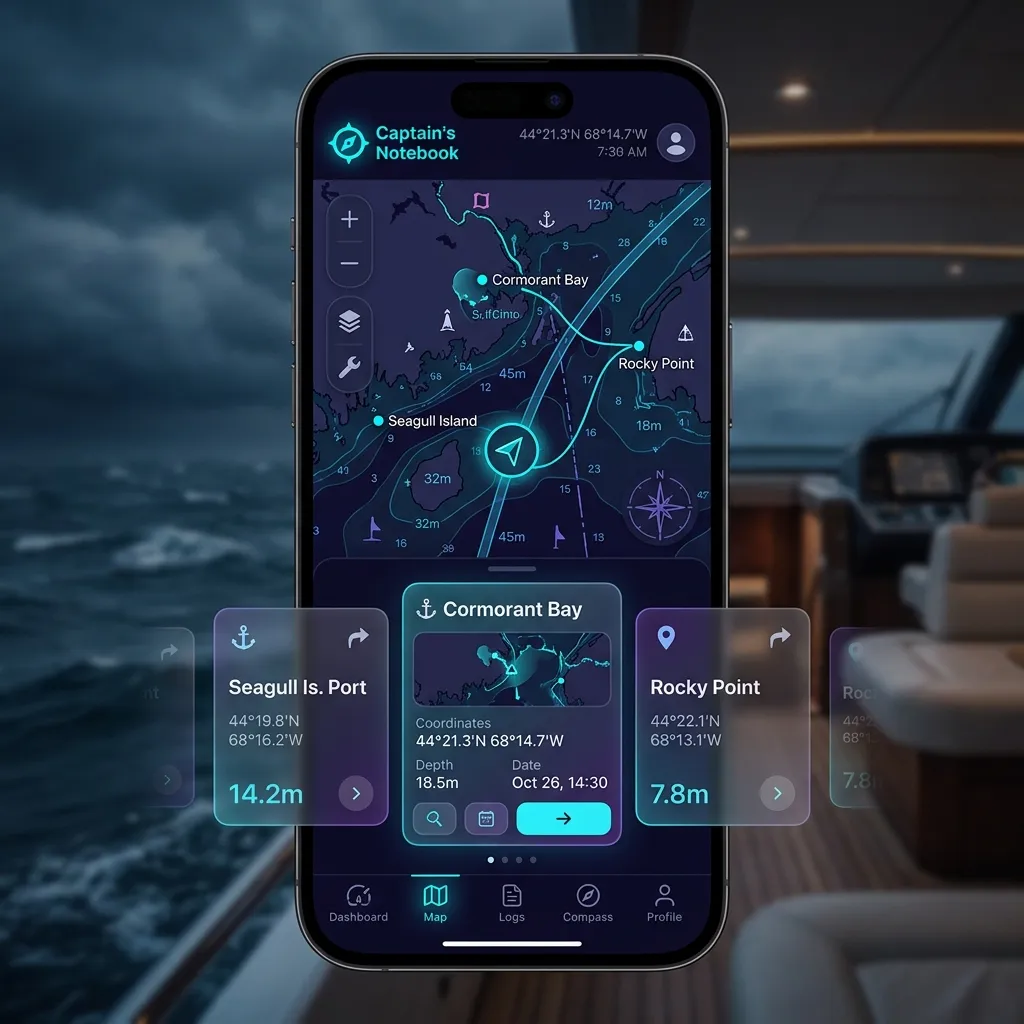
Cosa cambia rispetto a SeaTracker
una cartografia più calda, dal tocco cartaceo, pensata per appunti e
pianificazione.
carta: una fila di pillole, una per ogni punto del capitano che hai salvato. Un
badge di conteggio sul bordo iniziale mostra il totale dei tuoi spilli; un
filtro regione compare accanto a esso quando i tuoi spilli si estendono su più
di una zona di crociera.
la distanza live dal centro della carta, e la fila si riordina mettendo
prima i più vicini mentre fai scorrere — così qualunque cosa sia vicino a dove
stai guardando fluttua in testa. (Il riordino è normale; il carosello non è guasto.)
dei punti del capitano così nulla resta nascosto.
nel pannello Livelli carta → Mappe della carta.
Tutta la potenza della carta è ancora presente — le sotto-modalità
Rotta e Viaggio, ogni livello di
legenda, il pulsante MOB, la cache delle tile e la
registrazione delle tracce.
Aggiungere punti
Ci sono due modi per iniziare un punto:
sulla posizione che vuoi salvare. Il punto del capitano compare immediatamente nel
Carosello degli spilli.
foto — il pulsante rotondo foto-più sulla guida di controllo destra, appena sotto
Jules. Si apre il foglio Nuovo punto foto. Scegli fino a quattro immagini dalla
tua libreria; diventano un nuovo punto in un solo passaggio. Il punto viene
posizionato automaticamente dove la prima foto è stata scattata (dai dati di
posizione della foto) — oppure, se nessuna foto scelta porta una posizione, alla
tua posizione attuale, e solo se anche quella è ignota, al centro della carta.
Il foglio mostra sempre quale dei tre ha usato. Dagli un nome, firmalo se vuoi, poi
tocca Aggiungi al taccuino. La carta vola al nuovo punto e lo apre così puoi
aggiungerne altri.
Un punto che ha una foto compare sulla carta come un spillo foto rotondo — un
piccolo ritaglio circolare della foto di copertina — con il suo titolo e data
stampati appena sotto, così puoi riconoscere un luogo a colpo d'occhio senza aprirlo.
Foto
Apri un punto qualsiasi e scorri fino a Foto per allegare immagini dalla tua
libreria. Ogni foto viene ridimensionata e salvata sul momento. (Puoi anche
iniziare un punto del tutto nuovo direttamente dalle foto con Aggiungi foto —
consulta [Aggiungere punti](#adding).)
tocca due volte per ingrandire; scorri a sinistra/destra per spostarti tra le foto
del punto.
immagine di intestazione in cima al punto. Tira giù il foglio del punto e la
copertina si allunga. Tieni premuta una foto qualsiasi e scegli Imposta come
copertina per cambiarla (segnata con una ★).
sulla sua miniatura. Nella vista a schermo intero ne vengono mostrati il nome del
luogo e le coordinate, con un pulsante Mostra su mappa che salta la carta dove
la foto è stata scattata.
punto esistente e la foto è stata scattata un po' lontano dal punto (tra circa
50 m e 50 km), un banner giallo offre di Spostare lo spillo alla posizione
della foto. Tocca Sposta per riposizionare il punto, o ✕ per tenerlo dov'è. Le
foto scattate proprio sopra il punto, o implausibilmente lontane da esso, non
attivano l'offerta.
Memo vocali
Apri un punto qualsiasi e scorri fino a Memo vocali per registrare note parlate —
utile quando le mani sono occupate al timone e digitare non va bene.
tocca il pulsante rosso per iniziare, e di nuovo per fermare. Ogni memo può durare
fino a 45 s — un contatore corrente 0:00 / 0:45 mostra quanto rimane, e la
registrazione si ferma da sé al limite. Tocca Fatto per tenerlo o Annulla
per scartarlo.
di nuovo per mettere in pausa. La riproduzione è udibile anche con l'interruttore
della suoneria su silenzioso, così puoi rivedere una nota su un ponte tranquillo
senza riattivare l'audio del telefono.
I memo vengono salvati sul punto subito e restano al loro posto attraverso i riavvii
dell'app, esattamente come le foto.
Firma i tuoi punti
Un punto del capitano può portare la tua firma — l'equivalente digitale di
firmare una riga nel giornale di bordo. Apri un punto, scorri fino a Firma del
capitano e tocca Firma questo punto. Il punto viene timbrato con:
Una volta firmato, il punto mostra un sigillo con quei dettagli. Puoi Rifirmare
(che aggiorna l'ora) o Rimuovere la firma in qualsiasi momento. Quando crei un
punto da foto con Aggiungi foto, l'interruttore Firma come capitano ti
permette di firmarlo sul momento.
La firma richiede che tu abbia effettuato l'accesso — la firma usa il tuo profilo
capitano. Se hai effettuato la disconnessione, il pulsante Accedi ti porta alla
scheda Capitano.
Gestire ed eliminare spilli
Tocca il badge di conteggio sul bordo iniziale del Carosello degli spilli per
aprire il Gestore spilli — un elenco di ogni punto che hai salvato, prima i più recenti.
punto. Ogni riga mostra il suo nome, luogo, distanza dal centro della carta e la
data in cui l'hai salvato.
vuoi rimuovere, poi tocca Elimina nella barra in basso e conferma. Usa
Cancella per togliere la selezione. Eliminare uno spillo non può essere annullato.
Questo è il posto per ripulire i vecchi punti — non c'è alcun comando di eliminazione
sulle pillole stesse del carosello.
Charter
Le barche charter sono cittadine del Taccuino dalla 2.4.5: una cella
Charter sulla barra di sinistra, accanto ai punti del capitano e agli
ancoraggi passati, apre un pannello con tutto ciò che nel charter è tuo —
qui nulla ti viene spinto addosso, e la cella compare solo mentre la funzione
charter è attiva.
Basi popolari stanno sopra le pagine: Basi popolari vicino a te — le
basi più trafficate del partner alla portata della tua posizione, le più
vicine per prime, ciascuna con il numero di barche che ospita — e, quando è
scelto un tipo, Dove troverai (tipo) per i paesi che ne hanno di più.
Toccane una per lanciare lì la ricerca del pannello. L'elenco si aggiorna una
volta al giorno, così si apre all'istante e non consuma dati.
Cosa elenca il pannello
base e categoria. Toccane una: la carta vola alla base e si apre la scheda
della barca, dalla copia che l'app ha conservato — così si apre anche
offline e dopo che il partner ha ritirato la barca dal catalogo.
Charter dell'anello della scheda, con il numero di barche e il giorno in
cui il fissaggio scade. Toccane una: la carta vola al pontile e si apre il
pannello della flotta.
dal più recente, con date, flessibilità e categoria. Tocca per riaprire e
rieseguire; il 🗑 lo rimuove.
Sopra la lista stanno due capsule: Pianifica un viaggio e, ogni volta che
hai barche spuntate per il confronto, Confronta (N).
Gite di un giorno
Una quarta pagina, Gite di un giorno, elenca i charter giornalieri vicino
a te — noleggiati a ore, da una banchina, di solito con skipper. È
disattivata: la pagina è assente dal pannello finché non la attiviamo, il
che avverrà dopo che il catalogo dei charter giornalieri del partner sarà
stato verificato end-to-end. Fino ad allora non ne compare nulla nell'app.
Pianifica un viaggio
Pianifica un viaggio apre il pianificatore charter — la ricerca standard
del settore, ovunque nel mondo, senza prima trovare una marina sulla carta.
riga: una marina, una città, una regione o un intero paese. Il pianificatore
chiede al partner tutto ciò che c'è attorno a quel luogo.
Da sabato a sabato attivo (il default) qualsiasi data scelta scatta in
avanti al sabato successivo e la riconsegna a settimane intere. Disattivalo
per un intervallo libero. Date flessibili (±3 giorni) accetta anche le
barche la cui settimana inizia fino a tre giorni prima o dopo.
portare.
Budget a notte (Nessun limite a sinistra).
prezzo, valutazione, lunghezza.
La lista sotto il modulo è viva: ogni modifica rifiltra, e una destinazione o
date cambiate richiedono di nuovo al partner. Tocca una barca per la sua
scheda; Noleggia ▸ apre la pagina del partner esattamente per quelle date.
Salva piano conserva la domanda nel tuo Taccuino — la risposta viene
recuperata fresca ogni volta che lo riapri, così un piano salvato a marzo
mostra a giugno le barche reali di luglio. I piani salvati sopravvivono a un
aggiornamento dell'app e allo svuotamento della cache charter; sono tuoi, non
del partner.
Confronta barche
Ogni lista charter — la scheda Barche della scheda, il pannello charter, il
pianificatore — porta un controllo Aggiungi al confronto su ogni barca (un
⊞ accanto al ♥ nelle righe, una capsula sulla scheda). Spuntane fino a
quattro; una capsula Confronta N barche ▸ galleggia in fondo alla
lista, e il pannello del Taccuino mostra Confronta (N).
La vista di confronto dispone le barche fianco a fianco: prezzo a notte,
totale settimana, lunghezza, cabine, posti letto, anno di costruzione, motori,
valutazione, patente, base e distanza. Il miglior valore di ogni riga è
evidenziato — più economica, più lunga, più nuova, meglio valutata, più
vicina — e una riga in cui tutte le barche pareggiano non evidenzia nulla.
Ogni colonna termina con il proprio Noleggia ▸. L'insieme è conservato per
la sessione e svuotato al prossimo avvio dell'app; ✕ su una colonna scarta
quella barca, Svuota svuota l'insieme.
Pianifica questa barca
La scheda di una barca porta Pianifica questa barca accanto ad Aggiungi
al confronto: apre il pianificatore con la base della barca come
destinazione, la settimana che stavi guardando e la sua categoria — la via più
rapida da "questa sembra giusta" a "cos'altro c'è quella settimana".
Usare il tuo taccuino durante la navigazione
Il taccuino è la scheda giusta quando stai:
tue barche con il cuore e le tue flotte posate vivono tutte sotto la cella
Charter.
Se qualcosa va storto
il Carosello degli spilli.
Le pillole sono sempre ordinate mettendo prima i più vicini al centro della carta,
perciò l'ordine cambia mentre sposti la mappa.
del carosello. Tocca il badge di conteggio per aprire il [Gestore
spilli](#manage) ed eliminare da lì.
stile della carta scelto entro un secondo.
loro posto attraverso i riavvii dell'app — posiziona uno spillo, aggiungi una foto,
e ci sarà ancora la prossima volta che apri l'app.