

Carta SeaTracker — Rotta, Scopri, Viaggio
La scheda SeaTracker è la carta nautica al cuore di AnchorQueen. La carta non
scompare mai — quando cambi scheda e torni, il tuo zoom e la tua posizione sono
esattamente dove li hai lasciati.

La parte inferiore della carta ha una barra a pillola con tre sotto-modalità:
Rotta — Scopri — Viaggio.
Dove è attivo, un quarto pulsante — Dal vivo — apre la [carta 3D dal vivo](#triton-live).
Scopri
La modalità predefinita. La carta è tua da esplorare.
una cella con badge per ciascun livello — boe, segnali marittimi, porti,
ancoraggi, pericoli, relitti, settori luminosi, navi AIS, specie ittiche,
siti d'immersione, monitoraggio pesca, dati oceanici, articoli di Wikipedia
e i tuoi punti del capitano — più la legenda delle profondità, che vi si
è trasferita dal fondo della carta.
pannello di quella categoria accanto alla barra dei contenuti in
orizzontale, o come foglio dal basso in verticale; toccare un'altra
categoria lo sostituisce. Le schede non fluttuano più libere sopra la carta
e non si sovrappongono. Le categorie senza nulla in vista nascondono la loro
cella, e ciò che non entra nel bordo finisce nella tasca ••• della
barra.
profondità sotto il mirino mentre fai scorrere.
come una linea tratteggiata — utile per il traffico incrociante. È un livello che
puoi commutare (attivo per impostazione predefinita) sotto Livelli carta →
Navigazione, dove puoi anche impostarne colore e stile della linea.
Usa Scopri per imparare una zona, esplorare un ancoraggio o sfogliare punti d'interesse.
Lettura degli strumenti in tempo reale
Se hai collegato una fonte di strumenti NMEA (un gateway Wi-Fi o un modulo
Bluetooth — consulta [Impostazioni → Guardia all'ancora →
Strumenti](settings.html#anchor-watch)), l'HUD GPS acquisisce una sezione strumenti
in tempo reale. Compare solo mentre una fonte è collegata; su un dispositivo con GPS
integrato l'HUD è invariato.
LINK… / RETRY (ambra), o NESSUN SEGNALE (rosso) — il trasporto (TCP /
UDP / BLE) e quanto tempo fa sono arrivati gli ultimi dati. L'età continua a
contare se il flusso si zittisce, perciò un congelato "12s fa" è il tuo segnale che
il gateway ha smesso di inviare.
→ rosso man mano che l'acqua si fa bassa), il vento (velocità apparente o reale
con il suo angolo) e — quando tocchi la scheda per espanderla — la prua, la
velocità sull'acqua e la temperatura del mare. Compaiono solo i valori che
i tuoi strumenti effettivamente inviano.
che scorrono man mano che arrivano nuove letture, così puoi vedere a colpo d'occhio
il fondale che si alza o la brezza che rinforza.
Mappa di base satellitare e ibrida
Puoi sovrapporre immagini satellitari ad alta risoluzione direttamente sotto i livelli vettoriali della carta nautica per ottenere una visione fotografica e metrica completa delle acque costiere.
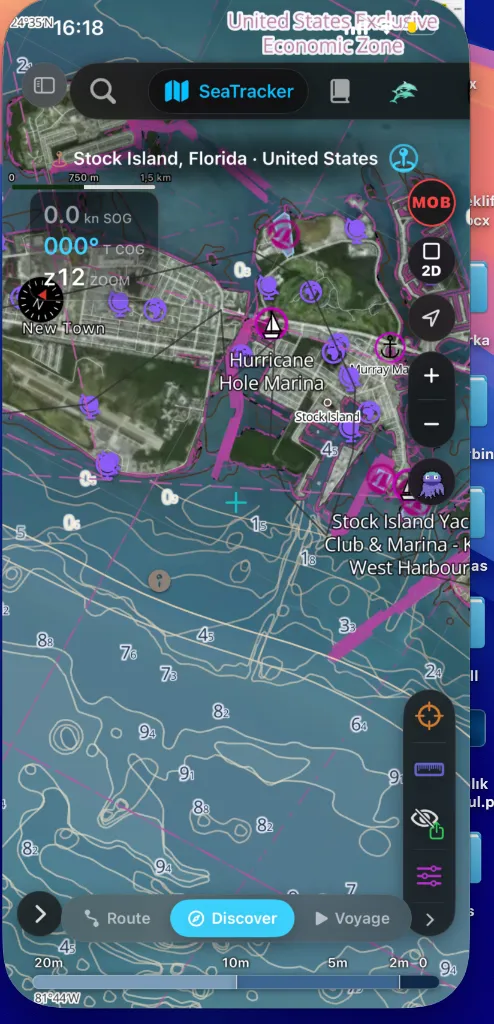
Per abilitarla:
Questo sovrappone scandagli ad alta precisione e linee di pericolo di profondità direttamente sopra strutture costiere reali, rendendo estremamente facile pianificare i canali d'ingresso verso marina sconosciute (come la Hurricane Hole Marina a Stock Island, Florida).
Rotta
La modalità Rotta sostituisce l'HUD con il Pannello rotta in basso.
Entrando in modalità Rotta senza un piano attivo si atterra sulle tue Rotte
salvate: un filtro Tutti / Rotte / Passaggi sopra l'elenco tiene separate
le rotte pianificate dalle traversate registrate (il conteggio della vista segue
il filtro), e le traversate registrate portano un pulsante ▶ Replay
direttamente sulla riga.
Le righe delle rotte portano la data di creazione accanto a distanza e
numero di punti. Il pulsante di localizzazione porta sempre la carta alla
posizione di partenza della rotta o della traversata — una targhetta sul
primo punto ne mostra nome e date. Le rotte pianificate aggiungono un pulsante
SIM arancione: un tocco avvia la modalità simulatore con quella rotta
preselezionata — l'imbarcazione simulata viene calata alla partenza e
l'autopilota naviga la rotta alla velocità pianificata. Selezionare una rotta vi centra la carta: se era
nascosta torna visibile e tutte le altre si fanno da parte finché non
deselezioni — solo una rotta che stai navigando attivamente resta sempre sulla
carta. Parti da una traversata nota, oppure iniziane una nuova direttamente
dalla riga di intestazione: Pianifica nuova rotta posiziona il primo
waypoint al centro della carta e Cerca trova la destinazione per nome
(risultati ordinati con l'acqua per prima). Dentro il pannello di
pianificazione, il pulsante posizione sulla casella di partenza (A) la
riempie con la tua posizione GPS in tempo reale: le coordinate compaiono nella
casella, lampeggia una breve conferma e un istante dopo il pannello passa da
solo al passo di arrivo (B).
di rotta. La Barra comandi sta sul bordo sinistro in modalità Rotta.
Tocca Imposta PAR e la carta ti aspetta: una striscia dice *"Tocca la
carta per posizionare la partenza…"*. Tocca (o tieni premuto) dove la vuoi e
la partenza atterra lì con un'increspatura. Tocca di nuovo il comando acceso,
o la ✕ sulla striscia, per annullare senza posare nulla.
la barra accende Imposta ARR e la striscia cambia in *"Tocca la carta
per posizionare l'arrivo…"*: una pressione di comando per punto, mai due. Il
tocco successivo fissa l'arrivo e la traversata si pianifica da sola.
di icone; trascinala di lato (afferrala ovunque — la pillolina sul suo bordo
destro mostra dove) e si allarga per mostrare il nome di ogni comando.
Ricorda come l'hai lasciata.
tre comandi — Imposta PAR, Imposta ARR, Rotte. Inverti, Cancella, Salva
rotta e Aggiungi punto di rotta compaiono man mano che il tuo piano se li
guadagna, e si fanno di nuovo da parte quando non serve. Niente resta lì in
grigio.
riempiono man mano che i punti atterrano, e quello cerchiato è il passo che
la barra sta aspettando.
partenza e un arrivo, Aggiungi punto di rotta inserisce un punto
intermedio fra i due e la traversata viene ripianificata passando per lì. Il
comando resta armato, quindi una traversata a quattro tratte sono
quattro tocchi, senza riarmare in mezzo.
un avviso ambra invece di produrre in silenzio una rotta che non puoi
percorrere.
DEP, l'arrivo come capsula rossa ARR, e ogni punto intermedio come
cerchio ciano numerato: il numero è la tratta che chiude. Riposare un
estremo lo fa scivolare nella nuova posizione invece di saltare, così
vedi cosa si è spostato.
all'altro, mantenendo ogni tratta), Cancella, Salva rotta e
Rotte (riapre l'elenco delle rotte salvate).
passaggio "crea" o "OK" separato. Nel momento in cui esistono una partenza (A) e un
arrivo (B), l'app pianifica automaticamente la tua traversata attorno a bassifondi e
barriere di terra usando il nostro Motore di calcolo percorsi Hybrid A*-APF
(Artificial Potential Field) ad alte prestazioni. Vale comunque tu posizioni i
punti: toccando la carta, tenendo premuto o usando il pulsante ADD.
ridimensionarlo. Si aggancia tra tre altezze — uno snello assaggio, un foglio a
metà e a pieno — e un solo trascinamento continuo arriva fino a pieno; non
devi più trascinare due volte.
proposta — trascinalo per ispezionare qualsiasi tratto.
colonna di comandi del bordo destro (sotto i pulsanti zoom): ADD posiziona un
waypoint al mirino (il secondo ADD pianifica automaticamente la rotta), UNDO
rimuove l'ultimo, DEL rimuove il più vicino. Trascina un waypoint direttamente
sulla carta per spostarlo. La capsula è solo in forma libera — è nascosta in
modalità Da molo a molo, dove costruisci la rotta dai due slot dei moli.
si aggancerà alla posizione attuale della tua barca. Usa il pulsante di
inseguimento se vuoi che la telecamera segua la tua imbarcazione.
Hybrid A*-APF e cascata di rilassamento
Il motore di calcolo percorsi opera fuori dal thread principale per garantire un'assoluta reattività dell'interfaccia, risolvendo i percorsi in tre fasi logiche:
* Modalità rigida: Impone pieno pescaggio + franco di sicurezza lungo l'intera rotta.
* Modalità bassofondo: Se la rigida fallisce, il pianificatore rilassa le regole di franco vicino agli estremi avvisandoti del potenziale rischio per il pescaggio.
* Modalità migliore sforzo: Rilassa interamente i limiti di franco vicino ai moli per garantire che venga generata una rotta continua, anziché interrompersi con un errore di calcolo.
Dettagli del waypoint — tocca per mostrarli
I waypoint lungo una rotta visualizzata sono disegnati come cerchi magenta
numerati che mantengono la carta leggibile a ogni zoom; quello selezionato
riceve un anello luminoso nel colore del suo ruolo. Tocca un waypoint per
aprire la sua scheda di dettaglio, collegata al segnaposto da una sottile linea
guida. La scheda parla la lingua della plancia — WPT, BRG, LEG, DTG, TTG,
ETA — e mostra ciò che conta per la tratta che hai davanti: rilevamento in
entrata e lunghezza della tratta, distanza rimanente rispetto al totale, tempo
rimanente alla velocità pianificata, l'ETA in ora reale quando è impostato
un orario di partenza, onda e raffica all'ETA del waypoint quando il meteo di
rotta è caricato, e un pannello di coordinate che compare girando la scheda.
resta ormeggiata al suo waypoint dalla linea guida: sposta o zooma e si muove
con il suo segnaposto, mantenendo il posto che le hai dato. Selezionare un
altro waypoint la riporta al posizionamento automatico.
velocità reale al suolo e dalla tua posizione, e il waypoint di
destinazione corrente porta il distintivo NEXT. Da fermo la scheda torna
ai valori a velocità pianificata, attenuati ed etichettati come tali.
una traccia registrata e la scheda mostra FIX n/N: l'ora in cui ci sei
passato, il SOG e la prua registrati lì, la distanza percorsa e il tempo
trascorso — mai aritmetica a velocità pianificata. Una riga
▶ Riproduci da qui sulla scheda avvia il
[replay della traversata](#passage-replay) esattamente da quel punto.
È aperta una sola scheda per volta: toccare un altro waypoint la sposta, e
toccare l'acqua libera — o qualsiasi altro oggetto della carta — la chiude.
Scorrere i waypoint con le frecce ‹ › dell'HUD di navigazione muove la
scheda di pari passo.
Da molo a molo
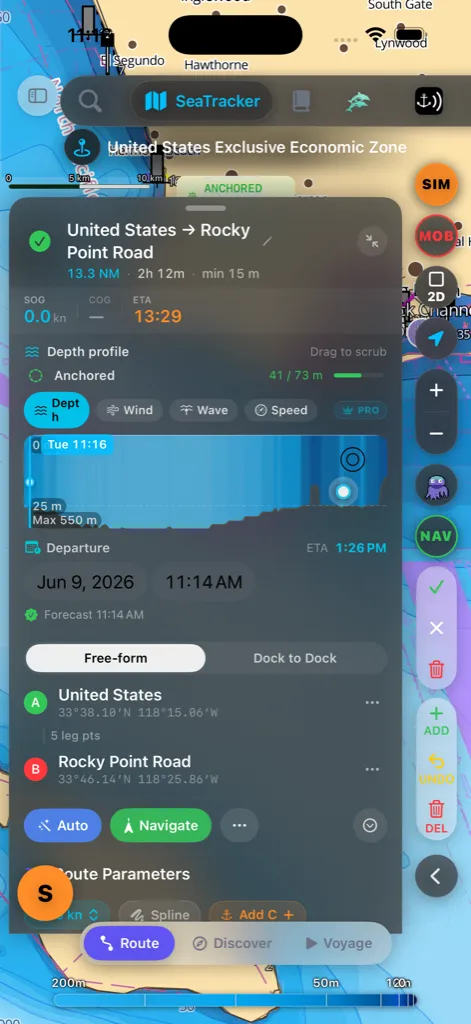
In cima al Pannello rotta un interruttore a due vie sceglie come costruire la rotta:
posizionare quanti punti vuoi; l'app traccia la rotta tra ciascuna coppia.
questo porto a quel porto".
In Da molo a molo il pannello mostra due slot:
partenza per nome. Puoi anche toccare l'icona di posizione per usare la tua
posizione attuale, o l'icona del traghetto per inserire il porto più vicino.
finché A non è impostato. Nel momento in cui scegli una partenza, il selettore di
destinazione si apre automaticamente così puoi cercare direttamente dove stai andando.
Il selettore elenca prima porti e marina, con gli altri luoghi sotto, e mostra
la distanza dalla tua vista attuale. Una volta impostati entrambi i moli l'app
traccia automaticamente la rotta tra di essi attorno ai bassifondi, proprio come in
Forma libera.
confermare la scelta — la partenza (A) ricentra la vista proprio come la
destinazione (B).
destinazione — la rotta si ripianifica istantaneamente.
Noleggiare una barca per la tappa
Se uno slot molo cade su un porto o una marina dove il nostro partner charter
ha barche, sotto le coordinate di quello slot compare un piccolo chip
Noleggia da (porto) ▸:
data di partenza (il sabato successivo se non ne hai impostata una) e
riconsegna o sette notti dopo o al tuo arrivo stimato, quello dei due più
lontano — una traversata di due settimane chiede un charter di due settimane.
tappa successiva ▸ e si apre sul primo sabato dopo il tuo arrivo. I charter
si ritirano e si riconsegnano alla stessa base, quindi B è un'offerta per
iniziare da lì la tua prossima traversata, mai per lasciare una barca.
dica che quella settimana è occupata in quella base, nel qual caso il chip
apre comunque la base, ma senza le date.
singola scheda charter. Toccane la ✕ e non tornerà più per quella rotta.
davvero una base charter, non compaiono mai mentre l'allarme dell'ancora
suona, mentre è attivo un avviso di arare o mentre fai rotta a più di 2 nodi,
e spariscono da soli se scatta una guardia mentre il pannello è aperto. Cosa
succede dopo il tocco è descritto in
[Noleggiare una barca qui](#charter-rentals).
Biblioteca del capitano
La voce Capt's Routes nel menu laterale apre la Biblioteca del capitano — un
unico luogo ricercabile per gestire tutto ciò che hai salvato o raccolto:
l'editor di dettaglio; scorri per eliminare. Tieni premuto per il menu azioni
completo: Visualizza su mappa, Avvia navigazione, Duplica, Inverti
direzione, Esporta GPX e Piano di traversata (PDF) — il piano di
traversata A4 stampabile, direttamente dall'elenco, senza foglio di dettaglio.
tempo di sosta all'ancoraggio; il pulsante di inquadratura fa volare la carta su di esso.
scorri per eliminare.
(distanza, durata, punti traccia). Toccane una per il registro completo della
traversata con statistiche e il calcolatore di ETA. Il pulsante ▶ Replay su
una riga di traversata riproduce la navigazione sulla carta — vedi
[Riprodurre una traversata](#passage-replay).
Un campo di ricerca, un menu di ordinamento e un conteggio live dei risultati stanno
sopra l'elenco. Il menu ⋯ Avanzate aggiunge Importa GPX e Gestisci cartelle.
In orizzontale la biblioteca si apre nel pannello di dettaglio destro, così puoi
gestire le rotte mentre la carta resta in vista; in verticale si apre come foglio.
Distinguere le rotte dalle traversate. Ovunque un elenco possa contenere sia
rotte pianificate sia traversate registrate — il selettore della rotta di base
quando crei un piano di traversata e il pannello delle rotte disponibili sulla
carta — sopra l'elenco compare un piccolo filtro Tutti / Rotte / Passaggi,
che ricorda la tua scelta. I risultati di ricerca nella palette dei comandi
etichettano ogni voce come Rotta o Passaggio, così le due non si
confondono mai.
Riprodurre una traversata
Una traversata registrata non è solo una linea sulla carta: porta con sé tutto
ciò che la barca ha realmente fatto — posizione, velocità sul fondo e
prua, punto per punto, sull'orologio reale. Replay riproduce quella
navigazione sulla carta con il simbolo della tua imbarcazione.
▶ Replay su qualsiasi riga di traversata nella
[Biblioteca del capitano](#captains-library), dalla pagina di dettaglio della
traversata stessa, dall'elenco delle rotte salvate sulla carta, da una
traversata trovata con la [ricerca](#search) o dal rapporto giornaliero nel
giornale di bordo: i giorni con una traversata registrata propongono di
riprodurla. Comunque tu la avvii, la carta vola all'inizio della traversata e
carica la navigazione in pausa sul primo punto: premi play quando sei
pronto.
simbolo della tua barca reale (non la nave fantasma translucida della
pianificazione) e ruota con la prua che hai davvero tenuto. Una scia che
sfuma la segue, mostrando gli ultimi minuti di traccia riprodotta. Davanti
alla barca, la parte della traversata ancora da riprodurre appare come una
linea bianca tratteggiata i cui tratti avanzano verso la destinazione — lo
stesso linguaggio del «non ancora» usato dal pianificatore di rotte.
registrati, il vento che hai davvero avuto — valore, raffica e un ago di
direzione —, la profondità sotto il cursore dove i dati della carta lo
consentono, l'ora nella posizione corrente e il tempo trascorso/rimanente
della traversata. Il vento viene campionato in silenzio mentre una traversata
registra (dal vento reale dei tuoi strumenti quando sono collegati, altrimenti
dalle previsioni in tempo reale), così le traversate registrate prima di
questa versione mostrano lì un trattino.
di velocità (1×–256×) scalano l'orologio registrato: il replay rallenta
dove hai davvero rallentato e corre dove hai davvero corso, così una bonaccia
all'ancora si legge esattamente com'è stata.
funziona esattamente come in [Viaggio](#voyage): trascina su qualsiasi
punto della traversata e avvia da lì.
riprodotta, con la prua in alto. Sposta la carta e la camera torna tua,
proprio come nella navigazione dal vivo.
normalità.
Condividi la tua navigazione come reel
Una navigazione registrata può uscire dall'app come un breve filmato verticale e
un link che lo riproduce in qualsiasi browser. Nulla viene elaborato sul tuo
telefono: l'app chiede il filmato ai nostri server e ti avvisa quando è pronto.
Condividi come reel nella pagina di dettaglio della navigazione e la stessa
riga nel menu contestuale della libreria. Compare solo per le navigazioni
registrate che hanno completato la sincronizzazione con il tuo account
comandante, perché il filmato nasce da quella copia sincronizzata — il telefono
non carica nulla.
impostazione predefinita) nasconde i primi e gli ultimi 300 m della traccia,
così il tuo ormeggio resta privato. Mostra imbarcazione pubblica nome, tipo
e lunghezza. Mostra il nome del comandante è disattivato finché non lo
attivi. Le foto non vengono mai pubblicate.
puoi copiare e incollare ovunque. Il filmato segue — l'elaborazione richiede in
genere una decina di minuti e una notifica ti avvisa.
passato al foglio di condivisione di iOS, dove Instagram, WhatsApp, Messaggi,
File e Foto lo accettano. Il link viaggia con lui.
Le mie condivisioni; la revoca spegne il link ed
elimina il filmato.
Viaggio
Viaggio è la navigazione attiva. Una singola pressione prolungata trasforma un
punto sulla carta in una traversata pianificata che poi scegli di avviare. Finché
non hai navigato qualche traversata, un suggerimento sulla carta ti ricorda il gesto.
tuo dito; tienilo finché non si completa.
mentre l'app traccia la rotta dalla tua posizione attuale (A) a quel punto (B)
attorno a bassifondi e terra. Tocca la ✕ della pillola per abbandonare il
piano. Se qualcosa impedisce una rotta — nessun punto nave GPS, una destinazione
sulla terra, un punto troppo vicino alla barca — la pillola lo dice lì stesso.
distanza e il tempo stimato, e il percorso pianificato si disegna sulla carta come
linea di anteprima tratteggiata — fai scorrere e zooma liberamente per ispezionarlo.
traversata (la tua traccia, gli arrivi ai waypoint e le statistiche) partono, i
grafici di profondità e meteo si riempiono e gli oggetti nautici vicini si
posizionano a entrambi gli estremi. Tocca Ignora per scartare la rotta
pianificata; nulla viene avviato o salvato.
Poiché confermi con Avvia, una pressione prolungata accidentale non lancia mai
una traversata da sola. Entrambi gli estremi prendono il nome dal luogo più vicino.
Se la barca si è spostata in modo significativo mentre la scheda era in attesa,
toccare Avvia ripianifica silenziosamente da dove ti trovi davvero prima che la
navigazione inizi, così la rotta parte sempre dalla prua — non da dove era qualche
minuto fa.
Già in navigazione? Una pressione prolungata mentre una traversata è in corso
non ne avvia una nuova — propone di inserire un waypoint in quel punto e ripiana
la rotta dalla tua posizione attuale attraverso di esso, in attesa della tua conferma.
HUD di Navigazione attiva
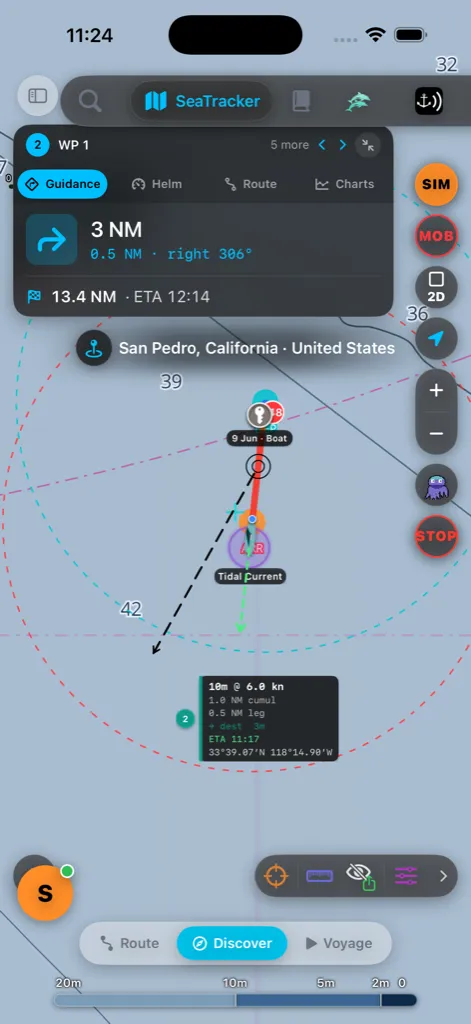
Mentre navighi, una scheda sta in cima alla carta con quattro sezioni
commutabili-con-tocco:
una barra di errore di fuori rotta.
rimanente e la tua posizione nella rotta.
pulsanti tipo per cambiare quale grafico è mostrato. Profondità è sempre
gratuita; i grafici di previsione Vento, Onde e Marea sono una funzione
Pro — su un account Gratuito quelle strisce mostrano una proposta bloccata
"Funzione Pro" invece di una curva. Consulta il Negozio per
sbloccarli. Vento disegna la raffica come una linea tratteggiata più tenue
sopra la linea del vento, con frecce di direzione del vento. Ogni grafico mostra
dati di previsione live lungo la rotta, marcatori dei waypoint e una scala di
distanza. Un punto bianco segue la tua posizione attuale; trascina il grafico
per scorrere un punto bianco lungo la rotta sulla carta — torna alla tua posizione
live dopo un momento. Marea mostra l'altezza di marea prevista del porto lungo
la tua rotta, disegnata attorno a una linea di livello medio del mare (la curva
scende sotto la linea con la bassa marea); dove le previsioni di marea non sono
disponibili per una zona il grafico mostra un'interruzione anziché un'ipotesi.
Usa le frecce ‹ › nell'intestazione dell'HUD per spostarti al waypoint
precedente o successivo; un breve banner conferma il nuovo bersaglio. Il pulsante di
riduzione (⤡) nell'intestazione dell'HUD comprime l'intera scheda a una piccola
pillola NAV · WP; tocca la pillola per riportarla. Il badge con il nome del luogo
si infila direttamente sotto l'HUD così il resto della carta resta sgombro.
La finestra di comando in basso (scrubber di profondità + comandi di
riproduzione) ha tre dimensioni — tocca il suo pulsante di livello per scorrere
pieno → compatto → ridotto e ritorno, liberando spazio sulla carta quando non ne hai bisogno.
In orizzontale l'HUD è limitato in larghezza al lato iniziale così non mangia mai la
carta, e i pannelli che apri da esso (dettaglio rotta, piano di traversata) si
agganciano nella colonna di dettaglio destra invece di coprire la mappa — lo stesso
comportamento diviso della [Biblioteca del capitano](#captains-library).
Arresto e ripianificazione
legge STOP mentre navighi. Toccandolo ti viene chiesto di confermare prima
di terminare la guida, così un tocco accidentale non può interrompere la tua rotta.
navigazione, un banner scorre mostrando il tempo e la distanza che
risparmieresti. Tocca Accetta ripianificazione per cambiare o Mantieni
attuale — si chiude anche da sé dopo qualche secondo se non fai nulla.
Dal vivo — la carta 3D
Dal vivo è il quarto pulsante della barra della carta. Mostra le stesse
carte in una vista 3D dal vivo: profondità e terra in rilievo, la superficie
dell'acqua, la tua barca a grandezza reale con la tua traccia, le barche a
noleggio ai loro posti barca e il traffico AIS disegnato con scafi alla
lunghezza e larghezza reali di ogni nave.
segnalamenti, porti, marine e ancoraggi, punti di interesse, barche a
noleggio e navi AIS. Toccare la tua barca apre il suo menu comandi.
(Segno del capitano, Barche a noleggio, Stazione meteo marina, Pianifica
rotta).
l'inseguimento; il pulsante GPS lo riattiva.
carta piana. Mentre Dal vivo è aperto, la carta piana riposa per risparmiare
memoria e batteria, e torna esattamente dove l'hai lasciata.
attivo sul tuo dispositivo.
Cosa disegna Live. Le barche a noleggio sono ormeggiate ai pontili del loro
porto turistico: ogni porto ha un pontile con una bandiera per ogni partner di
noleggio, e toccando il pontile o una bandiera si apre la flotta charter di quel
porto. Barche e navi AIS sono disegnate a grandezza reale; da lontano crescono
solo quanto basta per restare visibili. I toponimi (isole, baie, paesi e città)
sono scritti nella lingua dell'app, e si può mostrare una griglia di latitudine /
longitudine. Entrambi seguono gli interruttori dei toponimi e della griglia della
carta piana.
Impostazioni di Live
Live usa i comandi della carta stessa — non c'è una schermata di
impostazioni separata.
carta è in modalità notte, in Nautica Notte, e cambia con essa. Gli
interruttori dei livelli — segnali di navigazione, pericoli, scandagli,
schemi di separazione del traffico, canali, zone regolamentate, OpenSeaMap,
porti, AIS e rotte — mostrano e nascondono le stesse cose in 3D.
3D / Live. Stile carta Live offre ogni stile 3D: Come la carta
(predefinito — Nautica Giorno o Nautica Notte insieme alla carta), Nautica
Giorno, Nautica Notte, Nautica Rilievo (terra in fasce di
altitudine con la quota di ogni fascia), Satellite e Raggi X del
fondale. Il rilievo terrestre con le etichette di quota compare in ogni
stile. La sezione comprende anche rilievo (Auto, Superficie o Fondale),
esagerazione verticale (1×–3×), acqua animata, rilievo terrestre, barche a
noleggio e profilo energetico (Massimo, Bilanciato o Risparmio). Le tue
scelte restano salvate.
vista 3D; il pulsante GPS alterna inseguimento con rotta in alto, con nord
in alto e spento. Quando la vista è ruotata compare una bussola in basso a
sinistra — toccala per tornare a nord.
Camera Live, regista e riproduzione
Con Live aperto, la barra a destra mostra un gruppo Live 3D: il pulsante del
cubo lo apre e lo chiude.
muovono la vista), insegui (dietro la tua barca), orbita (intorno alla
tua barca), dall'alto (in verticale, nord in alto) e cinematografica.
inseguimento, orbita, inquadrature di prua e di coperta della tua barca, le
stesse di Passage 3D. Scegli il ritmo Cinematografico, Calmo o
Sport in Livelli ▸ Mappe ▸ 3D / Live ▸ Stile del regista. Se tocchi la
carta il regista si mette in pausa; riprende quattro secondi dopo che hai
lasciato.
2D / 3D, acqua animata e il profilo energetico (Massimo,
Bilanciato, Risparmio).
riproduce qui, nella carta Live, con i soliti comandi di riproduzione sotto la
carta. Con una riproduzione caricata, il gruppo mostra anche riproduci /
pausa e la velocità (×1, ×4, ×16), e le modalità camera e il regista
seguono la barca riprodotta.
La ricerca in Live funziona come sulla carta piana: la lente apre la stessa
ricerca e un risultato porta lì la vista 3D con lo stesso segnaposto (toccalo per
rimuoverlo). Ricerca, traffico AIS e segnalamenti intorno a te seguono ciò che
mostra la vista 3D. Toccando un pontile charter si apre la flotta charter di
quel porto turistico.
Meteo, mare e cielo dal vivo
Live disegna il mare e il cielo con il meteo del punto che stai guardando.
vista 3D, subito all'interno della barra dei comandi e sotto la scheda GPS,
nello stile di Passage 3D: prua e rotta, velocità, vento reale, onde e onda
lunga, poi un piccolo pannello con cielo, temperatura dell'aria e
visibilità. Con strumenti collegati il vento è il vento reale della tua
barca; altrimenti è la previsione marina dell'area inquadrata, aggiornata
ogni 10 minuti. I quadranti crescono con la dimensione del tuo testo e usano
le tue impostazioni Unità; quando la colonna è corta (orizzontale,
dimensioni del testo più grandi), i quadranti si rimpiccioliscono e quelli
che ancora non entrano passano nel pannello come testo — la prua resta un
quadrante più a lungo, poi vento, velocità e onde. Tocca i quadranti meteo o
il pannello per aprire il bollettino di quell'area — la stessa Stazione
meteo marina del menu a pressione prolungata — oppure il quadrante di prua
o di velocità per aprire il menu comandi della tua barca. Con VoiceOver,
Strumenti live legge tutti i valori.
ripiegarla in un'unica etichetta (freccia del vento, velocità e Beaufort —
oppure la tua prua prima che arrivi il vento); tocca l'etichetta per
riaprire la colonna. Live ricorda la tua scelta. Con VoiceOver, usa l'azione
Comprimi strumenti / Espandi strumenti su Strumenti live. Per
nascondere del tutto i quadranti, disattiva Strumenti in Camera e
HUD.
stato e l'indicatore Home, come la carta piana. I suoi quadranti, le
etichette della griglia e le altre sovrapposizioni stanno lontani dalla
barra delle schede, dalla scheda GPS, da entrambe le barre laterali, dalla
bussola e dalla barra in basso.
più l'onda lunga. L'Esagerazione delle onde (1×–10×) le rende più visibili
dall'alto: il pulsante ≋ nel gruppo Live 3D alterna 1×, 2×, 4×, 7× e
10×, e Livelli ▸ Mappe ▸ Mare e cielo offre il cursore, il dettaglio del
mare (Bassa / Alta), le creste bianche e la scia.
meteo in tempo reale e dall'ora locale. Il pulsante nuvola nel gruppo
Live 3D e Mare e cielo ▸ Cielo scelgono invece un aspetto fisso —
Cielo sereno, Nuvoloso, Coperto, Nebbia, Pioggia, Temporale, Alba o
Abissale. Disattiva Ora del giorno: adesso per illuminare la scena a
un'altra ora.
della camera — anche Trackcam, una camera fissa accanto alla tua traccia
che guarda passare la barca — e mostra o nasconde gli strumenti, la traccia
sul mare, la barra della velocità, la posizione dell'imbarcazione e la
minimappa. La barra della velocità vive nel quadrante della velocità finché
gli strumenti sono attivi (compare accanto alla barra laterale solo quando
sono disattivati); la posizione dell'imbarcazione sta accanto ai quadranti;
la minimappa è un piccolo disco sopra la bussola. La traccia e gli strumenti
sono attivi per impostazione predefinita, il resto no.
Foto e clip in Live
Il pulsante fotocamera nel gruppo Live 3D apre una barra di acquisizione:
Foto scatta un'immagine fissa della vista 3D, Registra la filma finché
non tocchi stop, e il pulsante libreria apre tutto ciò che hai acquisito in
Live. Foto e clip vanno nelle tue Foto (se lo consenti) e nella stessa libreria
delle acquisizioni di Passage 3D; la durata delle clip dipende dal tuo piano,
come in Passage 3D. I pulsanti della carta non compaiono nell'immagine.
Registrazione automatica dei passaggi
Non devi più ricordarti di premere REC. Con Registra automaticamente i
passaggi in mare attivo — e lo è per impostazione predefinita — AnchorQueen
osserva come si muove davvero la barca e avvia da sé la registrazione del
passaggio.
Quando parte. Ogni 30 secondi l'app legge la tua posizione insieme ai
sensori di movimento del telefono e decide cosa stai facendo: navighi a vela, a
motore, o semplicemente fai rotta a più di 2 nodi. Due di questi cicli di
seguito in navigazione — circa un minuto — con il punto sull'acqua e non a
terra, e la registrazione comincia. È la stessa registrazione che avvia il
pulsante REC: stessa traccia, stesse statistiche, stesso posto in
biblioteca dopo.
ed esci dal cerchio di giro, tanto basta come partenza: non serve attendere il
secondo ciclo. Vale anche se AnchorQueen era stata chiusa a forza al gavitello:
iOS risveglia l'app quando attraversi il cerchio e la partenza viene onorata
appena torna attiva.
che siano stati raccolti e uniti punti veri, così una registrazione non si
annuncia mai sopra una traccia vuota.
resta intatta e nulla parte da solo mentre stai già navigando una rotta —
quel viaggio porta con sé la propria registrazione. Dopo che hai fermato tu
una registrazione, l'automatismo si fa da parte per un po', così il punto
successivo non riavvia subito il passaggio che avevi appena scelto di
chiudere.
Il banner. Appena il passaggio è davvero in corso, una scheda sale dal
fondo della carta — Registrazione del passaggio avviata, con l'ora d'inizio
— e offre due strade:
suggerimento della pressione prolungata. Tieni premuta l'acqua verso cui sei
diretto: la rotta si pianifica da sola e Avvia sulla scheda Rotta
pronta manda la guida attiva sopra la registrazione già in corso — la
traccia prosegue sotto, ininterrotta.
Mentre stai già navigando, il banner resta del tutto in disparte.
Impostare la destinazione più tardi. Non devi decidere al banner. Finché
una registrazione è in corso e nessuna guida è attiva, il menu della pressione
prolungata in [Scopri](#discover) porta lo stesso comando Imposta
destinazione: puoi scegliere una meta un'ora dopo la partenza senza fermare
né riavviare nulla.
L'arrivo lo salva per te. Quando la barca è rimasta all'ancora o a terra
per circa tre minuti, il passaggio è finito: la registrazione si ferma e si
salva da sola. Atterra nella [Biblioteca del capitano](#captains-library) sotto
il filtro Passaggi con distanza, durata e traccia completa — ▶ Replay
incluso, vedi [Riprodurre una traversata](#passage-replay) — e il viaggio del
giornale di bordo si chiude con la sua voce d'arrivo, esattamente come se
avessi fermato la registrazione a mano.
Disattiva tutto il comportamento in Impostazioni → Carta →
Registra automaticamente i passaggi in mare.
Trovare un luogo
Tocca l'icona cerca nella barra superiore per aprire il pannello di ricerca. Ha
due schede:
Cosa esamina la Ricerca mappa
Un unico campo di ricerca interroga tutto in una volta e raggruppa i risultati in
base alla loro provenienza, prima i tuoi dati:
| Gruppo | Cosa trova | Da dove proviene |
|---|---|---|
| Punti del capitano | I tuoi spilli salvati, siti d'immersione e articoli salvati | Sul tuo dispositivo |
| Rotte | Le tue rotte salvate (per nome) | Sul tuo dispositivo |
| Waypoint | I tuoi waypoint nominati | Sul tuo dispositivo |
| Navi AIS | Navi live vicino a te, per nome, MMSI, nominativo, tipo o destinazione | Flusso AIS live |
| Porti | Marina e porti dal database integrato | Sul tuo dispositivo |
| Segnali marittimi | Boe, mède e fari cartografati | Sul tuo dispositivo |
| Luoghi | Baie, isole, città, punti di riferimento, indirizzi | OpenStreetMap (online) |
| Luoghi (Google) | Marina, attività e punti d'interesse per nome, dove disponibile | Google Places (online) |
| Porti (Online) | Il database mondiale di marina/porti — migliaia di marina con servizi, ridosso e profondità d'accesso | OpenSeaMap (online) |
| Esplorazioni | Articoli di Wikipedia sui luoghi vicino a te | Wikipedia (online) |
I tuoi dati e l'AIS live compaiono istantaneamente mentre digiti. I gruppi
online si uniscono un attimo dopo — partono una volta che hai digitato tre lettere e
l'app attende una breve pausa nella digitazione prima di andare a recuperare, così
non fa partire una richiesta a ogni tasto. I risultati online sono memorizzati in
cache, perciò ripetere una ricerca recente restituisce istantaneamente e funziona
ancora quando in seguito vai offline.
Leggere un risultato
Ogni riga mostra il nome, un breve sottotitolo (dettagli della nave, lunghezza della
rotta, servizi del porto e così via) e — quando l'app conosce la tua posizione — la
distanza in miglia nautiche. Una piccola icona a quadrato tratteggiato significa
che il luogo ha un confine noto, perciò volandoci si inquadra l'intera area anziché
un singolo punto.
Tocca un risultato (o il suo pulsante →) per far volare la carta lì e posizionare
uno spillo nel punto, etichettato col suo nome così la posizione resta segnata dopo
che la telecamera si assesta. Tocca lo spillo per rimuoverlo. Toccando un
risultato di rotta si rivela quella rotta e la si inquadra da un capo all'altro;
toccando un risultato di Wikipedia si apre anche il suo pannello articolo.
Ricerche recenti
Quando il campo è vuoto il pannello mostra le tue ricerche Recenti. Ogni riga
porta un piccolo badge che mostra chi l'ha eseguita:
di trovare un posto, lei cerca esattamente le stesse fonti elencate sopra, così una
marina che trova atterra qui pronta da toccare.
Tocca la pillola ✦ Jules sopra l'elenco per mostrare solo i luoghi che Jules ha
trovato. Cancella cronologia elimina l'elenco recenti e la cache offline.
> Tutte le fonti online sono non destinate alla navigazione e potrebbero essere
> non disponibili senza una connessione — le tue carte, punti, rotte e i dati
integrati di porti e segnali marittimi funzionano sempre offline.
Note, foto e informazioni della community
Ogni scheda di marina, porto, ancoraggio o segnale ha una sezione Community
in cui gli skipper condividono ciò che vi hanno trovato.
note, foto e video ha e le note più recenti. Tocca una foto per vederla a
schermo intero; Vedi tutte le note mostra ogni nota con le sue risposte. Le
foto con il globo provengono da Wikimedia Commons e indicano autore e licenza.
da cui una baia è riparata, la profondità a cui gli skipper hanno ancorato e
l'ora più affollata compaiono con un'etichetta che ne indica l'origine —
Community, Segnalazioni del fondale, OpenStreetMap, OpenSeaMap o la
flotta AnchorQueen. Quando gli skipper non sono d'accordo vedi ogni risposta
con il numero di voti, per esempio 72 (5) · 9 (1). Fonti dei dati, in
fondo, elenca tutto ciò su cui si basa la scheda e rimanda al dato originale.
nota e scegli in alto Nota o Pericolo.
Consiglio, 🌅 Tramonto, 🤿 Snorkeling, 🍽 Cibo a terra, 🌙 Notte tranquilla …)
inseriscono una frase nella tua nota — continua a scrivere intorno ad essa.
Dai da 1 a 5 stelle, aggiungi fino a 5 foto o video (video fino a 60
secondi; tocca ✕ su una miniatura per rimuoverla) e compila i riquadri
Informazioni: il canale VHF; per gli ancoraggi anche fondale e tenuta, i
settori della bussola da cui la baia è riparata e la profondità a cui hai
ancorato.
cosa si tratta (roccia, scogliera, relitto, acque basse, cime di ormeggio,
zona balneare, allevamento ittico, area con boe o altro), tocca la mappa per
posizionarlo con precisione e aggiungi la profondità sopra di esso. Una nota
su una roccia o un relitto cartografati si apre come pericolo.
trasformarle in informazioni con un tocco: canale 72 diventa il canale
VHF, 6 m la profondità, sabbia il fondale, riparato apre la bussola
del riparo, una roccia o un relitto propone di passare a Pericolo, e un
ristorante chiede come si arriva a terra. Se non ha nulla da cui partire,
Jules chiede ciò che chiederebbero gli altri skipper — fondale, tenuta,
riparo e profondità; per un pericolo, se è segnalato e come tenersene
lontani. Tocca ✕ per saltare una domanda. Quando Jules funziona sul tuo
iPhone (Apple Intelligence) o sul tuo server, Rifinisci il testo,
Scrivi dai miei dati e Scrivi l'avviso scrivono per te senza
consumare la tua quota giornaliera di Jules — tocca Usalo o Tieni le mie; Annulla riporta le tue parole.
I dati di posizione vengono rimossi da foto e video prima del caricamento.
Dopo che hai scritto qualcosa, chiudere l'editor con uno scorrimento è
bloccato perché nulla vada perso — chiudilo con ✕.
registrare la tua visita — una volta per luogo al giorno. Il pulsante
fotocamera accanto aggiunge una breve didascalia e fino a 4 foto. La scheda
mostra chi è passato per ultimo (per esempio *⚓ Barkin è stato qui · 3 h
fa*), le visite di questo mese e il numero di capitani; Visite recenti
elenca le ultime cinque. Il check-in usa la tua posizione: se la posizione è
disattivata, AnchorQueen spiega perché prima di chiederla o ti rimanda a
Impostazioni. Viene conservata solo la distanza dal luogo, mai la tua
posizione. Un secondo check-in nello stesso giorno mostra solo Hai già
fatto il check-in qui oggi.
prima foto e video, poi nome del capitano, barca e quanto tempo fa ha
scritto, la valutazione, il testo, e Utile e Rispondi con i loro
conteggi. Una nota scritta in un'altra lingua ha un piccolo badge della
lingua — tocca Traduci per leggerla nella tua lingua, tradotta sul tuo
iPhone. I check-in compaiono come brevi righe è stato qui.
Linee guida della community. La tua nota mostra il tuo nome di skipper e la
tua barca.
attesa e viene inviata da sola quando torni online. Se non può essere
pubblicata puoi Riprovare o Scartarla.
Rispondi, oppure usa ⋯ per Segnalarla (spam, offensiva, informazione
errata, consiglio pericoloso) o Blocca skipper — non vedrai più nulla di ciò
che pubblica. Le note segnalate da più skipper vengono nascoste finché un
moderatore non le esamina. Le tue note si modificano o si eliminano dallo stesso
menu.
vicino crea un ancoraggio, un gavitello, uno scalo di alaggio o un pericolo
che non è su nessuna carta.
capitano qui per scrivere di un punto che nessun oggetto della carta copre.
L'editor si apre in quella posizione: scegli il tipo di luogo (ora anche
Punto cospicuo o Altro luogo), dagli un nome se vuoi e pubblica. Se altri
capitani hanno già segnato un luogo dello stesso tipo entro circa 50 m, la tua
nota si aggiunge a quello e la carta mostra Aggiunto a un luogo vicino già
segnato. In ogni caso la scheda del luogo si apre quando la nota è
pubblicata.
le note si possono aggiungere ai porti dei pacchetti carte noti solo dal World
Port Index, agli oggetti ufficiali della carta — fari, boe e mede, relitti,
scogli, punti cospicui e zone vietate, di attenzione e di ancoraggio — nelle
regioni aggiornate con gli identificativi degli oggetti (toccane uno per
aprirne la scheda), ai porti di ingresso e ai siti d'immersione mappati in
OpenStreetMap. Quando un marina di OpenStreetMap si apre come scheda della
banca dati dei porti, la scheda mostra le note di entrambi; le nuove note
vanno al porto.
compaiono sulla carta dallo zoom di avvicinamento al porto; toccane uno per
aprirne la scheda.
Le note della community non sostituiscono mai le carte ufficiali né gli avvisi ai naviganti.
Porti dei pacchetti carte toccabili e badge di provenienza
e ancoraggio integrati in una regione di carte installata si possono toccare
e aprono la stessa scheda dei segnali in tempo reale — nome, servizi,
pescaggio e lunghezza massimi, ridosso, link al portolano e dati del World
Port Index quando il pacchetto li contiene — senza bisogno di segnale. Se il
luogo è anche sulla carta in tempo reale, prevale il dato in tempo reale e il
pacchetto aggiunge solo ciò che sa.
porti di OpenSeaMap hanno un proprio spillo, raggruppato con le altre
strutture. Lo spillo viene omesso quando un marina o un porto con lo stesso
nome è già cartografato entro circa 150 m. Toccalo per aprire la scheda del
porto.
piccola icona di provenienza — toccala per vedere l'etichetta e cosa indica
sull'aggiornamento dei dati. Le righe di porti e ancoraggi nei pannelli
Esplora riportano l'etichetta stessa:
| Badge | Significato |
|---|---|
| OSM | Scaricato in tempo reale da OpenStreetMap |
| OSM · cache condivisa | Dati OpenStreetMap condivisi da altri skipper AnchorQueen |
| Pacchetto carte | Da una regione di carte installata — con · WPI o · OpenSeaMap quando la regione ha unito queste fonti |
| OpenSeaMap | Il database porti di OpenSeaMap |
| Community | Un luogo aggiunto dagli skipper |
| Partner | Un partner di noleggio o di servizi |
resta sul tuo dispositivo. La carta tiene in memoria solo l'area intorno alla
tua vista, così anche un telefono che ha navigato molto resta veloce — e la
Ricerca sulla mappa trova ancora i segnali di ogni luogo in cui sei stato.
Scegliere lo stile della carta
Lo stile della mappa di base e la palette di profondità risiedono nella carta stessa
— apri il foglio Livelli carta dall'angolo in basso a destra e scegli sotto la
scheda Mappe (consulta [Livelli carta](#layers)). La scelta è globale e persiste
tra gli avvii; i valori predefiniti dell'installazione nuova (mappa di base Nautica
Day + la palette NOAA inversa) sono tarati per la chiarezza diurna all'ancora.
L'unico controllo dell'aspetto della carta in
Impostazioni è l'interruttore Abbina automaticamente
all'aspetto del dispositivo, che alterna la palette tra le sue varianti diurna e
notturna quando iOS commuta la modalità chiara/scura — non sceglie la mappa di base.
Pannello Livelli carta
Il foglio Livelli carta è dove ogni sovrapposizione viene attivata o
disattivata. È organizzato in cinque schede in alto così salti direttamente a ciò che
vuoi invece di scorrere un lungo elenco:
parti), il tema della palette di profondità, il gruppo Profondità e batimetria
(Isobate e Poligoni di profondità sono attivi per impostazione predefinita
così un'installazione nuova apre a una carta batimetrica leggibile; il riempimento
più pesante Profondità dell'acqua / EMODnet resta disattivato finché non lo attivi,
e cambiare il tema della carta rimostra isobate e poligoni se li avevi nascosti) e
i sotto-livelli vettoriali della mappa di base (strade, edifici, etichette, POI,
confini). Inizia qui per impostare l'aspetto della carta.
online (segnali marittimi, confini, zone marittime, [dispositivi di separazione del
traffico](#tss), dogane, carte raster) e lo stack ENC S-57 offline che sblocchi
installando una regione (scandagli, canali, pericoli, fondale).
segnali marittimi, database dei porti, meteo e i livelli di esplorazione (vita
marina, siti d'immersione, attività di pesca, dati oceanici).
API (aisstream.io / VesselAPI) con fornitore e stato della connessione, e il
gruppo Flotta (Sincronizzazione remota) — capitani che condividono la posizione
live attraverso un canale remoto SafeAnchor, con un riepilogo che mostra il nome del
canale e quante navi sono sincronizzate. Il flusso parte sempre a ogni avvio sul
fornitore predefinito aisstream.io; VesselAPI viene usato solo come failover
automatico (se aisstream.io resta irraggiungibile) o quando lo scegli tu stesso, e
quella scelta dura solo per la sessione — il prossimo avvio torna ad aisstream.io.
Quando fai scorrere o zoomi, le navi già a schermo restano ferme mentre il flusso si
ri-sottoscrive alla nuova area in background — si aggiornano sul posto anziché
sparire e riapparire.
La tua chiave AIS — un campo facoltativo sotto la riga del provider ti
permette di collegarti con un account aisstream.io tuo invece che con quello
condiviso integrato; vedi [Usare una tua chiave AIS](#ais-own-key).
vicino al fondo della scheda AIS per le posizioni live di altri capitani
AnchorQueen che trasmettono sul beacon pubblico vicino a dove stai guardando.
Compaiono sulla carta con un anello ambra (così puoi distinguerli dalla tua
flottiglia, che è verde acqua, e dall'AIS grezzo, che non ha anello) e si
aggiornano live mentre sei in zoom. Un riepilogo mostra quanti sono in vista. Parte
disattivato perché tenere aperto il flusso live consuma dati — attivalo quando vuoi
vedere chi è all'ancora attorno a una baia affollata.
registrate, linea di aggancio, cronologia dell'ancora) più l'aspetto degli anelli
della guardia all'ancora, delle linee della propria nave e dei colori del mirino per
modalità.
Il menu fulmine nell'angolo in alto a sinistra ha le scorciatoie Mostra tutti
i livelli e Nascondi tutti i segnali marittimi, raggiungibili da qualsiasi scheda.
Usare una tua chiave AIS
Il traffico navale in tempo reale arriva da aisstream.io, un servizio AIS
pubblico e gratuito. AnchorQueen vi si collega con un'unica chiave inclusa
nell'app — la stessa per ogni copia di AnchorQueen in mare. Quella chiave è
gratuita e per la maggior parte dei capitani funziona e basta. Ma la sua
capacità è condivisa: aisstream.io limita quante barche possono essere collegate
insieme con una sola chiave, e quando il limite è raggiunto il servizio rifiuta
le nuove connessioni finché non si libera un posto. A bordo si vede come navi
AIS che non compaiono mai, o come un flusso che passa al ripiego più lento da 30
secondi.
Registrare un tuo account aisstream.io — gratuito, un minuto di digitazione,
nessun dato di pagamento — ti dà una capacità che non condividi con nessuno.
È del tutto facoltativo. Se non tocchi nulla, l'AIS continua a funzionare
esattamente come prima con la chiave integrata.
Per usare la tua chiave
condivisa finché non ne aggiungi una — oppure Chiave condivisa piena*, in
ambra, quando è la chiave integrata il motivo per cui il traffico si è
fermato.
la chiave API che il sito ti fornisce.
subito: se il flusso era passato al provider più lento, torna da solo allo
stream in tempo reale.
La riga mostra poi La tua ···· con gli ultimi quattro caratteri della tua
chiave, così capisci a colpo d'occhio quale chiave è in uso. Rimuovi la chiave
e usa quella condivisa rimette tutto com'era.
Dove viene conservata la chiave. Nel portachiavi di questo iPhone e da
nessun'altra parte. Non lascia mai il dispositivo, non viene mai inviata ad
AnchorQueen né a nessun altro, non finisce in un backup iCloud e non ti segue su
un altro iPhone: se la vuoi su entrambi, riconfigurala lì. Disinstallare l'app
la rimuove.
Il fondale sulla carta
Con Natura del fondale attiva in [Livelli carta](#layers), la carta mostra di cosa è fatto il fondo dallo zoom 10 in su, da due fonti:
Il simbolo indica il tipo di fondo; la tenuta compare quando lo tocchi. Tocca un simbolo per aprire il selettore del fondale per quel punto — conferma ciò che hanno trovato altri comandanti o correggilo. La tua risposta vale un voto; se la cambi in seguito, il tuo voto si sposta invece di aggiungerne un secondo. I simboli della community si aggiornano pochi minuti dopo una nuova segnalazione. Come vengono condivise le segnalazioni: SafeAnchor → Fondale.
Noleggiare una barca qui
Tocca una marina, un porto o un ancoraggio e la scheda può portare una sezione
Noleggio barche sotto i dettagli. Compare solo dove il nostro partner
charter, BOATAROUND, ha davvero barche, ed è l'unico punto dell'app che apre
l'inventario charter — nulla ti viene spinto addosso mentre navighi.
Tutto ciò che nel charter è tuo — barche con il cuore, flotte che hai
posato sulla carta, piani di viaggio salvati — vive sotto la
cella Charter del Taccuino del capitano,
dove puoi anche pianificare un viaggio ovunque nel mondo
e confrontare fino a quattro barche fianco a fianco.
Non solo marina. Il Port de Moure Rouge di Cannes è cartografato
come fanale, e una scheda del genere finora non offriva alcun contenuto di
noleggio. Ora ogni segnale costiero può rispondere a una domanda di noleggio —
quale, dipende dal segnale:
base qui, e la sezione compare anche quando la risposta è nessuna.
… Limanı, Hafen …, Luka … — è trattato come quel porto.
una dogana, un relitto — risponde invece per il luogo: *che cosa posso
noleggiare qui vicino. La riga del partner diventa allora Noleggio vicino a
Cannes · BOATAROUND, l'elenco delle basi si intitola Basi charter vicino a
Cannes*, e l'uscita è Cerca Cannes su BOATAROUND ▸. La scheda Barche
legge Barche (6) · vicino a Cannes. Ci sono anche le settimane, per cambiare
le date senza lasciare la scheda.
Gli ancoraggi prendono in prestito una base. Nessuno consegna una barca in
una baia, quindi la sezione charter di un ancoraggio ora punta alla base
partner più vicina che ha davvero barche — e la flotta è disegnata sui
pontili di quella base, non in mezzo all'ancoraggio. Noleggia su una
scheda di ancoraggio apre quindi la pagina del partner per quella base.
Quando nessuna base è abbastanza vicina, l'ancoraggio semplicemente non
mostra nulla.
Una sezione così compare solo quando c'è davvero qualcosa da mostrare:
almeno una barca o una base charter nelle vicinanze. Una boa isolata in una baia
vuota non mostra nulla, e attorno a essa non viene disegnata alcuna barca sulla
carta: una flotta appartiene alla sua base, mai al segnale che avete toccato.
Cosa mostra la sezione
apre una nota breve: chi è BOATAROUND, che la prenotazione avviene sul loro
sito e che possiamo ricevere una commissione. Leggila una volta; è la stessa
informazione che chiude questa pagina.
sconto e un pulsante Prenota. Tocca il pulsante o il banner e esci verso
la ricerca di BOATAROUND per questo luogo e le tue date. Se la promozione
finisce, lo sconto semplicemente scompare e il banner continua a funzionare.
modello e prezzo da. Toccane una per aprirla. I prezzi sono i veri prezzi di
listino del partner per quella barca, quindi accanto non c'è alcun badge di
sconto: la promozione appartiene al banner sopra, non a una singola barca.
sotto. Quando qui non c'è nulla, la sezione offre invece
Cerca su BOATAROUND ▸.
Cosa mostra il pannello
Catamarano a motore. Cambiare chip richiede di nuovo quella categoria; la
risposta precedente resta in cache, quindi tornare indietro è istantaneo.
notti, perché le settimane charter vanno da sabato a sabato. Cambiane una e
l'elenco — e il link con cui esci — seguono la nuova finestra.
cabine · posti letto e un prezzo da a notte. Tocca una riga per la scheda
della barca: lo stesso dettaglio più grande, più Noleggia su BOATAROUND ▸.
marina in cui sono basate, la più vicina per prima — *"3 barche a Marina
Kornati, 12 km"* — perché le barche a noleggio stanno nelle marina, non nelle
baie.
apre la ricerca del partner per questa zona e le tue date.
La scheda Barche. Quando qui sono basate delle barche, la zona scena della
scheda guadagna una linguetta Barche (N) accanto a Foto. È lo stesso
carosello fotografico, con le foto di barche di BOATAROUND al posto delle
immagini costiere di Google: una foto a tutta larghezza, un contatore
1 / N, una piccola B blu per la fonte e il modello della barca sopra
Foto di la società di charter che la noleggia. Scorri, o tocca la ›
rotonda, per sfogliare la flotta; tocca la foto per aprire la scheda di quella
barca. Sopra c'è una fila di filtri rapidi — Tutte · Catamarano · Vela ·
Motore · Gulet — che restringe il carosello e le barche sulla carta
insieme, all'istante e senza interrogare di nuovo il partner. Il filtro si
azzera quando chiudi la scheda.
Barche sulla carta. Non appena si apre la scheda di un porto turistico o
di un ancoraggio, l'app recupera silenziosamente la flotta e fino a sei
delle sue barche compaiono sulla carta — senza un tocco in più — allineate
fianco a fianco in una fila di ormeggio accanto al segnale: equidistanti,
tutte le prue verso la banchina, disegnate con gli stessi scafi che l'app usa
per la vostra barca, ciascuna sul proprio ancoraggio come una nave ormeggiata
e con una piccola B blu del partner. Ingrandite oltre circa z11 per
vederle; i nomi dei modelli e i prezzi da si aggiungono un po' più da
vicino. Le sei sono scelte una categoria alla volta, così una base con
catamarani, barche a vela e un gulet ve li mostra tutti e tre invece di sei
della stessa specie. La fila è disegnata, non rilevata — ognuna di queste
barche è ormeggiata nel porto stesso, quindi vengono disposte in fila accanto
ad esso per restare leggibili. Toccatene una per la stessa scheda barca
dell'elenco.
Le puntine restano al loro posto. Sono disegnate su tutti i piani, perché
fanno parte del luogo che avete toccato e non di una pubblicità: le barche di
un porto alla volta. Restano sulla carta anche dopo che avete chiuso la
scheda, finché non aprite un altro porto o non le cancellate voi; l'app non le
ritira più allo scadere di un timer. L'unica cosa che le toglie ancora da sola
è la sicurezza: spariscono nell'istante in cui scatta una guardia. La Modalità
Neutra le nasconde del tutto.
Cosa non è. La posizione di una barca a noleggio è la sua base charter —
la marina da cui viene noleggiata — mai una posizione in tempo reale. Queste
barche non sono traffico AIS: non compaiono mai sul radar, non entrano mai in un
calcolo CPA/TCPA e non stanno mai nell'elenco delle navi AIS. Toccarne una sulla
carta apre una scheda charter, mai una scheda nave.
Dal pianificatore di rotta. Gli slot Da molo a molo portano la stessa
offerta per una traversata pianificata — consulta
[Noleggiare una barca per la tappa](#dock-to-dock-charter).
La sicurezza prima di tutto. La capsula e il pannello sono soppressi ogni
volta che l'allarme dell'ancora suona, che è attivo un avviso di arare o che fai
rotta a più di 2 nodi. Se scatta una guardia mentre il pannello è aperto, il
pannello si chiude da sé.
Ogni tocco su Noleggia esce dall'app verso BOATAROUND in Safari;
prenotazione, pagamento e contratto di charter sono interamente tra te e loro.
AnchorQueen guadagna una commissione su una prenotazione completata, ed è questo
che tiene gratuito il livello gratuito.
Scafi illuminati ed etichette di prezzo. Le barche a noleggio ora brillano: ogni scafo poggia su un alone blu morbido che respira lentamente, così la fila si legge come offerte e non come altro traffico, e ogni barca con prezzo porta un’etichetta di prezzo blu sopra la prua — l’importo a notte nella valuta del partner, disegnato perché ogni simbolo di valuta appaia correttamente. Il nome del modello sta sotto lo scafo. Tocca l’etichetta o lo scafo per aprire la barca; con Riduci movimento l’alone resta fermo.
Il prezzo esatto per la tua settimana
Una pagina di ricerca porta prezzi di listino. Una volta scelta una
settimana, la scheda chiede al partner quanto costa davvero quella settimana e
mostra la risposta come Totale per la tua settimana, con il vecchio
prezzo barrato quando la settimana è scontata. Se il charter porta extra che
non puoi rifiutare — un log di transito, una pulizia finale — una riga sotto
il totale lo dice, perché un totale che li omette silenziosamente è un numero
che la reception non rispetterà.
Finché quella risposta non arriva, e ogni volta che il partner non vuole
quotare la settimana scelta, la scheda mostra invece il prezzo settimanale
della barca stessa, etichettato Prezzo di listino per una settimana. La
dicitura è la promessa: solo una cifra che il checkout rispetterà viene mai
chiamata totale.
Barche simili
Sotto le dotazioni, fino a cinque alternative alla barca che stai leggendo —
stesso tipo di yacht, stessa settimana. Toccane una e si apre al suo posto.
Quando il partner non ha alternative da offrire, la riga è semplicemente
assente.
La finestra e ciò che sta sotto
Trascina l'immagine più in alto. Sotto i caroselli Barche e Foto
c'è una piccola maniglia. Trascinala in basso e l'immagine cresce — fino a circa
sette decimi della scheda — trascinala in alto per rimpicciolirla. L'altezza
resta dove l'hai lasciata per il resto della sessione, su entrambe le schede,
così una scheda riaperta si disegna nella misura che hai scelto. VoiceOver può
regolarla a passi.
Ciò che sta sotto segue la scheda su cui sei. La scheda non mostra più la
stessa pila sotto ogni linguetta:
categoria e di settimana, ogni barca come riga con prezzo e disponibilità, le
altre marine charter vicine e l'uscita verso BOATAROUND.
dossier.
prima, con la sezione charter sotto.
Il banner del partner compare una volta, mai due: appartiene a quella delle due
viste charter che è sullo schermo.
Storico prezzi. Un piccolo grafico del prezzo a notte negli ultimi 30
giorni, con i valori minimo, massimo e più recente e una riga In calo / *In
aumento / Prezzo stabile*. Si riempie man mano che i prezzi vengono raccolti
— una barca che nessuno ha ancora guardato mostra *Ancora nessuno storico
prezzi* finché non passano il primo giorno o due. Attiva Segui prezzo e
l'app segue la barca per te: quando il suo prezzo scende almeno del dieci per
cento sotto la norma recente ricevi una notifica, e mai più di una a settimana
per la stessa barca. Il monitoraggio è legato al tuo account capitano così
l'avviso sopravvive a un nuovo telefono o a una reinstallazione: sposta
l'interruttore mentre sei disconnesso e torna indietro, la riga sotto dice
Accedi per seguire i prezzi, e toccarla apre l'accesso. Una volta connesso
lo stesso interruttore si attiva.
Scegliere una settimana
Sopra le barche — sia nella sezione charter della scheda marina, sia nella
scheda Barche e nel foglio completo — c'è una riga di settimane: Questo
weekend, +1 sett., +2 sett., +3 sett. e Personalizzato. Le
settimane di charter vanno da sabato a sabato, quindi ogni chip è una di quelle.
L'app chiede i prezzi di tutte e quattro le settimane in una sola richiesta,
perciò spostarsi tra i chip è immediato e non costa nulla.
Personalizzato apre due selettori di data — Ritiro e Riconsegna — e
arrivano un anno intero in avanti, perché un charter estivo di solito si
prenota d'inverno. Sotto c'è un interruttore Da sabato a sabato: lascialo
spento per le date che vuoi, accendilo e il ritiro torna al suo sabato mentre la
riconsegna cade una settimana dopo — è così che è tariffata la maggior parte
della flotta del partner. A differenza dei chip settimanali, un intervallo
personalizzato è una domanda nuova, quindi l'app richiede al partner proprio
quelle date.
Ogni chip porta il numero di barche libere quella settimana — "+2 sett. · 7".
Una settimana in cui questa base è al completo mostra · 0 e si attenua
invece di sparire, così vedi il vuoto a colpo d'occhio. I conteggi seguono i
chip di categoria: chiedi catamarani e le settimane ti parlano di catamarani.
Scegliere una settimana restringe l'elenco. Le barche occupate quella
settimana escono dall'elenco e dalla carta, e ciò che resta è ordinato dalla più
economica per la settimana scelta. Se il partner non ha quotato affatto questa
flotta, i chip non portano conteggi e non viene nascosto nulla: preferiamo
tacere che indovinare. Quando tutte le barche sono prese per la settimana
scelta, l'elenco dice Nessuna barca libera quella settimana e i chip sopra
sono la via d'uscita.
L’ordine dell’elenco. In fondo ai chip delle settimane c’è un piccolo ⇅ Ordina: dispone le barche per Corrispondenza migliore (predefinito), prezzo crescente o decrescente, più votate o lunghezza — la scelta vale per la sezione charter, la scheda Barche e il foglio intero, e viene ricordata. I segnaposto sulla carta mantengono l’ordine di ormeggio.
Settimane davvero libere
La striscia delle settimane di una barca non offre più una settimana che
qualcun altro ha già preso. La scheda chiede al partner per quali settimane
quella barca è prenotata e attenua le altre, e il sabato del cambio non conta
per nessuno dei due charter — un charter che finisce il sabato in cui inizia
il tuo non è un conflitto.
Se il partner non è raggiungibile, nulla viene attenuato: la scheda continua a
mostrare ciò che già sapeva invece di indovinare. Il silenzio non viene mai
letto come "prenotato", né come "libero".
Trovare barche quando la marina non ha flotta
Non tutti i porti sulla carta sono basi charter, e una piccola baia non lo è
quasi mai. Quando il nome del segnale che hai toccato non corrisponde a nulla
nel catalogo del partner, l'app allarga la domanda invece di arrendersi: cerca
basi attorno al segnale e la località in cui si trova, e riporta ciò che trova
entro circa 25 km.
Succede da solo. Non serve chiedere due volte. Quando la ricerca esatta sul
punto torna senza barche — un porto vero che semplicemente non è una base
charter — l'app cerca di nuovo subito, intorno all'indirizzo del luogo stesso:
la località nella riga Indirizzo della scheda. Te lo dice mentre lavora
(Ricerca intorno a Key Largo…) e intitola ciò che trova Barche vicino a Key
Largo, così sai che quelle barche appartengono alla zona e non al segnaposto
che hai toccato. Se anche questa seconda ricerca non trova nulla, il pulsante in
fondo alla sezione diventa Cerca Key Largo su BOATAROUND ▸ e ti porta ai
risultati del partner per quel luogo invece che alla loro home.
Lo capisci perché la sezione aggiunge una riga Altre marine charter nelle
vicinanze — ogni base con la sua distanza e quante barche ospita. Toccane una:
la carta si ricentra su di essa e il foglio mostra le barche di quella base.
Sulla carta le barche sono disegnate dove stanno davvero: una fila di ormeggi a
ogni base, fino a quattro basi insieme, invece di ammassarle accanto al segnale
toccato.
Cercare charter attorno a un segnale
Non devi aspettare che una scheda offra barche. Apri l'anello ⊕ in fondo a
una scheda di marina, porto o ancoraggio e scegli Charter: l'app cerca
attorno a quel segnale e mette sulla carta ciò che trova.
Queste barche restano fissate per tre giorni. Sopravvivono alla chiusura
della scheda e dell'app, e tornano sulla carta la volta successiva che la apri —
così puoi mettere in lista una baia lunedì e vedere ancora la flotta mercoledì.
Aprire un'altra marina aggiunge la sua flotta accanto a questa (vedi
[Flotte sulla carta](#charter-fleet-pins)); solo l'Ignora del pontile
stesso toglie una flotta. La sicurezza le rimuove tutte subito, fissate o no.
Flotte sulla carta
Ogni flotta che posi — da una scheda di marina, dal Charter dell'anello o
dal banner qui sotto — è disegnata come una fila di barche ormeggiate a un
Pontile BOATAROUND, e lì resta. Le flotte si sommano: toccare una
seconda marina posa un secondo pontile, il primo non si sposta, ed entrambi
tornano dopo che chiudi e riapri l'app. Sulla carta possono esserci fino a
otto pontili alla volta; oltre, il più vecchio fa spazio.
Si tengono fresche da sole. Una flotta sulla carta viene richiesta di
nuovo in silenzio ogni due ore, sul posto — stesso pontile, stessa pagina,
stesso filtro. Se il partner non può rispondere, le barche che già vedi
restano; un pontile non si svuota mai perché la rete ha ceduto.
Marina e porti recuperano da soli. Ingrandisci a livello di strada (zoom
12 o più vicino) su una costa e le marina e i porti in vista recuperano le
loro flotte in background — nessuna scheda, nessun tocco — pochi alla volta,
prima i più vicini al centro dello schermo. Una marina che risulta senza
barche viene ricordata per due ore così la carta non continua a chiedere.
Questo avviene solo sulla superficie promozionale del piano Free e mai mentre
la guardia è armata o sei in navigazione.
Trova imbarcazioni. Tieni premuto ovunque sulla carta e scegli Trova
imbarcazioni dall'anello dei comandi: l'app recupera la flotta della marina
o del porto più vicino entro 25 km dal punto premuto e vi posa il suo pontile.
Se non c'è alcuna base cartografata nei pressi, chiede al partner del punto
stesso.
Il pontile è tuo da gestire. Ogni banchina ora ha dodici posti per
pagina — il doppio di prima — e la lancia verde in testa continua a sfogliare
le flotte che ne hanno di più. Tocca la banchina stessa (non una barca) per
aprire un piccolo menu:
le sue date.
scorri, e l'intera banchina segue, barche comprese, mentre la carta resta
ferma. Solleva il dito per posarla. L'app ricorda dove l'hai lasciata, così
un pontile spostato via da un molo reale ne è ancora lontano al prossimo
avvio.
fissaggio. Gli altri pontili restano intatti.
Ogni pontile conserva il proprio filtro di categoria e settimana: restringere
la scheda aperta non riposa mai una flotta due baie più in là.
Il tuo pontile — l'AnchorQueen Ponton
Le barche a cui dai un cuore e quelle che spunti per il confronto hanno un
pontile tutto loro: un AnchorQueen Ponton, steso parallelo alla flotta che
vedi e separato da essa da un canale libero, così la tua selezione si legge come
una seconda fila di posti e non come spilli sparsi sul pontile di qualcun altro.
È tuo, quindi resta: sopravvive alla chiusura della scheda ed è lì quando riapri
l'app.
Una barca può stare ormeggiata a entrambi i pontili insieme: nella fila del
partner, perché quella marina la noleggia, e al tuo, perché le hai dato un
cuore. Il punto è proprio questo: togliere il cuore la leva dal tuo pontile e
lascia intatta la flotta della marina.
Se una barca della selezione viene da altrove, la sua marina è scritta sotto il
nome, così un pontile con tre basi resta leggibile. Tocca l'impalcato stesso e
il menu si apre su La mia flotta charter, con gli stessi comandi di ogni
pontile: Apri flotta, Sposta pontile e Rimuovi pontile.
Senza flotte sulla carta il pontile si ancora alla prima barca della selezione di
cui si conosce la base. Se nessuna porta una posizione — un cuore vecchio, o una
barca che il partner non ha mai collocato — il pontile aspetta invece di tirare a
indovinare: apri una marina qualsiasi e comparirà accanto a quella flotta.
Cercare una destinazione
L'intestazione del foglio charter ha un campo di ricerca — Destinazione,
marina, città…. Scrivi due lettere o più e compaiono i luoghi del partner,
etichettati Marina, Destinazione, Città, Paese o Regione,
con la loro distanza. Scegline uno: il foglio richiede le barche lì e la carta
segue. Scegliere una marina interroga direttamente quella marina; scegliere
qualcosa di più ampio cerca attorno, come fa l'anello.
L'ultima categoria resta in memoria finché l'app è aperta, così passando da una
marina all'altra conservi la ricerca che stavi facendo. La settimana va
oltre: le date cercate l'ultima volta vengono conservate fra un avvio e l'altro
e ogni superficie charter si apre su quelle, finché sono ancora davanti a te.
Quando la finestra scelta è passata, l'app torna in silenzio a Questo
weekend invece di aprirsi sulla stagione scorsa.
Quanto costa, nella tua valuta. Sotto la B blu ogni foto di barca mostra
ora il prezzo a notte e per l'intera settimana, esattamente come li
indica il partner: la settimana non è mai sette volte la notte, perché le
settimane di noleggio hanno i loro sconti. Tocca il codice valuta sotto i
prezzi per cambiarla: l'app chiede al partner di riprezzare la flotta e ogni
importo compare nella valuta effettivamente usata dal partner, quindi una
valuta che non tratta resta semplicemente in euro. La scelta viene ricordata e
parte dalla tua valuta quando BOATAROUND la supporta.
Dispositivi di separazione del traffico (DST)
In acque trafficate, la navigazione è incanalata attraverso Dispositivi di
separazione del traffico — corsie a senso unico per flussi di traffico opposti,
divise da una zona di separazione dalla quale devi tenerti fuori. AnchorQueen
porta i dati dei dispositivi IMO/IHO offline e li disegna sulla carta; il livello
risiede sotto Livelli carta → Carte ed è attivo per impostazione predefinita,
perché le regole della strada (COLREGS Regola 10) richiedono di
trattare queste zone con cura.
Sulla carta le corsie mostrano la direzione in cui scorre il traffico; la zona
di separazione è la striscia tra le corsie opposte.
Mentre sei in navigazione, AnchorQueen sorveglia la tua traccia rispetto a qualsiasi
dispositivo a cui sei vicino e solleva un banner:
dispositivo; verifica in quale verso corre la corsia prima di impegnarti.
modo troppo obliquo. La Regola 10 dice di attraversare il più vicino possibile a
un angolo retto — raddrizzati verso i 90°.
flusso della corsia, una violazione della Regola 10. Cambia rotta.
Il banner è sempre mostrato a schermo mentre un allarme è attivo; viene anche
pubblicata una notifica di sistema quando l'app è in secondo piano. L'ancoraggio è un
caso speciale — la Regola 10(g) lo vieta all'interno di una zona di separazione — ed
è gestito dalla guardia all'ancora, consulta
SafeAnchor → All'ancora in una zona di separazione.
Disattiva gli allarmi (il livello resta) sotto
Impostazioni → Nav → Allarmi di sicurezza.
Rendering carte S-52 e tile vettoriali locali
Al suo nucleo, AnchorQueen usa un Motore di compilazione vettoriale MapLibre GL personalizzato progettato per fornire un'esperienza cartografica altamente interattiva, a 60fps, interamente offline.
* Carte S-52 Day e Night: Conformi agli standard della Presentation Library dell'IHO (International Hydrographic Organization), l'app traduce dinamicamente gli attributi delle feature ENC S-57 (isobate, settori luminosi, boe, aree vietate) usando fogli di stile personalizzati (Nautica Day e Nautica Night).
* MBTiles vettoriali offline: Batimetria grezza, profili di terra e confini marittimi vengono compilati usando semplificazioni matematiche ottimizzate (tippecanoe) in pacchetti MBTiles locali altamente compressi (adminland.mbtiles, maritimezones.mbtiles, admin_places.mbtiles). Questo riduce l'archiviazione residente da gigabyte di GeoJSON grezzo a poche centinaia di megabyte, prevenendo crash da memoria esaurita sui dispositivi mobili.
* Glifi SDF integrati: Un pacchetto di font Signed Distance Field (SDF) completamente offline copre i set di caratteri latino, cirillico, greco e turco, abilitando il rendering dei font in tempo reale a qualsiasi angolo di inclinazione e zoom.
* Ricerche di scandaglio sotto chiglia: Toccando il mirino si attiva una ricerca spaziale locale Kd-Tree per interrogare scandagli e pericoli fisici sotto il cursore. Questa operazione viene eseguita fuori dal thread principale per prevenire scatti della mappa durante scorrimenti rapidi.
La tua flotta ai suoi ormeggi
Le barche del garage che hanno un porto base sono
disegnate al loro ormeggio, con la propria carena e in scala alla lunghezza,
ogni volta che non le stai navigando. Toccane una per vederne nome e porto.
una barca la flotta è ormeggiata a un AnchorQueen Ponton — la stessa
struttura del pontile charter, con un finger fra ogni coppia di barche e una
passerella verso terra. Un pontile per marina: barche in due porti ne
ottengono due, perché un pontile è un luogo. Quando c'è anche una flotta
charter sulla carta, i due pontili restano paralleli con acqua libera in
mezzo, esattamente come nel bacino.
stesso. La posizione di una marina è di solito il suo ufficio o il suo
ingresso, quindi la barca viene spostata sull'acqua più vicina; il posto che
hai salvato resta intatto ed è ancora ciò da cui si misurano arrivi e
partenze.
invece di sovrapporsi in un unico punto.
al suo ormeggio, quindi non compare mai due volte.
scafi finché non si solleva, poi trascina: la carta resta ferma mentre la
barca ti segue, e dove la lasci è dove sta da quel momento — anche dopo un
riavvio dell'app, finché non la sposti di nuovo. È così che metti la tua
flotta sul pontile vero invece che sullo spillo della marina. Il porto base
che hai salvato resta intatto: arrivi e partenze si misurano ancora da lì.
ritorna a traversata conclusa.
Registrare una traccia
Apri il foglio Registrazione dal menu azioni della carta per iniziare a
registrare una traccia. Le tracce vengono salvate come file GPX che puoi
conservare, condividere o riprodurre in seguito da
Quando nessuna regione della carta copre queste acque
La pianificazione della rotta legge la griglia batimetrica contenuta in una
regione della carta. Su acque che nessuna regione installata copre — una
installazione nuova, o una traversata verso un mare che non hai ancora
acquistato — l'app non può tracciare alcuna rotta, e ora te lo dice invece di
non fare nulla:
*"Nessuna carta batimetrica per quest'area — scarica una regione della carta
per pianificare le rotte."* Il banner porta un pulsante Ottieni carte che
apre la sezione Carte dello Store.
stesso messaggio come pillola in basso sulla carta, anch'essa con Ottieni
carte. Ti aspetta: a differenza degli avvisi ordinari non svanisce dopo
pochi secondi, perché toccarla è esattamente il punto.
breve avviso e solleva lo stesso banner nel pannello.
carta batimetrica per quest'area — tocca per scaricare"* finché nessuna
griglia batimetrica è caricata.
Tutto ciò che non richiede il motore di rotta continua a funzionare su acque
non coperte: la mappa base, la tua posizione, la guardia all'ancora, i segnali,
le tracce e la registrazione della traversata.
Due messaggi affini indicano lo stesso rimedio:
installata ma il suo pacchetto batimetrico è incompleto. Reinstallala dallo
Store.
danneggiato, di solito dopo un download interrotto. Reinstallala dallo Store.
Entrambi compaiono sotto la riga della regione in
Impostazioni → Regioni installate.
Tile offline
Apri il foglio Cache dal menu azioni della carta per scaricare un pacchetto di
tile per l'area in cui stai navigando. Con una regione installata dal
Negozio, l'area diventa completamente utilizzabile offline.
Se qualcosa va storto
corrispondente installata. Consulta Negozio.
arrivo è in acqua troppo bassa per il tuo pescaggio; sposta il punto in acqua più
profonda e riprova.
estremi in acqua più profonda.
Imbarcazioni Atelier
Barche a vela, yacht a motore e catamarani usano immagini Atelier dettagliate durante navigazione, guardia all’ancora, simulazione e riproduzione. I caicchi a noleggio hanno una propria immagine a due alberi. Nell’editor e nelle impostazioni La mia barca, trascina la barca 3D per ruotarla e pizzica per ingrandire. Le immagini AIS non cambiano; trimarani e gommoni mantengono i modelli esistenti.
Gli aloni delle categorie a noleggio sono più vivaci: corallo per i caicchi, turchese per i catamarani, blu per le barche a vela, oro per gli yacht a motore e viola per le altre barche. Con Riduci movimento attivo, l’alone resta fisso.
L’illuminazione delle barche sulla carta è corretta: i ponti bianchi restano luminosi e i dettagli visibili.
Anche le barche a noleggio mantengono le immagini Atelier luminose, senza la vecchia ricolorazione dello scafo; aloni e simboli di prenotazione restano.
Le immagini dei caicchi provengono dal modello Atelier dettagliato con luce diurna. I simboli delle barche a vela sono più grandi del 25% nelle flotte a noleggio, nella riproduzione, simulazione, navigazione e guardia all’ancora; le dimensioni salvate non cambiano.