

Référence des réglages
L'onglet Réglages rassemble toutes les préférences plus vos régions installées et
la page des sources de données.
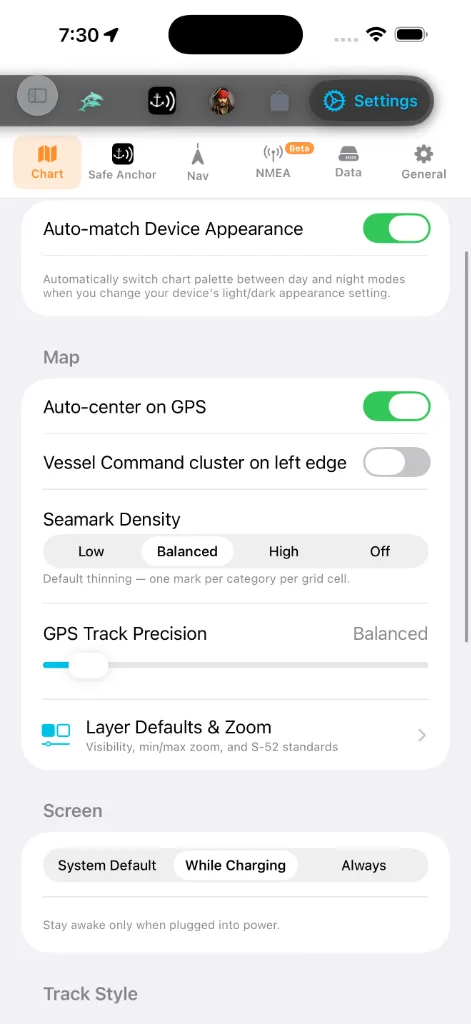
Une barre segmentée en haut divise l'écran en six onglets pour que vous puissiez
sauter directement à la famille de préférences que vous voulez au lieu de faire
défiler :
la carte (centrage automatique, bord du groupe de commandes, densité des
marques, précision de la trace GPS, Couches par défaut & Zoom), politique de
veille de l'écran, style de trace, moteur de récupération de tuiles.
(autorisations, son d'alarme + test, mode de suivi GPS, consommation
d'énergie, Sauvegarde & Synchro, confidentialité, Aide & Manuels, et la
fiche À propos avec votre numéro de build en direct).
de la profondeur), paramètres de route, options de point de route, alarmes
traversée / TSS, l'alarme d'eau peu profonde, état GPS en direct et le
mode Simulateur.
passerelle Wi-Fi NMEA ou un boîtier Bluetooth, plus des diagnostics en direct.
Partenaires, et services distants en option (par ex. cyclones tropicaux NHC
avec un bouton Tester la connexion). Sauvegarde & Synchro n'est pas ici —
elle vit sous l'onglet Safe Anchor.
Langage du marin + dérogations par grandeur), langue de l'application et la
fiche À propos.
Sections au sein de chaque onglet, dans l'ordre où vous les voyez :
Apparence de la carte
La seule commande d'apparence de l'onglet Carte est une bascule :
palette de la carte bascule automatiquement entre ses versions jour et nuit à
mesure que le réglage d'apparence clair/sombre de votre appareil change.
Désactivez-la pour garder la palette que vous avez choisie quel que soit le
thème du système.
Le style de fond de carte et la palette de couleurs de profondeur ne sont
pas réglés ici. Ils vivent dans le panneau Couches de carte → Cartes intégré
à la carte — ouvrez la carte, touchez la commande de couches, et choisissez dans
les grilles de cartes et de palettes jour/nuit. Voir
Unités & mesure
Vivent sous l'onglet Général. Deux niveaux :
grandeur d'un coup vers un système cohérent. La convention maritime est
préservée dans chaque préréglage : la distance prend par défaut le mille marin
et la vitesse le nœud.
individuels quand vous avez besoin de déroger au préréglage : Profondeur,
Distance, Distance courte, Vitesse, Hauteur de vagues,
Température de l'air, Température de l'eau, Pression, Dimensions du
navire, Ligne de mouillage / chaîne, Volume et Coordonnées.
Tous les autres onglets et surcouches suivent ces réglages.
Langue de l'application
d'AnchorQueen sont rédigés. L'application est livrée en 13 langues : English,
Türkçe, Deutsch, Français, Italiano, Español, Ελληνικά, Hrvatski,
Português, Svenska, Norsk bokmål, Dansk et Suomi. Chacune est listée dans sa
propre écriture pour que vous puissiez repérer votre langue même quand l'actuelle
est inconnue.
spécifique pour la remplacer uniquement à l'intérieur d'AnchorQueen.
l'application — certains écrans ne passent à la nouvelle langue qu'au prochain
lancement. Le formatage des nombres, dates et unités se met à jour immédiatement.
Navigation
onglets dans l'ordre que vous préférez. Touchez la ligne pour ouvrir l'éditeur
Ordre des onglets, puis maintenez la poignée à droite de n'importe quel
onglet et faites-le glisser vers le haut ou le bas. La barre d'onglets se met à
jour à l'instant où vous levez le doigt. Touchez Réinitialiser dans le coin
supérieur droit pour restaurer l'ordre d'usine. Votre disposition est
enregistrée automatiquement et survit aux redémarrages de l'application. Voir
Personnaliser la barre d'onglets.
bateau.
navire.
laquelle une trace enregistrée sauvegarde un point. Plus court est plus
détaillé ; plus long fait des fichiers plus petits.
Alarmes de sécurité
Sous l'onglet Nav, aux côtés des alarmes de traversée :
angle, progressez à contresens ou mouillez à l'intérieur d'un [dispositif de
séparation du trafic](chart.html#tss) (COLREGS, règle 10). Active par défaut ;
les cas d'avis lèvent une bannière ambre, les infractions une rouge.
mesurée laisse trop peu de fond sous votre quille. Utilise le tirant d'eau de
votre bateau depuis le profil du navire. *(Déplacée
ici depuis l'onglet Safe Anchor.)*
déclenche. Quand l'alarme sonne, vous pouvez la Couper (30 m), puis
Reprendre avant la fin de cette fenêtre.
Écran
automatiquement l'écran pendant qu'AnchorQueen est ouvert. Une application de
navigation est inutile si la carte s'éteint en pleine traversée, donc
AnchorQueen vous laisse vous soustraire au verrouillage automatique standard sans
changer votre réglage pour tout l'appareil.
(économe en batterie).
alimentation externe. C'est la valeur par défaut : idéal pour un téléphone ou
un iPad calé sur une prise 12 V à la barre, tandis qu'un appareil portatif
dans votre poche dort encore.
premier plan. Mieux pour les longues branches où l'appareil est en permanence
alimenté ; attendez-vous à une décharge de batterie plus lourde sinon.
Mettre l'application en arrière-plan restaure toujours le comportement de veille
normal, pour que l'appareil puisse se reposer entre les sessions quel que soit le
mode que vous choisissez.
Style de trace
Sous l'onglet Carte, sous Veille de l'écran. Un aperçu en direct en haut de
la section se redessine à mesure que vous changez une commande, pour que vous
puissiez voir le résultat avant de quitter les Réglages.
ligne se nuance du lent au rapide le long de la trace).
rampe de couleur sur la vitesse min–max propre à chaque traversée ; Fixe
utilise une échelle constante 0–12 nœuds pour que les couleurs signifient la
même vitesse sur chaque trace.
pour que la course la plus récente ressorte.
Enregistrer automatiquement les passages en mer *(aussi sur l'onglet Carte,
dans la section Carte)* — un seul interrupteur pour tout enregistrement
automatique. Activé par défaut : AnchorQueen enregistre automatiquement dès que
vous êtes en route — sur un voyage planifié ou en navigation libre — et
sauvegarde la traversée quand vous mouillez ou débarquez. Désactivez-le et
l'enregistrement n'appartient plus qu'à vous, sur le bouton REC.
Il remplace l'interrupteur séparé Auto-record voyages des versions
précédentes ; les deux vous demandaient de distinguer un « voyage » d'une
« traversée », distinction que l'app ne fait nulle part ailleurs. Si vous
l'aviez délibérément désactivé, l'interrupteur fusionné démarre désactivé.
Voir [Enregistrement automatique des
traversées](chart.html#auto-passage-record).
Moteur de tuiles
Sous l'onglet Carte, en bas. Choisit comment les tuiles de carte sont
récupérées :
disque → réseau d'AnchorQueen, utilisant les tuiles hors ligne pré-téléchargées
lorsqu'elles sont disponibles. Le bon choix pour l'usage hors ligne.
HTTP intégré de MapLibre, sans prise en charge du cache hors ligne.
Une légende sous le sélecteur précise le compromis pour le moteur sélectionné.
Nommage des points de route
géocodés à l'envers pour que vos marques enregistrées se lisent comme « Turtle
Cove » au lieu de coordonnées.
Comportement de regroupement
bas à gauche pour un usage à une main accessible au pouce.
Régions installées
Une liste de chaque région de cartes que vous avez
installée, groupée par zone de navigation — Méditerranée, Europe du Nord,
États-Unis, Mexique, Caraïbes, Pacifique, Asie de l'Est, Mondial. Les groupes,
leur ordre et les drapeaux des pays de chaque ligne sont identiques au catalogue
Boutique → Cartes : un pack se trouve donc sous le même
titre où que vous le regardiez. Chaque ligne affiche :
🇮🇹 🇭🇷 🇲🇪 🇦🇱 🇬🇷*).
Obtenir plus de régions en bas saute à la
Parcourir les données de région (aussi en bas de la zone des régions) ouvre
un inspecteur de bas niveau pour les données installées — manifestes de région,
fichiers NavGrid et métadonnées MBTiles. Double-touchez n'importe quel fichier pour
l'inspecter. C'est une surface de diagnostic ; vous n'en avez pas besoin pour
l'usage quotidien.
Safe Anchor (réglages de la veille au mouillage)
L'onglet Safe Anchor héberge maintenant tous les réglages de la Veille au
mouillage en ligne — ce n'est plus une feuille séparée. De haut en bas : l'état des
Autorisations, le son d'alarme + le test d'alarme, le mode de suivi GPS
(Temps réel vs. Moyenne mobile) et la Consommation d'énergie
(Équilibrée vs. Maximale), Sauvegarde & Synchro (voir [#backup](#backup)), la
confidentialité des rapports de plantage, Aide & Manuels, et la fiche À
propos. Voir SafeAnchor pour ce que chacun fait.
bouton Fix qui ouvre les Réglages iOS. La carte se termine par un rappel
permanent : l'utilisation continue du GPS en arrière-plan peut réduire
considérablement l'autonomie de la batterie. AnchorQueen ne maintient le GPS
actif que pendant une veille au mouillage, un enregistrement de navigation ou
une navigation active.
Radar](safeanchor.html#radar) de l'onglet SafeAnchor — l'alarme de
mouillage classique — à chaque démarrage. Pratique si vous utilisez
AnchorQueen avant tout comme alarme de mouillage. Ce réglage prime sur le
dernier onglet utilisé : désactivé, l'application reprend là où vous
l'aviez laissée (voir [où l'application
s'ouvre](basic-ui.html#launch-tab)) ; activé, chaque lancement est le
Radar. (Si une veille au mouillage était armée lors de votre dernière
session, l'application revient à SafeAnchor quel que soit ce réglage.)
utilisateur en ligne, tous deux s'ouvrant dans votre navigateur.
Version de l'application (la vraie version installée et le numéro de build —
citez-les à l'assistance), et, là où le consentement publicitaire est requis
(principalement EEE/R-U), un bouton Gérer le consentement publicitaire qui
rouvre le dialogue de consentement pour que vous puissiez changer votre choix.
L'alarme d'eau peu profonde vit maintenant sous l'onglet [Nav](#navigation)
(voir [Alarmes de sécurité](#safety-alarms)), et la source de données
Instruments a été déplacée vers son propre sous-onglet [NMEA](#instruments).
Mode Simulateur
Remplacez votre GPS réel par une position que vous déposez sur la carte — utile
pour les démonstrations, planifier une traversée depuis le quai ou tester la veille
au mouillage sans quitter la marina.
commande se range en bas de la carte.
de MOB sur les commandes du bord droit). Il dépose le navire simulé au centre
de la carte instantanément quand ce point est sur l'eau ; sur la terre, il vous
demande de centrer d'abord sur l'eau. Touchez SIM à nouveau (il s'allume en
orange pendant qu'il est actif) pour terminer la simulation.
(et là où vous l'avez laissée après tout mouvement) est restaurée la prochaine
fois que vous activez le mode Simulateur. Quand c'est désactivé, chaque session
démarre à neuf au centre de la carte.
Sur la carte, une console de barre se range en bas. Votre bateau apparaît avec
son nom et son symbole, dessiné à sa vraie longueur de la même façon que le
trafic AIS — donc un grand navire se lit plus gros qu'un petit et s'adapte au zoom
(les dimensions viennent de votre profil de navire). La
console vous permet de :
bateau, puis touchez pour y placer le navire.
le curseur. Le bateau prend de la vitesse comme une vraie coque plutôt que de
bondir.
bateau abat à un rythme réaliste), Stable maintient le cap actuel,
Inverse vire de bord, Vers le compas gouverne dans le sens où pointe
l'appareil, Stop machine l'arrête complètement.
puissiez regarder la traversée se dérouler. Désactivez-le pour balayer librement.
désactivez le mode Simulateur dans Réglages → Nav.
Touchez l'en-tête de la console pour la replier en une bande de pilote
automatique compacte — un grand cap à tenir avec des touches −10 / −1 / +1 /
+10 bâbord (rouge) et tribord (vert) pour des ajustements de cap à une main en
navigation. Touchez-la à nouveau pour rouvrir la barre complète.
> Le mode Simulateur remplace votre position partout — la carte, l'ATH GPS,
> l'enregistrement de trace et la veille au mouillage suivent tous le bateau
> simulé. Votre cap au compas reste réel — seule la position est simulée.
Désactivez-le pour revenir au GPS en direct.
NMEA — Instruments
Le sous-onglet NMEA (marqué Bêta dans la barre segmentée) est la source
de données d'instruments. Par défaut, AnchorQueen lit votre position depuis le
GPS intégré de l'appareil. Si votre bateau a des instruments NMEA, pointez
l'application vers eux ici pour obtenir le vent en tête de mât, un sondeur et un GPS
à poste fixe.
l'application :
bateau nécessaire ; le bon choix pour la plupart des téléphones et tablettes.
passerelle qui diffuse des phrases NMEA.
défaut 192.168.4.1) et le Port (par défaut 10110).
touchez votre boîtier dans la liste pour le sélectionner. Les instruments
Bluetooth ne partagent aucune norme commune, donc choisissez simplement votre
appareil et Appliquer.
coupure. Affichée pour les sources NMEA uniquement.
Profondeur, le Vent et la dernière phrase NMEA pour que vous puissiez confirmer
que les données circulent.
> Les données NMEA ont besoin d'une passerelle Wi-Fi ou d'un boîtier Bluetooth sur
votre bateau. Sans passerelle, gardez le GPS intégré.
Sauvegarde & Synchro
> Où la trouver : Sauvegarde & Synchro est une ligne sous l'onglet Safe
> Anchor (dans sa section Données), pas sous l'onglet Données des
> Réglages. Ouvrez Safe Anchor → Sauvegarde & Synchro pour atteindre les
commandes ci-dessous.
Gardez vos marques de capitaine, vos routes et votre profil de bateau en sécurité
et cohérents sur tous vos appareils.
profil de bateau sur chaque appareil connecté au même compte. Affiche l'état de
synchro (Synchronisé · heure, Synchronisation…, ou une erreur) avec un bouton
Synchroniser maintenant pour une poussée immédiate.
fichier de sauvegarde exporté est chiffré en AES et la même phrase secrète
est requise pour le restaurer. Laissez-la vide pour une sauvegarde non chiffrée.
pouvez partager ou enregistrer hors appareil.
vos données actuelles : les marques et routes sont ajoutées ou mises à jour,
jamais supprimées.
Sources de données & Partenaires
Une feuille en lecture seule listant chaque fournisseur dont les données
alimentent l'application — OpenStreetMap et MapLibre, ESRI et Mapbox, NOAA et les
services météo nationaux, Wikipédia, Global Fishing Watch et d'autres — avec des
liens vers le site web de chaque fournisseur.
Données cartographiques partagées
Dans l’onglet Données, Partager les données cartographiques anonymement (activé par défaut) permet à AnchorQueen de partager les marques, ports, mouillages et bureaux de douane qu’elle télécharge depuis OpenStreetMap. Ils rejoignent un cache de cartes commun : la carte de chaque skipper se remplit plus vite et les serveurs gratuits d’OpenStreetMap reçoivent moins de requêtes. Seules des données publiques d’OpenStreetMap sont partagées — jamais votre position, votre bateau ni votre identité. Si vous le désactivez, l’app utilise toujours le cache commun ; elle cesse simplement d’y contribuer.
Services
Diagnostics avancés. Le plus utile est le test de connexion NHC qui vérifie si
le flux de cyclones du National Hurricane Center est accessible.
Fiche À propos
AnchorQueen affiche les informations de version à deux endroits :
vraie version installée et le numéro de build. Citez-la quand vous contactez
l'assistance.
libellé statique), Données de carte (OpenStreetMap), Mode (GPS uniquement
· Hors ligne) et Moteur de carte (MapLibre GL). Elle ne suit pas votre numéro
de build ; utilisez la fiche Safe Anchor pour cela.
La taille de vos Tuiles en cache est affichée séparément, sous la section
Stockage de l'onglet Données ; elle est calculée en arrière-plan et affiche
« Calcul en cours… » brièvement au premier chargement.
Si quelque chose ne va pas
d'onglet une fois ; la carte rafraîchit les étiquettes au prochain dessin.
(changez de sous-mode une fois) et réessayez.
Profil du navire
Définissez le tirant d'eau, le maître-bau, la longueur hors-tout (LOA) et la marge de sécurité.
Trafic AIS
Indique le mode de réception du trafic en direct (Connexion partagée ou directe).
Aide — manuel et notes de version
Ouvre le manuel d'utilisation et les notes de version.
Synchronisation et sauvegardes plus sûres
La bibliothèque locale reste liée au premier compte connecté après la mise à jour. Un autre compte suspend la synchronisation de la bibliothèque ; reconnectez-vous au compte propriétaire pour la reprendre. Les données hors ligne restent sur l’appareil. Les nouvelles sauvegardes chiffrées bénéficient d’une protection renforcée du mot de passe et sont lisibles à partir de la version 2.4.4 ; les anciennes sauvegardes restent restaurables. Le traitement se fait en arrière-plan, avec une limite de fichier de 128 MiB. La suppression des traversées entre appareils et la conservation des traces aller-retour ont également été corrigées.
Bateaux Atelier
Les voiliers, yachts à moteur et catamarans utilisent les images détaillées Atelier pour la navigation, la veille au mouillage, la simulation et la relecture. Les goélettes de location ont leur propre image à deux mâts. Dans l’éditeur de bateau et les réglages Mon bateau, glissez pour faire tourner le bateau 3D et pincez pour zoomer. Les images AIS restent inchangées ; trimarans et annexes conservent leurs modèles.