

Carte SeaTracker — Route, Découverte, Voyage
L'onglet SeaTracker est la carte marine au cœur d'AnchorQueen. La carte ne
disparaît jamais — lorsque vous changez d'onglet et revenez, votre zoom et votre
position sont exactement là où vous les aviez laissés.

Le bas de la carte comporte une barre pastille avec trois sous-modes :
Route — Découverte — Voyage.
Là où il est activé, un quatrième bouton — En direct — ouvre la [carte 3D en direct](#triton-live).
Découverte
Le mode par défaut. La carte est à vous pour vagabonder.
cellule badgée par couche — bouées, marques, ports, mouillages, dangers,
épaves, secteurs de feu, navires AIS, espèces de poissons, sites de plongée,
surveillance de la pêche, données océaniques, articles Wikipédia et vos
propres marques de capitaine — plus la légende des profondeurs, qui y a
déménagé depuis le bas de la carte.
panneau de cette catégorie à côté du rail de contenu en paysage, ou en
feuille depuis le bas en portrait ; toucher une autre catégorie le remplace.
Les cartes ne flottent plus librement au-dessus de la carte et ne se
chevauchent plus. Une catégorie sans rien en vue masque sa cellule, et ce
qui ne tient pas sur le bord passe dans la poche ••• du rail.
vous n'avez pas besoin.
la profondeur sous le réticule à mesure que vous balayez.
en ligne pointillée — pratique pour le croisement de trafic. C'est une couche
que vous pouvez activer (active par défaut) sous Couches de carte →
Navigation, où vous pouvez aussi régler sa couleur et son style de ligne.
la règle.
Utilisez la Découverte pour apprendre une zone, repérer un mouillage ou parcourir
des points d'intérêt.
Relevé d'instruments en direct
Si vous avez connecté une source d'instruments NMEA (une passerelle Wi-Fi ou
un boîtier Bluetooth — voir [Réglages → Veille au mouillage →
Instruments](settings.html#anchor-watch)), l'ATH GPS se dote d'une section
d'instruments en direct. Elle n'apparaît que pendant qu'une source est connectée ;
sur un appareil à GPS intégré, l'ATH est inchangé.
RETRY (ambre), ou NO SIGNAL (rouge) — le transport (TCP / UDP / BLE), et
depuis combien de temps les dernières données sont arrivées. L'âge continue de
monter si le flux se tait, donc un « 12s ago » figé est votre indice que la
passerelle a cessé d'émettre.
à l'ambre au rouge à mesure que l'eau diminue), le vent (vitesse apparente
ou réelle avec son angle) et — quand vous touchez la fiche pour la déplier — le
cap, la vitesse surface et la température de la mer. Seules les
valeurs que vos instruments envoient réellement apparaissent.
profondeur et le vent qui défilent à mesure que de nouveaux relevés arrivent,
pour que vous puissiez voir le fond remonter ou la brise se lever d'un coup
d'œil.
Fond de carte satellite & hybride
Vous pouvez superposer de l'imagerie satellite haute résolution directement sous vos couches de carte marine vectorielle pour obtenir une vue à la fois photographique et métrique complète des eaux côtières.
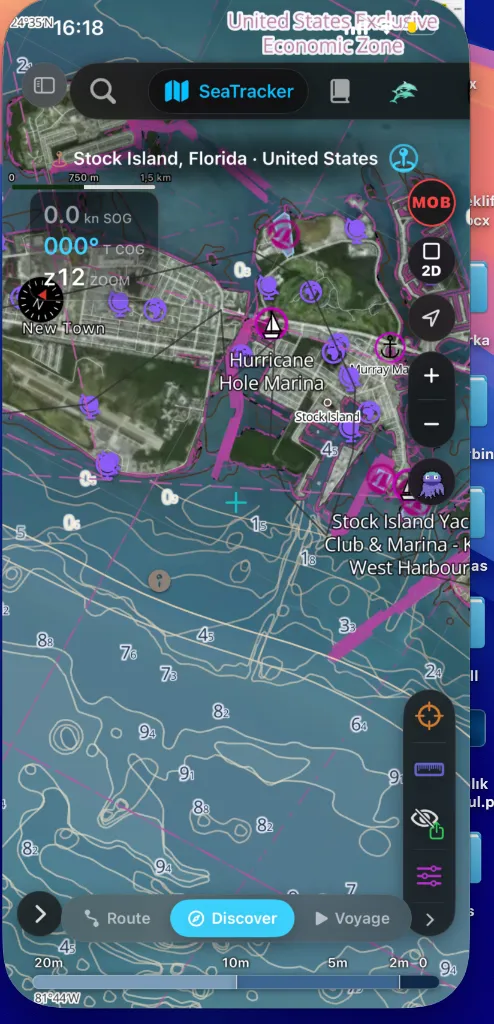
Pour l'activer :
Cela superpose des sondes de haute précision et des lignes de danger de profondeur directement par-dessus les structures côtières réelles, ce qui rend extrêmement facile la planification des chenaux d'entrée vers des marinas inconnues (telles que la Hurricane Hole Marina de Stock Island, Floride).
Route
Le mode Route remplace l'ATH par le panneau de route en bas.
Entrer en mode Route sans plan actif vous amène sur vos Itinéraires
enregistrés — un filtre Tous / Routes / Passages au-dessus de la liste
sépare les routes planifiées des traversées enregistrées (le compteur de la vue
suit le filtre), et les traversées enregistrées portent un bouton
▶ Relecture directement sur la ligne.
Les lignes de routes affichent leur date de création à côté de la distance
et du nombre de points. Le bouton de localisation amène toujours la carte
à la position de départ de la route ou de la traversée — une plaque au
premier point affiche son nom et ses dates. Les routes planifiées gagnent une
pastille SIM orange : un appui démarre le mode simulateur avec cette route
présélectionnée — le navire simulé est déposé au départ et le pilote
automatique suit la route à la vitesse prévue. Sélectionner une route y recentre
la carte : si elle était masquée elle redevient visible, et toutes les autres
s'effacent jusqu'à ce que vous désélectionniez — seule une route que vous suivez
activement reste toujours sur la carte. Partez d'une traversée connue, ou
commencez-en une nouvelle directement depuis la ligne d'en-tête :
Planifier un nouvel itinéraire dépose le premier point au centre de la carte
et Rechercher trouve la destination par son nom (résultats classés avec
l'eau en premier). Dans le panneau de planification, le bouton de
localisation de l'emplacement de départ (A) le remplit avec votre position
GPS en direct — les coordonnées apparaissent dans l'emplacement, une brève
confirmation clignote, et le panneau passe de lui-même à l'étape d'arrivée (B)
un instant plus tard.
point de route. Le rail de commandes se tient sur le bord gauche en
mode Route. Touchez Placer DÉP et la carte vous attend — une bannière
affiche « Touchez la carte pour placer le départ… ». Touchez (ou appuyez
longuement) à l'endroit voulu et le départ s'y pose dans une onde. Touchez à
nouveau la commande allumée, ou le ✕ de la bannière, pour annuler sans rien
placer.
allume Placer ARR et la bannière devient *« Touchez la carte pour placer
l'arrivée… »* — un appui de commande par point, jamais deux. Votre appui
suivant fixe l'arrivée et la traversée se planifie d'elle-même.
d'icônes ; tirez-le de côté (attrapez-le n'importe où — la petite pastille
sur son bord droit montre où) et il s'élargit pour afficher le nom de chaque
commande. Il se souvient de la façon dont vous l'avez laissé.
vierge, le rail tient en trois commandes — Placer DÉP, Placer ARR, Routes.
Inverser, Effacer, Enregistrer la route et Ajouter un point de route
apparaissent quand votre plan les mérite, et s'effacent de nouveau sinon.
Rien ne reste grisé.
— se remplissent à mesure que les points se posent, et celui qui est cerclé
est l'étape que le rail attend.
et une arrivée existent, Ajouter un point de route insère un point
intermédiaire entre les deux et la traversée est replanifiée en passant par
lui. La commande reste armée : une traversée à quatre segments, c'est
donc quatre appuis — sans réarmement entre-temps.
un avis ambre plutôt que de fabriquer discrètement une route que vous ne
pouvez pas naviguer.
DEP, l'arrivée en pastille rouge ARR, et chaque point intermédiaire
en cercle cyan numéroté — le numéro est le segment qu'il ferme. Reposer une
extrémité la fait glisser vers son nouvel emplacement au lieu de sauter,
pour que vous voyiez ce qui a bougé.
conservant chaque segment), Effacer, Enregistrer la route et
Routes (rouvre la liste des itinéraires enregistrés).
pas d'étape « créer » ou « OK » séparée. Dès qu'un départ (A) et une arrivée (B)
existent, l'application planifie automatiquement votre traversée autour des
hauts-fonds et des barrières de terre à l'aide de notre moteur de recherche de
chemin Hybride A-APF (champ de potentiel artificiel)* haute performance. Cela
vaut quelle que soit la façon dont vous placez les points : en touchant la
carte, par appui long ou avec le bouton ADD.
supérieure pour le redimensionner. Il se cale entre trois hauteurs — un mince
aperçu, une demi-feuille et plein — et un seul glissement continu va
jusqu'au plein ; vous n'avez plus à glisser deux fois.
route proposée — faites-le glisser pour inspecter n'importe quel segment.
route.
dans la colonne de commandes du bord droit (sous les boutons de zoom) : ADD
dépose un point de route au réticule (le second ADD planifie automatiquement
la route), UNDO retire le dernier, DEL retire le plus proche. Faites
glisser un point de route directement sur la carte pour le déplacer. La capsule
est en mode libre uniquement — elle est masquée en mode Quai à quai, où
vous construisez la route à partir des deux emplacements de quai à la place.
l'avez mise — elle ne se calera pas sur la position actuelle de votre bateau.
Utilisez le bouton de suivi si vous voulez que la caméra suive votre navire.
Hybride A*-APF & cascade de relâchement
Le moteur de routage opère hors du fil principal pour garantir une réactivité absolue de l'interface, résolvant les chemins en trois étapes logiques :
* Mode strict : Impose le tirant d'eau complet + la marge de sécurité tout le long de la route.
* Mode peu profond : Si le mode strict échoue, le planificateur relâche les règles de marge près des extrémités tout en vous avertissant d'une exposition potentielle du tirant d'eau.
* Mode au mieux : Relâche entièrement les limites de marge près des quais pour garantir qu'une route continue est générée, plutôt que d'abandonner avec une erreur de routage.
Détails d'un point de route — touchez pour les afficher
Les points d'une route affichée sont dessinés en cercles magenta numérotés
qui gardent la carte lisible à tous les zooms ; le point sélectionné reçoit un
anneau lumineux à la couleur de son rôle. Touchez un point de route pour
ouvrir sa fiche de détail, reliée à l'épingle par un fin trait de rappel. La
fiche parle la langue de la passerelle — WPT, BRG, LEG, DTG, TTG, ETA — et
montre ce qui compte pour le segment en cours : relèvement d'arrivée et
longueur du segment, distance restante face au total, temps restant à la
vitesse prévue, l'ETA à l'horloge lorsqu'une heure de départ est fixée, la
vague et la rafale à l'ETA du point quand la météo de route est chargée, et un
panneau de coordonnées qui apparaît en retournant la fiche.
et reste amarrée à son point par le trait de rappel : faites glisser ou
zoomez, elle suit son épingle et garde la place que vous lui avez donnée.
Sélectionner un autre point la ramène au placement automatique.
défilent d'après votre vitesse fond réelle et votre position, et le point
visé porte le badge NEXT. À l'arrêt, la fiche retombe sur les valeurs à
la vitesse prévue, atténuées et signalées comme telles.
point d'une trace enregistrée et la fiche affiche FIX n/N : l'heure à
laquelle vous y êtes passé, votre SOG et votre cap enregistrés là, la
distance parcourue et le temps écoulé — jamais d'arithmétique à la vitesse
prévue. Une ligne ▶ Rejouer à partir d'ici sur la fiche lance la
[relecture de la traversée](#passage-replay) précisément à partir de ce
point.
Une seule fiche est ouverte à la fois : toucher un autre point la déplace, et
toucher l'eau libre — ou tout autre objet de la carte — la referme. Faire
défiler les points avec les flèches ‹ › de l'ATH de navigation déplace la
fiche en même temps.
Quai à quai
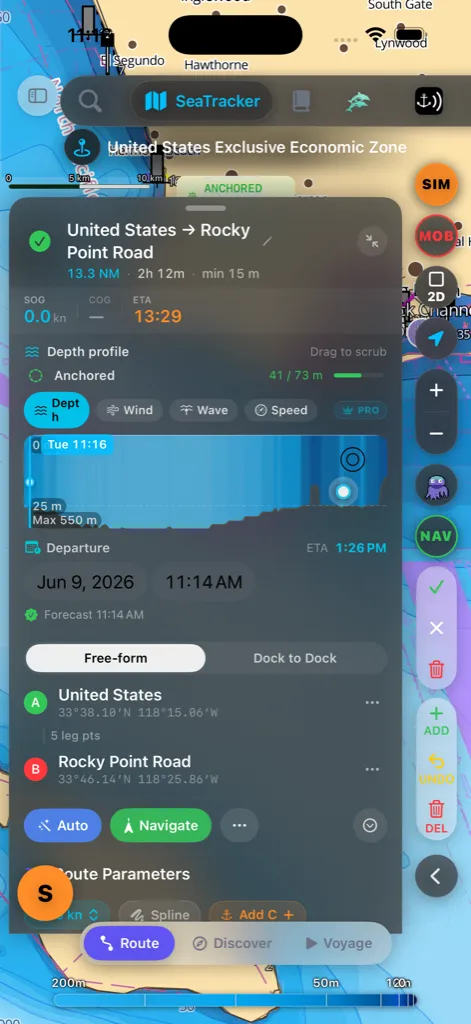
En haut du panneau de route, un commutateur à deux positions choisit comment vous
construisez la route :
pour déposer autant de points que vous voulez ; l'application route entre chaque
paire.
port à ce port-là ».
En Quai à quai, le panneau affiche deux emplacements :
départ par son nom. Vous pouvez aussi toucher l'icône de localisation pour
utiliser votre position actuelle, ou l'icône de ferry pour déposer le port
le plus proche.
départ ») jusqu'à ce que A soit défini. Dès que vous choisissez un départ, le
sélecteur de destination s'ouvre automatiquement pour que vous puissiez
chercher directement votre destination.
Le sélecteur liste d'abord les ports & marinas, avec les autres lieux en
dessous, et affiche la distance depuis votre vue actuelle. Une fois les deux quais
définis, l'application route automatiquement entre eux autour des hauts-fonds,
exactement comme en mode libre.
puissiez confirmer le choix — le départ (A) recentre la vue tout comme la
destination (B).
départ et destination — la route se replanifie instantanément.
Louer un bateau pour l'étape
Si un emplacement de quai tombe sur un port ou une marina où notre partenaire
de charter a des bateaux, une petite pastille Louer depuis (port) ▸
apparaît sous les coordonnées de cet emplacement :
départ à votre date de départ (le samedi suivant si vous n'en avez pas défini)
et retour soit sept nuits plus tard, soit à votre arrivée estimée, selon ce
qui est le plus lointain — une traversée de deux semaines demande un charter
de deux semaines.
(port) pour la prochaine étape ▸ et s'ouvre au premier samedi après votre
arrivée. Les charters sont pris et rendus à la même base, donc B est une
offre pour commencer votre prochain voyage depuis là, jamais pour y déposer
un bateau.
partenaire indique que cette semaine est prise à cette base, auquel cas la
pastille ouvre quand même la base, mais sans les dates.
sous le connecteur. Touchez le ✕ dessus et elle ne reviendra plus pour
cette route.
que lorsque l'emplacement est réellement une base de charter, jamais pendant
que l'alarme de mouillage sonne, qu'une alerte de dérapage est active ou que
vous faites route à plus de 2 nœuds, et elles disparaissent d'elles-mêmes si
une veille se déclenche alors que le panneau est ouvert. Ce qui se passe après
la touche est décrit dans
[Louer un bateau ici](#charter-rentals).
Bibliothèque du capitaine
L'entrée Capt's Routes dans le menu latéral ouvre la bibliothèque du
capitaine — un seul endroit cherchable pour gérer tout ce que vous avez
enregistré ou collecté :
son éditeur de détail ; balayez pour supprimer. Appui long pour le menu
d'actions complet : Voir sur la carte, Démarrer la navigation,
Dupliquer, Inverser le sens, Exporter GPX et Plan de traversée
(PDF) — le plan de traversée A4 imprimable, directement depuis la liste, sans
feuille de détail requise.
modifier le nom, le symbole et le temps de séjour au mouillage ; le bouton de
cadrage fait voler la carte vers lui.
carte, balayez pour supprimer.
collectées (distance, durée, points de trace). Touchez-en une pour le journal de
traversée complet avec les statistiques et le calculateur d'ETA. Le bouton
▶ Relecture d'une ligne de traversée rejoue la navigation sur la carte —
voir [Rejouer une traversée](#passage-replay).
Un champ de recherche, un menu de tri et un décompte de résultats en direct se
trouvent au-dessus de la liste. Le menu ⋯ Avancé ajoute Importer GPX et
Gérer les dossiers.
En paysage, la bibliothèque s'ouvre dans le panneau de détail droit, pour que vous
puissiez gérer les routes pendant que la carte reste en vue ; en portrait elle
s'ouvre comme une feuille.
Distinguer les routes des traversées. Partout où une liste peut contenir à
la fois des routes planifiées et des traversées enregistrées — le sélecteur de
route de base lors de la création d'un plan de traversée et le panneau des
routes disponibles sur la carte — un petit filtre Tous / Routes / Passages
se place au-dessus de la liste, et il retient votre choix. Les résultats de
recherche de la palette de commandes étiquettent chaque entrée Route ou
Passage, pour que les deux ne se confondent jamais.
Rejouer une traversée
Une traversée enregistrée n'est pas qu'un trait sur la carte — elle porte tout
ce que le bateau a réellement fait : position, vitesse fond et cap,
point par point, à l'heure réelle. La Relecture rejoue cette navigation sur
la carte avec votre propre symbole de navire.
bouton ▶ Relecture de n'importe quelle ligne de traversée dans la
[Bibliothèque du capitaine](#captains-library), depuis la page de détail de
la traversée elle-même, la liste des routes enregistrées sur la carte, une
traversée trouvée par la [recherche](#search) ou le rapport quotidien du
journal de bord — les jours comportant une traversée enregistrée proposent
de la rejouer. Quel que soit le point de départ, la carte vole au début de la
traversée et charge la navigation en pause au premier point — appuyez sur
lecture quand vous êtes prêt.
votre vrai bateau (et non le navire fantôme translucide de planification) et
tourne selon le cap que vous avez réellement barré. Une trace qui
s'estompe le suit et montre les dernières minutes de parcours rejouées.
Devant le bateau, la partie de la traversée encore à venir s'affiche comme
une ligne blanche en pointillés dont les tirets défilent vers la
destination — le même langage du « pas encore » que celui du planificateur
d'itinéraires.
VITESSE/F et le HDG enregistrés, le vent que vous aviez réellement
— valeur, rafale et une aiguille de direction —, la profondeur sous le curseur
là où les données le permettent, l'heure à la position courante et le temps
écoulé ou restant de la traversée. Le vent est échantillonné discrètement
pendant l'enregistrement d'une traversée (à partir du vent réel de vos
instruments lorsqu'ils sont connectés, sinon des prévisions en direct) : les
traversées enregistrées avant cette version y affichent un tiret.
vitesse (1×–256×) mettent à l'échelle l'horloge enregistrée — la relecture
ralentit là où vous avez réellement ralenti et file là où vous avez réellement
filé, si bien qu'une accalmie au mouillage se lit exactement comme elle s'est
produite.
fonctionne exactement comme en [Voyage](#voyage) — glissez jusqu'à
n'importe quel point de la traversée et lancez la lecture depuis là.
bateau rejoué, cap en haut. Déplacez la carte et la caméra est de nouveau à
vous, comme en navigation réelle.
état normal.
Partagez votre traversée en reel
Une traversée enregistrée peut quitter l'app sous la forme d'un court film
vertical et d'un lien qui le lit dans n'importe quel navigateur. Rien n'est
calculé sur votre téléphone : l'app demande le film à nos serveurs et vous
prévient dès qu'il est prêt.
Partager en reel sur la page de détail de la traversée, et la même ligne
dans le menu contextuel de la bibliothèque. Il n'apparaît que pour les
traversées enregistrées entièrement synchronisées avec votre compte
capitaine, car le film est fabriqué à partir de cette copie synchronisée — le
téléphone n'envoie rien.
(activé par défaut) masque les 300 premiers et derniers mètres de la trace,
pour que votre place de port reste privée. Afficher le bateau publie son
nom, son type et sa longueur. Afficher le nom du capitaine est désactivé
sauf si vous l'activez. Les photos ne sont jamais publiées.
immédiatement par un lien que vous pouvez coller partout. Le film suit — le
rendu prend en général une dizaine de minutes, et une notification vous
prévient.
remis à la feuille de partage iOS, où Instagram, WhatsApp, Messages, Fichiers
et Photos l'acceptent. Le lien voyage avec lui.
Mes partages ; révoquer coupe le lien et supprime le
film.
Voyage
Le Voyage est la navigation active. Un seul appui maintenu transforme un point
de la carte en une traversée planifiée que vous choisissez ensuite de démarrer.
Tant que vous n'avez pas navigué quelques traversées, un indice sur la carte vous
rappelle le geste.
autour de votre doigt ; maintenez jusqu'à ce qu'il se complète.
direct pendant que l'application route depuis votre position actuelle (A)
jusqu'à ce point (B) autour des hauts-fonds et de la terre. Touchez le ✕ de
la pastille pour abandonner le plan. Si quelque chose empêche une route — pas de
point GPS, une destination à terre, un point trop proche du bateau — la
pastille vous le dit sur-le-champ.
distance et le temps estimé, et le chemin planifié se trace sur la carte en
ligne d'aperçu pointillée — balayez et zoomez librement pour l'inspecter.
l'enregistrement de la traversée (votre trace, les arrivées aux points de
route et les statistiques) démarrent, les graphiques de profondeur et de météo
se remplissent, et les objets de carte voisins se déposent aux deux extrémités.
Touchez Ignorer pour écarter la route planifiée ; rien n'est démarré ni
enregistré.
Parce que vous confirmez avec Démarrer, un appui long involontaire ne lance
jamais une traversée de lui-même. Les deux extrémités sont nommées d'après leur
lieu le plus proche. Si le bateau s'est déplacé de façon notable pendant que la
fiche attendait, toucher Démarrer replanifie discrètement depuis l'endroit où
vous êtes réellement avant que la navigation commence, pour que la route démarre
toujours à l'étrave — pas là où elle était il y a quelques minutes.
Déjà en navigation ? Un appui maintenu pendant qu'une traversée tourne n'en
démarre pas une nouvelle — il propose d'insérer un point de route à cet
endroit et reroute depuis votre position actuelle en passant par lui, sous réserve
de votre confirmation.
ATH de navigation active
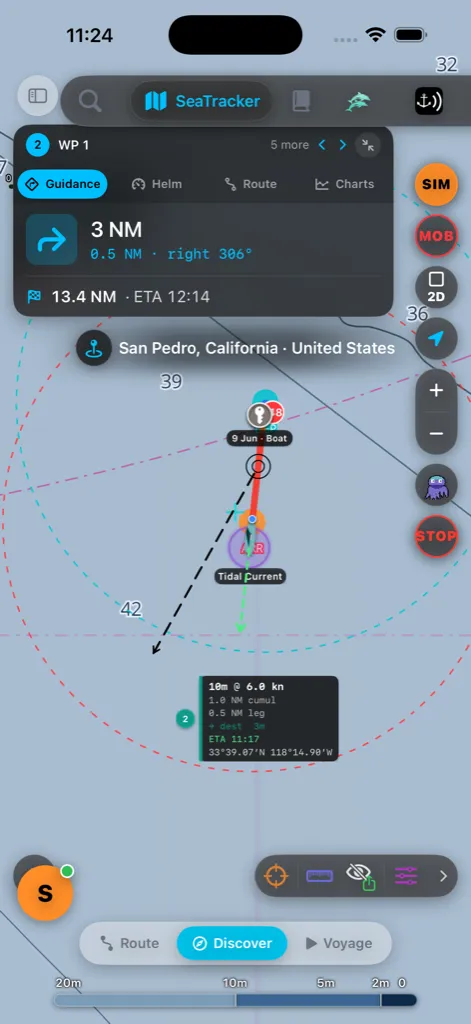
Pendant la navigation, une fiche se trouve en haut de la carte avec quatre
sections à toucher pour basculer :
destination.
avec une barre d'écart de route.
restante et votre position dans la route.
Touchez les boutons de type pour changer le graphique affiché. Profondeur
est toujours gratuite ; les graphiques de prévision Vent, Vagues et
Marée sont une fonction Pro — sur un compte gratuit, ces bandes affichent
une incitation verrouillée « Fonction Pro » à la place d'une courbe. Voir la
Boutique pour les débloquer. Vent trace la rafale en ligne
pointillée plus pâle par-dessus la ligne de vent, avec des flèches de direction
du vent. Chaque graphique affiche des données de prévision en direct le long de
la route, des repères de points de route et une échelle de distance. Un
point blanc suit votre position actuelle ; faites glisser le graphique pour
faire courir un point blanc le long de la route sur la carte — il revient à
votre position en direct après un moment. Marée affiche la hauteur de marée
portuaire prévue le long de votre route, tracée autour d'une ligne de niveau
moyen de la mer (la courbe plonge sous la ligne à basse mer) ; là où les
prévisions de marée ne sont pas disponibles pour une zone, le graphique affiche
un trou plutôt qu'une estimation.
Utilisez les flèches ‹ › dans l'en-tête de l'ATH pour passer au point de
route précédent ou suivant ; une courte bannière confirme la nouvelle cible. Le
bouton réduire (⤡) dans l'en-tête de l'ATH replie toute la fiche en une petite
puce NAV · WP ; touchez la puce pour la ramener. La pastille de nom de lieu se
glisse directement sous l'ATH pour que le reste de la carte reste dégagé.
La fenêtre de commande en bas (curseur de profondeur + commandes de lecture) a
trois tailles — touchez son bouton d'étape pour faire défiler plein → compact →
réduit et retour, libérant de l'espace de carte quand vous n'en avez pas besoin.
En paysage, l'ATH est plafonnée en largeur sur le côté d'attaque pour ne jamais
manger la carte, et les panneaux que vous y ouvrez (détail de route, plan de
traversée) se rangent dans la colonne de détail droite au lieu de couvrir la
carte — le même comportement scindé que la
[bibliothèque du capitaine](#captains-library).
Arrêter et rerouter
affiche STOP pendant que vous naviguez. Le toucher vous demande de
confirmer avant de mettre fin au guidage, pour qu'un toucher involontaire ne
puisse pas abandonner votre route.
route, une bannière apparaît en glissant montrant le temps et la distance que
vous gagneriez. Touchez Accepter le reroutage pour basculer ou Garder la
route actuelle — elle disparaît aussi d'elle-même après quelques secondes si
vous ne faites rien.
En direct — la carte 3D
En direct est le quatrième bouton de la barre de la carte. Il affiche les
mêmes cartes en vue 3D en direct : profondeur et terre en relief, la surface de
l'eau, votre bateau à sa taille réelle avec votre trace, les bateaux de
location à leur poste et le trafic AIS dessiné avec des coques à la longueur et
à la largeur réelles de chaque navire.
marques de balisage, ports, marinas et mouillages, points d'intérêt, bateaux
de location et navires AIS. Toucher votre propre bateau ouvre son menu de
commandes.
Découverte (Marque du capitaine, Bateaux de location, Station météo marine,
Planifier la route).
bouton GPS le réactive.
sur la carte plane. Tant qu'En direct est ouvert, la carte plane se met en
veille pour économiser la mémoire et la batterie, et revient exactement là où
vous l'avez laissée.
n'est pas encore activé sur votre appareil.
Ce que dessine Live. Les bateaux de location sont amarrés aux pontons de leur
propre marina — chaque marina a un ponton avec un pavillon par partenaire de
location, et toucher le ponton ou un pavillon ouvre la flotte de location de
cette marina. Les bateaux et les navires AIS sont dessinés à leur taille réelle ;
au loin, ils ne grossissent que juste assez pour rester visibles. Les noms de
lieux (îles, baies, villages et villes) sont écrits dans la langue de l'app, et
un quadrillage de latitude / longitude peut être affiché. Les deux suivent les
interrupteurs des noms de lieux et du quadrillage de la carte plate.
Réglages de Live
Live utilise les commandes de la carte elle-même — il n'y a pas d'écran de
réglages séparé.
est en mode nuit, en Nautica Nuit, et change avec elle. Les
interrupteurs de calques — marques de navigation, dangers, sondes,
dispositifs de séparation du trafic, chenaux, zones réglementées,
OpenSeaMap, ports, AIS et routes — affichent et masquent les mêmes éléments
en 3D.
une section 3D / Live. Style de carte Live propose tous les styles
3D : Comme la carte (par défaut — Nautica Jour ou Nautica Nuit avec la
carte), Nautica Jour, Nautica Nuit, Nautica Relief (terre en
bandes d'altitude avec l'altitude de chaque bande), Satellite et
Radiographie du fond. Le relief terrestre avec ses étiquettes d'altitude
s'affiche dans tous les styles. La section propose aussi le relief (Auto,
Surface ou Fond), l'exagération verticale (1×–3×), l'eau animée, le relief
terrestre, les bateaux de location et le profil d'énergie (Maximal,
Équilibré ou Économie). Vos choix sont conservés.
vue 3D ; le bouton GPS alterne entre suivi cap en haut, suivi nord en haut
et arrêt. Quand la vue est tournée, une boussole apparaît en bas à gauche —
touchez-la pour revenir au nord.
Caméra Live, réalisateur et relecture
Quand Live est ouvert, le rail de droite affiche un groupe Live 3D — le
bouton cube l'ouvre et le referme.
déplacent la vue) à poursuite (derrière votre bateau), orbite (autour
de votre bateau), vue de dessus (à la verticale, nord en haut) et
cinématique.
d'ensemble, poursuite, orbite, plans de proue et de pont de votre bateau — les
mêmes plans que Passage 3D. Choisissez le rythme Cinématique, Calme
ou Sport dans Calques ▸ Cartes ▸ 3D / Live ▸ Style du réalisateur. Si
vous touchez la carte, le réalisateur se met en pause ; il reprend quatre
secondes après que vous avez relâché.
2D / 3D, eau animée et le profil d'énergie (Maximal, Équilibré,
Économie).
même, dans la carte Live, avec les commandes de relecture habituelles sous la
carte. Pendant une relecture, le groupe affiche aussi lecture / pause et
la vitesse (×1, ×4, ×16), et les modes de caméra et le réalisateur suivent le
bateau rejoué.
La recherche fonctionne dans Live exactement comme sur la carte plate : la
loupe ouvre la même recherche, et un résultat fait voler la vue 3D jusque-là et
pose la même épingle (touchez-la pour l'effacer). La recherche, le trafic AIS et
les marques autour de vous suivent ce que montre la vue 3D. Toucher un ponton de
location ouvre la flotte de location de cette marina.
Météo, mer et ciel en direct
Live dessine la mer et le ciel d'après la météo de l'endroit que vous regardez.
vue 3D, juste à l'intérieur de la barre de commandes et sous la carte GPS,
dans le style de Passage 3D : cap et route, vitesse, vent réel, vagues et
houle, puis un petit panneau avec le ciel, la température de l'air et la
visibilité. Avec des instruments connectés, le vent est le vent réel de
votre bateau ; sinon, c'est la prévision marine de la zone affichée,
actualisée toutes les 10 minutes. Les cadrans grandissent avec la taille de
votre texte et suivent vos réglages d'Unités ; quand la colonne est
courte (paysage, plus grandes tailles de texte), les cadrans rétrécissent,
et ceux qui ne tiennent toujours pas passent dans le panneau sous forme de
texte — le cap reste un cadran le plus longtemps, puis le vent, la vitesse
et les vagues. Touchez les cadrans météo ou le panneau pour ouvrir le
bulletin météo de cette zone — la même Station météo marine que dans le
menu de l'appui long — ou le cadran de cap ou de vitesse pour ouvrir le menu
de commande de votre bateau. Avec VoiceOver, Instruments Live lit toutes
les valeurs.
replier en une pastille (flèche de vent, vitesse et Beaufort — ou votre cap
avant l'arrivée du vent) ; touchez la pastille pour rouvrir la colonne. Live
mémorise votre choix. Avec VoiceOver, utilisez l'action Réduire les
instruments / Développer les instruments sur Instruments Live.
Pour masquer complètement les cadrans, désactivez Instruments dans
Caméra et HUD.
l'indicateur d'accueil, comme la carte plane. Ses cadrans, ses étiquettes de
grille et les autres surcouches restent à l'écart de la barre d'onglets, de
la carte GPS, des deux rails, du compas et de la barre du bas.
la prévision, ainsi que la houle. L'Exagération des vagues (1×–10×) les
rend plus visibles d'en haut : le bouton ≋ du groupe Live 3D fait
défiler 1×, 2×, 4×, 7× et 10×, et Calques ▸ Cartes ▸ Mer et ciel propose
le curseur, le détail de la mer (Basse / Haute), les moutons et le sillage.
d'après la météo en direct et l'heure locale. Le bouton nuage du groupe
Live 3D et Mer et ciel ▸ Ciel choisissent à la place un aspect fixe
— Ciel dégagé, Nuageux, Couvert, Brouillard, Pluie, Orage, Lever du soleil
ou Abyssal. Désactivez Heure : maintenant pour éclairer la scène à une autre
heure.
caméra — y compris Trackcam, une caméra fixe au bord de votre trace qui
regarde passer le bateau — et affiche ou masque les instruments, la trace
sur la mer, la barre de vitesse, la position du bateau et la mini-carte. La
barre de vitesse se trouve dans le cadran de vitesse tant que les
instruments sont activés (elle n'apparaît à côté du rail que lorsqu'ils sont
désactivés) ; la position du bateau se place à côté des cadrans ; la
mini-carte est un petit disque au-dessus du compas. La trace et les
instruments sont activés par défaut, le reste désactivé.
Photos et clips Live
Le bouton appareil photo du groupe Live 3D ouvre une barre de capture :
Photo prend une image fixe de la vue 3D, Enregistrer la filme jusqu'à
ce que vous touchiez stop, et le bouton bibliothèque ouvre tout ce que vous
avez capturé dans Live. Photos et clips vont dans vos Photos (si vous
l'autorisez) et dans la même bibliothèque que les captures Passage 3D ; la
durée des clips dépend de votre formule, comme dans Passage 3D. Les boutons de
la carte n'apparaissent pas sur l'image.
Enregistrement automatique des traversées
Vous n'avez plus à penser à appuyer sur REC. Quand Enregistrer
automatiquement les passages en mer est activé — et il l'est par défaut —
AnchorQueen observe comment le bateau se déplace réellement et lance
l'enregistrement de la traversée de lui-même.
Quand il démarre. Toutes les 30 secondes, l'app lit votre position en même
temps que les capteurs de mouvement du téléphone et décide de ce que vous
faites : voile, moteur, ou simplement de la route à plus de 2 nœuds. Deux de
ces cycles d'affilée en route — environ une minute — avec le point sur l'eau et
non à terre, et l'enregistrement commence. C'est le même enregistrement que
celui du bouton REC : même trace, mêmes statistiques, même place dans la
bibliothèque ensuite.
armée et que vous sortez du cercle d'évitage, cela vaut appareillage — inutile
d'attendre le second cycle. Cela tient même si AnchorQueen a été fermé de
force au corps-mort : iOS réveille l'app au franchissement du cercle, et le
départ est pris en compte dès son retour.
que de vrais points aient été collectés et fusionnés : un enregistrement ne
s'annonce jamais au-dessus d'une trace vide.
la main est laissé tel quel, et rien ne démarre tout seul pendant que vous
suivez déjà une route — ce voyage apporte son propre enregistrement. Après que
vous avez arrêté un enregistrement vous-même, l'automatisme se retire un
moment, pour que le point suivant ne relance pas aussitôt la traversée que
vous veniez de clore.
La bannière. Dès que la traversée est vraiment en cours, une fiche monte du
bas de la carte — Enregistrement du passage démarré, avec l'heure de début
— et propose deux voies :
l'astuce d'appui long. Appuyez longuement sur l'eau vers laquelle vous faites
route : la route se planifie seule, et Démarrer sur la fiche Route
prête lance le guidage en direct par-dessus l'enregistrement déjà en cours —
la trace continue en dessous, sans coupure.
Pendant que vous naviguez déjà, la bannière se tient entièrement à l'écart.
Définir la destination plus tard. Rien ne vous oblige à décider à la
bannière. Tant qu'un enregistrement tourne et qu'aucun guidage n'est actif, le
menu d'appui long de [Découverte](#discover) porte la même commande Définir
la destination : vous pouvez choisir un but une heure après le départ sans
rien arrêter ni relancer.
L'arrivée l'enregistre pour vous. Quand le bateau est resté au mouillage ou
à terre pendant environ trois minutes, la traversée est terminée :
l'enregistrement s'arrête et se sauvegarde tout seul. Il atterrit dans la
[Bibliothèque du capitaine](#captains-library) sous le filtre Passages, avec
sa distance, sa durée et la trace complète — ▶ Relecture comprise, voir
[Rejouer une traversée](#passage-replay) — et le voyage du livre de bord se
clôt sur son entrée d'arrivée, exactement comme si vous aviez arrêté
l'enregistrement à la main.
Désactivez tout ce comportement sous Réglages → Carte →
[Enregistrer automatiquement les passages en
mer](settings.html#track-style).
Trouver un lieu
Touchez l'icône de recherche dans la barre supérieure pour ouvrir le panneau
de recherche. Il a deux onglets :
Ce que la Recherche carte parcourt
Un seul champ de recherche interroge tout en même temps et regroupe les résultats
selon leur provenance, vos propres données d'abord :
| Groupe | Ce qu'il trouve | D'où ça vient |
|---|---|---|
| Marques de capitaine | Vos repères enregistrés, sites de plongée et articles enregistrés | Sur votre appareil |
| Routes | Vos routes enregistrées (par nom) | Sur votre appareil |
| Points de route | Vos points de route nommés | Sur votre appareil |
| Navires AIS | Navires en direct près de vous, par nom, MMSI, indicatif d'appel, type ou destination | Flux AIS en direct |
| Ports | Marinas et ports de la base de données embarquée | Sur votre appareil |
| Marques | Bouées, balises et phares cartographiés | Sur votre appareil |
| Lieux | Baies, îles, villes, amers, adresses | OpenStreetMap (en ligne) |
| Lieux (Google) | Marinas, commerces et points d'intérêt par nom, lorsque disponibles | Google Places (en ligne) |
| Ports (en ligne) | La base mondiale de marinas/ports — des milliers de marinas avec installations, abri et profondeur d'accès | OpenSeaMap (en ligne) |
| Explorations | Articles Wikipédia sur les lieux près de vous | Wikipédia (en ligne) |
Vos propres données et l'AIS en direct apparaissent instantanément à mesure
que vous tapez. Les groupes en ligne rejoignent un instant plus tard — ils
démarrent une fois que vous avez tapé trois lettres et l'application attend une
courte pause dans votre saisie avant de lancer la requête, pour ne pas déclencher
une requête à chaque frappe. Les résultats en ligne sont mis en cache, de
sorte que répéter une recherche récente renvoie instantanément et fonctionne
encore lorsque vous passez plus tard hors ligne.
Lire un résultat
Chaque ligne affiche le nom, un court sous-titre (détails du navire, longueur de
route, installations portuaires, etc.) et — quand l'application connaît votre
position — la distance en milles marins. Une petite icône de carré pointillé
signifie que le lieu a une limite connue, donc voler vers lui cadre toute la zone
plutôt qu'un seul point.
Touchez un résultat (ou son bouton →) pour faire voler la carte là et déposer un
repère à l'endroit, étiqueté avec son nom pour que l'emplacement reste marqué
après que la caméra se soit stabilisée. Touchez le repère pour l'effacer.
Toucher un résultat de route révèle cette route et la cadre de bout en bout ;
toucher un résultat Wikipédia ouvre aussi son panneau d'article.
Recherches récentes
Quand le champ est vide, le panneau affiche vos recherches Récentes. Chaque
ligne porte une petite pastille indiquant qui l'a lancée :
demandez à Jules de trouver un endroit, elle cherche exactement les mêmes
sources listées ci-dessus, donc une marina qu'elle trouve atterrit ici prête à
toucher.
Touchez la puce ✦ Jules au-dessus de la liste pour n'afficher que les lieux
que Jules a trouvés. Effacer l'historique efface la liste récente et le cache
hors ligne.
> Toutes les sources en ligne ne sont pas destinées à la navigation et
> peuvent être indisponibles sans connexion — vos cartes, marques, routes et les
données embarquées de ports et de marques fonctionnent toujours hors ligne.
Notes, photos et informations de la communauté
Chaque fiche de marina, de port, de mouillage ou de marque a une section
Communauté où les skippers partagent ce qu'ils y ont trouvé.
photos et vidéos, et les notes les plus récentes. Touchez une photo pour la voir
en plein écran ; Voir toutes les notes affiche chaque note et ses réponses.
Les photos marquées d'un globe viennent de Wikimedia Commons et indiquent leur
auteur et leur licence.
les directions dont une baie est abritée, la profondeur où les skippers ont
mouillé et l'heure la plus fréquentée s'affichent avec une étiquette indiquant
leur origine — Communauté, Relevés de fond, OpenStreetMap, OpenSeaMap
ou la flotte AnchorQueen. Quand les skippers ne sont pas d'accord, vous voyez
chaque réponse avec son nombre de votes, par exemple 72 (5) · 9 (1).
Sources des données, en bas, liste tout ce sur quoi la fiche s'appuie et
renvoie à l'enregistrement d'origine.
note et choisissez en haut Note ou Danger.
départ (💡 Astuce, 🌅 Coucher du soleil, 🤿 Snorkeling, 🍽 Restos à terre, 🌙 Nuit
calme …) insèrent une phrase dans votre note — continuez à écrire autour.
Donnez 1 à 5 étoiles, ajoutez jusqu'à 5 photos ou vidéos (vidéos de 60
secondes maximum ; touchez ✕ sur une miniature pour la retirer) et
remplissez les tuiles Informations : le canal VHF ; pour un mouillage,
aussi le fond et la tenue, les secteurs de la rose dont la baie est abritée
et la profondeur où vous avez mouillé.
de quoi il s'agit (roche, récif, épave, haut-fond, amarres, zone de
baignade, ferme piscicole, zone balisée ou autre), touchez la carte pour le
placer précisément et indiquez la profondeur au-dessus. Une note sur une
roche ou une épave cartographiée s'ouvre comme un danger.
d'un seul toucher, de les transformer en informations : canal 72 devient
le canal VHF, 6 m la profondeur, sable le fond, abrité ouvre la rose
d'abri, une roche ou une épave propose de passer en Danger, et un
restaurant demande comment on rejoint la terre. Quand il n'a rien de
concret, Jules pose les questions que poseraient les autres skippers — le
fond, la tenue, l'abri et la profondeur ; pour un danger, s'il est balisé et
comment s'en tenir éloigné. Touchez ✕ pour passer une question. Quand Jules
fonctionne sur votre iPhone (Apple Intelligence) ou sur votre propre
serveur, Peaufiner mon texte, Rédiger à partir de mes infos et
Rédiger l'avertissement écrivent pour vous sans entamer votre quota
quotidien Jules — touchez L'utiliser ou Garder les miens ; Annuler
rétablit vos propres mots.
Les données de localisation sont retirées des photos et vidéos avant l'envoi.
Une fois que vous avez écrit quelque chose, fermer l'éditeur d'un balayage est
bloqué pour que rien ne soit perdu — fermez-le avec ✕.
touchez ⚓ J'y suis pour enregistrer votre passage — une fois par lieu et
par jour. Le bouton appareil photo à côté ajoute une courte légende et
jusqu'à 4 photos. La fiche indique qui est passé en dernier (par exemple
⚓ Barkin est passé ici · il y a 3 h), les passages du mois et le nombre de
capitaines ; Passages récents liste les cinq derniers. Signaler votre
passage utilise votre position : si la localisation est désactivée,
AnchorQueen explique pourquoi avant de la demander ou vous renvoie aux
Réglages. Seule la distance au lieu est conservée, jamais votre position.
Un second passage le même jour affiche simplement Vous avez déjà signalé
votre passage ici aujourd'hui.
carte : photos et vidéos d'abord, puis le nom du capitaine, son bateau et
l'ancienneté de la note, la note attribuée, le texte, et Utile et
Répondre avec leurs compteurs. Une note rédigée dans une autre langue
porte un petit badge de langue — touchez Traduire pour la lire dans
votre langue, traduite sur votre iPhone. Les passages apparaissent en
courtes lignes est passé ici.
acceptez les Règles de la communauté. Votre note affiche votre nom de
skipper et votre bateau.
attente et part d'elle-même dès que vous êtes de nouveau en ligne. Si elle ne
peut pas être publiée, vous pouvez Réessayer ou Abandonner.
Répondez-y, ou utilisez ⋯ pour la Signaler (spam, injurieux,
information erronée, conseil dangereux) ou Bloquer ce skipper — vous ne
voyez plus rien de ce qu'il publie. Les notes signalées par plusieurs skippers
sont masquées jusqu'à l'examen d'un modérateur. Vos propres notes se modifient
ou se suppriment depuis le même menu.
proximité crée un mouillage, un corps-mort, une cale ou un danger absent de
toute carte.
Note du capitaine ici pour écrire sur un endroit qu'aucun objet de la
carte ne couvre. L'éditeur s'ouvre à cette position : choisissez le type de
lieu (désormais aussi Amer ou Autre lieu), nommez-le si vous le souhaitez
et publiez. Si des capitaines ont déjà signalé un lieu du même type à environ
50 m, votre note s'y ajoute et la carte affiche Ajouté à un lieu déjà
signalé à proximité. Dans tous les cas, la fiche du lieu s'ouvre une fois la
note publiée.
OpenStreetMap, les notes s'attachent aux ports des packs de cartes connus
uniquement par le World Port Index, aux objets officiels de la carte — feux,
bouées et balises, épaves, roches, amers et zones réglementées, de prudence et
de mouillage — dans les régions mises à jour avec les identifiants d'objets
(touchez-en un pour ouvrir sa fiche), aux ports d'entrée et aux sites de
plongée cartographiés dans OpenStreetMap. Quand une marina OpenStreetMap
s'ouvre sous la fiche de la base des ports, la fiche affiche les notes des
deux ; les nouvelles notes vont au port.
apparaissent sur la carte à partir du zoom d'approche de port ; touchez-en un
pour ouvrir sa fiche.
Les notes de la communauté ne remplacent jamais les cartes officielles ni les avis aux navigateurs.
Ports des packs de cartes touchables et badges de source
de port et de mouillage intégrés à une région de cartes installée se
touchent et ouvrent la même fiche que les marques en direct — nom,
équipements, tirant d'eau et longueur maximaux, abri, lien vers le guide
nautique et données du World Port Index quand le pack les contient — sans
réseau. Si le lieu figure aussi sur la carte en direct, l'enregistrement en
direct l'emporte et le pack n'ajoute que ce qu'il sait.
base de données des ports OpenSeaMap ont leur propre épingle, regroupée avec
les autres équipements. L'épingle est omise lorsqu'une marina ou un port du
même nom est déjà cartographié à environ 150 m. Touchez-la pour ouvrir la
fiche du port.
icône de source — touchez-la pour voir l'étiquette et ce qu'elle indique sur
la fraîcheur des données. Les lignes de ports et de mouillages des panneaux
Explorer portent l'étiquette elle-même :
| Badge | Signification |
|---|---|
| OSM | Récupéré en direct depuis OpenStreetMap |
| OSM · cache partagé | Données OpenStreetMap partagées par d'autres skippers AnchorQueen |
| Pack de cartes | D'une région de cartes installée — avec · WPI ou · OpenSeaMap quand la région a fusionné ces sources |
| OpenSeaMap | La base de données des ports OpenSeaMap |
| Communauté | Un lieu ajouté par des skippers |
| Partenaire | Un partenaire de location ou de services |
l'app reste sur votre appareil. La carte ne garde en mémoire que la zone
autour de votre vue, pour qu'un téléphone qui a beaucoup navigué reste
rapide — et la Recherche sur la carte retrouve toujours les marques de tous
les endroits où vous êtes passé.
Choisir le style de carte
Le style de fond de carte et la palette de profondeur vivent dans la carte
elle-même — ouvrez la feuille Couches de carte depuis le coin inférieur droit
et choisissez-les sous l'onglet Cartes (voir [Couches de carte](#layers)). Le
choix est global et persiste d'un lancement à l'autre ; les valeurs par défaut
d'installation neuve (fond de carte Nautica Day + la palette NOAA inversée) sont
réglées pour la clarté de jour au mouillage. La seule commande d'apparence de
carte dans les Réglages est la bascule Suivre
automatiquement l'apparence de l'appareil, qui fait basculer la palette entre ses
versions jour et nuit lorsque iOS bascule en mode clair/sombre — elle ne choisit
pas le fond de carte.
Panneau Couches de carte
La feuille Couches de carte est l'endroit où chaque surcouche s'active ou se
désactive. Elle est organisée en cinq onglets en haut pour que vous sautiez
directement à ce que vous voulez au lieu de faire défiler une longue liste :
tiers), le thème de palette de profondeur, le groupe Profondeur &
Bathymétrie (Isobathes et Polygones de profondeur sont actifs par
défaut pour qu'une installation neuve s'ouvre sur une carte bathymétrique
lisible ; le remplissage plus lourd Profondeurs d'eau / EMODnet reste désactivé
jusqu'à ce que vous l'activiez, et changer le thème de carte réaffiche les
isobathes et les polygones si vous les aviez masqués), et les sous-couches de
fond de carte vectoriel (routes, bâtiments, étiquettes, POI, frontières).
Commencez ici pour régler l'aspect de la carte.
marines en ligne (marques, frontières, zones maritimes,
[dispositifs de séparation du trafic](#tss), douanes, cartes raster) et la pile
ENC S-57 hors ligne que vous débloquez en installant une région (sondes,
chenaux, dangers, fond).
l'écran : marques, base de données portuaire, météo, et les couches
d'exploration (vie marine, sites de plongée, activité de pêche, données
océaniques).
flux API AIS (aisstream.io / VesselAPI) avec le fournisseur et l'état de
connexion, et le groupe Flotte (synchro à distance) — des capitaines
partageant leur position en direct via un canal à distance SafeAnchor, avec un
résumé affichant le nom du canal et combien de navires sont synchronisés. Le
flux démarre toujours chaque lancement sur le fournisseur aisstream.io par
défaut ; VesselAPI n'est utilisé que comme bascule automatique (si aisstream.io
reste injoignable) ou quand vous le choisissez vous-même, et ce choix ne dure
que pour la session — le prochain lancement revient à aisstream.io. Quand vous
balayez ou zoomez, les navires déjà à l'écran restent en place pendant que le
flux se réabonne à la nouvelle zone en arrière-plan — ils s'actualisent sur
place plutôt que de clignoter.
Votre propre clé AIS — un champ facultatif sous la ligne du fournisseur
vous permet de vous connecter avec votre propre compte aisstream.io au lieu
de la clé partagée intégrée ; voir
[Utiliser votre propre clé AIS](#ais-own-key).
l'onglet AIS pour les positions en direct d'autres capitaines AnchorQueen
diffusant sur la balise publique près de l'endroit que vous regardez. Ils
s'affichent sur la carte avec un anneau ambre (pour que vous puissiez les
distinguer de votre propre flottille, qui est turquoise, et de l'AIS brut, qui
n'a pas d'anneau) et se mettent à jour en direct pendant que vous êtes zoomé.
Un résumé indique combien sont en vue. Elles démarrent désactivées car garder
le flux en direct ouvert consomme des données — activez-les quand vous voulez
voir qui est au mouillage autour d'une baie animée.
enregistrées, ligne d'accrochage, historique de mouillage) plus l'apparence des
cercles de veille au mouillage, des lignes de navire propre et des couleurs de
réticule par mode.
Le menu éclair dans le coin supérieur gauche a les raccourcis Afficher
toutes les couches et Masquer toutes les marques, accessibles depuis
n'importe quel onglet.
Utiliser votre propre clé AIS
Le trafic navire en direct provient d'aisstream.io, un service AIS public et
gratuit. AnchorQueen s'y connecte avec une clé unique intégrée à l'application —
la même pour tous les exemplaires d'AnchorQueen à flot. Cette clé est gratuite
et, pour la plupart des capitaines, elle fonctionne sans rien faire. Mais sa
capacité est partagée : aisstream.io limite le nombre de bateaux connectés
simultanément sur une même clé, et quand cette limite est atteinte, le service
refuse les nouvelles connexions jusqu'à ce qu'une place se libère. À bord, cela
ressemble à des navires AIS qui n'apparaissent jamais, ou à un flux qui bascule
sur la solution de repli plus lente à 30 secondes.
Créer votre propre compte aisstream.io — gratuit, une minute de saisie, aucune
donnée de paiement — vous donne une capacité que personne d'autre ne partage.
C'est entièrement facultatif. N'y touchez pas et l'AIS continue de
fonctionner exactement comme avant sur la clé intégrée.
Pour utiliser votre propre clé
partagée utilisée tant que vous n'en ajoutez pas — ou Clé partagée saturée*,
en ambre, quand la clé intégrée est la raison de l'arrêt du trafic.
et copiez la clé API que le site vous donne.
reconnecte aussitôt — si le flux avait basculé vers le fournisseur plus lent,
il revient de lui-même au flux en direct.
La ligne affiche alors La vôtre ···· avec les quatre derniers caractères de
votre clé, pour voir d'un coup d'œil quelle clé est utilisée. Supprimer la clé
et utiliser la clé partagée remet tout comme avant.
Où la clé est conservée. Dans le trousseau de cet iPhone, et nulle part
ailleurs. Elle ne quitte jamais l'appareil, n'est jamais envoyée à AnchorQueen ni
à quiconque, ne figure pas dans une sauvegarde iCloud et ne vous suit pas sur un
autre iPhone — reconfigurez-la là-bas si vous la voulez sur les deux.
Désinstaller l'application la supprime.
Le fond sur la carte
Avec Nature du fond activée dans [Couches de carte](#layers), la carte montre la nature du fond à partir du zoom 10, selon deux sources :
Le symbole indique la nature du fond ; la tenue s'affiche quand vous le touchez. Touchez un symbole pour ouvrir le sélecteur de fond à cet endroit — confirmez ce que d'autres skippers ont trouvé, ou corrigez-le. Votre réponse compte pour une voix ; si vous la modifiez ensuite, votre voix se déplace au lieu d'en ajouter une seconde. Les symboles de la communauté se mettent à jour quelques minutes après un nouveau signalement. Comment les signalements sont partagés : SafeAnchor → Fond.
Louer un bateau ici
Touchez une marina, un port ou un mouillage et la fiche peut porter une section
Location de bateaux sous les détails. Elle n'apparaît que là où notre
partenaire de charter, BOATAROUND, a réellement des bateaux, et c'est le seul
endroit de l'application qui ouvre un inventaire de charter — on ne vous pousse
rien pendant que vous naviguez.
Tout ce qui, en matière de charter, est à vous — bateaux marqués d'un cœur,
flottes que vous avez posées sur la carte, plans de voyage enregistrés — vit
sous la cellule Location du Capt's Notebook,
où vous pouvez aussi
planifier un voyage n'importe où dans le monde
et comparer jusqu'à quatre bateaux côte à côte.
Pas seulement les marinas. Le Port de Moure Rouge, à Cannes, est
cartographié comme un feu, et une fiche de ce type n'offrait jusqu'ici
aucun contenu de location. Désormais chaque amer côtier peut répondre à une
question de location — laquelle dépend de l'amer :
bateaux basés ici, et la section s'affiche même quand la réponse est
aucun.
… Limanı, Hafen …, Luka … — est traité comme ce port.
douane, une épave — répond plutôt pour le lieu : *que puis-je louer près
d'ici. La ligne du partenaire indique alors Location près de Cannes ·
BOATAROUND, la liste des bases s'intitule Bases de location près de
Cannes*, et la sortie est Rechercher Cannes sur BOATAROUND ▸. L'onglet
Bateaux affiche Bateaux (6) · près de Cannes. Les semaines sont là
aussi, pour changer de dates sans quitter la fiche.
Les mouillages empruntent une base. Personne ne remet un bateau dans une
baie, donc la section location d'un mouillage pointe désormais vers la base
partenaire la plus proche qui détient vraiment des bateaux — et la flotte
est dessinée sur les pontons de cette base, pas au milieu du mouillage.
Louer sur la fiche d'un mouillage ouvre donc la page du partenaire pour
cette base. Quand aucune base n'est assez proche, le mouillage n'affiche
tout simplement rien.
Une telle section n'apparaît que s'il y a réellement quelque chose à
montrer : au moins un bateau ou une base de location à proximité. Une bouée
isolée dans une baie vide n'affiche rien, et aucun bateau n'est dessiné autour
d'elle sur la carte : une flotte appartient à sa base, jamais à l'amer sur
lequel vous avez appuyé.
Ce que la section affiche
qui ouvre une note courte : qui est BOATAROUND, que la réservation se fait
sur leur site et que nous pouvons percevoir une commission. À lire une fois ;
c'est la même information qui clôt cette page.
remise et un bouton Réserver. Touchez le bouton ou la bannière et vous
partez vers la recherche BOATAROUND pour ce lieu et vos dates. Si la
promotion se termine, la remise disparaît simplement et la bannière continue
de fonctionner.
avec une photo, le modèle et le prix à partir de. Touchez-en un pour
l'ouvrir. Ces prix sont les vrais tarifs publics du partenaire pour ce
bateau : aucun badge de réduction ne les accompagne — la promotion appartient
à la bannière ci-dessus, pas à un bateau en particulier.
ci-dessous. Quand rien n'est basé ici, la section propose plutôt
Rechercher sur BOATAROUND ▸.
Ce que la feuille affiche
Goélette, Catamaran à moteur. Changer de pastille redemande cette
catégorie ; la réponse précédente reste en cache, donc revenir en arrière est
instantané.
nuits, parce que les semaines de charter vont du samedi au samedi. Changez
l'une ou l'autre et la liste — ainsi que le lien avec lequel vous partez —
suivent la nouvelle fenêtre.
d'eau · cabines · couchages et un prix à partir de par nuit. Touchez une
ligne pour la fiche du bateau : le même détail en plus grand, plus Louer sur
BOATAROUND ▸.
marina où ils sont basés, la plus proche d'abord — *« 3 bateaux à Marina
Kornati, 12 km »* — parce que les bateaux de charter sont dans les marinas,
pas dans les baies.
▸, qui ouvre la recherche du partenaire pour cette zone et vos dates.
L'onglet Bateaux. Lorsque des bateaux sont basés ici, la zone de scène de
la fiche gagne un onglet Bateaux (N) à côté de Photos. C'est le même
carrousel, avec les photos de bateaux de BOATAROUND au lieu des images
côtières de Google : une photo pleine largeur, un compteur 1 / N, un petit
B bleu pour la source, et le modèle du bateau au-dessus de Photo de la
société de charter qui le loue. Balayez, ou touchez le › rond, pour
parcourir la flotte ; touchez la photo pour ouvrir la fiche de ce bateau.
Au-dessus, une rangée de filtres rapides — Tous · Catamaran · Voile ·
Moteur · Gulet — restreint le carrousel et les bateaux de la carte en
même temps, instantanément, sans redemander au partenaire. Le filtre se
réinitialise à la fermeture de la fiche.
Les bateaux sur la carte. Dès qu'une fiche de marina ou de mouillage
s'ouvre, l'application récupère discrètement la flotte, et jusqu'à six de
ses bateaux apparaissent sur la carte — sans geste supplémentaire —
alignés côte à côte en rangée d'amarrage près de la marque : régulièrement
espacés, toutes les étraves vers le quai, dessinés avec exactement les mêmes
coques que l'application utilise pour votre propre bateau, chacun sur son
mouillage comme un navire amarré et portant un petit B bleu pour le
partenaire. Zoomez au-delà de z11 environ pour les voir ; les noms de modèle
et les prix à partir de les rejoignent un peu plus près. Les six sont
choisis catégorie par catégorie : une base qui garde des catamarans, des
voiliers et un gulet vous montre les trois plutôt que six fois le plus proche.
La rangée est dessinée, non relevée — chacun de ces bateaux est à quai dans la
marina elle-même, ils sont donc disposés en rang à côté pour rester lisibles.
Touchez-en un pour la même fiche bateau que dans la liste.
Les épingles restent en place. Elles sont dessinées sur toutes les formules,
parce qu'elles font partie du lieu que vous avez touché et non d'une publicité
— les bateaux d'une seule marina à la fois. Elles restent sur la carte après
la fermeture de la fiche, jusqu'à ce que vous ouvriez une autre marina ou que
vous les effaciez vous-même ; l'application ne les retire plus au bout d'un
délai. La seule chose qui les enlève encore d'elle-même, c'est la sécurité :
elles disparaissent dès qu'une veille se déclenche. Le mode Neutre les masque
entièrement.
Ce que ce n'est pas. La position d'un bateau de charter est sa base de
charter — la marina depuis laquelle il est loué — jamais une position en
direct. Ces bateaux ne sont pas du trafic AIS : ils n'apparaissent jamais sur le
radar, n'entrent jamais dans un calcul CPA/TCPA et ne figurent jamais dans la
liste des navires AIS. En toucher un sur la carte ouvre une fiche de charter,
jamais une fiche de navire.
Depuis le planificateur de route. Les emplacements Quai à quai portent la
même offre pour une traversée planifiée — voir
[Louer un bateau pour l'étape](#dock-to-dock-charter).
La sécurité d'abord. La capsule et la feuille sont supprimées chaque fois
que l'alarme de mouillage sonne, qu'une alerte de dérapage est active ou que
vous faites route à plus de 2 nœuds. Si une veille se déclenche alors que la
feuille est ouverte, la feuille se ferme d'elle-même.
Chaque touche Louer quitte l'application vers BOATAROUND dans Safari ; la
réservation, le paiement et le contrat de charter sont entièrement entre vous et
eux. AnchorQueen touche une commission sur une réservation aboutie, et c'est ce
qui garde l'offre gratuite gratuite.
Coques lumineuses et étiquettes de prix. Les bateaux de location brillent désormais : chaque coque repose sur un halo bleu doux qui respire lentement, pour que la rangée se lise comme des offres et non comme du trafic, et chaque bateau tarifé porte une étiquette de prix bleue au-dessus de l’étrave — le montant par nuit dans la devise du partenaire, dessiné pour que tout symbole monétaire s’affiche correctement. Le nom du modèle figure sous la coque. Touchez l’étiquette ou la coque pour ouvrir le bateau ; le halo reste fixe si Réduire les animations est activé.
Le prix exact de votre semaine
Une page de recherche porte des prix de liste. Une fois une semaine
choisie, la fiche demande au partenaire ce que cette semaine coûte
réellement et affiche la réponse sous la forme Total pour votre semaine,
avec l'ancien prix barré quand la semaine est remisée. Si le charter
comporte des suppléments que vous ne pouvez pas refuser — un journal de
transit, un nettoyage de fin — une ligne sous le total le précise, car un
total qui les omet silencieusement est un chiffre que le bureau ne
respectera pas.
Jusqu'à l'arrivée de cette réponse, et chaque fois que le partenaire ne veut
pas tarifer la semaine choisie, la fiche affiche à la place le prix de la
propre semaine du bateau sous l'intitulé Prix de liste pour une semaine.
La formulation est la promesse : seul un chiffre que le paiement respectera
est jamais appelé un total.
Bateaux similaires
Sous les équipements, jusqu'à cinq alternatives au bateau que vous consultez
— le même type de yacht, le même genre de semaine. Touchez-en une et elle
s'ouvre à sa place. Quand le partenaire n'a aucune alternative à proposer,
la rangée est simplement absente.
La fenêtre et ce qui se trouve dessous
Agrandissez l'image. Sous les carrousels Bateaux et Photos se
trouve une petite poignée. Tirez-la vers le bas et l'image grandit — jusqu'à
environ sept dixièmes de la carte — remontez-la pour la réduire. La hauteur
reste où vous l'avez laissée pour le reste de la session, sur les deux onglets :
une carte rouverte s'affiche à la taille choisie au lieu de revenir en arrière.
VoiceOver peut l'ajuster par paliers.
Ce qui est dessous suit l'onglet. La carte n'affiche plus la même pile sous
chaque onglet :
de catégorie et de semaine, chaque bateau en ligne avec son prix et sa
disponibilité, les autres marinas de location proches et la sortie vers
BOATAROUND.
dossier habituels.
comme avant, avec la section location dessous.
La bannière du partenaire apparaît une fois, jamais deux : celle des deux vues
de location qui est à l'écran en est propriétaire.
Historique des prix. Un petit graphique du prix par nuit sur les 30
derniers jours, avec ses valeurs la plus basse, la plus haute et la plus récente
et une ligne En baisse / En hausse / Prix stable. Il se remplit au fil de
la collecte des prix — un bateau que personne n'a encore regardé affiche *Pas
encore d'historique des prix* jusqu'à ce que le premier jour ou deux soient
passés. Activez Suivre le prix et l'application suit le bateau pour vous :
quand son prix tombe d'au moins dix pour cent sous sa norme récente, vous
recevez une notification, et jamais plus d'une par semaine pour le même bateau.
Le suivi est lié à votre compte capitaine pour que l'alerte survive à un nouveau
téléphone ou à une réinstallation : basculez l'interrupteur hors connexion et il
revient en arrière, la ligne en dessous indique Connectez-vous pour suivre
les prix, et la toucher ouvre la connexion. Une fois connecté, le même
interrupteur s'active.
Choisir une semaine
Au-dessus des bateaux — dans la section location de la fiche de marina comme
dans l'onglet Bateaux et dans la feuille complète — se trouve une rangée de
semaines : Ce week-end, +1 sem., +2 sem., +3 sem. et
Personnalisé. Les semaines de location vont du samedi au samedi, chaque
pastille en est donc une. L'app demande les prix des quatre semaines en une
seule requête : passer d'une pastille à l'autre est immédiat et ne coûte rien.
Personnalisé ouvre deux sélecteurs de date — Départ et Retour — et
ils vont jusqu'à un an en avant, car une location d'été se réserve
généralement en hiver. En dessous, un interrupteur Du samedi au samedi :
laissez-le éteint pour les dates de votre choix, activez-le et le départ revient
à son samedi tandis que le retour tombe une semaine plus tard — c'est ainsi que
la plupart des bateaux du partenaire sont tarifés. Contrairement aux pastilles
de semaine, une plage personnalisée est une nouvelle question : l'app
réinterroge le partenaire pour ces dates exactes.
Chaque puce porte le nombre de bateaux libres cette semaine-là — "+2 sem. · 7".
Une semaine où cette base est complète affiche · 0 et se grise au lieu de
disparaître : vous voyez le creux d'un coup d'œil. Les nombres suivent les puces
de catégorie : demandez des catamarans, les semaines vous parlent de catamarans.
Choisir une semaine réduit la liste. Les bateaux pris cette semaine-là
quittent la liste et la carte, et ce qui reste est trié du moins cher au plus
cher pour la semaine choisie. Si le partenaire n'a pas du tout tarifé cette
flotte, les puces ne portent aucun nombre et rien n'est masqué — nous préférons
ne rien dire que deviner. Quand tous les bateaux sont pris pour la semaine
choisie, la liste affiche Aucun bateau libre cette semaine-là et les puces
au-dessus sont votre porte de sortie.
L’ordre de la liste. Un petit bouton ⇅ Trier se trouve au bout des puces de semaine : il classe les bateaux par Meilleure correspondance (par défaut), prix croissant ou décroissant, les mieux notés ou les plus longs d’abord — le choix vaut pour la section location, l’onglet Bateaux et la fiche complète, et il est mémorisé. Les repères de la carte gardent leur ordre de poste.
Des semaines vraiment libres
La bande de semaines d'un bateau ne propose plus une semaine que quelqu'un
d'autre a déjà prise. La fiche demande au partenaire quelles semaines ce
bateau précis a déjà réservées et grise le reste, et le samedi de relève ne
compte pour aucun des deux charters — un charter qui se termine le samedi où
le vôtre commence n'est pas un conflit.
Si le partenaire ne peut pas être joint, rien n'est grisé : la fiche continue
d'afficher ce qu'elle savait déjà plutôt que de deviner. Le silence n'est
jamais lu comme « pris », et il n'est pas non plus lu comme « libre ».
Trouver des bateaux quand la marina n'a pas de flotte
Tous les ports de la carte ne sont pas des bases de location, et une petite baie
ne l'est presque jamais. Quand le nom de la marque touchée ne correspond à rien
dans le catalogue du partenaire, l'application élargit la question au lieu
d'abandonner : elle cherche des bases autour de la marque et la ville où elle
se trouve, et ramène ce qu'elle trouve dans un rayon d'environ 25 km.
Cela se fait tout seul. Inutile de demander deux fois. Quand la recherche
exacte sur le repère revient sans bateaux — un vrai port qui n'est simplement
pas une base de location —, l'app cherche aussitôt de nouveau, autour de
l'adresse du lieu lui-même : la ville affichée sur la ligne Adresse de la
fiche. Elle vous le dit pendant qu'elle travaille (*Recherche autour de Key
Largo…*) et intitule ce qu'elle trouve Bateaux près de Key Largo, pour que
vous sachiez que ces bateaux appartiennent à la zone et non au point que vous
avez touché. Si cette seconde recherche ne trouve rien non plus, le bouton au
bas de la section devient Rechercher Key Largo sur BOATAROUND ▸ et vous
emmène vers les résultats du partenaire pour ce lieu plutôt que vers sa page
d'accueil.
Vous le voyez à la ligne Autres marinas de location à proximité qui apparaît
— chaque base avec sa distance et son nombre de bateaux. Touchez-en une : la
carte se recentre dessus et la feuille montre les bateaux de cette base. Sur la
carte, les bateaux sont dessinés là où ils sont vraiment : une rangée de postes
à chaque base, jusqu'à quatre bases à la fois, plutôt que tous entassés à côté
de la marque touchée.
Chercher des bateaux autour d'une marque
Vous n'êtes pas obligé d'attendre qu'une fiche propose des bateaux. Ouvrez
l'anneau ⊕ en bas de n'importe quelle fiche de marina, de port ou de
mouillage et choisissez Location : l'application cherche autour de cette
marque et pose le résultat sur la carte.
Ces bateaux sont épinglés trois jours. Ils survivent à la fermeture de la
fiche et à celle de l'application, et ils sont de nouveau sur la carte à la
prochaine ouverture — vous pouvez présélectionner une baie le lundi et voir
encore la flotte le mercredi. Ouvrir une autre marina ajoute sa flotte à
côté de celle-ci (voir [Flottes sur la carte](#charter-fleet-pins)) ; seul le
Ignorer du ponton lui-même retire une flotte. La sécurité les enlève toutes
immédiatement, épinglées ou non.
Flottes sur la carte
Chaque flotte que vous posez — depuis une fiche de marina, depuis le
Location de l'anneau ou depuis la bannière ci-dessous — est dessinée comme
une rangée de bateaux amarrés à un Ponton BOATAROUND, et elle y reste. Les
flottes s'additionnent : toucher une seconde marina pose un second ponton,
le premier ne bouge pas, et les deux sont de retour après avoir quitté et
rouvert l'application. Jusqu'à huit pontons peuvent être sur la carte en même
temps ; au-delà, le plus ancien fait de la place.
Elles restent fraîches d'elles-mêmes. Une flotte sur la carte est
discrètement redemandée toutes les deux heures, sur place — même ponton,
même page, même filtre. Si le partenaire ne peut pas répondre, les bateaux que
vous voyez déjà restent ; un ponton ne se vide jamais parce que le réseau a
lâché.
Les marinas et les ports vont chercher tout seuls. Zoomez au niveau de la
rue (zoom 12 ou plus près) sur une côte et les marinas et ports visibles vont
chercher leurs flottes en arrière-plan — sans fiche, sans toucher — quelques-uns
à la fois, les plus proches du centre de l'écran d'abord. Une marina qui
s'avère sans bateaux est mémorisée deux heures pour que la carte ne redemande
pas sans cesse. Cela ne se produit que sur la surface promotionnelle du niveau
Gratuit, et jamais pendant que la veille est armée ou que vous faites route.
Trouver des navires. Appuyez longuement n'importe où sur la carte et
choisissez Trouver des navires dans l'anneau de commandes : l'application
va chercher la flotte de la marina ou du port le plus proche dans un rayon de
25 km du point pressé et y pose son ponton. Si aucune base cartographiée n'est
proche, elle interroge le partenaire sur le point lui-même.
Le ponton est à vous. Chaque pont compte désormais douze places par
page — deux fois plus long qu'avant — et la vedette verte de mélange à sa tête
feuillette toujours les flottes qui en comptent davantage. Touchez le pont
lui-même (pas un bateau) pour ouvrir un petit menu :
dates.
faites-le glisser, et tout le pont suit, bateaux compris, pendant que la
carte reste immobile. Levez le doigt pour le déposer. L'application se
souvient de l'endroit où vous l'avez laissé, si bien qu'un ponton que vous
avez éloigné d'une vraie jetée en est encore éloigné au prochain lancement.
épingle. Les autres pontons ne sont pas touchés.
Chaque ponton garde son propre filtre de catégorie et de semaine : affiner la
fiche qui est ouverte ne repose jamais une flotte deux baies plus loin.
Votre propre ponton — l'AnchorQueen Ponton
Les bateaux auxquels vous donnez un cœur et ceux que vous cochez pour la
comparaison ont leur propre ponton : un AnchorQueen Ponton, posé
parallèlement à la flotte affichée et séparé d'elle par un chenal libre, pour
que votre sélection se lise comme un second rang de places et non comme des
épingles éparpillées sur le ponton d'un autre. Il est à vous, donc il reste : il
survit à la fermeture de la fiche et il est là quand vous rouvrez l'app.
Un bateau peut être à quai sur les deux pontons à la fois : dans le rang du
partenaire, parce que cette marina le loue, et sur le vôtre, parce que vous lui
avez donné un cœur. C'est tout l'intérêt : retirer le cœur l'enlève de votre
ponton et laisse la flotte de la marina intacte.
Si un bateau de votre sélection vient d'ailleurs, sa propre marina est écrite
sous son nom, pour qu'un ponton portant trois bases reste lisible. Touchez le
platelage lui-même : le menu s'ouvre sur Ma flotte de location, avec les
mêmes commandes que n'importe quel ponton — Ouvrir la flotte,
Déplacer le ponton et Retirer le ponton.
Sans flotte sur la carte, le ponton se pose près du premier bateau de votre
sélection dont la base est connue. Si aucun ne porte de position — un vieux
cœur, ou un bateau que le partenaire n'a jamais situé —, le ponton attend au
lieu de deviner : ouvrez n'importe quelle marina et il apparaît à côté de cette
flotte.
Rechercher une destination
L'en-tête de la feuille de location comporte un champ de recherche —
Destination, marina, ville…. Tapez deux lettres ou plus et les lieux du
partenaire apparaissent, marqués Marina, Destination, Ville,
Pays ou Région, avec leur distance. Choisissez-en un : la feuille
redemande les bateaux là-bas et la carte suit. Choisir une marina interroge
cette marina directement ; choisir plus large cherche autour, comme le fait
l'anneau.
Votre dernière catégorie est mémorisée tant que l'application tourne : en
passant d'une marina à l'autre, vous gardez la recherche en cours. La
semaine va plus loin : les dates de votre dernière recherche sont conservées
d'un lancement à l'autre et toutes les surfaces de location s'ouvrent dessus,
tant qu'elles sont encore devant vous. Une fois la fenêtre choisie passée,
l'app revient discrètement à Ce week-end plutôt que d'ouvrir sur la saison
écoulée.
Ce que cela coûte, dans votre monnaie. Sous le B bleu, chaque photo de
bateau affiche désormais le prix par nuit et pour la semaine entière,
tels que le partenaire les annonce — la semaine n'est jamais sept fois la nuit,
car les semaines de location ont leurs propres remises. Touchez le code de
devise sous les prix pour en changer : l'application demande au partenaire de
retarifer la flotte, et chaque montant est affiché dans la devise réellement
utilisée par le partenaire ; une devise qu'il ne propose pas reste donc en
euros. Votre choix est mémorisé et démarre sur votre propre devise lorsque
BOATAROUND la prend en charge.
Dispositifs de séparation du trafic (TSS)
Dans les eaux fréquentées, le trafic est canalisé à travers des dispositifs de
séparation du trafic — des voies à sens unique pour les flux de trafic opposés,
séparées par une zone de séparation dont vous devez rester à l'écart.
AnchorQueen embarque les données de dispositifs OMI/OHI hors ligne et les
trace sur la carte ; la couche vit sous Couches de carte → Cartes marines et
est active par défaut, car les [règles de barre et de
route](glossary.html) (COLREGS, règle 10) vous imposent de traiter ces zones avec
soin.
Sur la carte, les voies indiquent le sens dans lequel le trafic circule ; la
zone de séparation est la bande entre les voies opposées.
Pendant que vous êtes en route, AnchorQueen surveille votre trace par rapport à
tout dispositif dont vous êtes proche et lève une bannière :
examinez dans quel sens va la voie avant de vous engager.
trop oblique. La règle 10 dit de franchir aussi près que possible d'un angle
droit — redressez vers 90°.
de circulation de la voie, une infraction à la règle 10. Modifiez votre route.
La bannière est toujours affichée à l'écran pendant qu'une alarme est active ;
une notification de l'OS est aussi envoyée lorsque l'application est en
arrière-plan. Le mouillage est un cas particulier — la règle 10(g) l'interdit à
l'intérieur d'une zone de séparation — et est géré par la veille au mouillage,
voir SafeAnchor → Au mouillage dans une zone de séparation.
Désactivez les alarmes (la couche reste) sous
Réglages → Nav → Alarmes de sécurité.
Rendu de carte S-52 & tuiles vectorielles locales
À son cœur, AnchorQueen utilise un moteur de compilation vectorielle MapLibre GL personnalisé conçu pour offrir une expérience de carte hautement interactive à 60 ips, entièrement hors ligne.
* Cartes S-52 jour & nuit : Conformément aux normes de la bibliothèque de présentation de l'OHI (Organisation hydrographique internationale), l'application traduit dynamiquement les attributs des entités ENC S-57 (isobathes, secteurs de feu, bouées, zones réglementées) à l'aide de feuilles de style personnalisées (Nautica Day et Nautica Night).
* MBTiles vectorielles hors ligne : La bathymétrie brute, les contours de terre et les frontières maritimes sont compilés à l'aide de simplifications mathématiques optimisées (tippecanoe) en paquets MBTiles locaux fortement compressés (adminland.mbtiles, maritimezones.mbtiles, admin_places.mbtiles). Cela réduit le stockage résident de gigaoctets de GeoJSON brut à quelques centaines de mégaoctets, évitant les plantages par manque de mémoire sur les appareils mobiles.
* Glyphes SDF embarqués : Un paquet de polices à champ de distance signé (SDF) entièrement hors ligne couvre les jeux de caractères latin, cyrillique, grec et turc, permettant un rendu de police en temps réel à n'importe quel angle d'inclinaison et de zoom.
* Recherches de sondes sous la quille : Toucher le réticule déclenche une recherche locale par arbre Kd spatial pour interroger les sondes et les dangers physiques sous le curseur. Cette opération tourne hors du fil principal pour éviter les saccades de la carte pendant les balayages rapides.
Votre flotte à ses postes
Les bateaux de votre garage dotés d’une [marina
d’attache](captain.html#base-marina) sont dessinés à leur poste, avec leur
propre carène et à l’échelle de leur longueur, dès lors que vous ne les
naviguez pas. Touchez-en un pour voir son nom et sa marina.
un bateau, la flotte est amarrée à un AnchorQueen Ponton — la même
structure que le ponton de location, avec un catway entre chaque paire de
bateaux et une passerelle vers la terre. Un ponton par marina : des bateaux
dans deux ports en obtiennent deux, car un ponton est un lieu. Si une flotte
de location est aussi sur la carte, les deux pontons sont parallèles avec de
l'eau libre entre eux, exactement comme dans le bassin.
l'épingle elle-même. La position d'une marina est le plus souvent son bureau
ou son entrée : le bateau est donc décalé vers l'eau la plus proche. Le poste
que vous avez enregistré n'est pas touché et reste ce à partir de quoi
arrivées et départs sont mesurés.
plutôt qu’empilés sur un seul point.
non à son poste : il n’apparaît donc jamais deux fois.
l'une de vos propres carènes jusqu'à ce qu'elle se soulève, puis faites
glisser : la carte reste immobile pendant que le bateau suit, et là où vous
lâchez, il reste — y compris après un redémarrage de l'app, jusqu'à ce que
vous le déplaciez à nouveau. C'est ainsi que vous posez votre flotte sur le
vrai ponton plutôt que sur l'épingle de la marina. La marina d'attache que
vous avez enregistrée n'est pas touchée : arrivées et départs s'y mesurent
toujours.
revient une fois la traversée terminée.
Enregistrer une trace
Ouvrez la feuille d'enregistrement depuis le menu d'actions de la carte pour
commencer à enregistrer une trace. Les traces sont enregistrées en fichiers GPX
que vous pouvez conserver, partager ou rejouer plus tard depuis
Quand aucune région de carte ne couvre ces eaux
La planification de route lit la grille de profondeurs contenue dans une
région de carte. Au-dessus d'eaux qu'aucune région installée ne couvre — une
installation neuve, ou une traversée vers une mer que vous n'avez pas encore
achetée — l'application ne peut tracer aucune route, et elle le dit désormais
au lieu de ne rien faire :
*« Aucune carte de profondeur pour cette zone — téléchargez une région de
carte pour planifier des routes. » Le bandeau porte un bouton *Obtenir des
cartes qui ouvre la section Cartes de la Boutique.
forme de pastille en bas de la carte, également avec Obtenir des cartes.
Elle vous attend : contrairement aux avertissements ordinaires, elle ne
s'efface pas après quelques secondes, car c'est précisément dessus qu'il faut
toucher.
bref avis et lève le même bandeau dans le panneau.
carte de profondeur pour cette zone — toucher pour télécharger »* tant
qu'aucune grille de profondeurs n'est chargée.
Tout ce qui ne dépend pas du moteur de route continue de fonctionner au-dessus
d'eaux non couvertes : le fond de carte, votre position, la veille de
mouillage, les épingles, les traces et l'enregistrement de traversée.
Deux messages voisins désignent la même solution :
est installée mais son paquet de profondeurs est incomplet. Réinstallez-la
depuis la boutique.
endommagé, en général après un téléchargement interrompu. Réinstallez-la.
Les deux apparaissent sous la ligne de la région dans
Réglages → Régions installées.
Tuiles hors ligne
Ouvrez la feuille de cache depuis le menu d'actions de la carte pour
télécharger un paquet de tuiles pour la zone que vous naviguez. Avec une région
installée depuis la Boutique, la zone devient entièrement utilisable
hors ligne.
Si quelque chose ne va pas
cache, soit la région correspondante installée. Voir
dans une eau trop peu profonde pour votre tirant d'eau ; déplacez le point vers
une eau plus profonde et réessayez.
extrémités dans une eau plus profonde.
Bateaux Atelier
Les voiliers, yachts à moteur et catamarans utilisent les images détaillées Atelier pour la navigation, la veille au mouillage, la simulation et la relecture. Les goélettes de location ont leur propre image à deux mâts. Dans l’éditeur de bateau et les réglages Mon bateau, glissez pour faire tourner le bateau 3D et pincez pour zoomer. Les images AIS restent inchangées ; trimarans et annexes conservent leurs modèles.
Les halos des catégories de location sont plus vifs : corail pour les goélettes, turquoise pour les catamarans, bleu pour les voiliers, or pour les yachts à moteur et violet pour les autres bateaux. Le halo reste fixe lorsque Réduire les animations est activé.
L’éclairage des bateaux sur la carte est corrigé : les ponts blancs restent lumineux et les détails visibles.
Les bateaux de location conservent aussi les images Atelier lumineuses, sans ancienne recoloration de coque ; halos et badges de réservation restent visibles.
Les images des goélettes proviennent du modèle Atelier détaillé éclairé en lumière du jour. Les symboles de voiliers sont agrandis de 25 % dans les flottes de location, la relecture, la simulation, la navigation et la veille au mouillage ; les dimensions enregistrées restent inchangées.