

Merconi — vie marine et exploration de l'océan
Merconi est le mode d'exploration d'AnchorQueen : une carte accordée à la mer
vivante — sites de plongée, observations de vie marine, conditions océaniques et
activité de pêche.
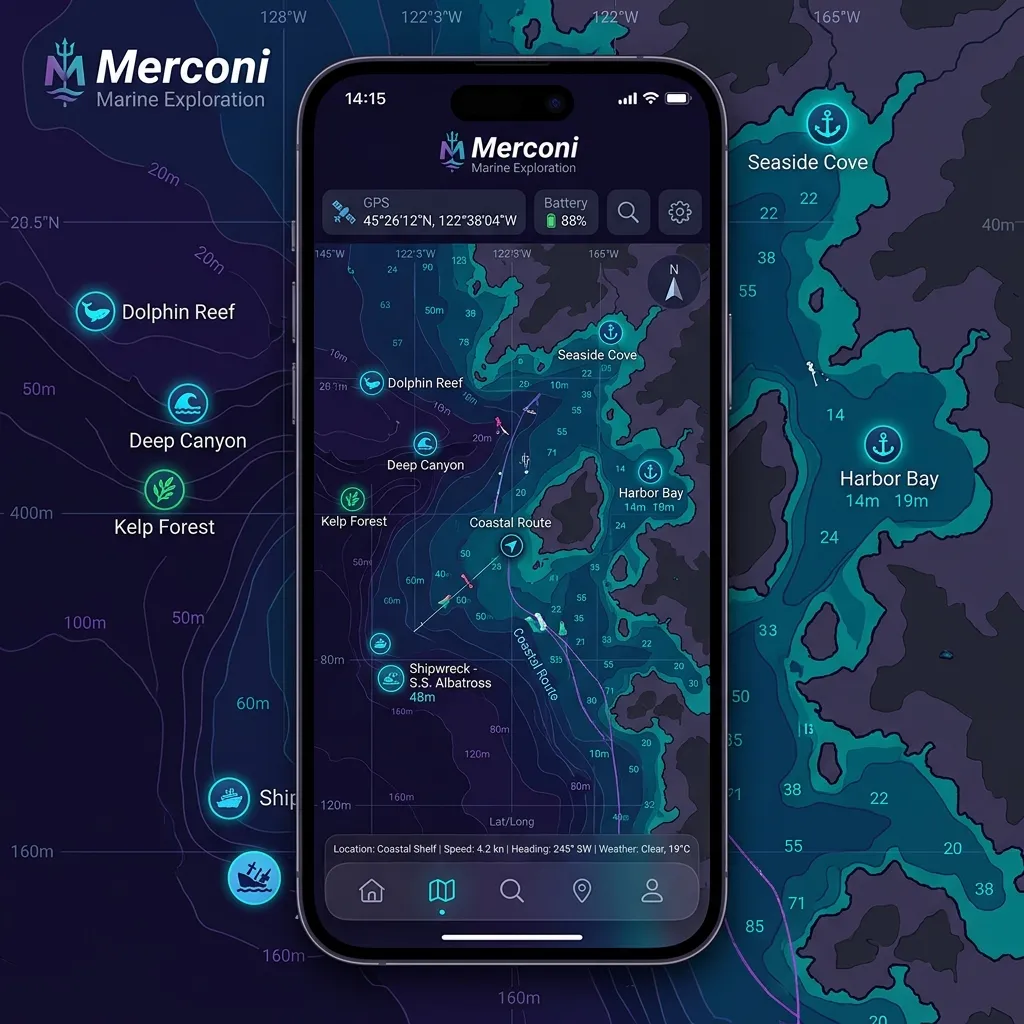
Ce qui change
Lorsque vous entrez dans Merconi :
d'exploration par-dessus le style de carte que vous utilisiez déjà — il
n'impose pas un style à lui. (Si vous voulez la palette de profondeur
turquoise Inversé · Merconi Reef Guardian, choisissez-la vous-même ; voir
[palette Reef Guardian](#reef-guardian).)
marine, sites de plongée, surveillance de la pêche et données océaniques,
basculées par mode (voir le tableau ci-dessous). Vos bascules de couches
d'origine reviennent lorsque vous quittez l'onglet.
Plongée — Découverte — Pêche.
| Sous-mode | Ce qui est sur la carte |
|---|---|
| Plongée | Repères d'occurrence de vie marine + sites de plongée |
| Découverte (par défaut) | Points de données océaniques + capsule d'article |
| Pêche | Carte de chaleur d'effort de Global Fishing Watch |
Chaque sous-mode affiche un ensemble ciblé de couches, pas les quatre à la fois.
Plongée
Un préréglage centré sur le plongeur qui affiche les sites de plongée et les
repères de vie marine — les cartes de chaleur de pêche et les points de données
océaniques restent désactivés pour que la carte soit dégagée. Utilisez la Plongée
quand vous repérez un spot de snorkeling ou planifiez une journée de plongée.
signalée pour la dernière fois et un lien vers la fiche source. Les noms sont
enrichis de noms communs (vernaculaires) et, quand c'est connu, d'un badge de
conservation UICN — voir [d'où viennent ces données](#technical-engine).
la source dispose, vous verrez :
visibilité, température de l'eau et force du courant.
e-mail, horaires d'ouverture et un lien vers le site web.
points de route, plus une bascule de repère de marque de capitaine.
détail varient selon la région — un spot tranquille peut n'avoir qu'un nom et
des coordonnées.
Découverte (par défaut)
Le mode Merconi par défaut. La Découverte affiche des points de données
océaniques — conditions de mer échantillonnées sur la carte — aux côtés de la
capsule d'article toujours active pour la géographie sous-marine et la
biodiversité. Les repères de vie marine ne sont pas affichés ici ; ils vivent
dans la [Plongée](#diving).
Les grilles océaniques proviennent du service marin Copernicus — voir [d'où
viennent ces données](#technical-engine).
Pêche
Superpose une carte de chaleur d'effort de Global Fishing Watch par-dessus
votre carte.
plus brillantes signifient plus d'heures de pêche.
90D · 6M · 1Y. Cela règle jusqu'où dans le passé l'effort est cumulé — ce
n'est pas un filtre par type de navire.
pavillon (le pays du navire) avec un graphique à barres heures-et-navires,
classé par heures de pêche. Vous pouvez recolorer les cellules de n'importe
quel pavillon.
panneau propose un zoom-sur-les-tuiles en un toucher quand vous êtes hors de
cette plage.
où les bateaux travaillent.
> La surcouche de pêche nécessite la configuration d'un jeton d'API Global
> Fishing Watch gratuit dans l'application. Sans lui, le panneau affiche un état
> « Clé d'API requise » et aucune carte de chaleur — voir [Si quelque chose ne
va pas](#if-something-goes-wrong).
D'où viennent les données de Merconi
Les couches d'exploration de Merconi sont des services en réseau, en direct —
il interroge des bases de données marines publiques à la demande et met les
résultats en cache par région sur le disque, pour qu'un spot que vous avez déjà
consulté charge encore quand vous êtes hors ligne. Aucune de ces couches n'est
embarquée ni précalculée sur l'appareil ; une couche vide signifie généralement
pas de réseau ou pas de fiches pour cette zone, pas un bogue.
Vie marine — OBIS + WoRMS
d'occurrence d'espèces. AnchorQueen interroge l'API web OBIS en direct pour les
fiches à l'intérieur de la région visible (aucun compte nécessaire) et met
chaque région en cache sur le disque. Toucher un repère affiche l'espèce, où et
quand elle a été enregistrée, et un lien vers la fiche source.
communs (vernaculaires) dans de nombreuses langues, un badge de conservation
Liste rouge de l'UICN lorsqu'il en existe un, une taille maximale
approximative, un marqueur exotique/invasif et — pour les poissons — un lien
vers sa page FishBase.
Effort de pêche — Global Fishing Watch
Le sous-mode Pêche superpose une carte de chaleur d'effort de pêche commercial
de Global Fishing Watch (GFW), rendue en tuiles raster (PNG) diffusées
directement sur la carte — pas des contours vectoriels tracés sur l'appareil.
L'effort est cumulé sur la fenêtre temporelle que vous choisissez et ventilé par
l'État du pavillon (pays) du navire. Cette couche nécessite la configuration
d'un jeton d'API GFW gratuit ; sans lui, elle reste vide et le panneau affiche
un avis « Clé d'API requise ».
Conditions océaniques — service marin Copernicus
La couche de données océaniques de la Découverte diffuse des grilles océaniques
haute résolution du service marin Copernicus (CMEMS), récupérées à la demande
pour la zone visible. Le modèle sous-jacent publie des pas de temps de 6 heures
(pas à la minute), donc les valeurs se mettent à jour à cette cadence. Les couches
incluent la température de surface de la mer, les courants (vitesse et direction)
et des champs connexes utiles pour la plongée dérivante et la planification de
route.
Guide d'exploration pas à pas
Planifier une journée de plongée
Éviter les zones de pêche actives
Palette Reef Guardian
Reef Guardian est une palette de profondeur turquoise-et-cyan, pas un fond
de carte et pas quelque chose que Merconi active pour vous. Si vous la voulez,
ouvrez le panneau Couches de carte et choisissez Inversé ·
Merconi Reef Guardian sous le sélecteur de palette de profondeur. Elle associe
les sondes à luminance inversée à une eau peu profonde brillante, ce qui se lit
bien sur les zones de plongée côtières. Comme c'est un choix de palette normal,
elle reste en place jusqu'à ce que vous la changiez — dans n'importe quel onglet,
pas seulement Merconi.
Astuces
océaniques et un état de la mer dégagé font une vraie différence pour la plongée
ou la pêche.
traitez-les comme un point de départ curieux, pas une garantie.
Si quelque chose ne va pas
chaleur — Global Fishing Watch a besoin d'un jeton d'API gratuit
configuré dans l'application. Tant qu'il n'est pas ajouté, la couche d'effort ne
peut pas charger ; inscrivez-vous sur globalfishingwatch.org pour obtenir un
jeton.
temporelle plus longue (7D / 30D), vérifiez que vous êtes entre environ le zoom
2 et 12 (utilisez le bouton zoom-sur-les-tuiles du panneau), et confirmez que
vous avez une connexion réseau — les tuiles se diffusent en direct.
des services en direct. Sans connexion réseau, les régions que vous n'avez
pas visitées auparavant reviennent vides ; une région que vous avez déjà chargée
est servie depuis le cache sur l'appareil. Avancez ou revenez par zoom vers une
zone en cache.
plongée OpenStreetMap sont plus clairsemés dans certaines zones ; dézoomez pour
le contexte.