

Jules — votre officier marin IA
Jules est l'officier marin IA d'AnchorQueen. Posez une question et un membre
d'équipage chevronné répond — par texte ou par la voix.
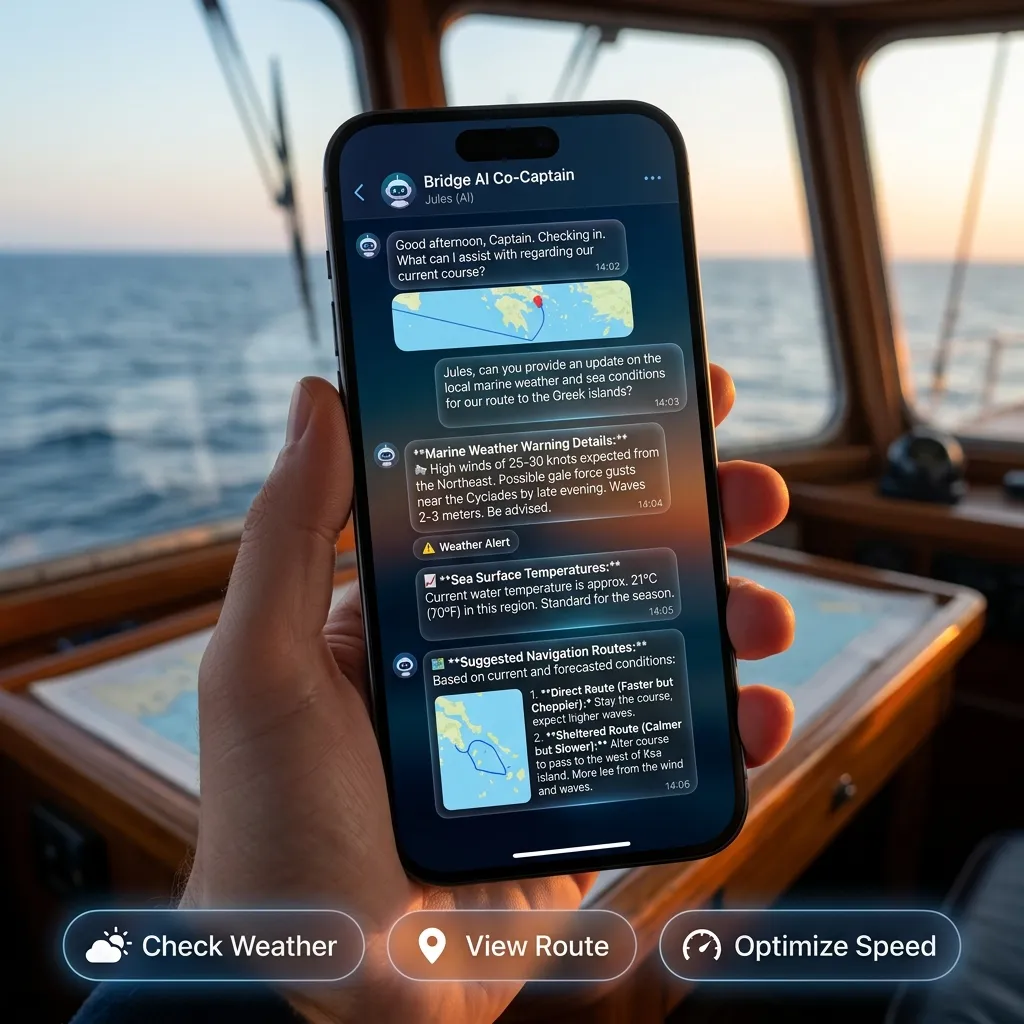
Le chat
Une simple conversation à deux colonnes. Vos messages d'un côté, les réponses de
Jules diffusant en retour de l'autre, avec avatars et horodatages.
pour envoyer.
Une rangée de pastilles d'officiers en haut vous permet de choisir à quel
officier vous parlez. Chacun a son propre arrière-plan et son domaine d'expertise
— un météorologue, un navigateur, un planificateur de traversée. Touchez un
officier différent pour changer de contexte pour la question suivante.
À côté de l'avatar de Jules dans l'en-tête se trouve une courte ligne d'état
qui reflète son humeur actuelle — calme, au travail, ou une alerte météo telle
qu'une alerte de tempête. Elle s'affiche sur une ligne et peut se terminer par des
points de suspension quand elle est longue ; touchez-la pour déplier le message
complet, et touchez à nouveau pour replier.
Historique de chat
Jules garde chaque conversation comme un fil séparé — tout comme ChatGPT, Gemini
ou Claude. Touchez le bouton d'historique (l'icône horloge-avec-flèche) en
haut à gauche du chat pour faire glisser le tiroir d'historique de chat. Il
est distinct du menu gauche de l'application — ouvrir le tiroir d'historique ferme
le menu gauche, et inversement, pour que les deux ne se chevauchent jamais.
jours précédents et Plus anciennes — la plus récente en haut.
premier message) et un aperçu d'une ligne de la dernière réponse. Le chat actif
est mis en valeur.
aussi à quel officier vous parliez dedans.
fil — vos autres conversations sont gardées, pas effacées.
ou la Supprimer.
Lorsque vous rouvrez l'onglet Jules, vous revenez sur votre conversation la plus
récente. Si vous êtes connecté, votre historique de chat se synchronise sur vos
appareils automatiquement.
Comment Jules fonctionne
Jules répond en temps réel via le cloud (Gemini 2.5 Flash), avec les réponses qui
diffusent en retour jeton par jeton. Lorsque votre appareil dispose d'un moteur
IA local, Jules l'essaie d'abord pour toute la réponse et se rabat sur le cloud
automatiquement — ce repli est ce que la bannière Repli du moteur signale
(voir [Bannières](#banners)). Dans tous les cas, les actions sur la carte
ci-dessous s'exécutent toujours sur votre appareil, contre vos cartes
téléchargées.
Chaque réponse se termine par jusqu'à trois puces de suggestion de relance —
des questions courtes que Jules pense que vous pourriez poser ensuite. Elles
arrivent dans un bloc de marqueur caché que l'application retire avant l'affichage,
donc vous ne voyez jamais que les puces, jamais le balisage. Toucher une puce
repose simplement cette question à Jules — cela n'ouvre pas un autre onglet et
ne déplace pas la carte. Voir [Puces de suggestion](#chips).
Jules peut agir sur votre carte — 13 outils
Jules n'est pas un robot de discussion passif. Pour vous répondre, elle peut
plonger dans l'application et faire des choses, puis relire le résultat dans sa
réponse. Les treize actions qu'elle peut entreprendre :
(lieux en ligne, base mondiale de marinas, entités cartographiées, vos marques
enregistrées).
multibranche en passant par des escales.
c'est cartographié).
l'écran.
direct d'autres capitaines.
ou réserver un bateau, elle demande à notre partenaire de charter la flotte
d'une base (voir [Louer un bateau avec Jules](#charter)).
Jules peut voir votre carte
Demandez « regarde ma carte et dis-moi ce que tu vois » et Jules prend un
instantané de la carte exactement telle que vous la regardez et le lit avec son
modèle de vision. Cela ne fonctionne que pendant que l'écran de carte est
ouvert — si vous demandez depuis ailleurs, elle vous dira d'ouvrir d'abord la
carte.
Jules définit sa propre humeur
La ligne d'état près de son avatar (voir [Le chat](#chat)) est quelque chose que
Jules écrit elle-même — elle choisit une humeur et une courte ligne d'activité
dans votre langue à mesure qu'elle travaille. C'est limité en fréquence pour
qu'elle ne puisse pas vaciller entre les états.
Jules prend le genre opposé au vôtre
Réglez Votre genre sous la section Équipage IA (Jules) de l'onglet
Capitaine et Jules adopte le genre opposé pour sa persona.
Laissé non défini, Jules est féminine par défaut. C'est distinct du genre de votre
profil de sécurité — cela ne façonne que Jules.
Le menu d'en-tête
Le bouton à trois points sur la droite ouvre un menu groupé en deux sections :
Conversation
gardés dans le tiroir d'historique, voir [Historique de chat](#history)).
passées.
Bibliothèque
traversée).
hors ligne.
disponible).
Une petite pastille sur Rapports enregistrés indique combien de briefings ne sont
pas lus.
Ce que Jules peut faire pour vous
Jules ne fait pas que répondre aux questions — elle agit sur la carte pour vous.
Parlez-lui en langage clair ; vous n'avez jamais besoin de lire des coordonnées à
voix haute. Quand vous dites « ici » ou « près de moi », elle utilise votre
position GPS en direct, et s'il n'y a pas de point, elle utilise le centre de la
carte que vous regardez.
Les sections ci-dessous montrent ce qu'il faut demander. Tout ici fonctionne en
langage de tous les jours — ce ne sont que des exemples.
Météo & prévisions
Jules tire la météo marine en direct et les prévisions sur plusieurs jours pour
votre position ou n'importe quel endroit que vous nommez.
> « Quel temps fait-il en ce moment ? »
> « Donne-moi la prévision sur 24 heures ici. »
> « Quelle est la perspective à 3 jours pour Mykonos ? »
« Montre-moi la semaine à venir — y a-t-il une bonne fenêtre pour traverser ? »
Elle rapporte le vent et les rafales, les vagues, la pression et les conditions,
et pour les questions sur plusieurs jours résume le vent de pointe, la hauteur des
vagues et la probabilité de pluie de chaque jour.
Routes & navigation
Jules planifie des routes tenant compte de la profondeur qui vous gardent en
eau sûre, les enregistre avec un badge « Jules » et peut les prolonger.
> « Planifie une route d'ici à Mykonos. »
> « Emmène-moi à Délos, puis à Mykonos. »
> « Ajoute un point de route à la pointe sur cette route. »
« Liste mes routes enregistrées. »
Les routes qu'elle planifie apparaissent dans vos routes enregistrées aux côtés
des vôtres, clairement marquées pour que vous puissiez les revoir, les suivre ou
les supprimer.
Mouillage
> « Est-ce un bon endroit pour mouiller ? »
> « À quoi ressemble le fond ici ? »
> « Quelle profondeur y a-t-il là où je pointe ? »
« À quel point cette baie sera-t-elle bondée dans quelques heures ? »
Jules lit la nature du fond et donne un score de tenue, vérifie la profondeur
cartographiée et prédit l'affluence au mouillage.
Lieux, ports & ports d'entrée
> « Comment s'appelle cet endroit ? »
> « Trouve des marinas près de moi. »
> « Où puis-je passer la douane à proximité ? »
« Y a-t-il des phares ou des bouées par ici ? »
Elle nomme la baie, l'île ou la ville que vous regardez, liste les ports et
marinas voisins avec leurs installations, leur abri et leurs données d'accès,
trouve les bureaux de douane et d'immigration (ports d'entrée) et localise les
marques cartographiées — bouées, balises et phares.
Quand vous demandez à Jules de trouver un lieu nommé (« Emmène-moi à la Setur
Kalamış Marina »), elle cherche exactement les mêmes sources que votre propre
recherche de carte — lieux en ligne, base mondiale de marinas, entités
cartographiées et vos marques enregistrées — donc elle trouve des marinas et des
amers qu'une simple recherche de plan manquerait. Chaque lieu que Jules cherche
est ajouté à vos recherches Récentes dans le panneau de recherche de carte,
étiqueté de son badge ✦ pour que vous puissiez distinguer ses recherches des
vôtres (et filtrer pour ne voir que les siennes).
Où suis-je ?
> « Dans les eaux de qui suis-je ? »
« Suis-je dans les eaux territoriales ici ? »
Jules vous dit la juridiction maritime — la mer territoriale, la ZEE et l'État
souverain — à votre position ou à n'importe quel point de la carte.
Trafic en direct & votre carte
> « Des bateaux au mouillage près de moi ? »
> « Quel est le trafic en direct autour de moi ? »
> « Montre-moi le port de Mykonos. » (Jules déplace la carte pour vous)
> « Zoome. »
« Regarde ma carte et dis-moi ce que tu vois. »
Jules lit les navires à proximité (AIS) et les autres bateaux au mouillage, peut
balayer et zoomer la carte pour vous montrer un lieu, et peut même regarder la
carte que vous consultez pour répondre à des questions sur ce qui est à l'écran.
Déposer des marques
> « Dépose une marque ici appelée "Pause déjeuner". »
« Marque ceci comme un bon mouillage. »
Les marques que Jules dépose sont enregistrées sur la carte avec vos notes,
étiquetées pour que vous sachiez toujours lesquelles étaient les siennes.
Louer un bateau avec Jules
> « Loue un catamaran à Göcek samedi prochain. »
> « Que peut-on louer pour huit personnes près d'ici à moins de 600 € la nuit ? »
« Des goélettes à louer à Bodrum en août ? »
Jules ne cherche des charters que lorsque vous demandez à louer, affréter ou
réserver un bateau — une question sur votre propre bateau, le trafic AIS ou
les installations d'une marina ne la déclenche jamais. Elle résout le lieu que
vous nommez (ou utilise la position de la carte), transforme « samedi
prochain » en une semaine du samedi au samedi dans votre heure locale, et
demande la flotte à notre partenaire de charter, BOATAROUND — le même catalogue
partenaire que celui de la capsule Louer un bateau d'une fiche de marina.
Elle liste au plus huit bateaux avec type, taille, couchages, année, prix
par nuit et un lien, et vous rappelle que les coordonnées sont la base de
charter · pas une position en direct.
Sous sa réponse apparaît une rangée Offres de location :
caractéristiques, son prix et le bouton Louer, qui ouvre la page du
partenaire pour ce bateau dans votre navigateur. Rien n'est réservé dans
l'application.
charter du Capt's Notebook avec le même lieu, les mêmes dates et les mêmes
filtres pour que vous puissiez comparer et suivre les prix.
Quand le bateau que vous avez nommé est pris. Demandez-lui un bateau
précis pour une semaine que quelqu'un d'autre a déjà, et plutôt qu'une
impasse elle revient avec jusqu'à cinq alternatives — les propres *bateaux
similaires* du partenaire — et dit clairement que celui que vous demandiez
n'est pas disponible pour ces dates.
Jules n'invente jamais de disponibilité ni de prix. Quand le partenaire ne
renvoie rien, elle le dit et propose à la place un lien vers la recherche
complète. La recherche de charter a besoin d'une connexion réseau, et elle est
masquée — comme toute surface de charter — pendant que l'alarme de mouillage
sonne, pendant que vous dérapez et au-dessus de 2 nœuds.
Parler ou taper
Tapez dans la barre de saisie, ou maintenez le microphone et parlez — relâchez
pour envoyer. Jules répond dans votre langue, et ses réponses diffusent à mesure
qu'elle les écrit.
Jules se souvient de vous
Jules porte le contexte d'une session et d'un appareil à l'autre. Dites-lui une
fois le nom de votre bateau, son tirant d'eau et vos eaux d'attache et elle s'en
souviendra — donc « y a-t-il assez de fond pour moi ici ? » connaît déjà votre
tirant d'eau. Elle s'adapte aussi à vous : elle répond dans votre langue et adapte
la persona à votre profil.
Gratuit, PRO & MAX
Jules est incluse avec votre compte de capitaine et gratuite à utiliser chaque
jour.
Les capitaines en gratuit reçoivent une allocation quotidienne généreuse de
conversations Jules. Votre allocation restante se rafraîchit après chaque réponse,
donc le décompte reflète toujours ce que vous venez d'utiliser. Les journées de
planification chargées — tracer des traversées, comparer des mouillages, parcourir
des prévisions — peuvent atteindre cette limite, et Jules vous le fera savoir quand
ça arrive. Une fois descendu à environ les derniers 15 %, une bannière
« bientôt épuisé » apparaît au-dessus de la barre de saisie, montrant combien de
l'allocation du jour vous avez utilisée (par exemple 8.2k / 5k utilisés) avec une
petite jauge. Quand l'allocation du jour est épuisée, Jules s'assoupit — son
avatar pieuvre ferme les yeux avec des Zzz flottants dans l'en-tête du chat et
sur la barre d'onglets — et se réveille à la prochaine réinitialisation quotidienne
(ou immédiatement si vous passez à une formule supérieure).
AnchorQueen PRO et MAX augmentent substantiellement l'allocation quotidienne,
pour que vous puissiez planifier, demander et explorer toute la journée sans
interruption. Passez à une formule supérieure à tout moment depuis la
Boutique ; votre allocation supérieure s'applique à Jules
immédiatement.
Puces de suggestion
Au-dessus de la barre de saisie, des puces comme « Ce mouillage est-il sûr ? » ou
« Quel temps fait-il ? » offrent des points de départ en un toucher qui reprennent
votre position en direct, la météo et l'état de votre bateau. Après une réponse,
les puces se rafraîchissent en quelques questions de relance que Jules juge
adaptées à la conversation. Toucher n'importe quelle puce l'envoie simplement
comme votre prochaine question — cela n'ouvre jamais un autre onglet et ne
déplace pas la carte. La seule exception est la rangée Offres de location
après une recherche de charter — ce sont des bateaux, pas des questions, et en
toucher un ouvre la fiche du bateau (voir
[Louer un bateau avec Jules](#charter)).
Bannières
Trois bannières apparaissent quand c'est pertinent :
enregistrés restent lisibles.
vers le cloud a été utilisé.
Appui long sur un message
Appui long sur n'importe quel message pour en Copier le texte ou le
Supprimer.
Si vous n'êtes pas connecté
Jules exige un compte de capitaine. Quand vous n'êtes pas connecté, le chat est
remplacé par un écran de connexion — terminez la connexion depuis l'onglet
Capitaine et Jules sera prête.
Si quelque chose ne va pas
Dépannage : comportement hors ligne.
d'iOS.
menu d'en-tête.