

Capt's Notebook
L'onglet Capt's Notebook est la même carte marine que
SeaTracker, mais cadrée autour des marques que vous avez
enregistrées.
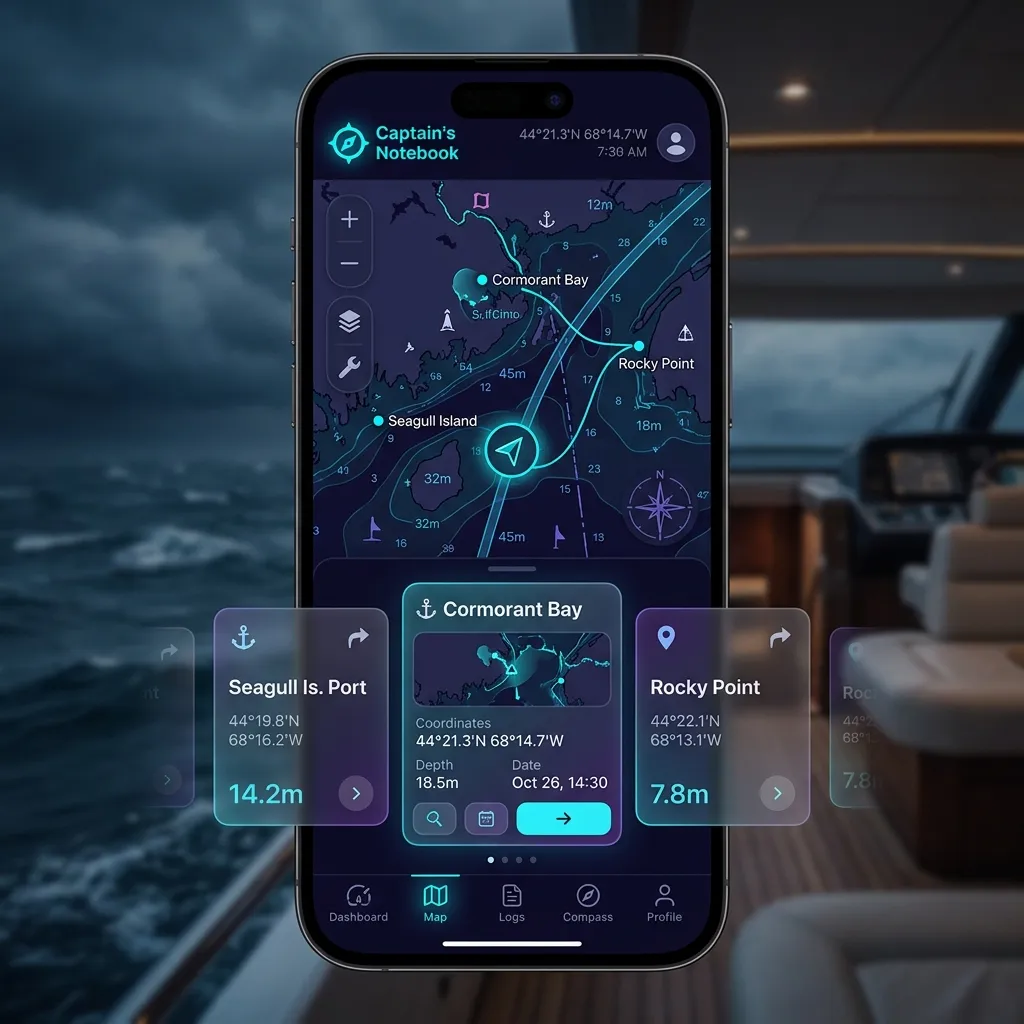
Ce qui change par rapport à SeaTracker
Notebook — une cartographie plus chaude, à l'aspect papier, pensée pour la
tenue du journal et la planification.
rangée de puces, une par marque de capitaine que vous avez enregistrée. Une
pastille de décompte sur le bord d'attaque affiche votre total de repères ;
un filtre de région apparaît à côté dès que vos repères couvrent plus d'une
zone de navigation.
affiche la distance en direct depuis le centre de la carte, et la rangée se
retrie au plus proche d'abord à mesure que vous balayez — de sorte que ce
qui est près de l'endroit que vous regardez flotte vers l'avant. (Le
réagencement est normal ; le carrousel n'est pas cassé.)
complète des marques de capitaine pour que rien ne soit caché.
choisi dans le panneau Couches de carte → Cartes de la
carte.
Toute la puissance de la carte est toujours là — sous-modes
Route et Voyage, chaque couche de
légende, le bouton MOB, la mise en cache des tuiles et
l'enregistrement de trace.
Ajouter des marques
Il y a deux façons de commencer une marque :
longuement sur la position que vous voulez enregistrer. La marque de capitaine
apparaît immédiatement dans le carrousel de repères.
photo — le bouton rond photo-plus sur le rail de commandes de droite, juste
sous Jules. La feuille Nouvelle marque photo s'ouvre. Choisissez jusqu'à
quatre images de votre bibliothèque ; elles deviennent une nouvelle marque en
une seule étape. La marque est placée automatiquement là où la première photo
a été prise (d'après les données de localisation de la photo) — ou, si aucune
photo choisie ne porte de localisation, à votre position actuelle, et
seulement si celle-ci est aussi inconnue, au centre de la carte. La feuille
affiche toujours laquelle des trois elle a utilisée. Donnez-lui un nom,
signez-la si vous le souhaitez, puis touchez Ajouter au carnet. La carte
vole vers la nouvelle marque et l'ouvre pour que vous puissiez en ajouter
davantage.
Une marque qui a une photo s'affiche sur la carte comme un repère photo rond —
un petit recadrage circulaire de sa photo de couverture — avec son titre et sa
date imprimés juste en dessous, pour que vous puissiez reconnaître un endroit
d'un coup d'œil sans l'ouvrir.
Photos
Ouvrez n'importe quelle marque et faites défiler jusqu'à Photos pour joindre
des images de votre bibliothèque. Chaque photo est redimensionnée et enregistrée
sur-le-champ. (Vous pouvez aussi commencer une toute nouvelle marque directement à
partir de photos avec Ajouter une photo — voir [Ajouter des
marques](#adding).)
ou double-touchez pour zoomer ; balayez gauche/droite pour passer entre les
photos de la marque.
en grande image d'en-tête tout en haut de la marque. Tirez la feuille de marque
vers le bas et la couverture s'étire. Appui long sur n'importe quelle photo et
choisissez Définir comme couverture pour la changer (marquée d'une ★).
une courte note.
pastille 📍 apparaît sur sa vignette. En vue plein écran, son nom de lieu et ses
coordonnées sont affichés, avec un bouton Afficher sur la carte qui saute la
carte là où la photo a été prise.
à une marque existante et que la photo a été prise un peu à l'écart de la
marque (entre environ 50 m et 50 km), une bannière jaune propose de Déplacer
le repère vers l'emplacement de la photo. Touchez Déplacer pour relocaliser
la marque, ou ✕ pour la garder où elle est. Les photos prises juste sur la
marque, ou improbablement loin d'elle, ne déclenchent pas la proposition.
Mémos vocaux
Ouvrez n'importe quelle marque et faites défiler jusqu'à Mémos vocaux pour
enregistrer des notes parlées — pratique quand vos mains sont occupées à la barre
et que la saisie n'est pas une option.
s'ouvre ; touchez le bouton rouge pour démarrer, et à nouveau pour arrêter.
Chaque mémo peut durer jusqu'à 45 s — un compteur 0:00 / 0:45 en cours
indique combien il reste, et l'enregistrement s'arrête de lui-même à la limite.
Touchez Terminé pour le garder ou Annuler pour l'écarter.
nouveau pour mettre en pause. La lecture est audible même avec le commutateur
de sonnerie réglé sur silencieux, pour que vous puissiez réécouter une note
sur un pont silencieux sans rétablir le son du téléphone.
Supprimer.
Les mémos sont enregistrés sur la marque tout de suite et restent en place d'un
redémarrage de l'application à l'autre, comme les photos.
Signer vos marques
Une marque de capitaine peut porter votre signature — l'équivalent numérique
d'une signature au journal de bord. Ouvrez une marque, faites défiler jusqu'à
Signature du capitaine, et touchez Signer cette marque. La marque est
estampillée de :
Une fois signée, la marque affiche un sceau avec ces détails. Vous pouvez
Re-signer (ce qui met à jour l'heure) ou Retirer la signature à tout
moment. Quand vous créez une marque à partir de photos avec Ajouter une photo,
le commutateur Signer en tant que capitaine vous permet de la signer
sur-le-champ.
La signature exige que vous soyez connecté — la signature utilise votre profil de
capitaine. Si vous êtes déconnecté, le bouton Se connecter vous emmène à
l'onglet Capitaine.
Gérer et supprimer des repères
Touchez la pastille de décompte sur le bord d'attaque du carrousel de repères
pour ouvrir le gestionnaire de repères — une liste de chaque marque que vous
avez enregistrée, la plus récente d'abord.
vers cette marque. Chaque ligne affiche son nom, son lieu, sa distance depuis le
centre de la carte et la date à laquelle vous l'avez enregistrée.
puis confirmez.
marques à retirer, puis touchez Supprimer dans la barre du bas et confirmez.
Utilisez Effacer pour annuler la sélection. La suppression d'un repère est
irréversible.
C'est l'endroit pour faire le ménage des vieilles marques — il n'y a pas de
commande de suppression sur les puces du carrousel elles-mêmes.
Location
Les bateaux de charter sont citoyens du carnet depuis la 2.4.5 : une cellule
Location sur le rail bâbord, à côté des Marques du capitaine et des
Mouillages passés, ouvre un panneau avec tout ce qui, en matière de charter,
est à vous — rien ici ne vous est poussé, et la cellule n'apparaît que
lorsque la fonction de charter est active.
Ce que le panneau liste
d'un ♥, avec sa base et sa catégorie. Touchez-en un : la carte vole vers la
base et la fiche du bateau s'ouvre, depuis la copie que l'application a
gardée — elle s'ouvre donc encore hors ligne et après que le partenaire a
retiré le bateau de son catalogue.
le bouton Location de l'anneau de la fiche, avec son nombre de bateaux
et le jour où l'épingle expire. Touchez-en une : la carte vole vers le
ponton et la feuille de la flotte s'ouvre.
le planificateur (ci-dessous), les plus récents d'abord, avec leurs dates,
leur flexibilité et leur catégorie. Touchez pour rouvrir et relancer ; la 🗑
le supprime.
Deux capsules sont au-dessus de la liste : Planifier un voyage et, dès que
vous avez des bateaux cochés pour comparaison, Comparer (N).
Bases populaires se trouvent au-dessus des pages : Bases populaires
près de vous — les bases les plus fréquentées du partenaire à votre
portée, les plus proches d'abord, chacune avec le nombre de bateaux qu'elle
détient — et, lorsqu'un type est choisi, Où vous trouverez (type) pour
les pays qui en détiennent le plus. Touchez l'une d'elles pour lancer la
recherche du bureau à cet endroit. La liste est rafraîchie une fois par
jour, donc elle s'ouvre instantanément et ne consomme pas vos données.
Sorties à la journée
Une quatrième page, Sorties à la journée, liste les locations à la
journée près de vous — vendues à l'heure, depuis un quai, généralement avec
un skipper. Elle est désactivée : la page est absente du bureau jusqu'à
ce que nous l'activions, ce qui se produira une fois le catalogue de
locations à la journée du partenaire entièrement vérifié. Rien à ce sujet
n'apparaît dans l'application avant cela.
Planifier un voyage
Planifier un voyage ouvre le planificateur de charter — la recherche
standard du secteur, n'importe où dans le monde, sans avoir d'abord à trouver
une marina sur la carte.
ligne : une marina, une ville, une région ou un pays entier. Le
planificateur demande au partenaire tout ce qui entoure ce lieu.
samedi au samedi activé (par défaut) toute date choisie saute au samedi
suivant et le retour à des semaines entières. Désactivez-le pour une plage
libre. Dates flexibles (±3 jours) accepte aussi les bateaux dont la
semaine commence jusqu'à trois jours avant ou après.
pouvoir coucher / emporter.
Budget par nuit (Sans limite à gauche).
correspondance, prix, note, longueur.
La liste sous le formulaire est vivante : chaque changement refiltre, et une
destination ou des dates modifiées réinterrogent le partenaire. Touchez un
bateau pour sa fiche ; Louer ▸ ouvre la page du partenaire pour exactement
ces dates.
Enregistrer le plan garde la question dans votre carnet — la réponse est
récupérée à neuf chaque fois que vous le rouvrez, si bien qu'un plan enregistré
en mars montre en juin les vrais bateaux de juillet. Les plans enregistrés
survivent à une mise à jour de l'application et au vidage du cache de charter ;
ils sont à vous, pas au partenaire.
Comparer des bateaux
Chaque liste de charter — l'onglet Bateaux de la fiche, la feuille de
location, le planificateur — porte une commande Ajouter à la comparaison
sur chaque bateau (un ⊞ à côté du ♥ sur les lignes, une capsule sur la fiche).
Cochez jusqu'à quatre ; une capsule Comparer N bateaux ▸ flotte en bas
de la liste, et le panneau du carnet affiche Comparer (N).
La vue de comparaison dispose les bateaux côte à côte : prix par nuit, total de
la semaine, longueur, cabines, couchages, année, moteurs, note, permis, base et
distance. La meilleure valeur de chaque ligne est mise en avant — le moins
cher, le plus long, le plus récent, le mieux noté, le plus proche — et une
ligne où tous les bateaux sont à égalité ne met rien en avant. Chaque colonne
se termine par son propre Louer ▸. La sélection est conservée pour la
session et vidée au prochain lancement de l'application ; ✕ sur une colonne
retire ce bateau, Effacer vide la sélection.
Planifier ce bateau
La fiche d'un bateau porte Planifier ce bateau à côté d'Ajouter à la
comparaison : elle ouvre le planificateur avec la base du bateau comme
destination, la semaine que vous regardiez et sa catégorie — le chemin le plus
court de « celui-ci a l'air bien » à « qu'y a-t-il d'autre cette semaine-là ».
Utiliser votre carnet en navigation
Le carnet est le bon onglet quand vous êtes en train de :
bateaux marqués d'un cœur et vos flottes posées vivent tous sous la cellule
Location.
Si quelque chose ne va pas
vérifiez le carrousel de repères.
attendu. Les puces sont toujours triées au plus proche d'abord du centre de la
carte, donc l'ordre change à mesure que vous déplacez la carte.
sur les puces du carrousel. Touchez la pastille de décompte pour ouvrir le
[gestionnaire de repères](#manage) et supprimer de là.
votre style de carte choisi en une seconde.
restent en place d'un redémarrage de l'application à l'autre — déposez un repère,
ajoutez une photo, et elle sera toujours là la prochaine fois que vous ouvrez
l'application.