

Capitaine — votre profil
Le tableau de bord du capitaine est l'accueil de votre compte. Il a un aspect
différent selon que vous êtes connecté ou non.
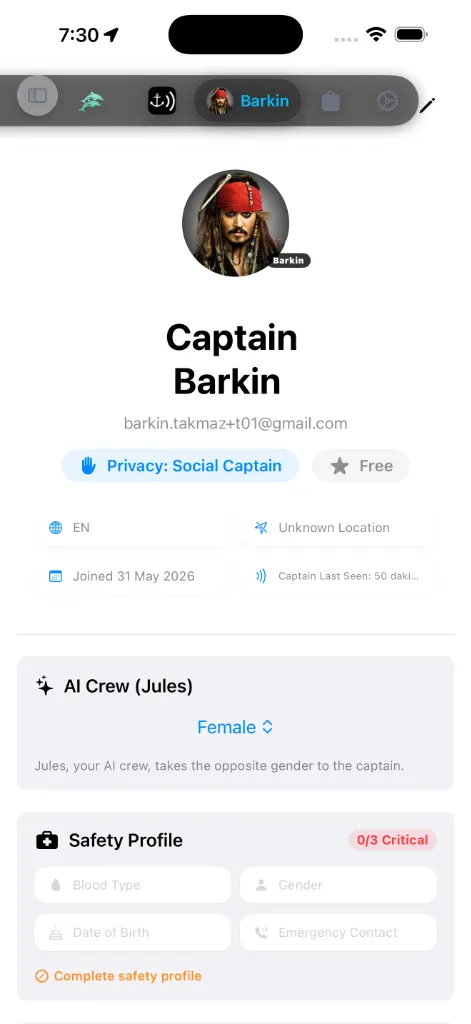
Connecté
Lorsque vous êtes connecté, le tableau de bord affiche :
avec des capsules d'info en dessous : votre langue préférée, votre dernière
position connue, la date à laquelle vous avez rejoint et quand vous avez été vu
pour la dernière fois.
actuel. Touchez-la pour ouvrir les Réglages de confidentialité et changer
qui peut vous voir.
formules payantes, quand elle se renouvelle. Touchez-la pour ouvrir le
registre des licences premium.
seule préférence exposée ici. Les unités et le thème vivent dans les
Réglages, pas sur ce tableau de bord.
Pour vous déconnecter, touchez le crayon pour ouvrir Modifier le profil —
le bouton Se déconnecter est en bas de cet écran. Il n'y a pas de commande de
déconnexion sur le tableau de bord principal.
Registre des licences (comptabilité App Store)
Toucher la capsule État de l'abonnement sur votre carte de profil lance immédiatement le registre des licences (SubscriptionLedgerSheet). Il agit comme le tableau de bord comptable visuel officiel de vos licences App Store actives, de vos achats de région directs et de vos attributions d'emplacements de pack de cartes offerts.
Emplacements de pack de cartes offerts
Il y a trois paliers d'abonnement. Les adhésions premium accordent des attributions d'emplacements offerts et permanents pour les régions de cartes haute résolution :
* AnchorQueen Free : 0 emplacement offert.
* AnchorQueen Pro : 3 emplacements offerts, à choisir un par un.
* AnchorQueen Max : illimité — toutes les régions sont incluses, donc le registre affiche une carte de couverture au lieu d'une liste d'emplacements ; rien à réclamer ni à choisir.
* Mode à distance (autonome, pas une formule) : 1 emplacement offert tant que l'abonnement est actif.
Si votre compte est antériorisé (un ancien compte à vie), le registre
l'étiquette AnchorQueen Grandmaster avec Accès à vie antériorisé et une
couronne. Ce n'est pas un quatrième palier que vous pouvez acheter — c'est un
badge pour les anciens comptes à vie, avec des capacités de niveau Max.
États de licence des emplacements
Chaque emplacement du rôle suit dynamiquement l'état de sa licence liée :
* 🟢 Actif (Expire le : La région est entièrement active avec les capacités hors ligne et la planification de traversée.
🟡 Expiré · Routage désactivé : L'abonnement de la région a expiré. La consultation hors ligne des cartes vectorielles reste entièrement active, mais le routage de traversée Hybride A-APF avancé à l'intérieur de la région est verrouillé.
* 🔴 Expiré · Verrouillé : L'emplacement de la région est expiré et le téléchargement hors ligne est verrouillé.
La garantie des données sûres du capitaine
Déconnecté
Lorsque vous n'êtes pas connecté, l'onglet est un écran de connexion :
Vous devez être connecté pour utiliser Jules et le sous-mode
À distance de SafeAnchor.
Équipage IA (Jules)
Sous votre carte de profil se trouve une fiche Équipage IA (Jules) avec une
seule commande :
officier marin IA, prend le genre opposé à celui du capitaine, donc c'est
ainsi que vous choisissez la persona de Jules. *(Ce réglage a été déplacé ici
depuis les réglages Safe Anchor.)*
C'est distinct du champ Genre dans le [profil de sécurité](#safety-profile)
ci-dessous — celui-là est une donnée de recherche et sauvetage, celui-ci ne
façonne que Jules.
Marina d’attache
Chaque bateau du garage peut être rattaché au poste où il vit réellement.
Ouvrez l’éditeur de bateau et utilisez la carte Marina d’attache et balise
de zone.
le monde entier, Marquer sur la carte place un réticule où vous voulez,
pour qu’un quai, une crique ou un ponton privé non répertorié compte aussi.
La carte affiche ensuite les coordonnées du poste. Enregistrer une marina
d’attache l’ajoute également à vos favoris.
n’êtes pas en train de naviguer est dessiné à son poste, avec sa propre
carène, à l’échelle de sa longueur. Les bateaux partageant une marina sont
répartis sur des postes voisins plutôt qu’empilés. Le bateau à bord duquel
vous êtes est dessiné à votre position en direct : vous ne le voyez donc
jamais deux fois.
bateau actif, et toute l’app suit : la carène sur la carte, le tirant d’eau
et la vitesse du planificateur, les valeurs de la barre. Il faut 900 m pour
en sortir, afin qu’une marche sur le ponton ne fasse rien clignoter. Deux
points GPS sont requis avant toute action, et si vous changez de bateau à la
main, le basculement automatique se met en retrait une demi-heure.
est amarré, rien ne change. Sinon, c’est celui que vous avez navigué le plus
récemment qui prend la barre.
avec l’heure locale et le nom de la marina.
l’autorisation de localisation Toujours, qu’AnchorQueen ne demande qu’au
moment où vous armez la veille au mouillage. Sans elle, le basculement a
toujours lieu, mais uniquement app ouverte.
la carte de marina d’attache affiche BALISE ARMÉE.
Profil de sécurité
Le tableau de bord affiche une fiche Profil de sécurité (SOLAS SAR / ISAF) —
les informations que les services de secours demandent en premier. L'en-tête de la
fiche porte une pastille de préparation : elle affiche Prêt SAR (vert) une
fois que les trois champs critiques sont remplis, ou N/3 critiques (orange /
rouge) tant qu'il en manque. Les trois champs critiques sont le groupe
sanguin, le nom du contact d'urgence et votre date de naissance. Tant que
la pastille est sous 3/3, une invite Compléter le profil de sécurité vous
incite à remplir le reste.
Touchez le crayon pour modifier ces détails dans Modifier le profil :
C'est la donnée SAR — distincte du genre Jules à trois options
[ci-dessus](#ai-crew).
alerte à votre contact d'urgence pendant un événement de détresse. La fiche du
tableau de bord reprend ceci comme Jules peut notifier ce contact une fois
qu'un contact est défini.
Tout ici reste sur votre appareil et dans votre compte synchronisé ; ce n'est
partagé que lorsque vous déclenchez une alerte de détresse.
Mes navires
La fiche Mes navires gère votre flotte et quel bateau est actuellement actif.
l'éditeur de bateau.
Faites glisser un navire depuis le rôle de la flotte dessus pour faire de ce
bateau l'actif. La boîte se surligne en vert pendant que vous glissez dessus. Le
navire actif est mémorisé entre les lancements.
dépôt. Aucun navire enregistré pour l'instant s'affiche jusqu'à ce que vous
ajoutiez votre premier.
demande de confirmer et ne peut pas être annulée ; supprimer le navire actif
vide la zone de dépôt.
Coffre-fort de documents
Un stockage privé pour les papiers de votre bateau — accessible depuis l'onglet
Capitaine. Téléversez des certificats ICC, RYA, STCW, des polices
d'assurance, l'immatriculation du navire et les rôles d'équipage, triés en
dossiers.
barre d'utilisation qui devient orange à l'approche du plein.
affichent un pourcentage de progression.
premier fichier.
supprimez des documents existants pour libérer de l'espace ou choisissez un
fichier plus petit.
Mes partages
Tous les reels de traversée que vous avez créés, avec le lien qui les lit.
Ouvrez la liste depuis le menu ⋯ de la bibliothèque des routes et traversées
— Mes partages. Chaque ligne indique la traversée, la date de création et un
état : En file d'attente, Rendu en cours, Prêt, Échec ou
Révoqué.
la feuille de partage iOS.
révoqué peut mettre jusqu'à une heure à disparaître des caches partout dans le
monde.
Les partages appartiennent à votre compte capitaine : la liste est identique sur
chaque appareil où vous vous connectez. Voir
Partagez votre traversée en reel pour la création.
Partager l'application
En bas du tableau de bord, un bouton Partager l'application ouvre la feuille de
partage du système pour que vous puissiez transmettre AnchorQueen à vos
équipiers et collègues skippers.
Dans Modifier le profil
Touchez le crayon pour atteindre Modifier le profil. Au-delà du nom
d'affichage, de la langue, du profil de sécurité et de Se déconnecter, il
contient :
(vous et nos partenaires). Désactivée par défaut.
Ce que fait la connexion
Se connecter relie votre appareil au cloud AnchorQueen pour que :
conversations.
l'autre.
Vos données de navigation sur la carte et dans Capt's Notebook restent sur
l'appareil sauf si vous choisissez de synchroniser.
Si quelque chose ne va pas
connexion.
achats dans la Boutique.
Réglages et assurez-vous qu'elles concordent.
Bateaux Atelier
Les voiliers, yachts à moteur et catamarans utilisent les images détaillées Atelier pour la navigation, la veille au mouillage, la simulation et la relecture. Les goélettes de location ont leur propre image à deux mâts. Dans l’éditeur de bateau et les réglages Mon bateau, glissez pour faire tourner le bateau 3D et pincez pour zoomer. Les images AIS restent inchangées ; trimarans et annexes conservent leurs modèles.