

Referencia de ajustes
La pestaña Ajustes reúne todas las preferencias más sus regiones instaladas y la
página de fuentes de datos.
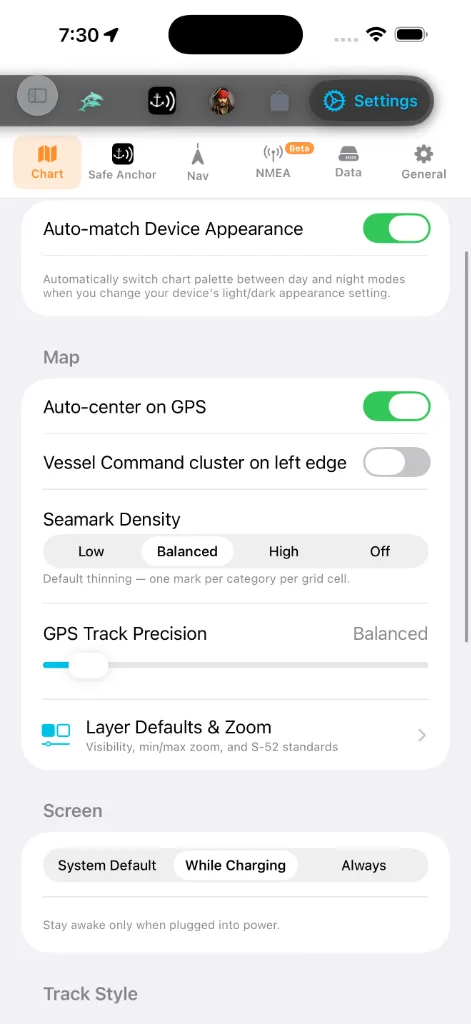
Una barra segmentada en la parte superior divide la pantalla en seis pestañas
para que salte directamente a la familia de preferencias que quiere en lugar de
desplazar:
(autocentrado, borde del grupo de comandos, densidad de señales marítimas,
precisión de la traza GPS, Valores predeterminados de capa y zoom), política
de encendido de pantalla, estilo de traza, motor de obtención de teselas.
(permisos, sonido de alarma + prueba, modo de seguimiento GPS, consumo de
energía, Copia y sincronización, privacidad, Ayuda y manuales y la
tarjeta Acerca de con su número de compilación en directo).
planificador consciente de la sonda), parámetros de ruta, opciones de
waypoint, alarmas de travesía / DST, la alarma de aguas escasas, estado
del GPS en directo y modo Simulador.
pasarela wifi NMEA o un módulo Bluetooth, más diagnósticos en directo.
y socios, y servicios remotos de aceptación opcional (p. ej. ciclones
tropicales del NHC con un botón de Probar conexión). Copia y sincronización
no está aquí: vive bajo la pestaña Safe Anchor.
Lenguaje del marino + anulaciones por magnitud), idioma de la aplicación y la
tarjeta Acerca de.
Las secciones dentro de cada pestaña, en el orden en que las ve:
Aspecto de la carta
El único control de aspecto de la pestaña Carta es un conmutador:
la paleta de la carta cambia entre sus variantes de día y de noche
automáticamente a medida que cambia el ajuste de apariencia clara/oscura de su
dispositivo. Desactívelo para mantener la paleta que eligió,
independientemente del tema del sistema.
El estilo del mapa base y la paleta de color de sondas no se fijan
aquí. Viven en el panel Capas de carta → Mapas dentro de la carta: abra la
carta, pulse el control de capas y elija de las rejillas de mapa y paleta de
día/noche. Consulte Capas de carta.
Unidades y medidas
Vive bajo la pestaña General. Dos capas:
magnitud a la vez a un sistema coherente. La convención marítima se preserva
en todos los preajustes: la distancia tiene por defecto millas náuticas y la
velocidad, nudos.
selectores individuales cuando necesita anular el preajuste: Sonda,
Distancia, Distancia corta, Velocidad, Altura de ola,
Temperatura del aire, Temperatura del agua, Presión, Dimensiones
de la embarcación, Línea de fondeo / cadena, Volumen y
Coordenadas.
Todas las demás pestañas y superposiciones siguen estos ajustes.
Idioma de la aplicación
pantallas de AnchorQueen. La aplicación incluye 13 idiomas: English,
Türkçe, Deutsch, Français, Italiano, Español, Ελληνικά, Hrvatski,
Português, Svenska, Norsk bokmål, Dansk y Suomi. Cada uno aparece en su
propia grafía para que reconozca su idioma incluso cuando el actual le es
desconocido.
concreto para anularlo solo dentro de AnchorQueen.
algunas pantallas solo cambian al nuevo idioma en el siguiente arranque. El
formato de números, fechas y unidades se actualiza de inmediato.
Navegación
orden que prefiera. Pulse la fila para abrir el editor de Orden de
pestañas, luego mantenga pulsado el tirador a la derecha de cualquier
pestaña y arrástrela arriba o abajo. La barra de pestañas se actualiza en el
momento en que levanta el dedo. Pulse Restablecer en la esquina superior
derecha para recuperar el orden de fábrica. Su disposición se guarda
automáticamente y sobrevive a los reinicios de la aplicación. Consulte
Personalizar la barra de pestañas.
embarcación.
traza grabada guarda un punto. Más corto es más detallado; más largo, archivos
más pequeños.
Alarmas de seguridad
Bajo la pestaña Nav, junto a las alarmas de travesía:
en contra del flujo o fondea dentro de un
dispositivo de separación del tráfico (Regla 10 del
Reglamento de Abordajes). Activadas por defecto; los casos informativos lanzan
un aviso ámbar, las infracciones uno rojo.
demasiado poca agua bajo su quilla. Usa el calado de su embarcación del
perfil de la embarcación. *(Trasladada aquí desde
la pestaña Safe Anchor.)*
cual se dispara la alarma. Cuando la alarma está sonando puede
Silenciarla (30 m) y luego Reanudar antes de que termine esa ventana.
Pantalla
automáticamente la pantalla mientras AnchorQueen está abierta. Una aplicación
de navegación es inútil si la carta se apaga a mitad de travesía, así que
AnchorQueen le permite renunciar al bloqueo automático estándar sin cambiar su
ajuste de todo el dispositivo.
normalidad (cuidadoso con la batería).
enchufado a una alimentación externa. Este es el predeterminado: ideal para
un teléfono o iPad acunado en una toma de 12 V al timón, mientras un
dispositivo de mano en el bolsillo sigue durmiéndose.
en primer plano. Lo mejor para etapas largas donde el dispositivo está
permanentemente alimentado; espere un consumo de batería mayor de lo
contrario.
Pasar la aplicación a segundo plano siempre restaura el comportamiento de
reposo normal, de modo que el dispositivo puede descansar entre sesiones
independientemente del modo que elija.
Estilo de traza
Bajo la pestaña Carta, debajo de Encendido de pantalla. Una vista previa
en directo en lo alto de la sección se redibuja a medida que cambia cualquier
control, para que vea el resultado antes de salir de Ajustes.
línea se matiza de lento a rápido a lo largo de la traza).
rampa de color por el mín.-máx. de velocidad de cada travesía; Fija usa una
escala constante de 0-12 kn para que los colores signifiquen la misma
velocidad en todas las trazas.
que el tramo más reciente destaque.
Grabar travesías en el mar automáticamente *(también en la pestaña Carta,
en la sección Mapa)*: un único interruptor para toda grabación automática.
Activo por omisión: AnchorQueen graba automáticamente cuando está navegando —en
una travesía planificada o navegando libremente— y guarda la travesía al
fondear o desembarcar. Desactívelo y la grabación queda solo en sus manos, en
el botón REC.
Sustituye al interruptor separado Auto-record voyages de versiones
anteriores; los dos le pedían distinguir un «viaje» de una «travesía», una
distinción que la app no hace en ningún otro sitio. Si lo había desactivado a
propósito, el interruptor unificado arranca desactivado. Consulte
Grabación automática de travesías.
Motor de teselas
Bajo la pestaña Carta, en la parte inferior. Elige cómo se obtienen las
teselas de carta:
disco → red de AnchorQueen, usando teselas sin conexión predescargadas cuando
están disponibles. La elección adecuada para uso sin conexión.
HTTP integrado de MapLibre, sin soporte de caché sin conexión.
Un pie bajo el selector detalla el compromiso del motor que esté seleccionado.
Nombrado de waypoints
geocodificados a la inversa para que sus marcas guardadas se lean como «Cala
Tortuga» en lugar de coordenadas.
Comportamiento de agrupación
a la izquierda para un uso a una mano cómodo con el pulgar.
Regiones instaladas
Una lista de cada región de cartas que ha instalado,
agrupada por zona de navegación: Mediterráneo, Europa del Norte, Estados Unidos,
México, Caribe, Pacífico, Asia Oriental y Mundial. Los grupos, su orden y las
banderas de país de cada fila coinciden con el catálogo de [Tienda →
Cartas](store.html#regions), de modo que un paquete aparece bajo el mismo
encabezado dondequiera que lo mire. Cada fila muestra:
Obtener más regiones en la parte inferior salta a la
Examinar datos de la región *(también en la parte inferior del área de
regiones)* abre un inspector de bajo nivel para los datos instalados: manifiestos
de región, archivos NavGrid y metadatos de MBTiles. Toque dos veces cualquier
archivo para inspeccionarlo. Es una superficie de diagnóstico; no la necesita
para el uso diario.
Safe Anchor (ajustes de la guardia de fondeo)
La pestaña Safe Anchor ahora aloja los ajustes completos de la Guardia de
fondeo en línea, ya no en una hoja aparte. De arriba abajo: estado de
Permisos, el sonido de alarma + prueba de alarma, el modo de
seguimiento GPS (Tiempo real vs. Media móvil) y el Consumo de
energía (Equilibrado vs. Máximo), Copia y sincronización (consulte
[#backup](#backup)), privacidad del informe de fallos, Ayuda y manuales y
la tarjeta Acerca de. Consulte SafeAnchor para saber qué
hace cada uno.
botón Fix que abre los Ajustes de iOS. La tarjeta termina con un
recordatorio permanente de que el uso continuado del GPS en segundo plano puede
reducir drásticamente la duración de la batería: AnchorQueen mantiene el GPS
activo solo mientras hay una guardia de fondeo, una grabación de travesía o una
navegación activa en curso.
Radar](safeanchor.html#radar) de la pestaña SafeAnchor — la alarma de
fondeo clásica — cada vez que arranca. Práctico si usa AnchorQueen sobre
todo como alarma de fondeo. Se impone a la última pestaña usada: con el
ajuste desactivado, la app retoma donde la dejó (vea [dónde se abre la
app](basic-ui.html#launch-tab)); con él activado, cada arranque es el
Radar. (Si en su última sesión había una guardia de fondeo armada, la app
vuelve a SafeAnchor independientemente de este ajuste.)
de Manual de usuario en línea, ambos abriéndose en su navegador.
app (la versión y el número de compilación realmente instalados; cítelos al
soporte) y, donde se requiere consentimiento publicitario (principalmente
EEE/RU), un botón de Gestionar consentimiento publicitario que reabre el
diálogo de consentimiento para que pueda cambiar su decisión.
La alarma de aguas escasas ahora vive bajo la pestaña [Nav](#navigation)
(consulte [Alarmas de seguridad](#safety-alarms)), y la fuente de datos de
Instrumentos se trasladó a su propia subpestaña [NMEA](#instruments).
Modo Simulador
Anula su GPS real con una posición que coloca en la carta: útil para
demostraciones, planificar una travesía desde el muelle o probar la guardia de
fondeo sin salir de la marina.
control se acopla en la parte inferior de la carta.
MOB en los controles del borde derecho). Coloca la embarcación simulada en
el centro de la carta al instante cuando ese punto está sobre el agua; sobre
tierra le pide centrar sobre agua primero. Pulse SIM de nuevo (brilla en
naranja mientras está activo) para terminar la simulación.
donde la dejó tras cualquier movimiento) se restaura la próxima vez que active
el modo Simulador. Cuando está desactivado, cada sesión empieza de cero en el
centro del mapa.
En la carta, una consola de gobierno se acopla en la parte inferior. Su
embarcación aparece con su nombre y símbolo, dibujada a su eslora real
del mismo modo que el tráfico AIS: así una embarcación grande se lee mayor que
una pequeña y escala con el zoom (las dimensiones provienen de su
perfil de la embarcación). La consola le permite:
embarcación, luego pulse para colocarla ahí.
precisión con el deslizador. La embarcación toma velocidad como un casco real
en lugar de saltar.
bornea a un ritmo realista), Mantener sostiene la proa actual, Atrás
da la vuelta, A la brújula gobierna hacia donde apunta el dispositivo,
Toda parada la detiene.
pueda ver desarrollarse la travesía. Desactívelo para desplazar con libertad.
desactive el modo Simulador en Ajustes → Nav.
Pulse la cabecera de la consola para plegarla a una franja de piloto
automático compacta: un gran rumbo a gobernar con teclas −10 / −1 / +1 /
+10 de babor (rojo) y estribor (verde) para ajustes de rumbo a una mano
mientras navega. Púlsela de nuevo para reabrir el gobierno completo.
> El modo Simulador sustituye su posición en todas partes: la carta, el HUD
> de GPS, la grabación de traza y la guardia de fondeo siguen todos a la
> embarcación simulada. Su proa de la brújula sigue siendo real: solo la
posición se falsea. Desactívelo para volver al GPS en directo.
NMEA: Instrumentos
La subpestaña NMEA es la fuente
de datos de instrumentos. Por defecto, AnchorQueen lee su posición del GPS
integrado del dispositivo. Si su embarcación tiene instrumentos NMEA, apunte
la aplicación a ellos aquí para obtener viento de tope de palo, un ecosonda y un
GPS de montaje fijo.
aplicación:
de la embarcación; la elección adecuada para la mayoría de teléfonos y
tabletas.
pasarela que emite sentencias NMEA.
(predeterminada 192.168.4.1) y el Puerto (predeterminado 10110).
su módulo en la lista para seleccionarlo. Los instrumentos Bluetooth no
comparten un estándar común, así que solo elija su dispositivo y Aplicar.
Mostrada solo para las fuentes NMEA.
Sonda, Viento y la última sentencia NMEA para que pueda confirmar que los
datos fluyen.
> Los datos NMEA necesitan una pasarela wifi o un módulo Bluetooth en su
embarcación. Sin pasarela, mantenga el GPS integrado.
Copia y sincronización
> Dónde encontrarla: Copia y sincronización es una fila bajo la pestaña
> Safe Anchor (en su sección Datos), no bajo la pestaña Datos de
> Ajustes. Abra Safe Anchor → Copia y sincronización para llegar a los
controles de abajo.
Mantenga sus marcas del capitán, rutas y perfil de la embarcación a salvo y
coherentes entre dispositivos.
su perfil de la embarcación en todos los dispositivos con sesión iniciada en la
misma cuenta. Muestra el estado de sincronización (Sincronizado · hora,
Sincronizando… o un error) con un botón de Sincronizar ahora para un envío
inmediato.
exportado se cifra con AES y se requiere la misma frase de contraseña
para restaurarlo. Déjela vacía para una copia sin cifrar.
o guardar fuera del dispositivo.
actuales: las marcas y rutas se añaden o actualizan, nunca se eliminan.
Fuentes de datos y socios
Una hoja de solo lectura que enumera cada proveedor cuyos datos alimentan la
aplicación —OpenStreetMap y MapLibre, ESRI y Mapbox, NOAA y servicios
meteorológicos nacionales, Wikipedia, Global Fishing Watch y otros— con enlaces
al sitio web de cada proveedor.
Datos de cartas compartidos
En la pestaña Datos, Compartir datos de cartas de forma anónima (activado por defecto) permite que AnchorQueen comparta las marcas náuticas, puertos, fondeaderos y oficinas de aduanas que descarga de OpenStreetMap. Pasan a una caché de cartas compartida, de modo que la carta de cada patrón se completa antes y los servidores gratuitos de OpenStreetMap reciben menos peticiones. Solo se comparten datos públicos de OpenStreetMap, nunca tu posición, tu barco ni quién eres. Si lo desactivas, la app sigue usando la caché compartida; simplemente deja de aportar a ella.
Servicios
Diagnósticos avanzados. El más útil es la prueba de conexión del NHC, que
comprueba si el flujo de ciclones del Centro Nacional de Huracanes es accesible.
Tarjeta Acerca de
AnchorQueen muestra información de versión en dos lugares:
el número de compilación realmente instalados. Cítelo cuando contacte con el
soporte.
Versión (una etiqueta estática), Datos de mapa (OpenStreetMap),
Modo (Solo GPS · Sin conexión) y Motor de mapa (MapLibre GL). No sigue
su número de compilación; use la tarjeta de Safe Anchor para eso.
El tamaño de sus Teselas en caché se muestra por separado, bajo la sección
Almacenamiento de la pestaña Datos; se calcula en segundo plano y lee
«Calculando…» brevemente en la primera carga.
Si algo sale mal
una vez; la carta refresca las etiquetas en el siguiente dibujado.
región (cambie de submodo una vez) e inténtelo de nuevo.
Perfil del barco
Define calado, manga, eslora total (LOA) y resguardo de seguridad.
Tráfico AIS
Muestra el canal de recepción del tráfico en vivo (Conexión compartida o directa).
Ayuda — manual y notas de la versión
Abre el manual del usuario y las notas de la versión.
Sincronización y copias más seguras
La biblioteca local del dispositivo queda vinculada a la primera cuenta que inicia sesión tras la actualización. Otra cuenta pausa la sincronización de la biblioteca; vuelve a la cuenta propietaria para reanudarla. Los registros sin conexión permanecen en el dispositivo. Las nuevas copias cifradas tienen mayor protección de contraseña y se leen en 2.4.4 o posterior; las copias antiguas siguen siendo restaurables. El procesamiento se ejecuta en segundo plano, con un límite de archivo de 128 MiB. También se corrigieron la eliminación de travesías entre dispositivos y la conservación de recorridos de ida y vuelta.
Embarcaciones Atelier
Los veleros, yates a motor y catamaranes usan imágenes detalladas Atelier en navegación, vigilancia del fondeo, simulación y reproducción. Las goletas de alquiler tienen su propia imagen de dos mástiles. En el editor y los ajustes de Mi barco, arrastra el barco 3D para girarlo y pellizca para ampliar. Las imágenes AIS no cambian; trimaranes y botes conservan sus modelos.