

SafeAnchor: guardia de fondeo y radar
SafeAnchor es la alarma de fondeo. Vigila su embarcación mientras duerme y le
avisa cuando algo cambia.
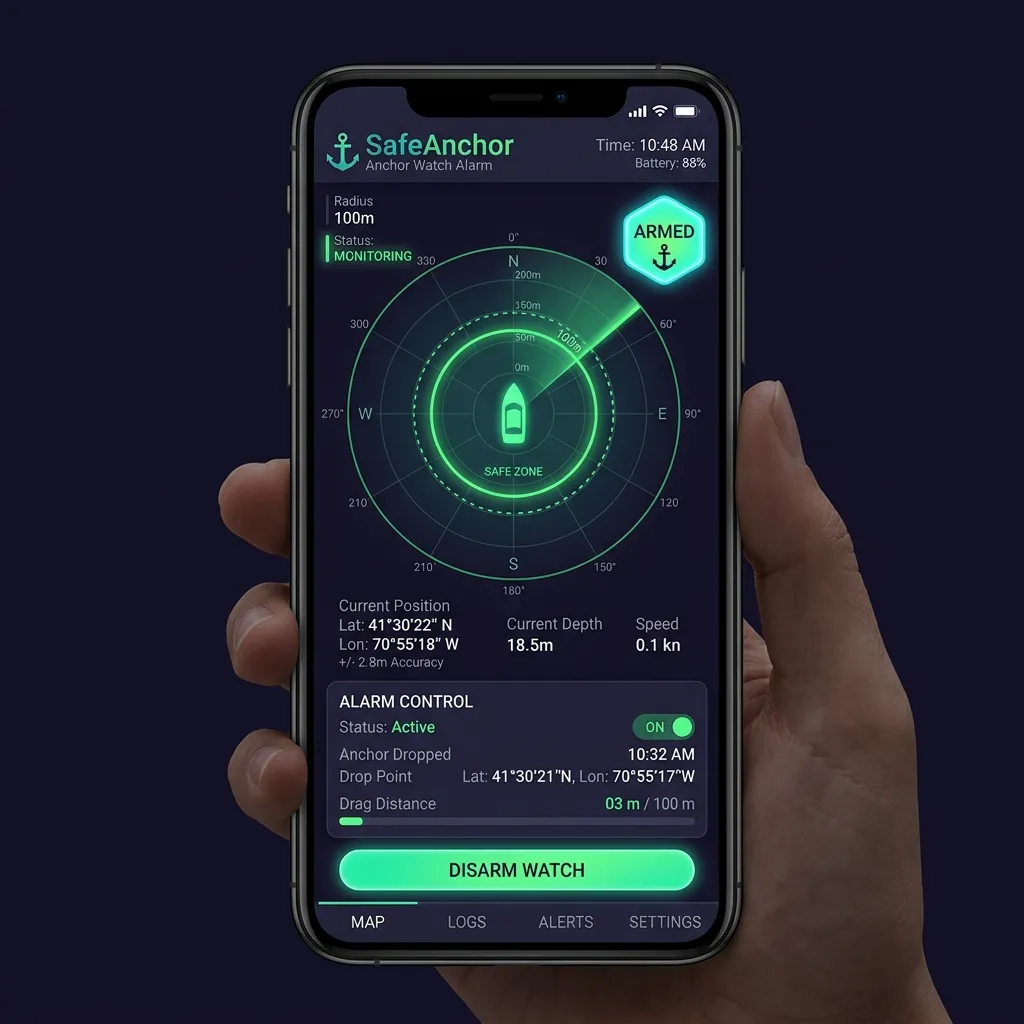
La pestaña tiene una barra pastilla inferior con tres submodos:
Guardia de fondeo — Radar — Remoto.
Guardia de fondeo
El monitor enfocado:
Alarma activada o Alarma desactivada.
la etiqueta de Alarma activada / Alarma desactivada, el conmutador
Pausar guardia / Reanudar y Dirigir. (No hay botón de «Probar alarma»
en este panel: la prueba de sonido vive en [Ajustes → Safe
Anchor](settings.html#anchor-watch).)
Para echar el fondeo:
fijación de GPS aún es ruidosa, el botón cambia a Fijando GPS… y la
guardia espera: el motor promedia varias fijaciones precisas y solo
entonces fija el ancla en su centroide. Esta compuerta previa al armado es
deliberada: fondear con una sola fijación imprecisa colocaría el pin a
decenas de metros y daría falsa alarma a medida que el GPS converge. El botón
vuelve a la normalidad una vez que el ancla queda fijada. (Pulse Dar
fondo con una fijación ya precisa y se fija de inmediato, sin «Fijando
GPS…».)
(su borneo más un margen por la precisión del GPS) y muestra un breve aviso.
Reajústelo en cualquier momento pulsando la etiqueta de fondeo para
revelar el deslizador de radio.
La primera vez que da fondo, iOS pregunta si AnchorQueen puede usar su ubicación
Siempre. Es el único punto en que la app pide ubicación en segundo plano, y lo
hace aquí porque una guardia que se detiene en la pantalla bloqueada no es una
guardia. Permítalo una vez y la pregunta no vuelve.
> Batería. La guardia mantiene el GPS en segundo plano para verle garrear
> con la pantalla apagada. El uso continuado del GPS en segundo plano puede
> reducir drásticamente la duración de la batería: el panel de mando lo dice
> antes de dar fondo, y el mismo recordatorio está bajo Permisos en [Ajustes →
> Safe Anchor](settings.html#anchor-watch). Para una noche fondeado, deje el
teléfono en el cargador.
La guardia se arma sola en el momento en que el ancla queda fijada: no hay un
paso de «Armar» aparte. La etiqueta de fondeo lee Alarma activada. Si cruza
el radio, suena una sirena continua, la pantalla parpadea y recibe una
notificación. Mientras la aplicación está abierta, la sirena suena a todo
volumen multimedia —ignorando el interruptor de timbre/silencio y el volumen
del timbre— y sigue en bucle hasta que la silencie, la amplíe o la desarme.
Cuando la aplicación está en segundo plano o la pantalla está bloqueada, la
sirena no suena: es a propósito. En su lugar, la alarma le llega mediante
una notificación de prioridad temporal que atraviesa los modos
Concentración y Reposo; si la deja sin reconocer, se vuelve a publicar cada 30
segundos durante 5 minutos, de modo que un primer aviso perdido no es el
último. Abrir la aplicación desde la notificación reanuda la sirena a todo
volumen y los controles en pantalla. Para la alerta más fuerte posible con la
pantalla apagada, mantenga las Notificaciones de prioridad temporal
activadas para AnchorQueen (consulte Resolución de problemas → Mi alarma no
sonó).
Pausar frente a levar
Dos controles cambian una guardia activa sin volver a echar el fondeo:
alarma de garreo a la vez que mantiene el pin del ancla, los anillos de
borneo y la traza grabada en la carta. Púlsela a Alarma desactivada
cuando quiera detener la alarma pero seguir fondeado, por ejemplo mientras
reajusta el radio. Vuelva a pulsarla a Alarma activada para reanudar la
vigilancia. (El mismo efecto que el conmutador Pausar guardia / Reanudar.)
Pausar y levar le piden ambos confirmación, porque cada uno detiene la
protección. Reanudar y la primerísima echada ocurren de inmediato: solo añaden
protección.
Cuando se dispara la alarma de garreo
Una alerta a pantalla completa de Garreando toma el control de la pantalla.
Muestra su distancia actual al ancla, el radio de la zona segura y cuánto tiempo
lleva activa la alarma. Dos acciones:
primero muestra una confirmación que previsualiza el cambio: cuánto se ha
pasado de la zona actual ahora y el nuevo radio al que la guardia se reanudará
(su distancia actual más un margen del 25 %). Confirme para agrandar la zona y
rearmar; la guardia nunca queda a ciegas.
anillos de borneo permanecen en la carta, pero no se disparan más alarmas de
garreo hasta que rearme. Use esto cuando haya decidido que la posición es
correcta o esté a punto de volver a echar el fondeo.
> Dos botones de Ampliar, dos cantidades. La alerta a pantalla completa de
> arriba agranda la zona a su distancia actual + 25 %. La acción Ampliar
> de la notificación de pantalla bloqueada es en cambio un +10 m fijo: un
> empujón rápido de un toque que puede dar sin abrir la aplicación. Así que
> pulsar Ampliar en la pantalla bloqueada ensancha el radio 10 m, no un 25 %;
> abra la aplicación y use el Ampliar zona segura a pantalla completa si
necesita un salto mayor.
Alarma de varada
Aparte de la alarma de garreo, AnchorQueen vigila el agua bajo su quilla.
En cada fijación de posición estima su sonda bajo la quilla y avisa cuando cae
por debajo de su margen de seguridad (predeterminado 0,5 m, ajustable en
Ajustes). La sonda se resuelve a partir de la
mejor fuente disponible —primero un ecosonda NMEA en directo, luego las sondas
cartografiadas, luego la batimetría NavGrid sin conexión—, así que sigue
funcionando sin señal. El mensaje de la alarma nombra la fuente que usó (p. ej.
«navGrid»).
Cuando se dispara, recibe una notificación de ALARMA DE VARADA más un aviso
rojo a lo largo de la parte superior de la carta. El aviso tiene dos acciones:
sepa que está en un amarre de aguas escasas y el aviso es esperado. Reanude
antes desde Ajustes → Guardia de fondeo.
hace más baja o se desplaza a una nueva zona poco profunda, la alarma vuelve a
aparecer.
La alerta suena una vez por evento de varada: no se desbocará mientras
permanezca en el mismo punto. Se rearma automáticamente cuando la sonda se
recupera a una profundidad segura.
Fondeado en una zona de separación
Si echa el fondeo dentro de una zona de dispositivo de separación del
tráfico cartografiada, un aviso rojo advierte:
⚠️ Fondeado en zona DST: ilegal según la Regla 10(g) del Reglamento de Abordajes
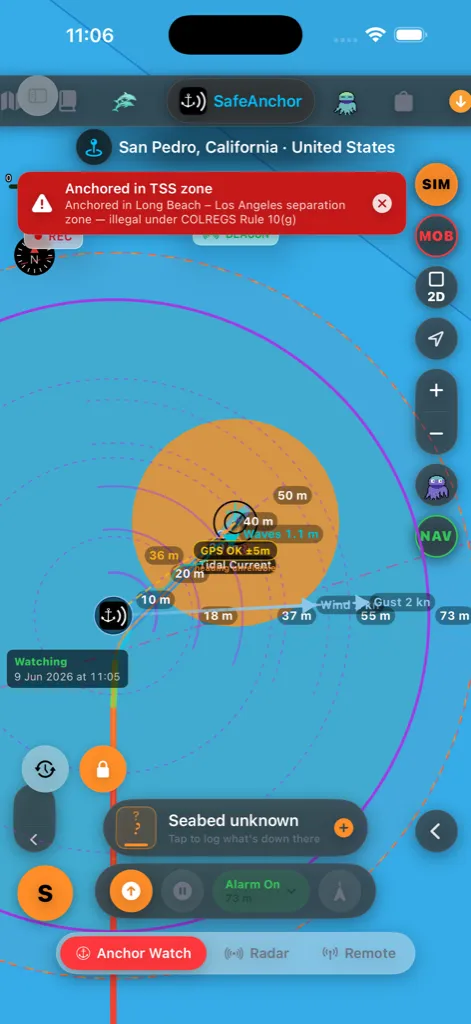
Las reglas de la mar (Regla 10(g)) prohíben fondear en o cerca de una zona
de separación del tráfico: estaría sentado en el hueco que mantiene separado el
tráfico opuesto. Leve el ancla y aléjese de la zona. La
capa de dispositivos de separación del tráfico de la carta
muestra dónde están las zonas para que pueda volver a fondear fuera de una.
Desactive el aviso (si tiene una razón genuina para ignorarlo) en
Ajustes → Nav → Alarmas de seguridad.
Red de seguridad ante cierre forzado
AnchorQueen vigila su embarcación con dos mecanismos independientes que
trabajan juntos. El primero es el motor de garreo en la aplicación —el que ve
en el radar y en el panel de la Guardia de fondeo—, que se ejecuta mientras iOS
acepta mantener viva la aplicación en segundo plano. El segundo es una
geocerca a nivel del sistema operativo: en el momento en que arma la
guardia, AnchorQueen pide a iOS que registre una zona de seguridad circular en
su ancla más un pequeño margen por encima de su radio de alarma. Esa zona vive
dentro del sistema operativo, no dentro de la aplicación.
Lo que eso significa en la práctica:
la aplicación sigue funcionando, la geocerca permanece latente como respaldo.
Caso normal.
en la aplicación desaparece, pero iOS sigue vigilando la geocerca. En el
momento en que la embarcación la cruza, iOS reabre AnchorQueen en segundo
plano, lanza la alarma y envía la notificación.
forzado»): misma historia. La geocerca sobrevive, AnchorQueen se reabre en un
cruce, la alarma se dispara.
través del reinicio. AnchorQueen sigue de guardia.
Las dos capas funcionan juntas porque cada una atrapa lo que la otra deja
escapar: el motor en la aplicación reacciona en segundos con precisión
submétrica mientras la aplicación está viva, y la geocerca garantiza que la
alarma siga llegándole cuando la aplicación no lo está.
Una insignia verde BEACON aparece bajo el nombre del lugar en la parte
superior de la carta siempre que esa geocerca de segundo plano está activa: una
confirmación visual rápida de que la guardia sigue vigilando incluso con la
aplicación cerrada.
Cerrar y reabrir la aplicación mantiene la guardia. Si cierra AnchorQueen
(o iOS la descarga) estando fondeado, reabrirla restaura toda la guardia:
la alarma armada, los anillos de borneo, la traza de borneo grabada y el zoom
de la carta vuelven exactamente como los dejó. La alarma no da falsa alarma
al reabrir; simplemente reanuda la vigilancia.
Para que esto funcione, AnchorQueen necesita el permiso de ubicación
Siempre y el permiso de notificaciones del sistema, ambos solicitados la
primera vez que arma una guardia. Consulte [Ajustes → Ajustes de la guardia de
fondeo](settings.html#anchor-watch) y la
resolución de problemas si se saltó
cualquiera de los avisos.
> El límite honesto: iOS solo puede garantizar la reapertura mientras el
> dispositivo tenga energía, una fijación de GPS o de red móvil, y no haya
> desactivado los servicios de ubicación para AnchorQueen. El modo avión, una
> batería agotada o un permiso revocado anulan ambas capas: no hay forma de
> rodear la física. Mostramos una notificación persistente de «Guardia de
> fondeo armada» mientras la guardia está activa, de modo que un vistazo rápido
a la pantalla bloqueada confirma que la red de seguridad está en su sitio.
Bloquear el ancla
Una vez echada, el pin del ancla queda bloqueado por defecto (botón de
candado naranja, abajo a la izquierda de la carta), de modo que desplazar o
hacer zoom en la carta nunca pueda arrastrarlo por accidente. Para reposicionar
el ancla a mano, pulse el candado para desbloquear, arrastre el pin y luego
púlselo de nuevo para volver a bloquear.
Confirmaciones
Como estas acciones cambian una guardia activa, AnchorQueen le pide confirmar
antes de:
ancla y los anillos permanecen).
activa.
Rearmar (reanudar) y la primerísima echada ocurren de inmediato: solo añaden
protección.
Previsión de garreo
Pulse el botón del reloj (abajo a la izquierda) para abrir el deslizador de
previsión. Arrastre el control —o pulse reproducir— para barrer un fantasma de
su embarcación a través de pasado → ahora → previsión. El pasado proviene
de su traza de borneo grabada; la previsión proyecta dónde quedará la
embarcación bajo el viento y la corriente horarios.
El deslizador está dispuesto en filas para que nunca se salga de una pantalla
estrecha: la etiqueta de estado (AHORA / PASADO / PREVISIÓN) y la hora van
arriba, el control tiene una fila entera para sí, la escalera de niveles
sigue y los botones de transporte —reproducir, panal, ⓘ y descartar— van en
la fila de abajo.
El control está partido por la mitad: la mitad izquierda es su pasado
grabado, la mitad derecha es la previsión y la marca verde del centro
es el ahora. Eso mantiene fácil de deslizar incluso el historial de un
fondeo corto, en lugar de aplastarlo contra el borde. Para saltar directo de
vuelta al directo, pulse la marca verde, suelte el mando cerca de ella o pulse
la etiqueta de estado (AHORA / PASADO / PREVISIÓN). La mitad de previsión da
control fino sobre las próximas horas y comprime el horizonte lejano, de
modo que una previsión larga sigue siendo fácil de deslizar; la etiqueta de
hora muestra la anticipación (p. ej. +14h, +2d3h) a medida que avanza.
Cuánto puede mirar hacia delante depende de su plan:
El control abarca exactamente el alcance de su plan, y una escalera de tres
etiquetas debajo (Gratis · 1h / Pro · 12h / Max · 3d) muestra las ventanas
más largas que desbloquean los planes superiores. La etiqueta de su plan actual
queda rodeada; pulse una etiqueta bloqueada para abrir la Tienda y mejorar.
embarcación en la hora deslizada —*verde = menos probable, rojo = lo más
probable—, ensanchándose más hacia el futuro a medida que crece la
incertidumbre. Conmute el panal con el botón hexagonal sin salir de la
previsión.
turquesa). Pulse el botón ⓘ del deslizador para la clave de colores
completa y la hora de actualización de la meteorología.
La previsión necesita meteorología marina cargada: abra la pestaña Meteo
una vez si las flechas o el panal no aparecen.
Hombre al agua (MOB)
El botón rojo MOB de la carta (columna de cámara del borde derecho, en el
submodo Travesía) es el control de emergencia. Consulte también
Interfaz básica → El botón de hombre al agua.
Un solo toque lo hace todo a la vez:
instante en que pulsa: la primera acción en un rescate es marcar dónde cayó la
persona.
caída y deja de seguir a la embarcación, para que la caída quede centrada.
viraje. Si ya estaba grabando una travesía, esta se guarda primero, luego
empieza la traza carmesí: el corte de color hace inconfundible el viraje de
rescate en la carta.
distancia y tiempo transcurrido de vuelta a un datum compensado por
deriva (la estimación de dónde está la persona ahora, avanzada por
cualquier corriente superficial, no solo dónde cayó). Se actualiza en directo
a medida que avanza.
El HUD también lleva:
directamente en una llamada de radio o páselas a otra embarcación.
hipotermia (SEGURO / FRESCO / FRÍO / PELIGRO / LETAL) que da estimaciones de
supervivencia en el agua, para que el timonel sepa cuánto tiempo tiene el
rescate. La temperatura del mar proviene primero de un ecosonda NMEA
conectado, luego de la temperatura del agua de la meteorología marina.
Dar por terminado
Cuando el incidente termina, ciérrelo con uno de tres resultados:
rescate para revisión posterior al incidente.
pero etiqueta ambas como simulacro para que se filtren fuera de las listas de
incidentes reales.
de rescate por completo, como si el botón nunca se hubiera pulsado.
> El rescate nunca inicia un segundo MOB mientras uno está activo: el botón se
atenúa hasta que dé por terminado el incidente actual.
Radar
Un radar circular en directo de su borneo:
radio de alarma.
El radar se actualiza de forma continua con el GPS. Es la pantalla que la
mayoría de los capitanes dejan encendida toda la noche: eche un vistazo, vea la
embarcación dentro del anillo, duerma.
Comentarios y soporte
El botón de menú de la pantalla de radar abre una hoja de acciones con los
enlaces rápidos del radar: Ancla (Dirigir), Remoto, Tienda,
Planes, Ajustes y Comentarios y soporte. Elija Comentarios y
soporte (también accesible desde la barra lateral): todo vive en una sola
pantalla tranquila, así que nunca pierde el hilo:
mensaje predirigido a support@anchorqueen.com con los datos de su
aplicación y dispositivo ya rellenados. Si su dispositivo no tiene correo
configurado, lo deriva a su gestor de correo predeterminado.
añada un título breve y su mensaje, y opcionalmente adjunte una captura de
pantalla. Si una captura no puede subirse, la aplicación se lo dice y
conserva su texto para que pueda reintentarlo o quitarla: nunca se descarta en
silencio.
una insignia de estado (Abierto, En curso, Resuelto o
Cerrado). Su hilo más reciente está abierto por defecto, así que las
respuestas y el cuadro de respuesta están ahí mismo: solo escriba y envíe, sin
pulsar para expandir. Las respuestas y los cambios de estado aparecen en
directo, y recibe una notificación (y una insignia en la barra lateral)
cuando el equipo responde.
No necesita una cuenta para enviar un informe. Si no ha iniciado sesión,
arriba aparece una pequeña fila Inicia sesión para seguir las respuestas a tus
informes con un botón Iniciar sesión, y el formulario añade un campo
opcional Correo para responderte: solo usamos esa dirección para responder a
ese informe. Sus informes y las respuestas del equipo siguen apareciendo en
Tus conversaciones en este dispositivo; inicie sesión desde su [perfil de
capitán](captain.html) para conservarlos en su cuenta. Si envía varios informes
en poco tiempo, la app le pide que lo intente más tarde.
Remoto
Baliza en directo: gratis para todos
Siempre que su embarcación está sobre el agua —fondeada o en marcha—
AnchorQueen emite una baliza en directo con su posición para que otros
cercanos puedan verle en tiempo real. Esto es gratis en todos los planes y
se activa automáticamente; la tarjeta Baliza en directo de la pantalla
Remoto muestra si está activa.
Su ajuste de privacidad controla qué se comparte:
pueden verle en directo en su carta activando Balizas públicas en sus
Capas de carta (aparece con un anillo ámbar).
los datos de su embarcación quedan ocultos, y no aparece en la capa de
carta pública.
Cambie esto en cualquier momento en su perfil de capitán. Los
datos de baliza anonimizados también ayudan a AnchorQueen a aprender qué
fondeaderos se llenan.
Cuando su guardia de fondeo está armada, la baliza cambia a
automonitorización automáticamente: su embarcación emite como un «servidor»
en directo para que pueda ser vigilada de forma remota, en todos los planes,
incluso si está cerca de la costa, donde la detección automática sobre el agua
es incierta. La pantalla Remoto muestra «Guardia de fondeo — Emitiendo»
mientras esto está activo. Comparta un [canal](#remote-watch) para que una
persona concreta vigile.
Canales: vigilar una embarcación o una flota
La sección Canales le permite compartir una traza privada en directo o
dirigir una flota:
hasta 2 personas pueden vigilar. Recibe un código de invitación para
compartir; pulse el botón de compartir para enviarlo. Añada una contraseña
opcional para bloquearlo.
embarcaciones, Max hasta 100. Todos los que se unen ven cada embarcación en
un solo mapa.
dieron (más la contraseña si el canal tiene una) para empezar a vigilar.
Unirse nunca requiere suscripción: solo crear un canal la requiere.
Una vez está en un canal, la sección enumera cada embarcación conectada con su
nombre, capitán y un indicador de en directo / obsoleto. El código de
invitación actual del canal también se muestra ahí; pulse el botón de
rotar (⟳) para generar un código nuevo, lo que de inmediato deja de hacer
funcionar el antiguo (útil si lo compartió de más); las personas que ya están
en el canal siguen conectadas. Pulse Salir del canal para detenerse.
Vigilar desde su propio segundo dispositivo. Para dejar un dispositivo en la
embarcación (por ejemplo un iPad) y seguirlo desde otro (su iPhone), active
Solo monitor (solo vigilancia) en la pantalla Remoto del dispositivo que
vigila. Un monitor nunca emite —solo vigila—, de modo que los dos dispositivos
no chocan ni siquiera en la misma cuenta. Actívelo en el iPhone, luego
únase al canal de la embarcación (o, si la embarcación es Capitán social, solo
active Capas de carta → Balizas públicas). Deje el
conmutador desactivado en el dispositivo de la embarcación. También puede
simplemente registrar el segundo dispositivo en una cuenta distinta: eso
funciona sin el conmutador.
> La [Baliza en directo](#beacon) gratuita de arriba es independiente: siempre
está activa y no necesita canal ni suscripción.
En la carta: la franja de flota
Mientras un canal está activo, cada embarcación conectada también se muestra en
su carta náutica, y una fila de botones de dispositivo redondos flota a lo
largo de la parte superior de la carta, uno por cada embarcación o vigilante
conectado:
de un anillo de estado de color: turquesa = fondeado, índigo = en marcha,
rojo = garreando, gris = sin conexión. Una pequeña insignia de esquina
distingue las ⚓ embarcaciones fondeadas de las personas que solo
vigilan (un icono de teléfono u ordenador).
fondeados.
embarcación: la forma más rápida de encontrar una embarcación que está fuera
de pantalla.
Mostrar quién está conectado. Pulse su propia embarcación (el punto con
anillo en su posición actual) para dibujar líneas discontinuas desde usted hasta
cada embarcación del canal: una imagen rápida de toda la flota a la que está
enlazado. Púlsela de nuevo para ocultar las líneas.
Flotilla: seguir toda una flota
Una flotilla es un canal compartido para un grupo que navega junto: un
rally, una flota de chárter, un crucero de club o una regata. Pro sigue hasta
10 embarcaciones, Max hasta 100.
la tripulación se Une con código (gratis), desde la aplicación o un
enlace.
flota. El panel le da:
alertas de garreo,
garreando),
tarjeta de embarcación: capitán y puerto base, estado en directo (en
marcha / fondeada / garreando), velocidad, rumbo, proa, distancia desde usted,
batería, antigüedad de la señal, especificaciones de la embarcación (tipo,
eslora, astillero, año) y posición exacta (pulse para copiar). La tarjeta se
actualiza en directo a medida que llegan nuevas posiciones.
Los organizadores también pueden gestionar la flota y construir el itinerario
día a día desde el portal web en anchorqueen.com → Flotillas. (Publicar
actualizaciones de la flota en redes sociales llegará en una versión
posterior.)
Fijar el radio adecuado
alarmas.
Un punto de partida habitual es la longitud de su línea de fondeo largada más
15-20 m por la deriva del GPS. Afine tras un ciclo completo de marea.
Tipo de fondo y reporte comunitario de sustrato
Bajo la lectura de posición de la pestaña GPS, AnchorQueen integra una Tarjeta de lectura de fondo en directo y operativa sin conexión que muestra la composición del fondo y la calidad de la tenida del ancla en su posición actual (o en las coordenadas de echada del ancla una vez fijada).
En la carta, el cartel de la marca del ancla refleja esto. Una vez echa el fondeo, la tarjeta informativa flotante junto al símbolo del ancla añade dos líneas: el tipo de fondo y la tenida en el punto de echada, y una lectura digital de sonda. Ambas se resuelven en el mismo orden que la tarjeta de lectura:
* Fondo: primero su propio reporte para el punto, luego los datos SBDARE cartografiados, luego nada si el punto no está cartografiado.
* Sonda: primero la sonda medida que registró con su reporte; en su defecto, la sonda de agua en directo de EMODnet Bathymetry (en sus unidades). La línea se omite cuando está sin conexión o donde el servicio no tiene valor.
La tarjeta se posiciona automáticamente en el lado del ancla contrario a su embarcación, de modo que nunca se sitúa sobre el símbolo del ancla, la línea de fondeo o la embarcación: se desliza al lado opuesto a medida que la embarcación bornea, manteniendo legible la zona concurrida alrededor del punto de echada. Las consultas se ejecutan fuera de pantalla y solo se refrescan cuando el ancla se mueve —o en el momento en que presenta un reporte—, así que la carta nunca da tirones.
Si el cartel no muestra fondo, o el tipo cartografiado es incorrecto: cambie el panel de comandos inferior a su página GPS (pulse el indicador GPS de la parte superior de ese panel; muestra automáticamente la página ALARMA mientras la guardia está armada), pulse la Tarjeta de lectura de fondo bajo la lectura de posición y fije el tipo / la tenida (y opcionalmente la sonda medida) en el selector. Su reporte anula la carta en todas partes donde se muestra, incluido este cartel: se actualiza en cuanto lo envía, sin volver a echar el ancla.
Consultas espaciales fuera del hilo principal
Para evitar el atasco de diseño del hilo de la interfaz y las caídas de fotogramas durante el desplazamiento del mapa, el motor de sustrato se ejecuta por completo en un aislado de segundo plano:
* Análisis en aislado: el Servicio de consulta de fondo realiza el análisis impulsado por aislado de segundo plano de hazards.geojson (cargando los polígonos de área de fondo SBDARE de S-57 y precalculando los rectángulos de delimitación) fuera del hilo principal.
* Consulta por lanzamiento de rayos: las consultas de punto en polígono se calculan de forma asíncrona mediante lanzamiento de rayos.
* Antirrebote cuantizado: las consultas de coordenadas en pantalla se cuantizan a una rejilla de ~100 m y se aplica antirrebote de 150 ms para evitar tormentas de consultas durante el desplazamiento.
Leer la composición y la calidad de la tenida
La tarjeta de lectura muestra un icono de olas, la abreviatura oficial IHO S-57, el nombre en lenguaje llano y una etiqueta de calidad de tenida con código de color:
* 🟢 Buena tenida: Arena (S), Fango (M), Arcilla (Cy), Limo (Si). Perfecta para anclas estándar (Delta, Rocna).
* 🟡 Tenida aceptable: Grava (G), Guijarros (P), Cantos (Cb). Requiere relación de fondeo extra por la mala penetración.
* 🟠 Mala tenida: Piedra (St), Roca (R), Bolos (Bl). Alto riesgo de deslizamiento o enganche.
* 🔴 No fondear: Coral (Co), Algas (Wd), Conchas (Sh), Desconocido (Unk). Riesgo grave de garreo o zonas ecológicamente protegidas.
Presentar una observación comunitaria
Si fondea en un punto no cartografiado, o si su ancla saca un sustrato que difiere de la carta (p. ej., algas en lugar de arena), puede presentar un reporte comunitario:
Caché y sincronización en la nube
Su observación la gestiona el Gestor de reportes de fondo:
* Caché local: guardada al instante en la base de datos local de su dispositivo, de modo que se muestra la próxima vez que visite las coordenadas (con un radio de coincidencia de 120 m).
* Sincronización con Firestore: si está en línea, el reporte se sube de forma segura a la base de datos comunitaria global mediante una función invocable HTTPS de Firebase (submitSeabedReport).
* Soporte sin conexión: los reportes creados sin conexión se ponen en cola localmente y se sincronizan automáticamente en cuanto vuelve su señal móvil y ha iniciado sesión.
Compartir y sincronizar
Pruebe la guardia sin salir del muelle
Para ensayar la guardia de fondeo —armarla y luego verla dar la alarma a medida
que la embarcación «garrea»— active el modo Simulador en
Ajustes → Nav. Alimenta la guardia de fondeo con una
posición que usted controla, de modo que pueda dar fondo y luego mover el
acelerador y el timón en la consola de la carta para arrastrar la
embarcación más allá del radio y oír dispararse la alarma. Desactive el modo
Simulador para volver al GPS real.
La consola se pliega por etapas —gobierno completo → franja de piloto
automático → un carril de comandos estrecho— y el carril estrecho ahora tiene su
propio botón de minimizar (flecha) que lo esconde hasta solo la insignia
S de la esquina, despejando la carta por completo. Pulse la S para
devolver los controles.
Fuente de datos de instrumentos
Por defecto, la guardia de fondeo usa el GPS integrado de su dispositivo. Si su
embarcación tiene una pasarela wifi NMEA o un módulo de instrumentos Bluetooth,
puede gobernar la guardia desde él en su lugar: un GPS de tope de palo es más
estable que un teléfono bajo cubierta. Elija la fuente en la subpestaña
Ajustes → NMEA (Beta): GPS integrado, NMEA
sobre TCP/UDP (introduzca el host y el puerto de la pasarela: 10110 es el
estándar) o NMEA sobre Bluetooth (busque y elija su módulo). La misma
pantalla muestra diagnósticos en directo para que pueda confirmar que la
posición, la sonda y el viento llegan antes de confiar en ellos.
Mientras una fuente de instrumentos alimenta la guardia, una pequeña insignia de
Instrumentos aparece en la parte superior de la pantalla de radar:
restableciendo el enlace.
Si el flujo enmudece durante 30 segundos, la guardia recurre automáticamente al
GPS de su dispositivo para que nunca quede desprotegido, y un aviso rojo le dice
que ha cambiado. La insignia desaparece una vez que la guardia vuelve al GPS del
teléfono. Su fuente configurada se recuerda y se reconecta automáticamente la
próxima vez que se inicia la aplicación.
Detalles técnicos: reubicación y filtrado
Colocación del ancla con Dirigir
Cuando larga su ancla física, la embarcación suele caer hacia atrás por el
viento o la corriente antes de asentarse. Colocar el pin en la *posición GPS de
la embarcación tras asentarse* lo sitúa a popa de donde realmente queda el
ancla. Dirigir proyecta el pin hacia delante hasta la posición real del
ancla.
Es un control de solo distancia: nunca teclea una demora:
carta. Arrástrelo para fijar a qué distancia por delante de la
embarcación colocar el ancla (la lectura muestra la distancia en sus
unidades). Una previsualización en directo muestra dónde caerá el pin a
medida que arrastra.
Mover el ancla mientras una guardia ya está activa le pide confirmar.
> Cómo funciona. Dirigir proyecta el pin a lo largo de la proa en directo
> de su dispositivo —leída automáticamente de la brújula (proa verdadera
> preferida, magnética como respaldo)— a la distancia que fija en el deslizador.
> Apunta la proa al ancla y la proa se toma por usted; no hay demora que
> introducir. Sobre las cortas distancias de fondeo implicadas, un desplazamiento
> de tierra plana desde la fijación de la embarcación es preciso a unos pocos
metros.
Filtrado de GPS y suavizado SMA(9)
Los receptores GPS de los dispositivos móviles son propensos a reflexiones por trayectos múltiples y picos de dilución horizontal de la precisión (HDOP), sobre todo en calas estrechas o junto a acantilados. Esto puede causar «saltos de GPS» que disparan falsas alarmas.
En Ajustes → Avanzado, puede elegir entre:
$$\overline{X} = \frac{1}{9} \sum{i=1}^{9} Xi, \quad \overline{Y} = \frac{1}{9} \sum{i=1}^{9} Yi$$
Esto suprime picos de un solo fotograma de hasta 25 metros, lo que evita falsas alarmas a mitad de la noche manteniendo un tiempo de respuesta activo de menos de 30 segundos para el garreo real de la embarcación.
Si algo sale mal
Resolución de problemas: falsas alarmas.
activada, luego ejecute Probar sonido de alarma en [Ajustes → Safe
Anchor](settings.html#anchor-watch) para comprobar el sonido; consulte
Resolución de problemas: alarma.
emparejamiento.
Refondeo en un punto anterior
Vuelve a activar la guardia en un fondeadero anterior ampliando el radio a tu posición.
Los fondeos anteriores usan el panel completo de marcas marítimas: escena, vuelo 3D, fotos, tiempo, mareas y acciones. La estancia guardada añade fechas, barco y datos del fondeo, reactivación y borrado confirmado. El 3D muestra el barco registrado y los círculos del ancla, con recorrido y tiempo registrado cuando existen. Las demás previsiones sirven para planificar ahora.