

Carta SeaTracker: Ruta, Descubrir, Travesía
La pestaña SeaTracker es la carta náutica que está en el corazón de
AnchorQueen. La carta nunca desaparece: cuando cambia de pestaña y vuelve, su
zoom y su posición están exactamente donde los dejó.

La parte inferior de la carta tiene una barra pastilla con tres submodos:
Ruta — Descubrir — Travesía.
Donde está activado, un cuarto botón — En vivo — abre la [carta 3D en vivo](#triton-live).
Descubrir
El modo predeterminado. La carta es suya para curiosear.
una celda con insignia por capa: boyas, señales marítimas, puertos,
fondeaderos, peligros, pecios, sectores de luz, embarcaciones AIS, especies
de peces, puntos de buceo, vigilancia pesquera, datos oceánicos, artículos
de Wikipedia y sus propias marcas del capitán; más la leyenda de
profundidad, que se mudó allí desde la parte inferior de la carta.
esa categoría junto al carril de contenido en apaisado, o como hoja inferior
en vertical; pulsar otra categoría lo sustituye. Las tarjetas ya no flotan
sueltas sobre la carta ni se superponen. Las categorías sin nada en pantalla
ocultan su celda, y lo que no cabe en el borde pasa al bolsillo ••• del
carril.
paneles que no necesita.
la sonda bajo la retícula a medida que desplaza.
delante como una línea discontinua, útil para cruzar tráfico. Es una capa que
puede conmutar (activada por defecto) en Capas de carta → Navegación,
donde también puede ajustar su color y estilo de línea.
con la regla.
Use Descubrir para conocer una zona, explorar un fondeadero o examinar puntos
de interés.
Lectura de instrumentos en directo
Si ha conectado una fuente de instrumentos NMEA (una pasarela wifi o un
módulo Bluetooth; consulte [Ajustes → Guardia de fondeo →
Instrumentos](settings.html#anchor-watch)), el HUD de GPS añade una sección de
instrumentos en directo. Aparece solo mientras hay una fuente conectada; en un
dispositivo con GPS integrado el HUD no cambia.
ENLACE… / REINTENTO (ámbar) o SIN SEÑAL (rojo)— el transporte
(TCP / UDP / BLE) y cuánto hace que llegaron los últimos datos. La antigüedad
sigue contando si el flujo enmudece, así que un «12s atrás» congelado es su
señal de que la pasarela dejó de enviar.
ámbar → rojo a medida que el agua se hace baja), el viento (velocidad
aparente o real con su ángulo) y —cuando pulsa la tarjeta para expandirla— el
rumbo, la velocidad por el agua y la temperatura del mar. Solo
aparecen los valores que sus instrumentos envían realmente.
viento que se desplazan a medida que llegan nuevas lecturas, para que vea de
un vistazo si el fondo se hace bajo o la brisa arrecia.
Mapa base de satélite e híbrido
Puede superponer imágenes de satélite de alta resolución directamente bajo sus capas de carta náutica vectorial para obtener una vista fotográfica y métrica completa de las aguas costeras.
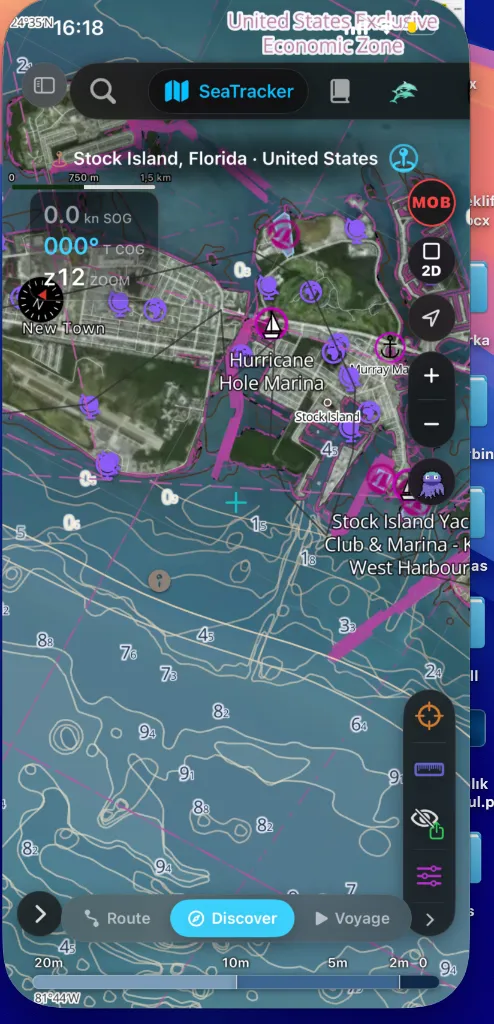
Para activarlo:
Esto superpone sondas de alta precisión y líneas de peligro de profundidad directamente sobre estructuras costeras reales, lo que facilita muchísimo planificar canales de entrada a marinas desconocidas (como la Hurricane Hole Marina de Stock Island, Florida).
Ruta
El modo Ruta sustituye el HUD por el Panel de ruta en la parte inferior.
Al entrar en el modo Ruta sin un plan activo, aterriza en sus Rutas
guardadas: un filtro Todos / Rutas / Travesías sobre la lista mantiene
separadas las rutas planificadas de las travesías grabadas (el recuento de la
vista sigue al filtro), y las travesías grabadas llevan un botón ▶ Repetir
en la propia fila.
Las filas de rutas llevan su fecha de creación junto a la distancia y el
número de puntos. El botón de localizar siempre vuela la carta a la
posición de inicio de la ruta o travesía — un rótulo en ese primer punto
muestra su nombre y fechas. Las rutas planificadas añaden un chip SIM
naranja: un toque inicia el modo simulador con esa ruta preseleccionada — el
barco simulado se coloca en el inicio y el piloto automático navega la ruta a
la velocidad prevista. Seleccionar una ruta enfoca la carta en ella: si estaba
oculta se vuelve visible, y todas las demás se apartan hasta que la
deseleccione; solo una ruta que esté navegando activamente permanece siempre en
la carta. Empiece por una travesía conocida o comience una nueva desde la fila
de cabecera: Planificar nueva ruta coloca el primer waypoint en el centro de
la carta y Buscar localiza el destino por su nombre (resultados ordenados
con el agua primero). Dentro del panel de planificación, el botón de
ubicación de la casilla de salida (A) la rellena con su posición GPS en
directo: las coordenadas aparecen en la casilla, parpadea una breve confirmación
y, un instante después, el panel pasa por sí solo al paso de llegada (B).
ruta. El Raíl de comandos se sitúa en el borde izquierdo en el modo
Ruta. Pulse Fijar SAL y la carta se queda esperándole: un banner reza
«Toca la carta para situar la salida…». Pulse (o mantenga pulsado) donde la
quiera y la salida aterriza ahí con una onda. Vuelva a pulsar el comando
encendido, o la ✕ del banner, para cancelar sin colocar nada.
raíl enciende Fijar LLE y el banner cambia a *«Toca la carta para situar
la llegada…»*: una pulsación de comando por punto, nunca dos. Su siguiente
toque fija la llegada y la travesía se planifica sola.
estrecha de iconos; arrástrelo de lado (agárrelo por cualquier punto: la
pastillita de su borde derecho indica dónde) y se ensancha para mostrar el
nombre de cada comando. Recuerda cómo lo dejó.
raíl son tres comandos: Fijar SAL, Fijar LLE y Rutas. Invertir, Borrar,
Guardar ruta y Añadir punto de ruta aparecen a medida que su plan se los
gana, y se apartan de nuevo cuando no. Nada se queda ahí en gris.
van rellenando conforme aterrizan los puntos, y el que lleva anillo es el
paso que el raíl está esperando.
salida y una llegada, Añadir punto de ruta inserta un punto intermedio
entre ambas y la travesía se replanifica pasando por él. El comando
permanece armado, así que una travesía de cuatro tramos son cuatro
toques, sin rearmar entre ellos.
aviso ámbar en lugar de fabricar en silencio una ruta que no puede navegar.
verde DEP, la llegada como una cápsula roja ARR, y cada punto
intermedio como un círculo cian numerado: el número es el tramo que cierra.
Volver a soltar un extremo lo desliza a su nuevo sitio en vez de
saltarlo, para que vea qué se ha movido.
punta conservando cada tramo), Borrar, Guardar ruta y Rutas
(reabre la lista de rutas guardadas).
«crear» u «OK» aparte. En el momento en que existen un inicio (A) y un fin
(B), la aplicación planifica automáticamente su travesía esquivando bajos y
barreras de tierra mediante nuestro motor de cálculo de rutas híbrido
A-APF (campo potencial artificial)* de alto rendimiento. Esto se cumple sin
importar cómo coloque los puntos: pulsando la carta, manteniendo pulsado o
usando el botón AÑADIR.
redimensionarlo. Encaja en tres alturas —un vistazo estrecho, una hoja a
media altura y completa— y un solo arrastre continuo llega hasta el
completo; ya no tiene que arrastrar dos veces.
de la ruta propuesta; arrástrelo para inspeccionar cualquier tramo.
ruta.
BORRAR en la columna de control del borde derecho (bajo los botones de
zoom): AÑADIR coloca un waypoint en la retícula (el segundo AÑADIR
planifica la ruta automáticamente), DESHACER elimina el último y
BORRAR elimina el más cercano. Arrastre un waypoint directamente sobre la
carta para moverlo. La cápsula es solo para forma libre: se oculta en el
modo De muelle a muelle, donde construye la ruta desde las dos casillas
de muelle.
saltará a la posición actual de su embarcación. Use el botón de seguimiento
si sí quiere que la cámara siga a su embarcación.
Híbrido A*-APF y cascada de relajación
El motor de rutas opera fuera del hilo principal para garantizar una capacidad de respuesta absoluta de la interfaz, resolviendo trayectorias en tres etapas lógicas:
* Modo estricto: impone el calado completo más la separación de seguridad a lo largo de toda la ruta.
* Modo bajo: si el estricto falla, el planificador relaja las reglas de separación cerca de los extremos a la vez que le advierte de una posible exposición del calado.
* Modo mejor esfuerzo: relaja por completo los límites de separación cerca de los muelles para garantizar que se genera una ruta continua, en lugar de abortar con un error de cálculo.
Detalles del waypoint: pulse para mostrarlos
Los waypoints de una ruta mostrada se dibujan como círculos magenta
numerados que mantienen la carta legible en cualquier zoom; el seleccionado
gana un anillo luminoso en el color de su función. Pulse un waypoint para
abrir su tarjeta de detalle, unida al pin por una fina línea guía. La tarjeta
habla el idioma del puente —WPT, BRG, LEG, DTG, TTG, ETA— y muestra lo que
importa en el tramo que tiene delante: demora de entrada y distancia del tramo,
distancia restante frente al total, tiempo restante a la velocidad
planificada, la ETA de reloj cuando hay una hora de salida fijada, ola y
racha a la ETA del waypoint cuando el meteo de ruta está cargado, y un panel de
coordenadas que aparece al voltearla.
de la carta y sigue amarrada a su waypoint por la línea guía: desplace o haga
zoom y se mueve con su pin, manteniendo el sitio que usted le dio.
Seleccionar otro waypoint la devuelve a la colocación automática.
velocidad real sobre el fondo y su posición, y el waypoint objetivo lleva
la insignia NEXT. Detenido, la tarjeta vuelve a las cifras de velocidad
planificada, atenuadas y rotuladas como tales.
una traza grabada y la tarjeta muestra FIX n/N: la hora de reloj a la que
pasó por ella, su SOG y su rumbo grabados allí, la distancia cubierta y el
tiempo transcurrido; nunca aritmética de velocidad planificada. Una fila
▶ Repetir desde aquí en la tarjeta inicia la
[repetición de la travesía](#passage-replay) justo desde esa posición.
Solo hay una tarjeta abierta a la vez: pulsar otro waypoint la traslada y
pulsar sobre agua abierta —o sobre cualquier otro objeto de la carta— la
cierra. Recorrer los waypoints con las flechas ‹ › del HUD de navegación
mueve la tarjeta al mismo paso.
De muelle a muelle
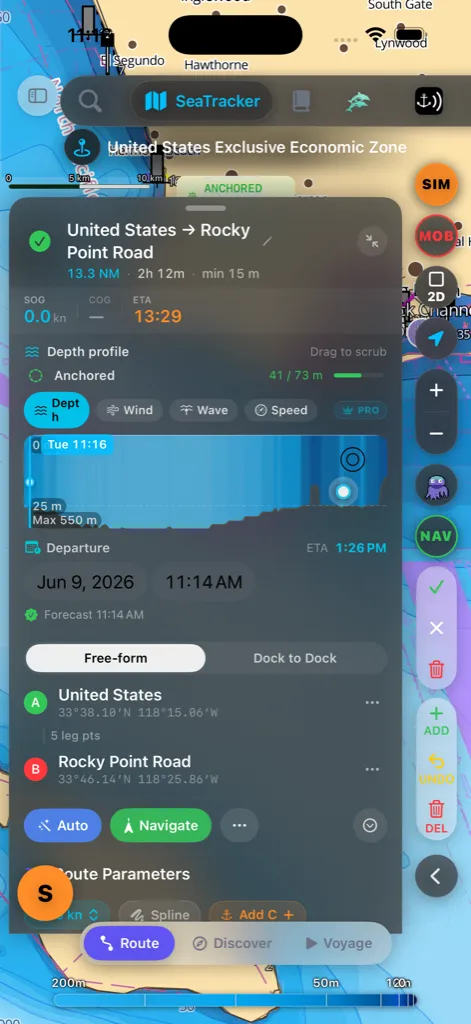
En la parte superior del Panel de ruta, un conmutador de dos posiciones elige
cómo construye la ruta:
colocar tantos puntos como quiera; la aplicación calcula la ruta entre cada
par.
«de este puerto a aquel puerto».
En De muelle a muelle el panel muestra dos casillas:
de inicio por nombre. También puede pulsar el icono de ubicación para
usar su posición actual, o el icono de ferry para colocar el puerto más
cercano.
partida») hasta que A esté fijado. En cuanto elige una partida, el selector
de destino se abre automáticamente para que busque directamente adónde va.
El selector enumera primero los puertos y marinas, con otros lugares
debajo, y muestra la distancia desde su vista actual. Una vez fijados ambos
muelles, la aplicación calcula automáticamente la ruta entre ellos esquivando
los bajos, igual que en Forma libre.
pueda confirmar la elección: la partida (A) recentra la vista igual que el
destino (B).
partida y destino; la ruta se recalcula al instante.
Alquilar un barco para la etapa
Si una casilla de muelle cae en un puerto o marina donde nuestro socio de
chárter tiene barcos, aparece una pequeña pastilla Alquilar desde
(puerto) ▸ bajo las coordenadas de esa casilla:
en su fecha de partida (el próximo sábado si no ha fijado ninguna) y
devolución siete noches después o en su llegada estimada, lo que quede más
lejos: una travesía de dos semanas pide un chárter de dos semanas.
para la siguiente etapa ▸ y se abre el primer sábado después de su
llegada. Los chárteres se recogen y se devuelven en la misma base, así que B
es una oferta para empezar su siguiente travesía desde allí, nunca para
dejar un barco.
diga que esa semana está ocupada en esa base, en cuyo caso la pastilla
sigue abriendo la base pero sin las fechas.
bajo el conector. Pulse la ✕ y no volverá para esa ruta.
casilla es de verdad una base de chárter, nunca aparecen mientras suena la
alarma de fondeo, hay un aviso de garreo o navega a más de 2 nudos, y
desaparecen solas si se dispara una guardia con el panel abierto. Lo que
ocurre tras pulsar se describe en
[Alquilar un barco aquí](#charter-rentals).
Biblioteca del capitán
La entrada Capt's Routes del menú lateral abre la Biblioteca del capitán:
un único lugar con búsqueda para gestionar todo lo que ha guardado o
recopilado:
de detalle; deslice para eliminar. Mantenga pulsado para el menú de acciones
completo: Ver en el mapa, Iniciar navegación, Duplicar,
Invertir sentido, Exportar GPX y Plan de travesía (PDF): el plan
de travesía A4 imprimible, directo desde la lista, sin necesidad de hoja de
detalle.
símbolo y tiempo de permanencia en fondeadero; el botón de encuadre vuela la
carta hasta él.
deslice para eliminar.
(distancia, duración, puntos de traza). Pulse una para el registro de
travesía completo con estadísticas y la calculadora de hora estimada de
llegada. El botón ▶ Repetir de una fila de travesía reproduce la travesía
sobre la carta; véase [Repetir una travesía](#passage-replay).
Un cuadro de búsqueda, un menú de orden y un recuento de resultados en directo
se sitúan sobre la lista. El menú ⋯ Avanzado añade Importar GPX y
Gestionar carpetas.
En apaisado la biblioteca se abre en el panel de detalle derecho, para que
pueda gestionar rutas mientras la carta sigue a la vista; en vertical se abre
como una hoja.
Distinguir rutas de travesías. Allí donde una lista puede contener tanto
rutas planificadas como travesías grabadas —el selector de ruta base al crear
un plan de travesía y el panel de rutas disponibles de la carta— un pequeño
filtro Todos / Rutas / Travesías se sitúa sobre la lista y recuerda su
elección. Los resultados de búsqueda de la paleta de comandos etiquetan cada
entrada como Ruta o Travesía, de modo que ambas nunca se confunden.
Repetir una travesía
Una travesía grabada no es solo una línea en la carta: lleva todo lo que la
embarcación hizo realmente —posición, velocidad sobre el fondo y rumbo,
posición a posición, con la hora real—. Repetir reproduce esa travesía
sobre la carta con el símbolo de su propia embarcación.
▶ Repetir de cualquier fila de travesía en la
[Biblioteca del capitán](#captains-library), en la página de detalle de la
propia travesía, en la lista de rutas guardadas de la carta, en una travesía
encontrada mediante la [búsqueda](#search) o en el informe diario del
cuaderno de bitácora: los días con travesía grabada ofrecen repetirla. Como
quiera que la inicie, la carta vuela al inicio de la travesía y carga el
recorrido en pausa en la primera posición: pulse reproducir cuando esté
listo.
de su barco real (no con el buque fantasma translúcido de planificación) y
gira con el rumbo que realmente gobernó. Una estela que se desvanece la
sigue y muestra los últimos minutos de traza reproducida. Por delante del
barco, la parte de la travesía aún por reproducir se muestra como una línea
blanca discontinua cuyos trazos avanzan hacia el destino: el mismo lenguaje
de «todavía no» que usa el planificador de rutas.
grabados, el viento que realmente tuvo —valor, racha y una aguja de
dirección—, la profundidad bajo el cursor donde los datos de carta lo
permitan, la hora en la posición actual y el tiempo transcurrido/restante de
la travesía. El viento se muestrea discretamente mientras se graba una
travesía (del viento real de sus instrumentos cuando están conectados; si no,
de la previsión en directo), de modo que las travesías grabadas antes de esta
versión muestran ahí un guion.
de velocidad (1×–256×) escalan el reloj grabado: la repetición frena donde
usted frenó y corre donde usted corrió, de modo que una calma en el
fondeadero se lee exactamente como ocurrió.
la ventana de comandos funciona igual que en [Travesía](#voyage): arrastre a
cualquier punto y pulse reproducir desde ahí.
embarcación reproducida, con el rumbo arriba. Desplace la carta y la cámara
vuelve a ser suya, igual que en navegación en directo.
estado normal.
Comparte tu travesía como reel
Una travesía grabada puede salir de la app como una película vertical corta y un
enlace que la reproduce en cualquier navegador. Nada se genera en tu teléfono:
la app pide la película a nuestros servidores y te avisa cuando está lista.
Compartir como reel en la página de detalle de la travesía y la misma fila
en el menú contextual de la biblioteca. Solo aparece en travesías grabadas
que han terminado de sincronizarse con tu cuenta de patrón, porque la película
se hace a partir de esa copia sincronizada: el teléfono no sube nada.
defecto) oculta los primeros y los últimos 300 m del track, así tu amarre sigue
siendo privado. Mostrar embarcación publica nombre, tipo y eslora.
Mostrar el nombre del patrón está desactivado salvo que lo actives. Las
fotos nunca se publican.
enlace que puedes copiar y pegar donde quieras. La película llega después: la
creación suele tardar unos diez minutos y una notificación te avisa.
a la hoja de compartir de iOS, donde Instagram, WhatsApp, Mensajes, Archivos y
Fotos la aceptan. El enlace viaja con ella.
Mis contenidos compartidos; revocar mata el enlace y
borra la película.
Travesía
Travesía es navegación activa. Un solo mantener pulsado convierte un punto de
la carta en una travesía planificada que luego usted decide iniciar. Hasta que
haya navegado unas cuantas travesías, un consejo en la carta le recuerda el
gesto.
alrededor de su dedo; manténgalo hasta que se complete.
mientras la aplicación calcula la ruta desde su posición actual (A)
hasta ese punto (B) esquivando bajos y tierra. Pulse la ✕ de la pastilla
para abandonar el plan. Si algo impide una ruta —sin fijación de GPS, un
destino en tierra, un punto demasiado cerca de la embarcación—, la pastilla
lo indica ahí mismo.
distancia y la hora estimada, y la trayectoria planificada se dibuja en la
carta como una línea de previsualización discontinua: desplace y haga
zoom con libertad para inspeccionarla.
grabación de la travesía (su traza, las llegadas a waypoints y las
estadísticas), se rellenan las gráficas de sonda y meteorología y aparecen
objetos cercanos de la carta en ambos extremos. Pulse Descartar para
desechar la ruta planificada; no se inicia ni se guarda nada.
Como confirma con Iniciar, un mantener pulsado accidental nunca lanza una
travesía por sí solo. Ambos extremos toman el nombre de su lugar más cercano.
Si la embarcación se ha movido de forma apreciable mientras la tarjeta
esperaba, al pulsar Iniciar se recalcula en silencio la ruta desde donde
está realmente antes de empezar la navegación, de modo que la ruta siempre
arranca en la proa, no donde estaba hace unos minutos.
¿Ya navegando? Un mantener pulsado mientras una travesía está en marcha
no inicia una nueva: propone insertar un waypoint en ese punto y recalcula
desde su posición actual a través de él, pendiente de su confirmación.
HUD de navegación activa
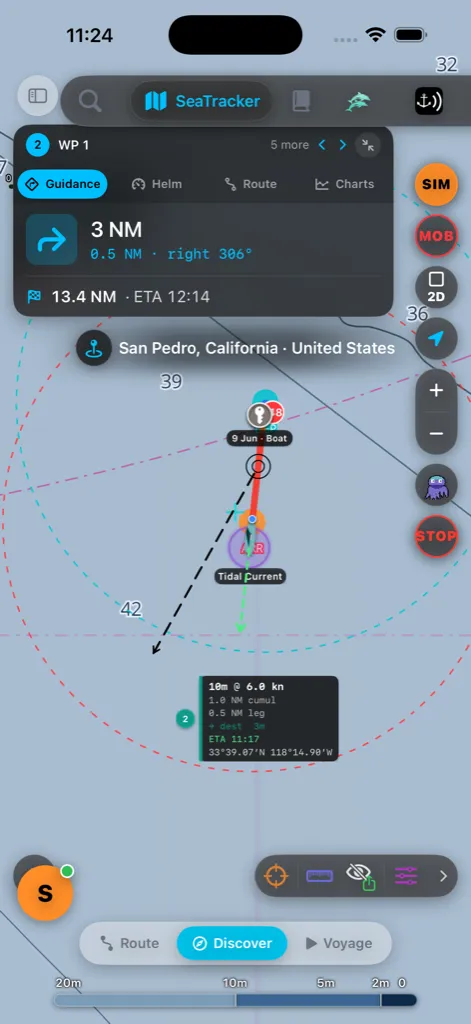
Mientras navega, una tarjeta se sitúa en la parte superior de la carta con
cuatro secciones que se conmutan con un toque:
destino.
fondo con una barra de error de derrota.
distancia restante y su posición en la ruta.
los botones de tipo para cambiar qué gráfica se muestra. Sonda siempre es
gratis; las gráficas de previsión de Viento, Olas y Marea son una
función Pro: en una cuenta gratuita esas franjas muestran un reclamo
bloqueado de «función Pro» en lugar de una curva. Consulte la
Tienda para desbloquearlas. Viento dibuja la racha como una
línea discontinua más tenue sobre la línea de viento, con flechas de
dirección del viento. Cada gráfica muestra datos de previsión en directo a lo
largo de la ruta, marcas de waypoint y una escala de distancia. Un
punto blanco sigue su posición actual; arrastre la gráfica para deslizar
un punto blanco a lo largo de la ruta en la carta, que vuelve a su posición
en directo tras un momento. Marea muestra la altura de marea de puerto
prevista a lo largo de su ruta, dibujada en torno a una línea de nivel medio
del mar (la curva baja por debajo de la línea en bajamar); donde no hay
predicciones de marea para una zona, la gráfica muestra un hueco en lugar de
una conjetura.
Use las flechas ‹ › de la cabecera del HUD para avanzar al waypoint
anterior o siguiente; un breve aviso confirma el nuevo objetivo. El botón de
minimizar (⤡) de la cabecera del HUD pliega toda la tarjeta a una pequeña
etiqueta NAV · WP; pulse la etiqueta para recuperarla. La insignia con el
nombre del lugar se acomoda justo debajo del HUD para que el resto de la
carta quede despejado.
La ventana de comandos de la parte inferior (deslizador de sonda +
controles de reproducción) tiene tres tamaños: pulse su botón de fase para
recorrer completo → compacto → minimizado y volver, liberando espacio de
carta cuando no la necesita.
En apaisado el HUD tiene la anchura limitada al lado de inicio para que nunca
se coma la carta, y los paneles que abre desde él (detalle de ruta, plan de
travesía) se acoplan en la columna de detalle derecha en lugar de cubrir el
mapa: el mismo comportamiento de división que la
[Biblioteca del capitán](#captains-library).
Detener y recalcular
lee STOP mientras navega. Al pulsarlo se le pide confirmar antes de
terminar la guía, para que un toque accidental no descarte su ruta.
aviso se desliza mostrando el tiempo y la distancia que ahorraría. Pulse
Aceptar nueva ruta para cambiar o Mantener la actual; también se
descarta solo tras unos segundos si no hace nada.
En vivo — la carta 3D
En vivo es el cuarto botón de la barra de la carta. Muestra las mismas
cartas en una vista 3D en vivo: profundidad y tierra en relieve, la superficie
del agua, tu barco a su tamaño real con tu traza, los barcos de alquiler en sus
amarres y el tráfico AIS dibujado con cascos a la eslora y manga reales de cada
buque.
balizas, puertos, marinas y fondeaderos, puntos de interés, barcos de
alquiler y buques AIS. Tocar tu propio barco abre su menú de órdenes.
Descubrir (Marca del capitán, Barcos de alquiler, Estación meteorológica
marina, Planificar ruta).
el botón GPS lo vuelve a activar.
la carta plana. Mientras En vivo está abierto, la carta plana descansa para
ahorrar memoria y batería, y vuelve exactamente donde la dejaste.
en tu dispositivo.
Qué dibuja En vivo. Los barcos de chárter están amarrados a pantalanes en
su propio puerto deportivo: cada puerto tiene un pantalán con una bandera por
cada socio de chárter, y al tocar el pantalán o una bandera se abre la flota de
chárter de ese puerto. Los barcos y las embarcaciones AIS se dibujan a su tamaño
real; a lo lejos solo crecen lo justo para seguir viéndose. Los topónimos (islas,
bahías, pueblos y ciudades) aparecen en el idioma de la app, y se puede mostrar
una cuadrícula de latitud / longitud. Ambos siguen los interruptores de topónimos
y cuadrícula de la carta plana.
Ajustes de Live
Live usa los controles de la propia carta — no hay una pantalla de ajustes
aparte.
en modo noche, en Nautica Noche, y cambia con ella. Los interruptores de
capas — marcas de navegación, peligros, sondas, dispositivos de separación
de tráfico, canales, zonas restringidas, OpenSeaMap, puertos, AIS y rutas —
muestran y ocultan lo mismo en 3D.
la sección 3D / En vivo. Estilo de carta en vivo ofrece todos los
estilos 3D: Igual que la carta (el predeterminado — Nautica Día o
Nautica Noche junto con la carta), Nautica Día, Nautica Noche,
Nautica Relieve (tierra en bandas de altura con la elevación de cada
banda), Satélite y Rayos X del fondo. El relieve terrestre con
etiquetas de elevación se ve en todos los estilos. La sección incluye además
relieve (Auto, Superficie o Fondo), exageración vertical (1×–3×), agua
animada, relieve terrestre, barcos de chárter y el perfil de energía
(Completo, Equilibrado o Ahorro). Tus elecciones se guardan.
vista 3D; el botón GPS alterna entre seguir con rumbo arriba, seguir con
norte arriba y desactivado. Cuando la vista está girada aparece una brújula
abajo a la izquierda — tócala para volver al norte.
Cámara en vivo, director y reproducción
Mientras En vivo está abierto, la barra de la derecha muestra un grupo
3D en vivo; el botón del cubo lo abre y lo cierra.
la vista), Seguimiento (detrás de tu barco), Órbita (rodeando tu
barco), Cenital (en vertical, norte arriba) y Cinematográfica.
planos generales, de seguimiento, en órbita, de proa y de cubierta de tu barco,
los mismos planos que Passage 3D. Elige el ritmo Cinematográfico,
Tranquilo o Sport en Capas ▸ Mapas ▸ 3D / En vivo ▸ Estilo del
director. Si tocas la carta, el director se pausa; sigue cuatro segundos
después de soltar.
desactivado), 2D / 3D, agua animada y el perfil de energía
(Completo, Equilibrado, Ahorro).
reproduce aquí mismo, en la carta En vivo, con los controles de reproducción
habituales bajo la carta. Con una reproducción cargada, el grupo muestra
también reproducir / pausa y la velocidad (×1, ×4, ×16), y los modos de
cámara y el director siguen al barco reproducido.
La búsqueda funciona en En vivo igual que en la carta plana: la lupa abre la
misma búsqueda y al elegir un resultado la vista 3D vuela hasta allí y coloca el
mismo marcador (tócalo para quitarlo). La búsqueda, el tráfico AIS y las marcas
cercanas siguen lo que muestra la vista 3D. Al tocar un pantalán de chárter se
abre la flota de chárter de ese puerto deportivo.
Tiempo, mar y cielo en vivo
En vivo dibuja el mar y el cielo con el tiempo del lugar que estás mirando.
derecho de la vista 3D, justo dentro de la barra de mandos y bajo la tarjeta
de GPS, al estilo de Passage 3D: rumbo y derrota, velocidad, viento real,
olas y mar de fondo, y luego un panel pequeño con el cielo, la temperatura
del aire y la visibilidad. Con instrumentos conectados, el viento es el
viento real de tu barco; si no, es la previsión marina de la zona visible,
actualizada cada 10 minutos. Los indicadores crecen con el tamaño de tu
texto y usan tus ajustes de Unidades; cuando la columna es corta
(horizontal, tamaños de texto más grandes), los indicadores se reducen y los
que aún no caben pasan al panel como texto — el rumbo es el que más tiempo
sigue como indicador, luego el viento, la velocidad y las olas. Toca los
indicadores meteorológicos o el panel para abrir el parte de esa zona — la
misma Estación meteorológica marina del menú de pulsación larga — o el
de rumbo o velocidad para abrir el menú de mando de tu barco. Con VoiceOver,
Instrumentos en vivo lee todos los valores.
plegarla en una sola ficha (flecha de viento, velocidad y Beaufort — o tu
rumbo antes de que llegue el viento); toca la ficha para recuperar la
columna. En vivo recuerda tu elección. Con VoiceOver, usa la acción
Contraer instrumentos / Expandir instrumentos en Instrumentos en
vivo. Para ocultar los indicadores del todo, desactiva Instrumentos en
Cámara y HUD.
estado y el indicador de inicio, como la carta plana. Sus indicadores, las
etiquetas de la cuadrícula y el resto de las superposiciones se mantienen
apartados de la barra de pestañas, la tarjeta de GPS, ambas barras
laterales, la brújula y la barra inferior.
previsión, más el mar de fondo. La Exageración de olas (1×–10×) las hace
más visibles desde arriba: el botón ≋ del grupo 3D en vivo alterna
1×, 2×, 4×, 7× y 10×, y Capas ▸ Mapas ▸ Mar y cielo tiene el control
deslizante, el detalle del mar (Baja / Alta), los borregos y la estela.
tiempo en vivo y la hora local. El botón de nube del grupo 3D en vivo y
Mar y cielo ▸ Cielo eligen en su lugar un aspecto fijo — Cielo
despejado, Nublado, Cubierto, Niebla, Lluvia, Tormenta eléctrica, Amanecer o
Abisal. Desactiva
Hora del día: ahora para iluminar la escena a otra hora.
también Trackcam, una cámara fija junto a tu traza que ve pasar el barco
— y muestra u oculta los instrumentos, la traza sobre el mar, la barra de
velocidad, la posición de la embarcación y el minimapa. La barra de
velocidad vive en el indicador de velocidad mientras los instrumentos están
activados (solo aparece junto a la barra lateral cuando están desactivados);
la posición de la embarcación queda junto a los indicadores; el minimapa es
un pequeño disco sobre la brújula. La traza y los instrumentos vienen
activados por defecto; el resto, desactivado.
Fotos y clips en vivo
El botón de cámara del grupo 3D en vivo abre una barra de captura: Foto
toma una imagen fija de la vista 3D, Grabar la filma hasta que tocas
detener, y el botón de biblioteca abre todo lo que has capturado en En vivo. Las
fotos y los clips se guardan en tus Fotos (si lo permites) y en la misma
biblioteca que las capturas de Passage 3D; la duración de los clips depende de
tu plan, como en Passage 3D. Los botones de la carta no salen en la imagen.
Grabación automática de travesías
Ya no hace falta acordarse de pulsar REC. Con Grabar travesías en el mar
automáticamente activo —lo está por omisión—, AnchorQueen observa cómo se
mueve realmente el barco y arranca la grabación de la travesía por su cuenta.
Cuándo arranca. Cada 30 segundos la app lee su posición junto con los
sensores de movimiento del teléfono y decide qué está haciendo: navegar a vela,
a motor o simplemente moverse a más de 2 nudos. Dos de esos ciclos seguidos en
navegación —alrededor de un minuto— con la posición sobre agua y no sobre
tierra, y la grabación empieza. Es la misma grabación que arranca el botón
REC: la misma traza, las mismas estadísticas y el mismo sitio en la
biblioteca después.
está armada y sale del círculo de borneo, eso ya es zarpar: no hace falta
esperar al segundo ciclo. Vale incluso si AnchorQueen se cerró a la fuerza en
el amarre: iOS despierta la app al cruzar el círculo y la salida se atiende
en cuanto vuelve.
se hayan recogido y fusionado posiciones de verdad, de modo que una grabación
nunca se anuncia sobre una traza vacía.
intacta, y nada arranca solo mientras ya está navegando una ruta: esa travesía
trae su propia grabación. Después de que usted detenga una grabación, el
automatismo se retira un rato para que la siguiente posición no reinicie de
golpe la travesía que acaba de dar por terminada.
El aviso. En cuanto la travesía está realmente en marcha, una tarjeta sube
desde el borde inferior de la carta —Grabación de travesía iniciada, con la
hora en que empezó— y ofrece dos caminos:
de mantener pulsado. Mantenga pulsada el agua hacia la que va: la ruta se
planifica sola, e Iniciar en la tarjeta Ruta lista pone la guía activa
encima de la grabación que ya corre; la traza sigue por debajo, sin cortes.
Mientras ya esté navegando, el aviso se mantiene del todo apartado.
Fijar el destino más tarde. No tiene que decidirlo en el aviso. Mientras
hay una grabación en curso y ninguna guía activa, el menú de pulsación larga de
[Descubrir](#discover) lleva el mismo comando Fijar destino, así que puede
elegir destino una hora después de zarpar sin detener ni reiniciar nada.
La llegada la guarda por usted. Cuando el barco lleva fondeado o en tierra
unos tres minutos, la travesía ha terminado: la grabación se detiene y se
guarda sola. Aterriza en la [Biblioteca del capitán](#captains-library) bajo el
filtro Travesías con su distancia, su duración y la traza completa —con
▶ Repetir incluido, consulte [Repetir una travesía](#passage-replay)— y la
travesía del diario de a bordo se cierra con su entrada de llegada, exactamente
igual que si hubiera parado la grabación a mano.
Desactive todo el comportamiento en Ajustes → Carta →
Grabar travesías en el mar automáticamente.
Encontrar un lugar
Pulse el icono de búsqueda en la barra superior para abrir el panel de
búsqueda. Tiene dos pestañas:
Qué examina la Búsqueda en el mapa
Un único cuadro de búsqueda consulta todo a la vez y agrupa los resultados por
su procedencia, sus propios datos primero:
| Grupo | Qué encuentra | De dónde procede |
|---|---|---|
| Marcas del capitán | Sus pines guardados, puntos de buceo y artículos guardados | En su dispositivo |
| Rutas | Sus rutas guardadas (por nombre) | En su dispositivo |
| Waypoints | Sus waypoints con nombre | En su dispositivo |
| Embarcaciones AIS | Barcos en directo cerca de usted, por nombre, MMSI, indicativo de llamada, tipo o destino | Flujo AIS en directo |
| Puertos | Marinas y puertos de la base de datos incluida | En su dispositivo |
| Señales marítimas | Boyas, balizas y faros cartografiados | En su dispositivo |
| Lugares | Bahías, islas, pueblos, hitos, direcciones | OpenStreetMap (en línea) |
| Lugares (Google) | Marinas, negocios y puntos de interés por nombre, donde estén disponibles | Google Places (en línea) |
| Puertos (en línea) | La base de datos mundial de marinas y puertos: miles de marinas con instalaciones, abrigo y sonda de aproximación | OpenSeaMap (en línea) |
| Exploraciones | Artículos de Wikipedia sobre lugares cercanos a usted | Wikipedia (en línea) |
Sus propios datos y el AIS en directo aparecen al instante mientras
escribe. Los grupos en línea se unen un momento después: arrancan en cuanto ha
escrito tres letras y la aplicación espera una breve pausa en su tecleo antes
de salir a la red, así que no dispara una petición en cada pulsación. Los
resultados en línea se almacenan, por lo que repetir una búsqueda reciente
devuelve al instante y sigue funcionando cuando más tarde se quede sin
conexión.
Leer un resultado
Cada fila muestra el nombre, un breve subtítulo (detalles de la embarcación,
longitud de la ruta, instalaciones del puerto, etc.) y —cuando la aplicación
conoce su posición— la distancia en millas náuticas. Un pequeño icono de
cuadrado discontinuo significa que el lugar tiene un contorno conocido, de modo
que volar hasta él encuadra toda la zona en lugar de un solo punto.
Pulse un resultado (o su botón →) para volar la carta hasta allí y colocar un
pin en el punto, etiquetado con su nombre para que la ubicación quede marcada
después de que la cámara se asiente. Pulse el pin para borrarlo. Pulsar un
resultado de ruta revela esa ruta y la encuadra de extremo a extremo; pulsar un
resultado de Wikipedia también abre su panel de artículo.
Búsquedas recientes
Cuando el cuadro está vacío, el panel muestra sus búsquedas Recientes. Cada
fila lleva una pequeña insignia que muestra quién la ejecutó:
Jules que encuentre algún sitio, ella busca en las mismas fuentes enumeradas
arriba, así que una marina que encuentra aterriza aquí lista para pulsar.
Pulse la etiqueta ✦ Jules sobre la lista para mostrar solo los lugares que
Jules encontró. Borrar historial vacía la lista de recientes y la caché sin
conexión.
> Todas las fuentes en línea no son para la navegación y pueden no estar
> disponibles sin conexión: sus cartas, marcas, rutas y los datos incluidos de
puertos y señales marítimas funcionan siempre sin conexión.
Notas, fotos y datos de la comunidad
Cada ficha de marina, puerto, fondeadero o marca tiene una sección
Comunidad donde los patrones comparten lo que encontraron allí.
fotos y vídeos tiene y las notas más recientes. Toca una foto para verla a
pantalla completa; Ver todas las notas muestra cada nota con sus
respuestas. Las fotos con un globo proceden de Wikimedia Commons e indican su
autor y licencia.
que está resguardada una cala, la profundidad a la que fondearon los patrones y
la hora de más afluencia aparecen con una etiqueta que indica su origen —
Comunidad, Informes de fondo, OpenStreetMap, OpenSeaMap o la *flota de
AnchorQueen*. Cuando los patrones no coinciden ves cada respuesta con su número
de votos, por ejemplo 72 (5) · 9 (1). Fuentes de datos, al final,
enumera todo aquello en que se basa la ficha y enlaza con el registro original.
elige arriba Nota o Peligro.
Consejo, 🌅 Atardecer, 🤿 Snorkel, 🍽 Comida en tierra, 🌙 Noche tranquila …)
insertan una frase en tu nota — sigue escribiendo a su alrededor. Da de 1 a
5 estrellas, añade hasta 5 fotos o vídeos (vídeos de hasta 60 segundos; toca
✕ en una miniatura para quitarla) y rellena los recuadros de Datos: el
canal VHF; en fondeaderos también el fondo y el agarre, los sectores de la
rosa de los que la bahía está resguardada y la profundidad a la que
fondeaste.
se trata (roca, arrecife, naufragio, aguas poco profundas, amarras, zona de
baño, granja de peces, zona balizada u otro), toca el mapa para situarlo con
exactitud y añade la profundidad sobre él. Una nota sobre una roca o un
naufragio cartografiados se abre como peligro.
convertirlas en datos con un toque: canal 72 pasa a ser el canal VHF, *6
m la profundidad, arena el fondo, resguardado* abre la rosa de abrigo,
una roca o un naufragio ofrece cambiar a Peligro, y un restaurante
pregunta cómo se llega a tierra. Si no tiene nada de qué partir, Jules
pregunta lo que preguntarían otros patrones: el fondo, el agarre, el abrigo
y la profundidad; en un peligro, si está balizado y cómo mantenerse a
distancia. Toca ✕ para saltar una pregunta. Cuando Jules funciona en tu
iPhone (Apple Intelligence) o en tu propio servidor, Pulir mis palabras,
Redactar con mis datos y Escribir el aviso escriben
por ti sin gastar tu cuota diaria de Jules — toca Usarlo o Mantener los míos; Deshacer recupera tus propias palabras.
Los datos de ubicación se eliminan de fotos y vídeos antes de subirlos. Cuando
ya has escrito algo, deslizar el editor para cerrarlo está bloqueado para que
no se pierda nada — ciérralo con ✕.
⚓ Estoy aquí para registrar tu visita — una vez por lugar y día. El
botón de cámara de al lado añade un texto breve y hasta 4 fotos. La tarjeta
muestra quién estuvo aquí por última vez (por ejemplo *⚓ Barkin estuvo aquí
· hace 3 h), las visitas de este mes y el número de capitanes; *Visitas
recientes muestra las cinco últimas. Registrar la visita usa tu posición:
si la ubicación está desactivada, AnchorQueen explica por qué antes de
pedirla o te remite a Ajustes. Solo se guarda la distancia al lugar, nunca
tu posición. Si lo haces dos veces el mismo día verás Ya registraste tu
visita aquí hoy.
primero fotos y vídeos, luego el nombre del capitán, su barco y hace cuánto
escribió, la valoración, el texto, y Útil y Responder con sus
recuentos. Una nota escrita en otro idioma lleva una pequeña etiqueta de
idioma — toca Traducir para leerla en tu idioma, traducida en tu iPhone.
Los registros de visita aparecen como líneas breves estuvo aquí.
Normas de la comunidad. Tu nota muestra tu nombre de patrón y tu barco.
pendiente y se envía sola cuando vuelves a tener conexión. Si no puede
publicarse puedes Reintentar o Descartar.
Responde, o usa ⋯ para Denunciar (spam, ofensiva, información
errónea, consejo peligroso) o Bloquear patrón — ya no verás nada de lo que
publique. Las notas denunciadas por varios patrones se ocultan hasta que un
moderador las revisa. Tus propias notas se editan o eliminan desde el mismo
menú.
crea un fondeadero, una boya de amarre, una rampa o un peligro que no está en
ninguna carta.
aquí para escribir sobre un lugar que ningún objeto de la carta cubre. El
editor se abre en esa posición: elige el tipo de lugar (ahora también *Punto
de referencia u Otro lugar*), ponle nombre si quieres y publica. Si otros
capitanes ya marcaron un lugar del mismo tipo a unos 50 m, tu nota se suma a
él y la carta muestra Añadido a un lugar cercano ya marcado. En ambos
casos, la ficha del lugar se abre al publicarse la nota.
OpenStreetMap, las notas se pueden añadir a puertos de los paquetes de cartas
conocidos solo por el World Port Index, a objetos oficiales de la carta
—faros, boyas y balizas, pecios, rocas, puntos de referencia y zonas
restringidas, de precaución y de fondeo— en regiones actualizadas con
identificadores de objeto (toca uno para abrir su ficha), a puertos de entrada
y a puntos de buceo cartografiados en OpenStreetMap. Cuando una marina de
OpenStreetMap se abre como su ficha de la base de datos de puertos, la ficha
muestra las notas de ambas; las nuevas notas van al puerto.
patrones aparecen en la carta desde el zoom de aproximación a puerto; toca uno
para abrir su ficha.
Las notas de la comunidad nunca sustituyen a las cartas oficiales ni a los avisos a los navegantes.
Puertos de los paquetes de cartas que se pueden tocar y distintivos de origen
marina, puerto y fondeadero integrados en una región de cartas instalada se
pueden tocar y abren la misma ficha que las marcas en vivo — nombre,
servicios, calado y eslora máximos, abrigo, enlace al derrotero y datos del
World Port Index cuando el paquete los incluye — sin necesidad de cobertura.
Si el lugar también está en la carta en vivo, prevalece el registro en vivo y
el paquete solo añade lo que sabe.
de la base de datos de puertos de OpenSeaMap tienen su propia chincheta,
agrupada con las demás instalaciones. Se omite la chincheta cuando ya hay una
marina o un puerto con el mismo nombre cartografiado a unos 150 m. Tócala
para abrir la ficha del puerto.
pequeño icono de origen — tócalo para ver la etiqueta y lo que indica sobre
la actualidad de los datos. Las filas de puertos y fondeaderos de los paneles
Explorar muestran la propia etiqueta:
| Distintivo | Significado |
|---|---|
| OSM | Obtenido en vivo de OpenStreetMap |
| OSM · caché compartida | Datos de OpenStreetMap compartidos por otros patrones de AnchorQueen |
| Paquete de cartas | De una región de cartas instalada — con · WPI u · OpenSeaMap cuando la región combinó esas fuentes |
| OpenSeaMap | La base de datos de puertos de OpenSeaMap |
| Comunidad | Un lugar añadido por patrones |
| Socio | Un socio de chárter o de servicios |
descargado se queda en tu dispositivo. La carta solo mantiene en memoria la
zona alrededor de tu vista, para que un teléfono muy viajado siga siendo
rápido — y la Búsqueda en el mapa sigue encontrando marcas de cualquier lugar
en el que hayas estado.
Elegir el estilo de carta
El estilo del mapa base y la paleta de sondas viven en la propia carta: abra la
hoja de Capas de carta desde la esquina inferior derecha y elíjalos en la
pestaña Mapas (consulte [Capas de carta](#layers)). La elección es global y
persiste entre arranques; los valores predeterminados de instalación nueva
(mapa base Nautica Day + la paleta NOAA inversa) están afinados para la
claridad diurna al fondeo. El único control de aspecto de carta en
Ajustes es el conmutador Igualar
automáticamente la apariencia del dispositivo, que cambia la paleta entre sus
hermanas de día y de noche cuando iOS conmuta el modo claro/oscuro; no elige el
mapa base.
Panel de Capas de carta
La hoja de Capas de carta es donde se activa o desactiva cada
superposición. Está organizada en cinco pestañas en la parte superior para que
salte directamente a lo que quiere en lugar de desplazar una sola lista larga:
terceros), el tema de paleta de sondas, el grupo Sonda y batimetría (los
Veriles y los Polígonos de sonda están activados por defecto, de modo
que una instalación nueva se abre con una carta batimétrica legible; el
relleno más pesado de Sondas de agua / EMODnet permanece desactivado hasta
que lo active, y cambiar el tema de carta vuelve a mostrar los veriles y los
polígonos si los había ocultado) y las subcapas del mapa base vectorial
(carreteras, edificios, etiquetas, puntos de interés, fronteras). Empiece
aquí para fijar el aspecto de la carta.
náuticas en línea (señales marítimas, fronteras, zonas marítimas,
[dispositivos de separación del tráfico](#tss), aduanas, cartas ráster) y la
pila ENC S-57 sin conexión que desbloquea al instalar una región (sondas,
canales, peligros, fondo).
pantalla: señales marítimas, base de datos de puertos, meteorología y las
capas de exploración (vida marina, puntos de buceo, actividad pesquera, datos
oceánicos).
el flujo de la API AIS (aisstream.io / VesselAPI) con su proveedor y
estado de conexión, y el grupo Flota (sincronización remota): capitanes
que comparten su posición en directo a través de un canal remoto de
SafeAnchor, con un resumen que muestra el nombre del canal y cuántas
embarcaciones están sincronizadas. El flujo siempre arranca cada inicio con
el proveedor predeterminado aisstream.io; VesselAPI se usa solo como
conmutación automática por fallo (si aisstream.io sigue inaccesible) o cuando
lo elige usted mismo, y esa elección dura solo la sesión: el siguiente inicio
vuelve a aisstream.io. Cuando desplaza o hace zoom, los barcos que ya están en
pantalla permanecen mientras el flujo se vuelve a suscribir a la nueva zona en
segundo plano: se actualizan en su sitio en lugar de parpadear hacia fuera y
volver.
Tu propia clave AIS: un campo opcional bajo la fila del proveedor le
permite conectarse con una cuenta de aisstream.io propia en lugar de la
compartida incorporada; consulte
[Usar su propia clave AIS](#ais-own-key).
parte inferior de la pestaña AIS para las posiciones en directo de otros
capitanes de AnchorQueen que emiten en la baliza pública cerca de donde está
mirando. Se muestran en la carta con un anillo ámbar (para que pueda
distinguirlos de su propia flotilla, que es turquesa, y del AIS en bruto,
que no tiene anillo) y se actualizan en directo mientras tiene zoom. Un
resumen muestra cuántos están a la vista. Empieza desactivado porque
mantener el flujo en directo abierto consume datos: actívelo cuando quiera
ver quién está fondeado alrededor de una bahía concurrida.
grabadas, línea de encaje, historial de fondeo) más el aspecto de los anillos
de la guardia de fondeo, las líneas de la propia embarcación y los colores de
retícula por modo.
El menú del rayo de la esquina superior izquierda tiene los atajos
Mostrar todas las capas y Ocultar todas las señales marítimas,
accesibles desde cualquier pestaña.
Usar su propia clave AIS
El tráfico de embarcaciones en directo procede de aisstream.io, un servicio
AIS público y gratuito. AnchorQueen se conecta a él con una única clave incluida
en la app: la misma para todas las copias de AnchorQueen a flote. Esa clave es
gratuita y para la mayoría de los capitanes simplemente funciona. Pero su
capacidad es compartida: aisstream.io limita cuántos barcos pueden estar
conectados a la vez con una misma clave, y cuando se alcanza ese límite el
servicio rechaza las conexiones nuevas hasta que se libera una plaza. A bordo
eso se ve como embarcaciones AIS que nunca aparecen, o como un flujo que cede el
paso al respaldo más lento de 30 segundos.
Registrar una cuenta propia en aisstream.io —gratis, un minuto de teclado, sin
datos de pago— le da una capacidad que no comparte con nadie. Es totalmente
opcional. Si no lo toca, el AIS sigue funcionando con la clave incorporada
exactamente igual que antes.
Para usar su propia clave
activado.
compartida hasta que añada una, o Clave compartida llena*, en ámbar, cuando
la clave incorporada es el motivo de que el tráfico se haya detenido.
la clave API que le dé el sitio.
instante: si el flujo había recurrido al proveedor más lento, vuelve solo a la
transmisión en directo.
La fila pasa a leerse Tuya ···· con los cuatro últimos caracteres de su
clave, así sabe de un vistazo qué clave está en uso. Quitar la clave y usar la
compartida lo deja todo como estaba.
Dónde se guarda la clave. En el Llavero de este iPhone y en ningún otro
sitio. Nunca sale del dispositivo, nunca se envía a AnchorQueen ni a nadie más,
no viaja en la copia de seguridad de iCloud y no le sigue a otro iPhone:
configúrela de nuevo allí si la quiere en ambos. Desinstalar la app la elimina.
El fondo en la carta
Con Sustrato del fondo activado en [Capas de carta](#layers), la carta muestra de qué está hecho el fondo desde el zoom 10, con dos fuentes:
El símbolo indica el tipo de fondo; el agarre aparece al tocarlo. Toca un símbolo para abrir el selector de fondo de ese lugar — confirma lo que encontraron otros patrones o corrígelo. Tu respuesta cuenta como un voto; si la cambias después, tu voto se mueve en lugar de sumar otro. Los símbolos de la comunidad se actualizan pocos minutos después de un reporte nuevo. Cómo se comparten los reportes: SafeAnchor → Fondo.
Alquilar un barco aquí
Pulse una marina, un puerto o un fondeadero y la ficha puede llevar una sección
Alquiler de barcos bajo los detalles. Solo aparece donde nuestro socio de
chárter, BOATAROUND, tiene barcos de verdad, y es el único lugar de la
aplicación que abre inventario de chárter: no se le empuja nada mientras navega.
Todo lo de chárter que es suyo — barcos con corazón, flotas que ha colocado en
la carta, planes de viaje guardados — vive bajo la
celda Chárter de Capt's Notebook, donde
también puede
planificar un viaje en cualquier lugar del mundo
y comparar hasta cuatro barcos lado a lado.
No solo marinas. Port de Moure Rouge, en Cannes, está cartografiado
como faro, y hasta ahora una ficha así no ofrecía ningún contenido de
chárter. Ahora cualquier marca costera puede responder a una pregunta de
chárter; cuál, depende de la marca:
barcos con base aquí, y la sección aparece incluso cuando la respuesta es
ninguno.
… Limanı, Hafen …, Luka … — se trata como ese puerto.
entrada, una aduana, un pecio — responde en cambio por el lugar: *qué
puedo alquilar cerca de aquí. La línea del socio pasa a decir Chárter cerca
de Cannes · BOATAROUND, la lista de bases se titula Bases de chárter cerca
de Cannes*, y la salida es Buscar Cannes en BOATAROUND ▸. La pestaña
Barcos dice Barcos (6) · cerca de Cannes. También están las semanas,
para cambiar fechas sin salir de la ficha.
Los fondeaderos toman prestada una base. Nadie entrega un barco en una
bahía, así que la sección de chárter de un fondeadero ahora apunta a la base
del socio más cercana que de verdad tiene barcos — y la flota se dibuja en
los pontones de esa base, no en mitad del fondeadero. Alquilar en la
ficha de un fondeadero, por tanto, abre la propia página del socio para esa
base. Cuando no hay ninguna base lo bastante cerca, el fondeadero
simplemente no muestra nada.
Una sección así aparece solo cuando de verdad hay algo que enseñar: al menos
un barco o una base de chárter cerca. Una boya solitaria en una bahía vacía no
muestra nada, y no se dibuja ningún barco a su alrededor en la carta: una flota
pertenece a su base, nunca a la marca que tocaste.
Qué muestra la sección
una nota breve: quién es BOATAROUND, que la reserva se hace en su sitio y que
podemos recibir una comisión. Léala una vez; es la misma información que
cierra esta página.
descuento y un botón Reservar. Pulse el botón o el banner y saldrá hacia
la búsqueda de BOATAROUND para este lugar y sus fechas. Si la promoción
termina, el descuento simplemente desaparece y el banner sigue funcionando.
foto, modelo y precio desde. Pulse uno para abrirlo. Los precios son las
tarifas reales del socio para ese barco, así que no llevan al lado ninguna
insignia de descuento: la promoción pertenece al banner de arriba, no a un
barco concreto.
Cuando no hay nada con base aquí, la sección ofrece Buscar en BOATAROUND ▸.
Qué muestra la hoja
Catamarán a motor. Cambiar de pastilla vuelve a preguntar por esa
categoría; la respuesta anterior queda en caché, así que volver es
instantáneo.
noches, porque las semanas de chárter van de sábado a sábado. Cambie
cualquiera de las dos y la lista —y el enlace con el que sale— siguen la
nueva ventana.
camarotes · plazas y un precio desde por noche. Pulse una fila para ver la
ficha del barco: el mismo detalle en grande, más Alquilar en BOATAROUND
▸.
marina en la que están basados, la más cercana primero —*«3 barcos en Marina
Kornati, 12 km»*— porque los barcos de chárter están en marinas, no en
calas.
abre la búsqueda propia del socio para esta zona y sus fechas.
La pestaña Barcos. Cuando hay barcos basados aquí, la zona de escena de la
ficha añade una pestaña Barcos (N) junto a Fotos. Es el mismo carrusel
de fotos, con la fotografía de barcos de BOATAROUND en lugar de las imágenes
costeras de Google: una foto a todo el ancho, un contador 1 / N, una
pequeña B azul para la fuente y el modelo del barco sobre Foto de la
empresa de chárter que lo alquila. Deslice, o pulse la › redonda, para
recorrer la flota; pulse la foto para abrir la ficha de ese barco. Encima hay
una fila de filtros rápidos — Todos · Catamarán · Vela · Motor · Gulet — y
acota el carrusel y los barcos de la carta a la vez, al instante y sin
volver a preguntar al socio. El filtro se reinicia al cerrar la ficha.
Barcos en la carta. En cuanto se abre la ficha de una marina o un
fondeadero, la aplicación obtiene la flota en segundo plano y hasta seis
de sus barcos aparecen en la carta — sin un toque adicional — alineados
uno junto a otro en una fila de amarre al lado de la marca: separados por
igual, todas las proas hacia el muelle, dibujados con los mismos cascos que la
aplicación usa para su propio barco, cada uno sobre su fondeo como un buque
amarrado y con una pequeña B azul del socio. Acérquese más allá de z11
aproximadamente para verlos; los nombres de modelo y los precios desde se
suman un poco más cerca. Los seis se eligen categoría por categoría, de modo
que una base con catamaranes, veleros y un gulet le muestra los tres en lugar
de seis del más cercano. La fila está dibujada, no levantada — cada uno de
estos barcos está atracado en la propia marina, así que se colocan en hilera a
su lado para que sigan siendo legibles. Toque uno para la misma ficha de barco
que da la lista.
Las chinchetas se quedan. Se dibujan en todos los planes, porque forman parte
del lugar que ha tocado y no de un anuncio: los barcos de una sola marina a la
vez. Permanecen en la carta después de cerrar la ficha, hasta que abra otra
marina o las borre usted mismo; la aplicación ya no las retira por
temporizador. Lo único que aún las quita por sí solo es la seguridad:
desaparecen en el instante en que salta una guardia. El modo Neutro las oculta
por completo.
Lo que no es. La posición de un barco de chárter es su base de chárter
—la marina desde la que se alquila—, nunca una posición en vivo. Estos barcos
no son tráfico AIS: nunca aparecen en el radar, nunca entran en un cálculo de
CPA/TCPA y nunca están en la lista de embarcaciones AIS. Pulsar uno en la
carta abre una ficha de chárter, nunca una ficha de embarcación.
Desde el planificador de rutas. Las casillas de De muelle a muelle llevan
la misma oferta para una travesía planificada: consulte
[Alquilar un barco para la etapa](#dock-to-dock-charter).
La seguridad primero. La cápsula y la hoja se suprimen siempre que suena
la alarma de fondeo, hay un aviso de garreo o navega a más de 2 nudos. Si se
dispara una guardia con la hoja abierta, la hoja se cierra sola.
Cada pulsación de Alquilar sale de la aplicación hacia BOATAROUND en
Safari; la reserva, el pago y el contrato de chárter son enteramente entre
usted y ellos. AnchorQueen se lleva una comisión por una reserva completada,
que es lo que mantiene gratis el nivel gratuito.
Cascos iluminados y etiquetas de precio. Los barcos de alquiler ahora brillan: cada casco descansa sobre un halo azul suave que respira despacio, para que la fila se lea como ofertas y no como más tráfico, y cada barco con precio lleva una etiqueta de precio azul sobre la proa — el importe por noche en la moneda del socio, dibujado para que cualquier símbolo de moneda se vea bien. El nombre del modelo va bajo el casco. Toca la etiqueta o el casco para abrir el barco; con Reducir movimiento el halo se queda quieto.
El precio exacto de su semana
Una página de búsqueda lleva precios de lista. Una vez que ha elegido una
semana, la ficha pregunta al socio qué cuesta esa semana en realidad y
muestra la respuesta como Total de su semana, con el precio antiguo
tachado cuando la semana lleva descuento. Si el chárter lleva extras que no
puede rechazar —un parte de tránsito, una limpieza final— una línea bajo el
total lo indica, porque un total que los omite en silencio es una cifra que
el escritorio no respetará.
Hasta que llega esa respuesta, y siempre que el socio no quiera fijar precio
a la semana elegida, la ficha muestra el precio de la propia semana del
barco con la etiqueta Precio de lista por semana en su lugar. El texto
es la promesa: solo una cifra que el pago vaya a respetar se llama total.
Barcos similares
Bajo las comodidades, hasta cinco alternativas al barco que está viendo — el
mismo tipo de yate, la misma clase de semana. Pulse una y se abre en su
lugar. Cuando el socio no tiene alternativas que ofrecer, la fila
simplemente no aparece.
La ventana y lo que hay debajo
Arrastre la imagen más alta. Bajo los carruseles Barcos y Fotos
hay un pequeño tirador. Arrástrelo hacia abajo y la imagen crece — hasta unos
siete décimos de la ficha — y hacia arriba se encoge. La altura se queda donde
la dejó durante el resto de la sesión, en ambas pestañas, así que una ficha que
vuelva a abrir se dibuja al tamaño que eligió. VoiceOver puede ajustarla por
pasos.
Lo de debajo sigue a la pestaña. La ficha ya no muestra la misma pila bajo
cada pestaña:
categoría y semana, cada barco como fila con su precio y disponibilidad, las
otras marinas de chárter cercanas y la salida a BOATAROUND.
y el dosier de siempre.
cual, con la sección de chárter debajo.
El banner del socio aparece una vez, nunca dos: lo posee la vista de chárter que
esté en pantalla.
Historial de precios. Un pequeño gráfico del precio por noche de los últimos
30 días, con sus cifras mínima, máxima y más reciente y una línea Bajando /
Subiendo / Precio estable. Se va rellenando a medida que se recogen precios:
un barco que nadie ha mirado antes muestra Aún no hay historial de precios
hasta que pasen el primer día o dos. Active Seguir precio y la app sigue el
barco por usted: cuando su precio cae al menos un diez por ciento por debajo de
su norma reciente recibe una notificación, y nunca más de una a la semana para
el mismo barco. El seguimiento va ligado a su cuenta de capitán para que la
alerta sobreviva a un teléfono nuevo o a una reinstalación: accione el
interruptor sin sesión iniciada y vuelve atrás, la línea de debajo dice
Inicie sesión para seguir precios, y pulsarla abre el inicio de sesión. Una
vez con la sesión iniciada, el mismo interruptor se activa.
Elegir una semana
Sobre los barcos — tanto en la sección de chárter de la ficha de la marina como
en la pestaña Barcos y en la hoja completa — hay una fila de semanas: Este fin
de semana, +1 sem, +2 sem, +3 sem y Personalizado. Las semanas
de chárter van de sábado a sábado, así que cada chip es una de ellas. La app
pide los precios de las cuatro semanas en una sola petición, de modo que moverse
entre los chips es instantáneo y no cuesta nada.
Personalizado abre dos selectores de fecha — Recogida y Entrega — y
llegan un año completo por delante, porque un chárter de verano suele
reservarse en invierno. Debajo hay un interruptor De sábado a sábado:
déjalo apagado para las fechas que quieras, o enciéndelo y la recogida vuelve a
su sábado y la entrega cae una semana después, que es como está tarificada la
mayoría de la flota del socio. A diferencia de los chips de semana, un rango
personalizado es una pregunta nueva, así que la app vuelve a consultar al socio
por esas fechas exactas.
Cada chip lleva el número de barcos libres esa semana — "+2 sem. · 7". Una
semana en la que esta base está completa muestra · 0 y se atenúa en vez de
ocultarse, así ve el hueco de un vistazo. Los recuentos siguen a los chips de
categoría: pida catamaranes y las semanas le hablarán de catamaranes.
Elegir una semana estrecha la lista. Los barcos ocupados esa semana salen de
la lista y de la carta, y lo que queda se ordena del más barato al más caro para
la semana elegida. Si el socio no ha puesto precio a esta flota, los chips no
llevan recuentos y no se oculta nada: preferimos callar a adivinar. Cuando todos
los barcos están ocupados la semana elegida, la lista dice No hay barcos
libres esa semana y los chips de arriba son su salida.
El orden de la lista. Al final de los chips de semana hay un pequeño control ⇅ Ordenar: ordena los barcos por Mejor coincidencia (predeterminado), precio de menor a mayor o de mayor a menor, mejor valorados o eslora — la elección se aplica a la sección de chárter, a la pestaña Barcos y a la hoja completa, y se recuerda. Las chinchetas de la carta conservan su orden de atraque.
Semanas que de verdad están libres
La franja de semanas de un barco ya no ofrece una semana que otra persona ya
ha reservado. La ficha pregunta al socio qué semanas tiene ocupadas ese barco
en concreto y atenúa el resto, y el sábado del relevo no cuenta para ninguno
de los dos chárteres: un chárter que termina el sábado en que empieza el suyo
no es un choque.
Si no se puede contactar con el socio, no se atenúa nada: la ficha sigue
mostrando lo que ya sabía en vez de adivinar. El silencio nunca se
interpreta como "ocupado", y tampoco se interpreta como "libre".
Encontrar barcos cuando la marina no tiene flota
No todos los puertos de la carta son bases de chárter, y una cala pequeña casi
nunca lo es. Cuando el nombre de la marca que has tocado no coincide con nada
del catálogo del socio, la app amplía la pregunta en vez de rendirse: busca
bases alrededor de la marca y la población en la que está, y trae lo que
encuentra en unos 25 km.
Ocurre solo. No hace falta preguntar dos veces. Cuando la búsqueda exacta
de la marca vuelve sin barcos — un puerto real que sencillamente no es base de
chárter —, la app busca de nuevo al instante, alrededor de la dirección del
propio lugar: la localidad de la fila Dirección de la ficha. Te lo dice
mientras trabaja (Buscando cerca de Key Largo…) y encabeza lo que encuentra
con Barcos cerca de Key Largo, para que sepas que los barcos son de la zona
y no del punto que tocaste. Si esa segunda búsqueda tampoco encuentra nada, el
botón del pie de la sección pasa a ser Buscar Key Largo en BOATAROUND ▸ y te
lleva a los resultados del socio para ese lugar en vez de a su portada.
Lo notas porque la sección añade una fila Otras marinas de chárter cerca —
cada base con su distancia y cuántos barcos tiene. Toca una: la carta se centra
en ella y la hoja muestra los barcos de esa base. En la carta los barcos se
dibujan donde realmente están: una fila de amarres en cada base, hasta cuatro
bases a la vez, en lugar de amontonarse junto a la marca que tocaste.
Buscar chárter alrededor de una marca
No hace falta esperar a que una ficha ofrezca barcos. Abre el anillo ⊕ en la
parte inferior de cualquier ficha de marina, puerto o fondeadero y elige
Chárter: la app busca alrededor de esa marca y pone en la carta lo que
encuentra.
Estos barcos quedan fijados tres días. Sobreviven al cerrar la ficha y al
cerrar la app, y vuelven a estar en la carta la próxima vez que la abras — así
puedes preseleccionar una cala el lunes y seguir viendo la flota el miércoles.
Abrir otra marina añade su flota junto a esta (ver
[Flotas en la carta](#charter-fleet-pins)); solo el Descartar del propio
pontón retira una flota. La seguridad las retira todas al instante, fijadas o no.
Flotas en la carta
Cada flota que colocas — desde la ficha de una marina, desde el Chárter del
anillo o desde el banner de abajo — se dibuja como una hilera de barcos
amarrados a un Pontón BOATAROUND, y ahí se queda. Las flotas se suman:
tocar una segunda marina tiende un segundo pontón, el primero no se mueve, y
ambos vuelven después de cerrar y reabrir la app. Puede haber hasta ocho
pontones en la carta a la vez; pasado ese número, el más antiguo deja sitio.
Se mantienen frescas solas. Una flota en la carta se vuelve a consultar
discretamente cada dos horas, en su sitio — mismo pontón, misma página,
mismo filtro. Si el socio no puede responder, los barcos que ya ves se quedan;
un pontón nunca se vacía porque la red haya fallado.
Las marinas y los puertos buscan por su cuenta. Acerca la carta a nivel de
calle (zoom 12 o más) en una costa y las marinas y puertos a la vista traen sus
flotas en segundo plano — sin ficha, sin toque — unas pocas a la vez, primero
las más cercanas al centro de la pantalla. Una marina que resulta no tener
barcos se recuerda durante dos horas para que la carta no siga preguntando.
Esto solo ocurre en la superficie promocional del nivel Gratis y nunca mientras
la guardia está armada o estás navegando.
Buscar embarcaciones. Mantén pulsado en cualquier punto de la carta y elige
Buscar embarcaciones en el anillo de comandos: la app trae la flota de la
marina o el puerto más cercano en un radio de 25 km del punto que pulsaste y
tiende allí su pontón. Si no hay ninguna base cartografiada cerca, pregunta al
socio por el propio punto.
El pontón es tuyo para gestionarlo. Cada cubierta tiene ahora doce
amarres por página — el doble que antes — y la lancha verde de barajar en su
cabecera sigue pasando páginas en las flotas que tienen más. Toca la propia
cubierta (no un barco) para abrir un pequeño menú:
la cubierta te sigue, barcos incluidos, mientras la carta se queda quieta.
Levanta el dedo para soltarlo. La app recuerda dónde lo dejaste, así que un
pontón que apartaste de un muelle real sigue apartado en el próximo arranque.
demás pontones no se tocan.
Cada pontón conserva su propio filtro de categoría y semana: estrechar la ficha
que está abierta nunca vuelve a tender una flota dos calas más allá.
Tu propio pantalán: el AnchorQueen Ponton
Los barcos a los que das un corazón y los que marcas para comparar tienen
pantalán propio: un AnchorQueen Ponton, tendido en paralelo a la flota que
ves y separado de ella por un canal libre, para que tu lista se lea como una
segunda fila de amarres y no como chinchetas repartidas por el pantalán de otro.
Es tuyo, así que se queda: sobrevive al cierre de la ficha y vuelve a estar ahí
cuando abres la app de nuevo.
Un barco puede estar amarrado en los dos pantalanes a la vez: en la fila del
socio, porque esa marina lo alquila, y en el tuyo, porque le diste un corazón.
De eso se trata: si le quitas el corazón, desaparece del tuyo y la flota de la
marina queda intacta.
Si un barco de tu lista viene de otro sitio, su propia marina se escribe bajo su
nombre, de modo que un pantalán con tres bases se siga leyendo. Toca la
pasarela misma y el menú se abre en Mi flota de alquiler, con los mismos
comandos que cualquier pantalán: Abrir flota, Mover pantalán y
Quitar pantalán.
Sin ninguna flota en la carta, el pantalán fondea junto al primer barco de tu
lista cuya base se conoce. Si ninguno lleva posición —un corazón antiguo, o un
barco que el socio nunca situó—, el pantalán espera en lugar de adivinar: abre
cualquier marina y aparecerá junto a esa flota.
Buscar un destino
La cabecera de la hoja de chárter lleva un campo de búsqueda — Destino,
marina, ciudad…. Escribe dos letras o más y aparecen los lugares del socio,
etiquetados Marina, Destino, Ciudad, País o Región, con su
distancia. Elige uno: la hoja vuelve a pedir barcos allí y la carta lo sigue.
Elegir una marina pregunta a esa marina directamente; elegir algo más amplio
busca a su alrededor, igual que el anillo.
Tu última categoría se recuerda mientras la app está abierta, así que al pasar
de una marina a otra conservas la búsqueda que estabas haciendo. La semana
va más lejos: las fechas que buscaste por última vez se guardan entre arranques
y todas las pantallas de chárter se abren con ellas, mientras sigan por delante.
Cuando la ventana que elegiste ya ha pasado, la app vuelve discretamente a
Este fin de semana en lugar de abrirse en la temporada pasada.
Lo que cuesta, en su moneda. Bajo la B azul, cada foto de barco muestra
ahora el precio por noche y por semana completa, tal como los indica el
socio: la semana nunca es siete veces la noche, porque las semanas de chárter
llevan sus propios descuentos. Toque el código de moneda bajo los precios para
cambiarla: la app pide al socio que vuelva a tarifar la flota, y cada importe
aparece en la moneda que el socio usó realmente, de modo que una moneda que no
ofrece simplemente se queda en euros. Su elección se recuerda y empieza en su
propia moneda cuando BOATAROUND la admite.
Dispositivos de separación del tráfico (DST)
En aguas concurridas, el tráfico se canaliza a través de dispositivos de
separación del tráfico: carriles de sentido único para corrientes de tráfico
opuestas, divididos por una zona de separación de la que debe mantenerse al
margen. AnchorQueen lleva los datos de los dispositivos OMI/OHI sin conexión
y los dibuja en la carta; la capa vive en Capas de carta → Cartas y está
activada por defecto, porque las reglas de la mar (Regla 10
del Reglamento de Abordajes) le obligan a tratar estas zonas con cuidado.
En la carta, los carriles muestran el sentido en que corre el tráfico; la
zona de separación es la franja entre carriles opuestos.
Mientras está en marcha, AnchorQueen vigila su traza frente a cualquier
dispositivo cercano y lanza un aviso:
dispositivo; revise en qué sentido corre el carril antes de comprometerse.
oblicuamente. La Regla 10 dice que cruce lo más cerca posible de un ángulo
recto: enderece hacia los 90°.
carril, una infracción de la Regla 10. Cambie de rumbo.
El aviso se muestra siempre en pantalla mientras una alarma está activa;
también se publica una notificación del sistema cuando la aplicación está en
segundo plano. Fondear es un caso especial —la Regla 10(g) lo prohíbe dentro de
una zona de separación— y lo gestiona la guardia de fondeo; consulte
SafeAnchor → Fondeado en una zona de separación.
Desactive las alarmas (la capa permanece) en
Ajustes → Nav → Alarmas de seguridad.
Renderizado de cartas S-52 y teselas vectoriales locales
En su núcleo, AnchorQueen usa un motor de compilación vectorial MapLibre GL personalizado, diseñado para ofrecer una experiencia de carta altamente interactiva a 60 fps totalmente sin conexión.
* Cartas S-52 de día y de noche: conforme a las normas de la Biblioteca de Presentación de la OHI (Organización Hidrográfica Internacional), la aplicación traduce los atributos de objeto ENC S-57 (veriles, sectores de luz, boyas, áreas restringidas) de forma dinámica usando hojas de estilo personalizadas (Nautica Day y Nautica Night).
* MBTiles vectoriales sin conexión: la batimetría en bruto, los contornos de tierra y las fronteras marítimas se compilan usando simplificaciones matemáticas optimizadas (tippecanoe) en paquetes MBTiles locales altamente comprimidos (adminland.mbtiles, maritimezones.mbtiles, admin_places.mbtiles). Esto reduce el almacenamiento residente de gigabytes de GeoJSON en bruto a unos pocos cientos de megabytes, lo que evita fallos por falta de memoria en dispositivos móviles.
* Glifos SDF incluidos: un paquete de fuentes de campo de distancia con signo (SDF) totalmente sin conexión cubre los conjuntos de caracteres latino, cirílico, griego y turco, lo que permite el renderizado de fuentes en tiempo real con cualquier inclinación y ángulo de zoom.
* Consultas de sonda bajo la quilla: pulsar la retícula desencadena una consulta espacial local con árbol Kd para consultar sondas y peligros físicos bajo el cursor. Esta operación se ejecuta fuera del hilo principal para evitar tirones del mapa durante desplazamientos rápidos.
Tu flota en sus atraques
Los barcos de tu garaje que tienen puerto base se
dibujan en su atraque, con su propio casco y a escala de su eslora, siempre
que no los estés navegando. Toca uno para ver su nombre y su puerto.
barco, la flota queda amarrada a un AnchorQueen Ponton — la misma
estructura que el pantalán de alquiler, con un finger entre cada dos barcos y
una pasarela hacia tierra. Un pantalán por puerto: barcos en dos puertos
reciben dos, porque un pantalán es un lugar. Si además hay una flota de
alquiler en la carta, los dos pantalanes quedan paralelos con agua libre
entre ellos, igual que en la dársena.
misma. La posición de un puerto suele ser su oficina o su bocana, así que el
barco se desplaza al agua más cercana; el atraque que guardaste queda intacto
y sigue siendo desde donde se miden llegadas y salidas.
de amontonarse en un solo punto.
atraque, así que nunca aparece dos veces.
propios cascos hasta que se levante y arrastra: la carta se queda quieta
mientras el barco te sigue, y donde lo sueltes es donde queda a partir de
entonces — también tras reiniciar la app, hasta que vuelvas a moverlo. Así
colocas tu flota en el pantalán real en vez de en la chincheta del puerto.
El puerto base que guardaste queda intacto; llegadas y salidas se siguen
midiendo desde él.
termina la travesía.
Grabar una traza
Abra la hoja de Grabación desde el menú de acciones de la carta para
empezar a grabar una traza. Las trazas se guardan como archivos GPX que puede
conservar, compartir o reproducir más tarde desde
Cuando ninguna región de cartas cubre estas aguas
La planificación de rutas lee la malla de profundidades que viaja dentro de
una región de cartas. Sobre aguas que ninguna región instalada cubre — una
instalación nueva, o una travesía a un mar que aún no has comprado — la app no
puede planificar rumbo alguno, y ahora lo dice en lugar de no hacer nada:
cartas de profundidad para esta zona — descarga una región de cartas para
planificar rutas."* El aviso lleva un botón Obtener cartas que abre la
sección de cartas de la Tienda.
una píldora al pie de la carta, también con Obtener cartas. Te espera: a
diferencia de los avisos normales no se desvanece a los pocos segundos,
porque pulsarlo es justamente el objetivo.
breve y levanta el mismo cartel en el panel.
profundidad para esta zona — toca para descargar"* mientras no haya malla de
profundidades cargada.
Todo lo que no necesita el motor de rutas sigue funcionando sobre aguas sin
cobertura: el mapa base, tu posición, la guardia de fondeo, los pines, las
derrotas y la grabación de travesías.
Dos mensajes emparentados apuntan a la misma solución:
instalada pero su paquete de profundidades está incompleto. Reinstálala desde
la tienda.
normalmente por una descarga interrumpida. Reinstálala desde la tienda.
Ambos aparecen bajo la fila de la región en
Ajustes → Regiones instaladas.
Teselas sin conexión
Abra la hoja de Caché desde el menú de acciones de la carta para descargar
un paquete de teselas de la zona por la que navega. Con una región instalada
desde la Tienda, la zona pasa a ser totalmente operativa sin
conexión.
Si algo sale mal
región correspondiente instalada. Consulte Tienda.
en agua demasiado escasa para su calado; mueva el punto hacia agua más
profunda e inténtelo de nuevo.
recolocar los extremos en agua más profunda.
Embarcaciones Atelier
Los veleros, yates a motor y catamaranes usan imágenes detalladas Atelier en navegación, vigilancia del fondeo, simulación y reproducción. Las goletas de alquiler tienen su propia imagen de dos mástiles. En el editor y los ajustes de Mi barco, arrastra el barco 3D para girarlo y pellizca para ampliar. Las imágenes AIS no cambian; trimaranes y botes conservan sus modelos.
Los halos de alquiler son más vivos: coral para goletas, turquesa para catamaranes, azul para veleros, dorado para yates a motor y morado para otros barcos. El halo permanece fijo al activar Reducir movimiento.
Se corrigió la iluminación de los barcos en la carta: las cubiertas blancas se mantienen claras y los detalles visibles.
Los barcos de alquiler también conservan las imágenes Atelier claras, sin el antiguo recoloreado del casco; se mantienen los halos y distintivos de reserva.
Las imágenes de goletas proceden del modelo Atelier detallado con luz diurna. Los símbolos de veleros son un 25 % mayores en flotas de alquiler, reproducción, simulación, navegación y vigilancia del fondeo; las dimensiones guardadas no cambian.