

Merconi: vida marina y exploración oceánica
Merconi es el modo de exploración de AnchorQueen: una carta afinada al mar vivo
—puntos de buceo, avistamientos de vida marina, condiciones oceánicas y
actividad pesquera.
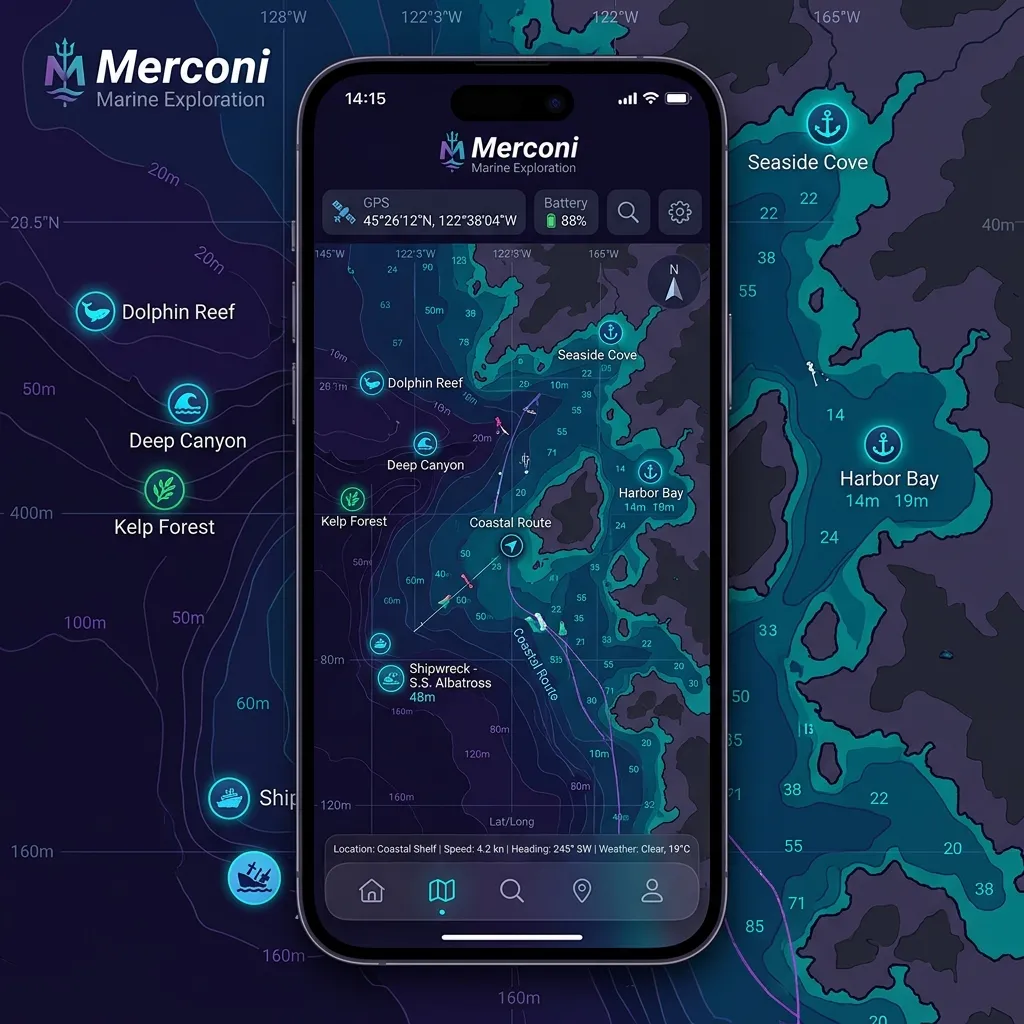
Qué cambia
Cuando entra en Merconi:
sobre cualquier estilo de carta que ya estuviera usando: no impone un estilo
propio. (Si quiere la paleta de sondas turquesa Reverse · Merconi Reef
Guardian, elíjala usted mismo; consulte [Paleta Reef
Guardian](#reef-guardian).)
puntos de buceo, vigilancia pesquera y datos oceánicos—, conmutadas por modo
(consulte la tabla de abajo). Sus conmutadores de capa originales regresan
cuando abandona la pestaña.
Buceo — Descubrir — Pesca.
| Submodo | Qué hay en la carta |
|---|---|
| Buceo | Pines de aparición de vida marina + puntos de buceo |
| Descubrir (predeterminado) | Puntos de datos oceánicos + cápsula de artículo |
| Pesca | Mapa de calor de esfuerzo de Global Fishing Watch |
Cada submodo muestra un conjunto enfocado de capas, no las cuatro a la vez.
Buceo
Un ajuste enfocado al buceo que muestra puntos de buceo y pines de vida
marina: los mapas de calor de pesca y los puntos de datos oceánicos
permanecen desactivados para que la carta quede despejada. Use Buceo cuando
explore un punto de esnórquel o planifique un día de buceo.
última vez y un enlace al registro de origen. Los nombres se enriquecen con
nombres comunes (vernáculos) y, donde se conoce, una insignia de conservación
IUCN; consulte [de dónde provienen estos datos](#technical-engine).
la fuente, verá:
visibilidad, temperatura del agua e intensidad de la corriente.
horario y un enlace al sitio web.
más un conmutador de pin de marca del capitán.
detalle varían por región: un punto tranquilo puede tener solo un nombre y
coordenadas.
Descubrir (predeterminado)
El predeterminado de Merconi. Descubrir muestra puntos de datos oceánicos
—condiciones del mar muestreadas a lo largo de la carta— junto a la cápsula de
artículo siempre activa para geografía submarina y biodiversidad. Los pines de
vida marina no se muestran aquí; viven en [Buceo](#diving).
rejillas oceánicas provienen del Servicio Marino de Copernicus; consulte [de
dónde provienen estos datos](#technical-engine).
Pesca
Superpone un mapa de calor de esfuerzo de Global Fishing Watch sobre su
carta.
brillantes significan más horas de pesca.
90D · 6M · 1Y. Esto fija hasta dónde atrás se suma el esfuerzo; no es un
filtro por tipo de embarcación.
de pabellón (el país de la embarcación) con un gráfico de barras de horas y
embarcaciones, ordenado por horas de pesca. Puede recolorear las celdas de
cualquier pabellón.
el panel ofrece un zoom-a-teselas de un toque cuando está fuera de ese rango.
están trabajando los barcos.
> La superposición de pesca necesita un token gratuito de la API de Global
> Fishing Watch configurado en la aplicación. Sin él, el panel muestra un
> estado «Se requiere clave de API» y ningún mapa de calor; consulte [Si
algo sale mal](#if-something-goes-wrong).
De dónde provienen los datos de Merconi
Las capas de exploración de Merconi son servicios en directo, en red:
consulta bases de datos marinas públicas bajo demanda y almacena los resultados
por región en disco, de modo que un punto que ya ha visto sigue cargando cuando
está sin conexión. Ninguna de estas capas viene incluida ni precalculada en el
dispositivo; una capa vacía suele significar que no hay red o no hay registros
para esa zona, no un fallo.
Vida marina: OBIS + WoRMS
los pines de aparición de especies. AnchorQueen consulta la API web de OBIS en
directo para los registros dentro de la región visible (sin necesidad de
cuenta) y almacena cada región en disco. Pulsar un pin muestra la especie,
dónde y cuándo se registró, y un enlace al registro de origen.
nombres comunes (vernáculos) en muchos idiomas, una insignia de conservación
de la Lista Roja de la IUCN donde exista, un tamaño máximo aproximado, un
indicador de especie exótica/invasora y —para los peces— un enlace a su página
de FishBase.
Esfuerzo pesquero: Global Fishing Watch
El submodo Pesca superpone un mapa de calor de esfuerzo pesquero comercial
de Global Fishing Watch (GFW), renderizado como teselas ráster (PNG)
transmitidas directamente a la carta, no contornos vectoriales dibujados en el
dispositivo. El esfuerzo se suma a lo largo de la ventana temporal que elija y
se desglosa por estado de pabellón (país) de la embarcación. Esta capa
requiere un token gratuito de la API de GFW configurado; sin él permanece
vacía y el panel muestra un aviso de «Se requiere clave de API».
Condiciones oceánicas: Servicio Marino de Copernicus
La capa de datos oceánicos de Descubrir transmite rejillas oceánicas de alta
resolución del Servicio Marino de Copernicus (CMEMS), obtenidas bajo demanda
para la zona visible. El modelo subyacente publica pasos de tiempo cada 6
horas (no minuto a minuto), así que los valores se actualizan a esa cadencia.
Las capas incluyen temperatura de la superficie del mar, corrientes (velocidad
y dirección) y campos relacionados útiles para el buceo a la deriva y la
planificación de rutas.
Guía de exploración paso a paso
Planificar un día de buceo
Evitar zonas de pesca activas
Paleta Reef Guardian
Reef Guardian es una paleta de sondas turquesa y cian, no un mapa base
ni algo que Merconi active por usted. Si la quiere, abra el [panel de Capas de
carta](chart.html#layers) y elija Reverse · Merconi Reef Guardian en el
selector de paleta de sondas. Combina las sondas de luminancia invertida con
aguas someras brillantes, lo que se lee bien sobre zonas de buceo costeras. Como
es una elección de paleta normal, se mantiene hasta que la cambie de nuevo, en
cualquier pestaña, no solo en Merconi.
Consejos
oceánicas y un estado de la mar despejado marcan una diferencia real para el
buceo o la pesca.
trátelos como un punto de partida curioso, no como una garantía.
Si algo sale mal
calor: Global Fishing Watch necesita un token de API gratuito
configurado en la aplicación. Hasta que se añada uno, la capa de esfuerzo no
puede cargar; regístrese en globalfishingwatch.org para obtener un token.
ventana temporal más larga (7D / 30D), compruebe que está entre
aproximadamente el zoom 2 y el 12 (use el botón de zoom-a-teselas del panel) y
confirme que tiene conexión de red; las teselas se transmiten en directo.
en directo. Sin conexión de red, las regiones que no haya visitado antes
vuelven vacías; una región que ya ha cargado se sirve desde la caché del
dispositivo. Siga adelante o vuelva con zoom a una zona en caché.
buceo de OpenStreetMap son más escasos en algunas zonas; aleje el zoom para
tener contexto.