

Capt's Notebook
La pestaña Capt's Notebook es la misma carta náutica que
SeaTracker, pero enmarcada en torno a las marcas que usted ha
guardado.
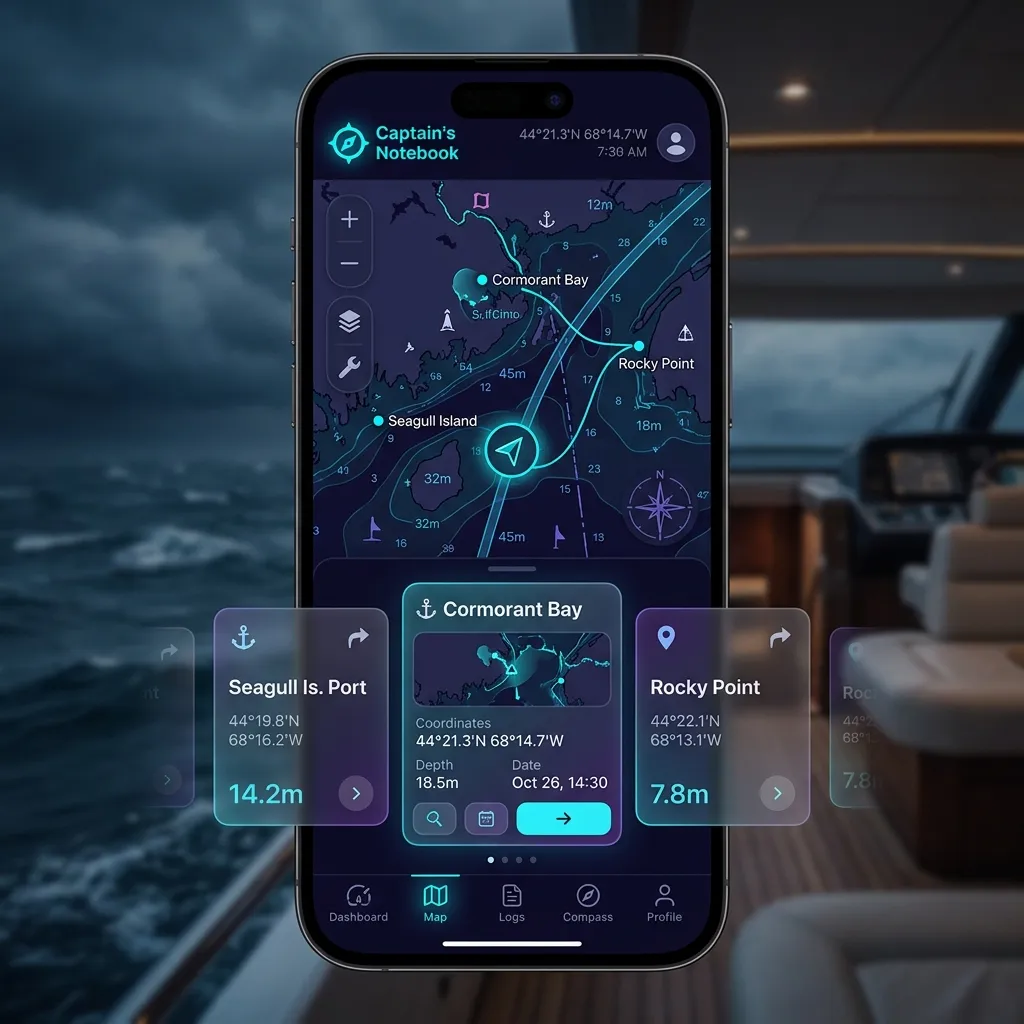
Qué cambia respecto a SeaTracker
una cartografía más cálida, con tacto de papel, pensada para el diario de a
bordo y la planificación.
carta: una fila de etiquetas pastilla, una por cada marca del capitán que
ha guardado. Una insignia de recuento en el borde de inicio muestra su
total de pines; un filtro de región aparece junto a ella en cuanto sus
pines abarcan más de una zona de crucero.
distancia en directo desde el centro de la carta, y la fila se reordena
con el más cercano primero a medida que desplaza, de modo que lo que esté
cerca de donde mira flota al frente. (La reordenación es normal; el carrusel
no está estropeado.)
completa de Marcas del capitán para que nada quede oculto.
eligió en el panel de Capas de carta → Mapas de la
carta.
Toda la potencia de la carta sigue ahí: los submodos Ruta y
Travesía, todas las capas de leyenda, el
botón de hombre al agua, el almacenamiento de teselas en
caché y la grabación de trazas.
Añadir marcas
Hay dos formas de empezar una marca:
pulsada la posición que quiera guardar. La marca del capitán aparece de
inmediato en el Carrusel de pines.
foto: el botón redondo de foto-más del carril de control derecho, justo
debajo de Jules. Se abre la hoja Nueva marca de foto. Elija hasta
cuatro imágenes de su fototeca; se convierten en una nueva marca en un solo
paso. La marca se coloca automáticamente donde se tomó la primera foto
(a partir de los datos de ubicación de la foto) o, si ninguna foto elegida
lleva ubicación, en su posición actual, y solo si esta también es
desconocida, en el centro de la carta. La hoja siempre muestra cuál de
las tres usó. Póngale nombre, fírmela si quiere y luego pulse Añadir al
cuaderno. La carta vuela a la nueva marca y la abre para que pueda añadir
más.
Una marca que tiene foto se muestra en la carta como un pin de foto redondo
—un pequeño recorte circular de su foto de portada— con su título y fecha
impresos justo debajo, para que reconozca un lugar de un vistazo sin abrirlo.
Fotos
Abra cualquier marca y desplácese hasta Fotos para adjuntar imágenes de su
fototeca. Cada foto se redimensiona y se guarda en el acto. (También puede
empezar una marca nueva directamente desde fotos con Añadir foto; consulte
[Añadir marcas](#adding).)
toque dos veces para hacer zoom; deslice a izquierda/derecha para moverse
entre las fotos de la marca.
como una imagen de cabecera grande en lo más alto de la marca. Tire de la
hoja de la marca hacia abajo y la portada se estira. Mantenga pulsada
cualquier foto y elija Definir como portada para cambiarla (marcada con
una ★).
breve.
📍 en su miniatura. En la vista a pantalla completa se muestran su nombre de
lugar y sus coordenadas, con un botón Mostrar en el mapa que salta la
carta a donde se tomó la foto.
existente y la foto se tomó algo apartada de la marca (entre unos 50 m y
50 km), un aviso amarillo ofrece Mover el pin a la ubicación de la foto.
Pulse Mover para reubicar la marca, o ✕ para dejarla donde está. Las
fotos tomadas justo sobre la marca, o inverosímilmente lejos de ella, no
activan el ofrecimiento.
Notas de voz
Abra cualquier marca y desplácese hasta Notas de voz para grabar notas
habladas: útil cuando tiene las manos ocupadas al timón y teclear no es opción.
el botón rojo para empezar y de nuevo para parar. Cada nota puede durar hasta
45 s: un contador 0:00 / 0:45 muestra cuánto queda, y la grabación se
detiene sola al llegar al límite. Pulse Hecho para conservarla o
Cancelar para descartarla.
pulse de nuevo para pausar. La reproducción es audible incluso con el
interruptor de timbre en silencio, así que puede repasar una nota en una
cubierta tranquila sin quitar el silencio del teléfono.
Las notas se guardan en la marca de inmediato y permanecen entre reinicios de
la aplicación, igual que las fotos.
Firme sus marcas
Una marca del capitán puede llevar su firma: el equivalente digital de
firmar una línea en el cuaderno de bitácora. Abra una marca, desplácese hasta
Firma del capitán y pulse Firmar esta marca. La marca queda sellada
con:
Una vez firmada, la marca muestra un sello con esos detalles. Puede Volver a
firmar (lo que actualiza la hora) o Eliminar la firma en cualquier
momento. Cuando crea una marca a partir de fotos con Añadir foto, el
conmutador Firmar como capitán le permite firmarla en el acto.
Firmar requiere que haya iniciado sesión: la firma usa su perfil de capitán. Si
está sin sesión, el botón Iniciar sesión le lleva a la pestaña
Gestionar y eliminar pines
Pulse la insignia de recuento del borde de inicio del Carrusel de pines
para abrir el Gestor de pines: una lista de cada marca que ha guardado, la
más reciente primero.
marca. Cada fila muestra su nombre, lugar, distancia desde el centro de la
carta y la fecha en que la guardó.
confirme.
marcas que quiera quitar, luego pulse Eliminar en la barra inferior y
confirme. Use Vaciar para deshacer la selección. Eliminar un pin no se
puede deshacer.
Este es el lugar para limpiar marcas antiguas: no hay control de eliminación en
las propias pastillas del carrusel.
Chárter
Los barcos de chárter son ciudadanos del Cuaderno desde la 2.4.5: una celda
Chárter en el carril de babor, junto a Marcas del capitán y Fondeos
anteriores, abre un panel con todo lo de chárter que es suyo: aquí no se le
empuja nada, y la celda solo aparece mientras la función de chárter está
activada.
Qué lista el panel
su base y su categoría. Pulse uno: la carta vuela a la base y se abre la
ficha del barco, desde la copia que la app guardó — así que sigue abriéndose
sin conexión y después de que el socio haya retirado el barco del catálogo.
Chárter del anillo de la ficha, con su número de barcos y el día en que
caduca la fijación. Pulse una: la carta vuela al pontón y se abre la hoja de
la flota.
(abajo), los más recientes primero, con sus fechas, flexibilidad y
categoría. Pulse para reabrirlo y volver a ejecutarlo; el 🗑 lo elimina.
Sobre la lista hay dos pastillas: Planificar un viaje y, siempre que tenga
barcos marcados para comparar, Comparar (N).
Bases populares se sitúan sobre las páginas: Bases populares cerca de
usted — las bases más concurridas del socio a su alcance, las más cercanas
primero, cada una con cuántos barcos tiene — y, cuando se elige un tipo,
Dónde encontrará (tipo) para los países que tienen más. Pulse
cualquiera de ellas para ejecutar ahí la búsqueda del escritorio. La lista se
actualiza una vez al día, así que se abre al instante y no gasta datos.
Salidas de un día
Una cuarta página, Salidas de un día, lista chárteres de un día cerca de
usted — vendidos por horas, desde un muelle, normalmente con patrón. Está
desactivada: la página está ausente del escritorio hasta que la
activemos, lo que ocurrirá después de que el catálogo de chárteres de un día
del socio se haya verificado de principio a fin. Nada de esto aparece en la
app hasta entonces.
Planificar un viaje
Planificar un viaje abre el planificador de chárter: la búsqueda estándar
del sector, en cualquier lugar del mundo, sin tener que encontrar antes una
marina en la carta.
marina, una ciudad, una región o un país entero. El planificador pide al
socio todo lo que hay alrededor de ese lugar.
De sábado a sábado activado (el valor predeterminado) cualquier fecha
que elija salta al sábado siguiente y la devolución a semanas completas.
Desactívelo para un rango libre. Fechas flexibles (±3 días) acepta
también barcos cuya semana empieza hasta tres días antes o después.
alojar / llevar.
Presupuesto por noche (Sin límite a la izquierda).
coincidencia, precio, valoración, eslora.
La lista bajo el formulario está viva: cada cambio vuelve a filtrar, y un
destino o unas fechas distintos vuelven a preguntar al socio. Pulse un barco
para ver su ficha; Alquilar ▸ abre la página del socio para exactamente
esas fechas.
Guardar plan conserva la pregunta en su Cuaderno: la respuesta se obtiene
de nuevo cada vez que lo reabre, así que un plan guardado en marzo muestra en
junio los barcos reales de julio. Los planes guardados sobreviven a una
actualización de la app y al vaciado de la caché de chárter; son suyos, no del
socio.
Comparar barcos
Cada lista de chárter — la pestaña Barcos de la ficha, la hoja de chárter,
el planificador — lleva un control Añadir a comparar en cada barco (un ⊞
junto al ♥ en las filas, una pastilla en la ficha). Marque hasta cuatro;
una pastilla Comparar N barcos ▸ flota al pie de la lista, y el panel del
Cuaderno muestra Comparar (N).
La vista de comparación dispone los barcos lado a lado: precio por noche, total
de la semana, eslora, camarotes, plazas, año de construcción, motores,
valoración, licencia, base y distancia. El mejor valor de cada fila se
resalta — el más barato, el más largo, el más nuevo, el mejor valorado, el
más cercano — y una fila en la que todos los barcos empatan no resalta nada.
Cada columna termina en su propio Alquilar ▸. El conjunto se conserva
durante la sesión y se vacía la próxima vez que se abre la app; la ✕ de una
columna quita ese barco y Vaciar vacía el conjunto.
Planificar este barco
La ficha de un barco lleva Planificar este barco junto a Añadir a
comparar: abre el planificador con la base del barco como destino, la semana
que estaba mirando y su categoría — el camino más corto de «este pinta bien» a
«qué más hay esa semana».
Usar su cuaderno en travesía
El Cuaderno es la pestaña adecuada cuando está:
barcos con corazón y sus flotas colocadas viven todos bajo la celda Chárter.
Si algo sale mal
compruebe el Carrusel de pines.
siempre se ordenan con el más cercano primero al centro de la carta, así que
el orden cambia a medida que mueve el mapa.
carrusel. Pulse la insignia de recuento para abrir el
[Gestor de pines](#manage) y eliminar desde ahí.
estilo de carta elegido en un segundo.
entre reinicios de la aplicación: coloque un pin, añada una foto y seguirá ahí
la próxima vez que abra la aplicación.