

Inställningar — referens
Inställningar-fliken samlar varje inställning plus dina installerade regioner och
datakällsidan.
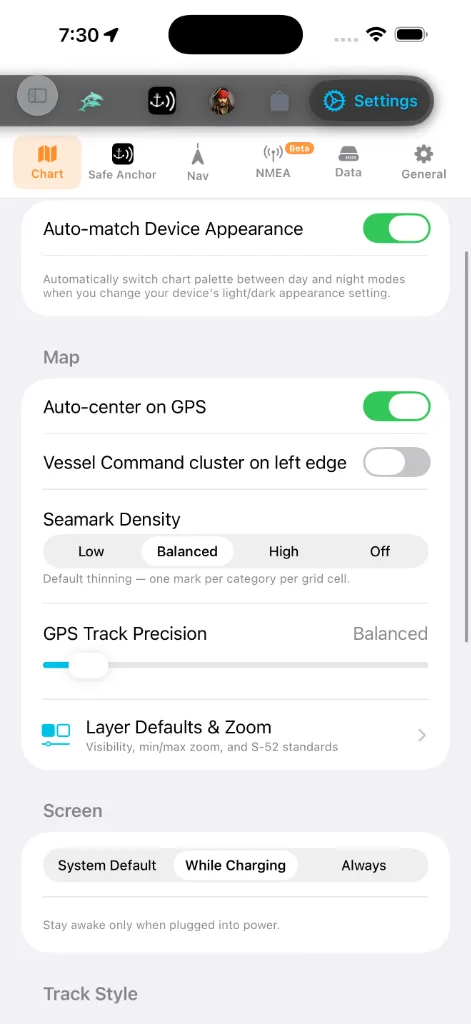
Ett segmentfält tvärs över toppen delar skärmen i sex flikar så att du kan hoppa rakt till
den familj av inställningar du vill ha i stället för att skrolla:
kommandoklusterkant, sjömärkestäthet, GPS-spårprecision, Lagerstandard och zoom),
skärmväckningspolicy, spårstil, rutmotor.
+ test, GPS-spårningsläge, strömförbrukning, Säkerhetskopiering och synk, integritet,
Hjälp och manualer och Om-kortet med ditt aktuella build-nummer).
ruttparametrar, waypoint-alternativ, rese-/TSS-larm, grundvattenlarmet, live-GPS-status
och Simulatorläge.
Bluetooth-pod, plus livediagnostik.
(t.ex. NHC tropiska cykloner med en Testa anslutning-knapp). Säkerhetskopiering och synk är
inte här — den bor under SafeAnchor-fliken.
åsidosättningar per kvantitet), appspråk och Om-kortet.
Avsnitt inom varje flik, i den ordning du ser dem:
Sjökortsutseende
Sjökort-flikens enda utseendekontroll är en växel:
och nattvarianter automatiskt allteftersom din enhets ljust/mörkt-utseendeinställning
ändras. Slå av den för att behålla vilken palett du än valde oavsett systemtemat.
Baskartstilen och djupfärgspaletten ställs inte in här. De bor i den inbyggda
panelen Sjökortslager → Kartor — öppna sjökortet, tryck på lagerkontrollen och välj från
dag-/nattkart- och palettrutnäten. Se Sjökortslager.
Enheter och mätning
Bor under fliken Allmänt. Två lager:
en gång till ett sammanhängande system. Maritim konvention bevaras i varje förinställning:
avstånd är som standard nautiska mil och fart knop.
åsidosätta förinställningen: Djup, Avstånd, Kort avstånd, Fart,
Våghöjd, Lufttemperatur, Vattentemperatur, Tryck, Fartygsmått,
Ankarkätting/-lina, Volym och Koordinater.
Varje annan flik och överlägg följer de här inställningarna.
Appspråk
levereras med 13 språk: English, Türkçe, Deutsch, Français, Italiano, Español, Ελληνικά,
Hrvatski, Português, Svenska, Norsk bokmål, Dansk och Suomi. Var och en listas i
sitt eget skriftsystem så att du kan upptäcka ditt språk även när det aktuella är obekant.
det bara inuti AnchorQueen.
byter bara till det nya språket vid nästa start. Siffer-, datum- och enhetsformatering
uppdateras omedelbart.
Navigation
på raden för att öppna redigeraren Flikordning, håll sedan handtaget till höger om en
flik och dra den upp eller ner. Flikfältet uppdateras i samma stund du lyfter fingret. Tryck
på Återställ i det övre högra hörnet för att återställa fabriksordningen. Din uppställning
sparas automatiskt och överlever appstarter. Se Anpassa flikfältet.
Kortare är mer detaljerat; längre är mindre filer.
Säkerhetslarm
Under fliken Nav, vid sidan av reselarmen:
inuti ett trafiksepareringssystem (COLREGS regel 10). På som standard;
rådgivande fall reser en gulorange banderoll, brott en röd.
vatten under din köl. Använder din båts djupgående från fartygsprofilen.
(Flyttat hit från SafeAnchor-fliken.)
larmet ljuder kan du Tysta (30 m) det, och sedan Återuppta innan det fönstret tar slut.
Skärm
navigationsapp är värdelös om sjökortet slocknar mitt under resan, så AnchorQueen låter dig
välja bort den vanliga autolåsningen utan att ändra din enhetsövergripande inställning.
är standard: idealiskt för en telefon eller iPad i en hållare på ett 12 V-uttag vid
rorkulten, medan en handenhet i din ficka fortfarande sover.
enheten är permanent strömförsörjd; förvänta dig tyngre batteridränering annars.
Att lägga appen i bakgrunden återställer alltid normalt sovbeteende, så att enheten kan vila
mellan sessioner oavsett vilket läge du väljer.
Spårstil
Under fliken Sjökort, under Skärmväckning. En liveförhandsvisning högst upp i
avsnittet ritas om allteftersom du ändrar någon kontroll, så att du kan se resultatet innan du
lämnar Inställningar.
långsam till snabb längs spåret).
min–max-fart; Fast använder en konstant 0–12 kn-skala så att färger betyder samma fart på
varje spår.
sticker ut.
Spela in passager till sjöss automatiskt *(också på Sjökort-fliken, i
avsnittet Karta)* — en enda brytare för all automatisk inspelning. På som
standard: AnchorQueen spelar in automatiskt när du är under gång — på en
planerad resa eller i fri segling — och sparar passagen när du ankrar eller går
i land. Slå av den, så är inspelningen helt din egen, på REC-knappen.
Den ersätter den separata brytaren Auto-record voyages från tidigare
versioner; de två bad dig skilja en ”resa” från en ”passage”, en skillnad appen
inte gör någon annanstans. Hade du medvetet slagit av den gamla startar även
den sammanslagna av. Se
Rutmotor
Under fliken Sjökort, längst ner. Väljer hur sjökortsrutor hämtas:
med förnedladdade offlinerutor när tillgängliga. Rätt val för offlineanvändning.
offlinecachestöd.
En bildtext under väljaren stavar ut avvägningen för vilken motor som än är vald.
Waypoint-namngivning
läser som "Turtle Cove" i stället för koordinater.
Klusterbeteende
tumvänlig enhandsanvändning.
Installerade regioner
En lista över varje sjökortsregion du har installerat,
grupperad efter seglingsområde — Medelhavet, Nordeuropa, USA, Mexiko, Karibien,
Stilla havet, Östasien, Världsomspännande. Grupperna, deras ordning och
landsflaggorna på varje rad är desamma som i katalogen [Butik →
Sjökort](store.html#regions), så ett paket hamnar under samma rubrik var du än
tittar. Varje rad visar:
Hämta fler regioner längst ner hoppar till Butik → Sjökort.
Bläddra i regiondata (också längst ner i regionområdet) öppnar en lågnivåinspektör för
de installerade data — regionmanifest, NavGrid-filer och MBTiles-metadata. Dubbeltryck på
valfri fil för att inspektera den. Det är en diagnostisk yta; du behöver den inte för vardaglig
användning.
SafeAnchor (Ankarvaktsinställningar)
SafeAnchor-fliken hyser nu de fullständiga Ankarvaktsinställningarna inline — inte längre
ett separat blad. Från topp till botten: Behörigheter-status, larmljudet + larmtest,
GPS-spårningsläget (Realtid kontra Glidande medelvärde) och Strömförbrukning
(Balanserad kontra Högsta), Säkerhetskopiering och synk (se [#backup](#backup)),
kraschrapporteringsintegritet, Hjälp och manualer och Om-kortet. Se
SafeAnchor för vad var och en gör.
Fix-knapp som öppnar iOS-inställningarna. Kortet avslutas med en stående
påminnelse om att fortsatt användning av GPS i bakgrunden kan minska
batteritiden dramatiskt: AnchorQueen håller GPS:en igång endast medan en
ankarvakt, en färdinspelning eller aktiv navigering pågår.
Radarskärm — det klassiska ankarlarmet — varje
gång den startar. Praktiskt om du främst använder AnchorQueen som
ankarlarm. Det går före den flik du senast var på: med inställningen av
återupptar appen där du slutade (se [var appen
öppnas](basic-ui.html#launch-tab)); med den på är varje start Radar. (Var
en ankarvakt skarp under din förra session återvänder appen till
SafeAnchor oavsett den här inställningen.)
som båda öppnas i din webbläsare.
versionen och build-numret — citera dessa till supporten), och, där annonssamtycke krävs
(främst EES/UK), en knapp Hantera annonssamtycke som öppnar samtyckesdialogen igen så att
du kan ändra ditt val.
Grundvattenlarmet bor nu under fliken [Nav](#navigation) (se [Säkerhetslarm](#safety-alarms)),
och Instrument-datakällan flyttades till sin egen underflik [NMEA](#instruments).
Simulatorläge
Åsidosätt din verkliga GPS med en position du fäller på sjökortet — användbart för demos, för
att planera en resa från bryggan, eller för att testa ankarvakten utan att lämna marinan.
längst ner på sjökortet.
kontrollerna vid högerkanten). Den fäller det simulerade fartyget vid sjökortets mittpunkt
omedelbart när den punkten ligger över vatten; över land ber den dig centrera på vatten
först. Tryck på SIM igen (den glöder orange medan aktiv) för att avsluta simuleringen.
lämnade den efter eventuell rörelse) nästa gång du aktiverar Simulatorläge. När av startar
varje session fräscht vid kartans mitt.
På sjökortet dockas en rorkultskonsol längst ner. Din båt dyker upp med sitt namn och sin
symbol, ritad till sin verkliga längd på samma sätt som AIS-trafik — så att ett stort
fartyg läses större än ett litet och skalas med zoom (måtten kommer från din
fartygsprofil). Konsolen låter dig:
att placera fartyget där.
skjutreglaget. Båten ökar farten som ett verkligt skrov i stället för att hoppa.
realistisk takt), Stadigt håller den aktuella kursen, Back vänder, Mot kompass
styr åt det håll enheten pekar, Stopp allt bringar henne till stillastående.
Slå av den för att panorera fritt.
Simulatorläge i Inställningar → Nav.
Tryck på konsolens sidhuvud för att fälla ihop den till en kompakt autopilotremsa — en
stor kurs-att-styra med tangenterna −10 / −1 / +1 / +10 babord (röd) och styrbord (grön) för
enhands kursjusteringar medan du seglar. Tryck igen för att öppna den fulla rorkulten på nytt.
> Simulatorläge ersätter din position överallt — sjökortet, GPS-HUD:en, spårinspelningen
> och ankarvakten följer alla den simulerade båten. Din kompasskurs förblir verklig — bara
positionen förfalskas. Slå av det för att återgå till live-GPS.
NMEA — Instrument
Underfliken NMEA är instrumentdatakällan. Som standard
läser AnchorQueen din position från enhetens inbyggda GPS. Om din båt har NMEA-instrument,
peka appen på dem här för att få masttoppsvind, ett djuplod och en fastmonterad GPS.
telefoner och surfplattor.
NMEA-meningar.
192.168.4.1) ochPort (standard 10110).
listan för att välja den. Bluetooth-instrument delar ingen gemensam standard, så välj bara din
enhet och Tillämpa.
för NMEA-källorna.
NMEA-meningen så att du kan bekräfta att data flödar.
> NMEA-data behöver en Wi-Fi-gateway eller Bluetooth-pod på din båt. Utan en gateway, behåll
Inbyggd GPS.
Säkerhetskopiering och synk
> Var den finns: Säkerhetskopiering och synk är en rad under SafeAnchor-fliken (i dess
> Data-avsnitt), inte under Inställningar-fliken Data. Öppna SafeAnchor →
Säkerhetskopiering och synk för att nå kontrollerna nedan.
Håll dina kaptensmärken, rutter och båtprofil säkra och konsekventa mellan enheter.
samma konto. Visar synkstatusen (Synkad · tid, Synkar…, eller ett fel) med en knapp Synka
nu för en omedelbar push.
säkerhetskopieringsfilen AES-krypterad och samma lösenfras krävs för att återställa den.
Lämna den tom för en okrypterad säkerhetskopia.
spara utanför enheten.
data: märken och rutter läggs till eller uppdateras, raderas aldrig.
Datakällor och partner
Ett skrivskyddat blad som listar varje leverantör vars data matar appen — OpenStreetMap och
MapLibre, ESRI och Mapbox, NOAA och nationella meteorologiska tjänster, Wikipedia, Global Fishing
Watch med flera — med länkar till varje leverantörs webbplats.
Delad sjökortsdata
På fliken Data låter Dela sjökortsdata anonymt (på som standard) AnchorQueen dela de sjömärken, hamnar, ankringsplatser och tullkontor som appen hämtar från OpenStreetMap. De hamnar i en gemensam sjökortscache, så att varje skeppares sjökort fylls i snabbare och OpenStreetMaps gratisservrar får färre förfrågningar. Endast offentlig OpenStreetMap-data delas – aldrig din position, din båt eller vem du är. Stänger du av det använder appen fortfarande den gemensamma cachen; den slutar bara bidra till den.
Tjänster
Avancerad diagnostik. Den mest användbara är NHC-anslutningstestet som kontrollerar om
National Hurricane Centers cyklonflöde är nåbart.
Om-kort
AnchorQueen visar versionsinformation på två ställen:
build-numret. Citera detta när du kontaktar supporten.
Kartdata (OpenStreetMap), Läge (Endast GPS · Offline) och Kartmotor (MapLibre GL).
Det spårar inte ditt build-nummer; använd SafeAnchor-kortet för det.
Din Cachade rutor-storlek visas separat, under Data-flikens Lagring-avsnitt; den
beräknas i bakgrunden och visar "Beräknar…" kort vid första laddningen.
Om något går fel
etiketterna vid nästa ritning.
gång) och försök igen.
Båtprofil
Ställ in djupgående, bredd, totallängd (LOA) och säkerhetsmarginal.
AIS-trafik
Visar mottagningsmetod för fartygstrafik (Delad eller direkt anslutning).
Hjälp — handbok och versionsinformation
Öppnar användarhandboken och versionsinformationen.
Säkrare synkronisering och säkerhetskopior
Enhetens lokala bibliotek förblir kopplat till det första kontot som loggar in efter uppdateringen. Ett annat konto pausar bibliotekssynkroniseringen; logga in med ägarkontot för att fortsätta. Offlineinspelningar stannar på enheten. Nya krypterade säkerhetskopior har starkare lösenordsskydd och kan läsas i 2.4.4 eller senare; äldre kopior kan fortfarande återställas. Bearbetningen sker i bakgrunden med en filgräns på 128 MiB. Radering av passager mellan enheter och bevarande av tur-och-retur-spår har också rättats.
Atelier-båtar
Segelbåtar, motoryachter och katamaraner använder detaljerade Atelier-bilder vid navigering, ankarvakt, simulering och uppspelning. Charterguletter har en egen bild med två master. I båtredigeraren och Min båt kan du dra 3D-båten för att rotera och nypa för att zooma. AIS-bilder är oförändrade; trimaraner och jollar behåller sina modeller.