

Kom igång
Vad du ska göra under dina första fem minuter med AnchorQueen.
1. Startskärm
När du öppnar appen ser du startskärmen i några sekunder medan sjökortet
och tjänsterna värms upp.
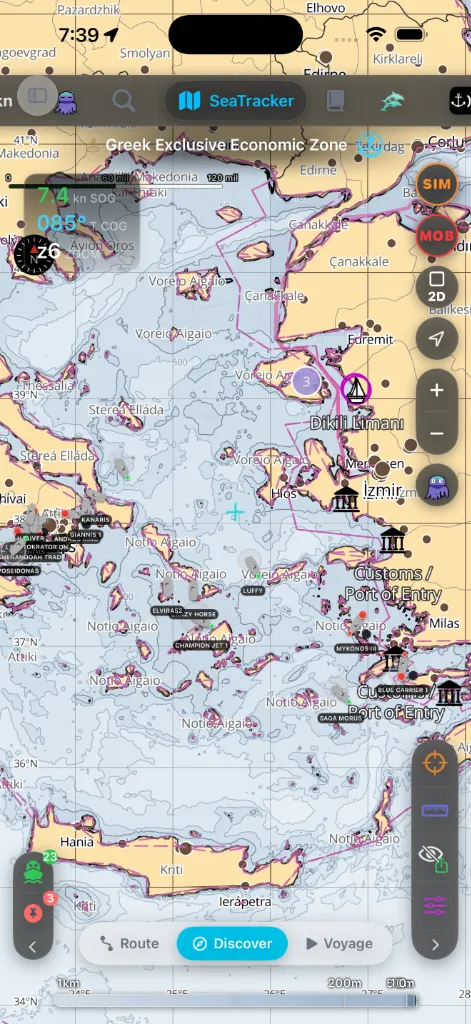
När den försvinner landar du på SeaTracker-sjökortet i

2. Ge behörigheterna
AnchorQueen ber om plats i två steg, och aldrig innan den har berättat varför.
Steg ett — "AnchorQueen behöver din position". Efter startskärmen förklarar
en kort skärm vad positionen används till: rita din båt på sjökortet, vaka över
svajcirkeln och spela in rutter och färder. Tryck på Fortsätt, så ber iOS om
platsåtkomst; välj När appen används (eller Alltid, om iOS erbjuder det
här). Trycker du Inte nu öppnas sjökortet ändå — du har bara ingen egen
position förrän du tillåter det.
Steg två — bakgrundsåtkomst, när du aktiverar ankarvakten. I samma stund som
du fäller ankaret och sätter en vaktradie frågar iOS om
AnchorQueen får använda din plats Alltid. Tillåt det. En ankrad båt draggar om
natten med skärmen avstängd och appen pausad, och bara bakgrundsåtkomst låter
larmet fortsätta jämföra din position med svajcirkeln — och låter iOS starta om
appen vid geostängslet. När appen används räcker inte: vakten tystnar i samma
stund du lämnar appen. (Se
Felsökning: larmet utlöstes inte
om du avböjer.)
Vad bakgrundsåtkomst kostar. Fortsatt användning av GPS i bakgrunden kan
minska batteritiden dramatiskt. AnchorQueen säger det på den första
förklaringsskärmen och igen på panelen där du fäller ankaret, och håller GPS:en
igång endast medan en ankarvakt, en färdinspelning eller aktiv navigering pågår —
aldrig bara för att appen är installerad. Se [Felsökning: batteriet dräneras över
natten](troubleshooting.html#battery).
Ytterligare två behörigheter spelar roll:
mellan användningar.
Om du missade en förfrågan visar Inställningar vad som saknas
och tar dig till iOS-inställningssidan för att åtgärda det. Inget i appen tvingar dig till Inställningar vid första starten — du kan alltid
bestämma dig senare.
> En fjärde behörighet, Kritiska varningar — för larm som ljuder även i
Tyst/Fokus-läge — är planerad till en senare version. Den är inte aktiv än.
3. Avfärda förstagångsdialogerna
På en ny installation visar gratisnivån annonser, så direkt efter
behörighetsförfrågningarna ser du två dialogrutor till:
där din region kräver det). Du kan ändra detta senare under
spårar din aktivitet…" Ditt val här är ditt eget; appen fungerar oavsett.
En PRO-prenumeration tar bort annonser och båda
dialogrutorna.
4. Installera en sjökortsregion
AnchorQueen är offline-först — sjökorten kommer från regioner du laddar ner,
inte från en liveanslutning. Gör det här på Wi-Fi innan du kastar loss.
regioner som täcker ditt seglingsområde.
regionplatser utan kostnad.
Utan en nedladdad region faller sjökortet tillbaka till en lågdetaljerad
baskarta och visar inte djupsiffror offline — se
Felsökning: sjökortet laddas inte offline.
5. Logga in (rekommenderas)
Att bläddra i sjökort fungerar utloggad, men ett gratis Kaptenskonto låser
upp fartygssynk, Dokumentvalvet, signering av
gemenskapsmärken och hantering av dina prenumerationer
mellan enheter.
Öppna fliken Kapten och Skapa konto (eller Logga in med
Apple / Google där det är tillgängligt).
6. Ta rundturen
Appen lär ut sig själv allteftersom — håll utkik efter två signaler:
funktioner du inte har använt än. Tryck på en så förklarar en kort
verktygstipsbubbla vad den gör, sedan försvinner pricken.
Sök-knappen (förstoringsglaset), byt till fliken Funktioner och lämna
rutan tom — den listar varje antydd funktion så att du kan hoppa rakt till en.
Detaljer i Grundläggande gränssnitt.
Skumma sedan igenom det viktigaste:
kartkontrollerna och MOB-knappen som delas av varje flik.
7. Sätt ditt första ankare
Fullständiga detaljer finns i SafeAnchor.
Om något går fel
Felsökning: appen laddas inte.