

Kapten — din profil
Kaptenens panel är ditt kontohem. Den ser olika ut beroende på om du är inloggad
eller inte.
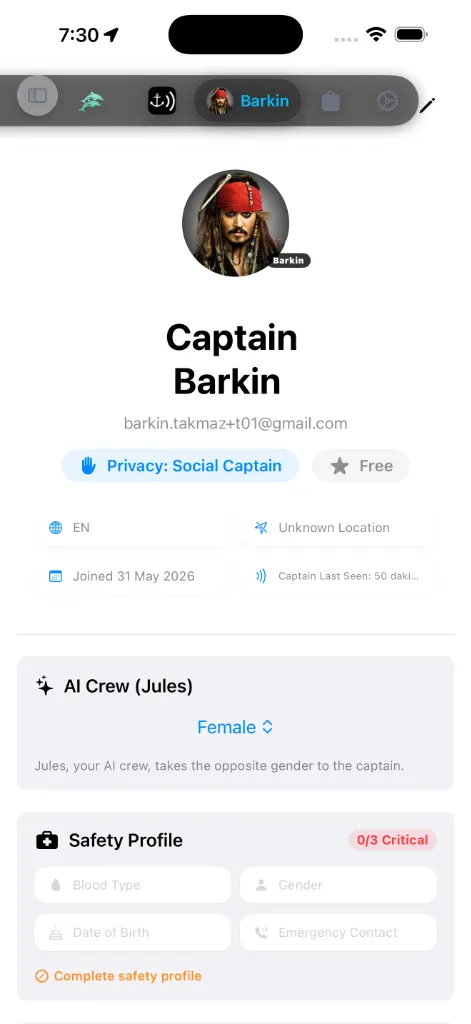
Inloggad
När du är inloggad visar panelen:
det: din föredragna lokal, din senast kända plats, datumet du gick med och när du
senast sågs.
öppna Integritetsinställningar och ändra vem som kan se dig.
på den för att öppna premium-Licensliggaren.
inställningen som exponeras här. Enheter och tema bor i
Inställningar, inte på den här panelen.
För att logga ut, tryck på pennan för att öppna Redigera profil — knappen Logga
ut finns längst ner på den skärmen. Det finns ingen utloggningskontroll på huvudpanelen.
Licensliggare (App Store-bokföring)
Att trycka på kapseln Prenumerationsstatus på ditt profilkort startar omedelbart
Licensliggaren (SubscriptionLedgerSheet). Den fungerar som den officiella visuella
bokföringspanelen för dina aktiva App Store-licenser, direkta regionköp och kostnadsfria
sjökortspaketsplatstilldelningar.
Kostnadsfria sjökortspaketsplatser
Det finns tre prenumerationsnivåer. Premium-medlemskap ger kostnadsfria, permanenta
platstilldelningar för högupplösta sjökortsregioner:
* AnchorQueen Free: 0 kostnadsfria platser.
* AnchorQueen Pro: 3 kostnadsfria platser, som du väljer en i taget.
* AnchorQueen Max: obegränsat — alla regioner ingår, så liggaren visar ett täckningskort i stället för en platslista; inget att göra anspråk på eller välja mellan.
* Fjärrläge (fristående, inte en plan): 1 kostnadsfri plats så länge prenumerationen är aktiv.
Om ditt konto är överfört från äldre villkor (ett tidigt livstidskonto) märker liggaren
det AnchorQueen Grandmaster med Livstidsåtkomst enligt äldre villkor och en krona.
Detta är inte en fjärde nivå du kan köpa — det är en bricka för äldre livstidskonton, med
Max-nivå-kapacitet.
Även om du raderar lokala sjökortsfiler för att spara diskutrymme förblir platsen din —
omnedladdning är alltid gratis och obegränsad.
Platslicenstillstånd
Varje plats i listan spårar dynamiskt statusen för sin bundna licens:
* 🟢 Aktiv (Löper ut : Regionen är fullt aktiv med offlinekapacitet och
reseplanering.
* 🟡 Utgången · Ruttplanering inaktiverad: Regionens prenumeration har löpt ut.
Offlinevisning av vektorsjökort förblir fullt aktiv, men avancerad
Hybrid-A*-APF-reseplanering inuti regionen är låst.
* 🔴 Utgången · Låst: Regionens plats är utgången och offlinenedladdning är låst.
Kaptenens garanti för säkra data
reseinspelningar låses aldrig ut, begränsas eller raderas vid prenumerationsutgång
eller regionlåsningar. De sparas säkert i din lokala SQLite/GRDB-databas och säkerhetskopieras
i ditt privata molnkonto.
Utloggad
När du inte är inloggad är fliken en inloggningsskärm:
Du måste vara inloggad för att använda Jules och undermoden
Fjärr i SafeAnchor.
AI-besättning (Jules)
Under ditt profilkort finns ett kort AI-besättning (Jules) med en enda kontroll:
AI-officer, tar det motsatta könet mot kaptenen, så det är så här du väljer Jules
persona. (Den här inställningen flyttades hit från SafeAnchor-inställningarna.)
Detta är skilt från fältet Kön i [Säkerhetsprofilen](#safety-profile) nedan — det är
ett söknings- och räddningsdatum, det här formar bara Jules.
Hemmahamn
Varje båt i garaget kan knytas till den plats där den faktiskt ligger. Öppna
båteditorn och använd kortet Hemmahamn och områdesfyr.
på namn, och Markera på kartan släpper ett hårkors var du vill, så att
även en oregistrerad kaj, en vik eller en privat brygga räknas. Kortet visar
sedan platsens koordinater. När du sparar en hemmahamn läggs den också till
bland dina favoriter.
vid sin plats med sin egen skrovbild, skalad till längden. Båtar som delar
hamn fördelas på närliggande platser i stället för att staplas. Båten du är
ombord på ritas vid din liveposition, så du ser den aldrig två gånger.
aktiv, och hela appen följer med: skrovet på sjökortet, ruttplanerarens
djupgående och fart samt siffrorna vid rodret. Det krävs 900 m för att lämna
den, så en promenad på bryggan kan inte få något att flimra. Två positioner
krävs innan den agerar, och byter du båt för hand drar sig det automatiska
bytet tillbaka i en halvtimme.
ingenting. Annars tar den du senast seglade rodret.
tid och hamnens namn.
kräver platsbehörigheten Alltid, som AnchorQueen bara ber om när du
aktiverar ankarvakten. Utan den sker bytet ändå, men bara medan appen är
öppen.
hemmahamnskortet FYR AKTIVERAD.
Säkerhetsprofil
Panelen visar ett kort Säkerhetsprofil (SOLAS SAR / ISAF) — den information
räddningstjänster frågar efter först. Kortets sidhuvud bär en beredskapsbricka: den
visar SAR-redo (grön) när alla tre kritiska fält är ifyllda, eller N/3 kritiska
(orange / röd) medan något saknas. De tre kritiska fälten är blodgrupp,
nödkontaktnamnet och din födelsedag. Medan brickan är under 3/3 knuffar en uppmaning
Slutför säkerhetsprofil dig att fylla i resten.
Tryck på pennan för att redigera de här detaljerna i Redigera profil:
SAR-datumet — skilt från den tre-alternativs Jules-könet [ovan](#ai-crew).
under en nödhändelse. Panelkortet återger detta som Jules kan avisera den här kontakten
när en kontakt är inställd.
Allt här stannar på din enhet och i ditt synkade konto; det delas bara när du utlöser ett
nödlarm.
Mina fartyg
Kortet Mina fartyg hanterar din flotta och vilken båt som för närvarande är aktiv.
från flottlistan till den för att göra den båten till den aktiva. Rutan markeras grön
medan du drar över den. Det aktiva fartyget kommer ihåg mellan starter.
registrerade än visas tills du lägger till din första.
inte ångras; att radera det aktiva fartyget rensar släppzonen.
Dokumentvalv
En privat lagring för dina skeppshandlingar — nås från Kapten-fliken. Ladda upp ICC-,
RYA-, STCW-certifikat, försäkringspolicyer, fartygsregistrering och besättningslistor,
sorterade i mappar.
orange nära fullt.
förloppsprocent.
befintliga dokument för att frigöra utrymme eller välj en mindre fil.
Mina delningar
Alla seglingsklipp du har gjort, med länken som spelar upp dem.
Öppna listan från ⋯-menyn i biblioteket över rutter och seglingar — *Mina
delningar. Varje rad visar seglingen, när du skapade den och en status: *I
kö, Skapas, Klar, Misslyckades eller Återkallad.
delningsmeny.
ett återkallat klipp kan ta upp till en timme att försvinna ur cacher världen
över.
Delningar hör till ditt kaptenskonto, så listan är densamma på alla enheter där
du loggar in. Se
Dela din segling som klipp för hur ett klipp skapas.
Dela appen
Längst ner på panelen öppnar en knapp Dela appen systemets delningsblad så att du kan
ge AnchorQueen vidare till skeppskamrater och kollegor.
I Redigera profil
Tryck på pennan för att nå Redigera profil. Utöver visningsnamn, språk,
Säkerhetsprofilen och Logga ut har den:
våra partner). Av som standard.
Vad inloggning gör
Inloggning ansluter din enhet till AnchorQueen-molnet så att:
Dina seglingsdata på sjökortet och i Capt's Notebook stannar på enheten om du inte väljer
att synka.
Om något går fel
Inställningar och se till att de stämmer överens.
Atelier-båtar
Segelbåtar, motoryachter och katamaraner använder detaljerade Atelier-bilder vid navigering, ankarvakt, simulering och uppspelning. Charterguletter har en egen bild med två master. I båtredigeraren och Min båt kan du dra 3D-båten för att rotera och nypa för att zooma. AIS-bilder är oförändrade; trimaraner och jollar behåller sina modeller.