

SeaTracker-sjökort — Rutt, Upptäck, Resa
SeaTracker-fliken är sjökortet i hjärtat av AnchorQueen. Sjökortet försvinner
aldrig — när du byter flik och kommer tillbaka är din zoom och position exakt
där du lämnade dem.

Längst ner på sjökortet finns ett pillerfält med tre undermoder:
Rutt — Upptäck — Resa.
Där det är påslaget öppnar en fjärde knapp — Live — det [levande 3D-sjökortet](#triton-live).
Upptäck
Standardläget. Sjökortet är ditt att vandra fritt i.
cell med räknemärke per lager — bojar, sjömärken, hamnar, ankarplatser,
faror, vrak, fyrsektorer, AIS-fartyg, fiskarter, dykplatser, fiskebevakning,
havsdata, Wikipedia-artiklar och dina egna kaptensmärken — plus
djupförklaringen, som flyttat dit från sjökortets nederkant.
kategorins panel bredvid innehållslisten i liggande läge, eller som ark
underifrån i stående; att trycka på en annan kategori ersätter den. Korten
svävar inte längre löst över sjökortet och överlappar inte varandra.
Kategorier utan något i vyn döljer sin cell, och det som inte får plats vid
kanten hamnar i listens •••-ficka.
hårkorset medan du panorerar.
streckad linje — praktiskt för korsande trafik. Det är ett lager du kan slå
på/av (på som standard) under Sjökortslager → Navigation, där du också kan
ställa in dess färg och linjestil.
linjalen.
Använd Upptäck för att lära känna ett område, spana in en ankarplats eller
bläddra bland sevärdheter.
Liveinstrumentavläsning
Om du har anslutit en NMEA-instrumentkälla (en Wi-Fi-gateway eller en
Bluetooth-pod — se [Inställningar → Ankarvakt →
Instrument](settings.html#anchor-watch)) växer GPS-HUD:en en liveinstrumentsektion.
Den visas bara medan en källa är ansluten; på en enhet med inbyggd GPS är HUD:en
oförändrad.
FÖRSÖK IGEN (gulorange) eller INGEN SIGNAL (röd) — transporten (TCP /
UDP / BLE), och hur länge sedan de senaste data anlände. Åldern fortsätter räkna
uppåt om flödet tystnar, så ett fruset "12s sedan" är din signal om att gatewayen
slutat sända.
vattnet grundar upp), vind (skenbar eller sann fart med sin vinkel) och —
när du trycker på kortet för att expandera det — kurs, fart genom vattnet
och vattentemperatur. Bara de värden dina instrument faktiskt sänder visas.
rullar allteftersom nya avläsningar anländer, så att du kan se sjöbotten grunda
upp eller brisen öka i ett ögonkast.
Satellit- och hybridbaskarta
Du kan lägga högupplösta satellitbilder direkt under dina vektoriserade
sjökortslager för att få en komplett fotografisk och metrisk vy av kustnära vatten.
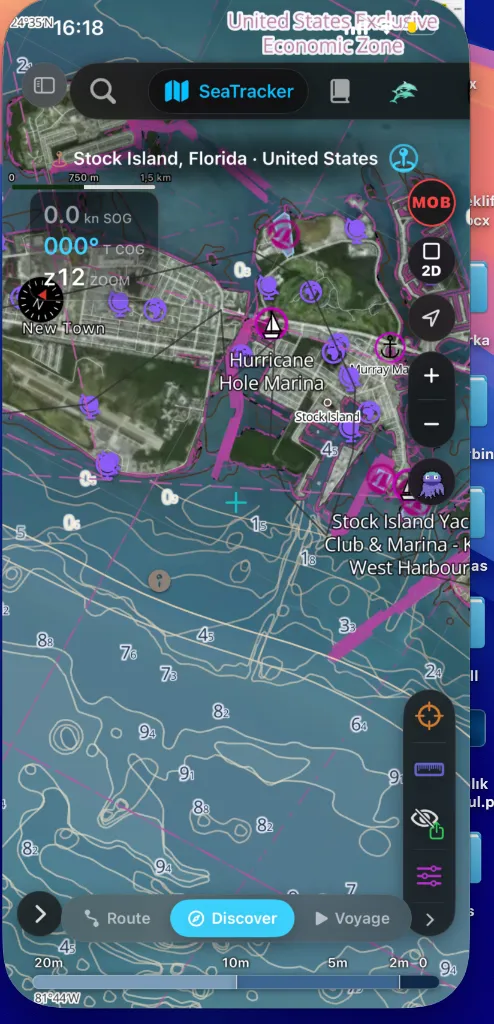
Så aktiverar du detta:
batymetri.
Detta lägger högprecisionsdjup och djupfarolinjer direkt över verkliga
kuststrukturer, vilket gör det extremt lätt att planera inseglingsrännor till
obekanta marinor (som Hurricane Hole Marina på Stock Island, Florida).
Rutt
Ruttläget ersätter HUD:en med Ruttpanelen längst ner.
Att gå in i Ruttläget utan en aktiv plan landar dig på dina Sparade rutter —
ett filter Alla / Rutter / Passager ovanför listan håller planerade rutter
och inspelade resor isär (räknaren för vyn följer filtret), och inspelade resor
bär en ▶ Spela upp-knapp direkt i raden.
Ruttrader bär sitt skapandedatum bredvid distans och punktantal.
Lokalisera-knappen flyger alltid sjökortet till ruttens eller resans
startposition — en namnskylt vid den första fixen visar namn och datum.
Planerade rutter får en orange SIM-knapp: ett tryck startar simulatorläget
med rutten förvald — det simulerade fartyget sätts av vid starten och
autopiloten seglar rutten i planerad fart. Att välja en rutt fokuserar
sjökortet på den: var den dold blir den synlig, och alla andra rutter träder åt
sidan tills du avmarkerar — bara en rutt du aktivt navigerar efter stannar alltid
kvar på sjökortet. Utgå från en känd resa, eller påbörja en ny direkt från
rubrikraden: Planera ny rutt fäller den första waypointen vid sjökortets
mittpunkt och Sök slår upp destinationen på namn (resultaten rangordnas med
vatten först). Inne i planeringspanelen fyller plats-knappen i avgångsfältet
(A) det med din aktuella GPS-position — koordinaterna dyker upp i fältet, en kort
bekräftelse blinkar till, och panelen går en stund senare vidare till
ankomststeget (B) av sig själv.
Kommandoskenan sitter i vänsterkanten i Ruttläget. Tryck på Sätt
AVG så väntar sjökortet på dig — en banderoll lyder *"Tryck på sjökortet för
att placera avgång…"*. Tryck (eller tryck och håll) där du vill ha den, och
avgången landar där med en ringvåg. Tryck på det tända kommandot igen, eller
på ✕ i banderollen, för att avbryta utan att placera något.
skenan Sätt ANK och banderollen växlar till *"Tryck på sjökortet för att
placera ankomst…"* — en kommandotryckning per punkt, aldrig två. Din nästa
tryckning sätter ankomsten, och passagen planerar sig själv.
dra den i sidled (greppa den var som helst — den lilla kapseln i dess
högerkant visar var) så breddas den och visar varje kommandos namn. Den
minns hur du lämnade den.
skenan tre kommandon — Sätt AVG, Sätt ANK, Rutter. Vänd, Rensa, Spara rutt
och Lägg till waypoint dyker upp allteftersom din plan förtjänar dem, och
träder åt sidan igen när den inte gör det. Inget står gråmarkerat.
fylls i medan punkterna landar, och den med ring är det steg skenan väntar
på.
infogar Lägg till waypoint en mellanpunkt mellan dem, och passagen
planeras om genom den. Kommandot förblir armerat, så en passage med fyra
ben är fyra tryckningar — ingen omarmering däremellan.
gulorange meddelande i stället för att i tysthet göra en rutt du inte kan
segla.
DEP-kapsel, ankomsten som en röd ARR-kapsel, och varje mellanpunkt
som en numrerad cyan cirkel — siffran är det ben den sluter. Att fälla en
ändpunkt på nytt får den att glida till sin nya plats i stället för att
hoppa, så du ser vad som flyttade sig.
ben), Rensa, Spara rutt och Rutter (öppnar listan över sparade
rutter igen).
separat "skapa"- eller "OK"-steg. I samma stund en start (A) och ett slut (B)
finns planerar appen automatiskt din resa runt grund och landbarriärer med vår
högpresterande Hybrid A*-APF (Artificial Potential Field) ruttsökningsmotor.
Detta gäller oavsett hur du placerar punkterna: genom att trycka på sjökortet,
trycka länge eller använda knappen ADD.
Den snäpper mellan tre höjder — en smal kik, ett halvt blad och
fullt — och ett enda sammanhängande drag går hela vägen till fullt; du
behöver inte längre dra två gånger.
rutten — dra den för att inspektera valfritt segment.
kontrollkolumnen vid högerkanten (under zoomknapparna): ADD fäller en
waypoint vid hårkorset (den andra ADD planerar rutten automatiskt), UNDO
tar bort den senaste, DEL tar bort den närmaste. Dra en waypoint direkt på
sjökortet för att flytta den. Kapseln är endast fri form — den är dold i
läget Brygga till brygga, där du i stället bygger rutten från de två
bryggplatserna.
— det snäpper inte till båtens aktuella position. Använd följ-knappen om du vill
att kameran ska spåra ditt fartyg.
Hybrid A*-APF och avslappningskaskaden
Ruttmotorn arbetar utanför huvudtråden för att säkerställa absolut
gränssnittsrespons, och löser banor i tre logiska steg:
hittar den kortaste banan som respekterar ditt fartygs djupgångsbegränsningar
och säkerhetsmarginaler.
koordinaterna med hjälp av hinderavstötningsvektorer. Landmassor och grund
utövar en positiv potential (skjuter rutten bort), medan destinationen utövar
en negativ potential (drar rutten in), vilket ger rena, naturligt böjda resor.
"grundhamnslås" (där en rutt inte kan planeras eftersom startbryggan eller
destinationsplatsen ligger i tunt vatten) kör motorn en kaskad i tre nivåer:
* Strikt läge: Tvingar fullt djupgång + säkerhetsmarginal längs hela
rutten.
* Grundläge: Om Strikt misslyckas slappnar planeraren av
marginalreglerna nära ändpunkterna samtidigt som den varnar dig för
möjlig djupgångsrisk.
* Bästa möjliga-läge: Slappnar av marginalgränserna helt nära bryggor
för att garantera att en sammanhängande rutt genereras, i stället för att
avbryta med ett ruttfel.
Waypoint-detaljer — tryck för att visa
Waypoints längs en visad rutt ritas som numrerade magentacirklar som håller
sjökortet läsbart vid varje zoom; den valda får en lysande ring i sin rollfärg.
Tryck på en waypoint för att öppna dess detaljkort, som en tunn
förbindelselinje knyter till nålen. Kortet talar bryggans språk — WPT, BRG,
LEG, DTG, TTG, ETA — och visar det som betyder något för benet du står i:
ingående bäring och bendistans, återstående avstånd mot totalen, återstående
tid vid planerad fart, ETA enligt klockan när en avgångstid är satt, våg
och by vid waypointens ETA när ruttvädret är inläst, samt en koordinatpanel du
vänder fram.
och förblir förtöjt vid sin waypoint av förbindelselinjen — panorera eller
zooma, och det följer sin nål och håller platsen du gav det. Att välja en
annan waypoint återställer det till automatisk placering.
din verkliga fart över grund och position, och den aktuella
målwaypointen bär märket NEXT. Står du stilla faller kortet tillbaka på
siffror vid planerad fart, dämpade och märkta som sådana.
inspelat spår så visar kortet FIX n/N — klockslaget då du passerade den,
din inspelade SOG och kurs där, tillryggalagt avstånd och förfluten tid —
aldrig räkneövningar med planerad fart. En rad ▶ Spela upp härifrån på
kortet startar [uppspelningen av resan](#passage-replay) från precis den
fixen.
Exakt ett kort är öppet åt gången: ett tryck på en annan waypoint flyttar det,
och ett tryck på öppet vatten — eller på något annat sjökortsobjekt — stänger
det. Att stega mellan waypoints med pilarna ‹ › i navigations-HUD:en
flyttar kortet i takt.
Brygga till brygga
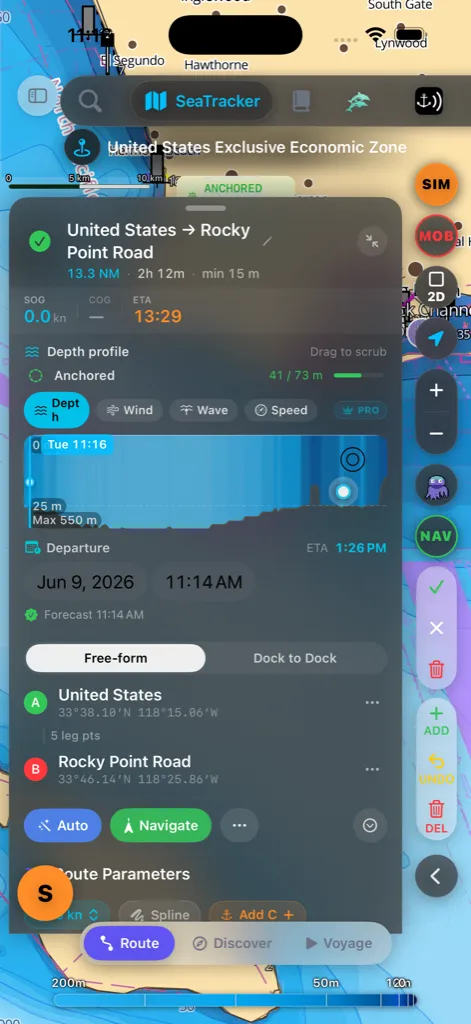
Överst i Ruttpanelen väljer en tvåvägsväxel hur du bygger rutten:
fälla så många ankare du vill; appen ruttplanerar mellan varje par.
den här hamnen till den hamnen".
I Brygga till brygga visar panelen två platser:
Du kan också trycka på plats-ikonen för att använda din aktuella position,
eller färje-ikonen för att fälla in den närmaste hamnen.
inställt. I samma stund du väljer en avgång öppnas destinationsväljaren
automatiskt så att du kan söka rakt efter dit du ska.
Väljaren listar hamnar och marinor först, med andra platser nedanför, och
visar avståndet från din aktuella vy. När båda bryggorna är inställda ruttplanerar
appen automatiskt mellan dem runt grunden, precis som Fri form.
bekräfta valet — avgång (A) centrerar om vyn precis som destination (B).
och destination — rutten planeras om omedelbart.
Att hyra en båt för etappen
Om en brygga hamnar i en hamn eller marina där vår charterpartner har båtar
dyker ett litet chip Hyr från (hamn) ▸ upp under den bryggans
koordinater:
avgångsdatum (nästa lördag om du inte satt något) och återlämning antingen
sju nätter senare eller vid din beräknade ankomst, det som ligger längst bort
— en tvåveckorsresa ber om en tvåveckorscharter.
▸ på chipet, och det öppnar på den första lördagen efter att du kommit
fram. Charterbåtar hämtas och lämnas på samma bas, så B är ett erbjudande om
att starta din nästa resa därifrån, aldrig att lämna av en båt.
veckan är upptagen på den basen, i vilket fall chipet ändå öppnar basen men
utan datumen.
kopplingen. Tryck på ✕ på det så kommer det inte tillbaka för den rutten.
när platsen verkligen är en charterbas, de dyker aldrig upp medan ankarlarmet
ljuder, en avdriftsvarning är uppe eller du gör mer än 2 knops fart, och de
försvinner av sig själva om en vakt utlöses medan panelen är öppen. Vad som
händer efter trycket beskrivs under
[Att hyra en båt här](#charter-rentals).
Kaptenens bibliotek
Posten Capt's Routes i sidomenyn öppnar Kaptenens bibliotek — en enda sökbar
plats för att hantera allt du har sparat eller samlat:
detaljredigerare; svep för att radera. Tryck länge för den fullständiga
åtgärdsmenyn: Visa på karta, Starta navigation, Duplicera, Vänd
riktning, Exportera GPX och Reseplan (PDF) — den utskrivbara
A4-reseplanen, direkt från listan, ingen detaljvy krävs.
symbol och uppehållstid vid ankarplats; siktesknappen flyger sjökortet till den.
för att radera.
spårpunkter). Tryck på en för den fullständiga reseloggen med statistik och
ETA-kalkylatorn. Knappen ▶ Spela upp på en resrad spelar upp resan på
sjökortet — se [Spela upp en resa](#passage-replay).
En sökruta, en sorteringsmeny och en liveräkning av resultat sitter ovanför
listan. Menyn ⋯ Avancerat lägger till Importera GPX och Hantera mappar.
I liggande läge öppnas biblioteket i den högra detaljpanelen, så att du kan
hantera rutter medan sjökortet förblir synligt; i stående läge öppnas det som
ett blad.
Att skilja rutter från resor. Överallt där en lista kan innehålla både
planerade rutter och inspelade resor — grundruttväljaren när du skapar en
reseplan och panelen med tillgängliga rutter på sjökortet — sitter ett litet
filter Alla / Rutter / Passager ovanför listan, och det minns ditt val.
Sökresultaten i kommandopaletten märker varje post Rutt eller Passage,
så att de två aldrig flyter ihop.
Spela upp en resa
En inspelad resa är inte bara ett streck på sjökortet — den bär allt båten
faktiskt gjorde: position, fart över grund och kurs, fix för fix, på den
riktiga klockan. Spela upp spelar upp den resan på sjökortet med din egen
fartygssymbol.
▶ Spela upp på valfri resrad i [Kaptenens bibliotek](#captains-library),
från resans egen detaljsida, från listan över sparade rutter på sjökortet,
från en resa du hittat via [sökningen](#search) eller från dagsrapporten i
skeppsdagboken — dagar med en inspelad resa erbjuder att spela upp den. Hur
du än startar flyger sjökortet till resans start och läser in resan pausad
vid första fixen — tryck på spela när du är redo.
båtsymbol (inte det genomskinliga planeringsspöket) och vrider sig med den
kurs du faktiskt styrde. Ett bleknande spår följer den och visar de
senaste minuternas uppspelade bana. Framför båten visas den del av resan som
ännu inte spelats upp som en vit streckad linje vars streck vandrar mot
destinationen — samma ”inte än”-språk som ruttplaneraren använder.
vinden du faktiskt hade — värde, by och en riktningsnål — djupet under
markören där sjökortsdata tillåter det, klockslaget vid aktuell position samt
förfluten och återstående tid för resan. Vinden samlas tyst in medan en resa
spelas in (från dina instruments sanna vind när de är anslutna, annars från
liveprognosen), så resor som spelats in före den här versionen visar ett
streck där.
skalar den inspelade klockan — uppspelningen saktar in där du faktiskt
saktade in och löper där du faktiskt löpte, så att en stiltje för ankar läses
precis som den var.
[Resa](#voyage) — dra till valfri punkt i resan och tryck på spela därifrån.
kursen uppåt. Panorera sjökortet så är kameran din igen, precis som vid
levande navigation.
Dela din segling som klipp
En inspelad segling kan lämna appen som en kort stående film och en länk som
spelar upp den i vilken webbläsare som helst. Ingenting skapas i din telefon —
appen ber våra servrar om filmen och säger till när den är klar.
klipp på seglingens detaljsida och samma rad i bibliotekets snabbmeny. Den
visas bara för inspelade seglingar som har synkats färdigt till ditt
kaptenskonto, eftersom filmen görs av den synkade kopian — telefonen laddar
inte upp något.
standard) döljer de första och sista 300 m av spåret, så att din båtplats
förblir privat. Visa fartyg publicerar båtens namn, typ och längd. Visa
kaptenens namn är av om du inte slår på det. Foton publiceras aldrig.
kan klistra in var som helst. Filmen kommer efter — det tar oftast omkring tio
minuter, och en avisering säger till när den landar.
till iOS delningsmeny, där Instagram, WhatsApp, Meddelanden, Filer och Bilder
alla tar emot den. Länken följer med.
Mina delningar; en återkallelse dödar länken och
raderar filmen.
Resa
Resa är aktiv navigation. Ett enda tryck-och-håll förvandlar en plats på
sjökortet till en planerad resa som du sedan väljer att starta. Tills du har
seglat ett par resor påminner ett tips på sjökortet dig om gesten.
finger; håll tills den fullbordas.
från din aktuella position (A) till den punkten (B) runt grund och land.
Tryck på pillrets ✕ för att överge planen. Om något förhindrar en rutt —
ingen GPS-fix, en destination på land, en punkt för nära båten — säger pillret
det direkt där.
och beräknad tid, och den planerade banan ritas på sjökortet som en streckad
förhandslinje — panorera och zooma fritt för att inspektera den.
(ditt spår, waypoint-ankomster och statistik) startar, djup- och vädergraferna
fylls i, och närliggande sjökortsobjekt fälls i båda ändarna. Tryck på
Avfärda för att kassera den planerade rutten; ingenting startas eller sparas.
Eftersom du bekräftar med Starta startar ett förlöpt långtryck aldrig en resa
på egen hand. Båda ändpunkterna namnges efter sin närmaste plats. Om båten har
flyttat sig märkbart medan kortet väntade, planerar ett tryck på Starta tyst
om från där du faktiskt är innan navigationen börjar, så att rutten alltid startar
vid fören — inte där den var för ett par minuter sedan.
Navigerar du redan? Ett tryck-och-håll medan en resa pågår startar inte en
ny — det föreslår att infoga en waypoint på den platsen och ruttplanerar om
från din aktuella position genom den, i väntan på din bekräftelse.
Aktiv navigation-HUD
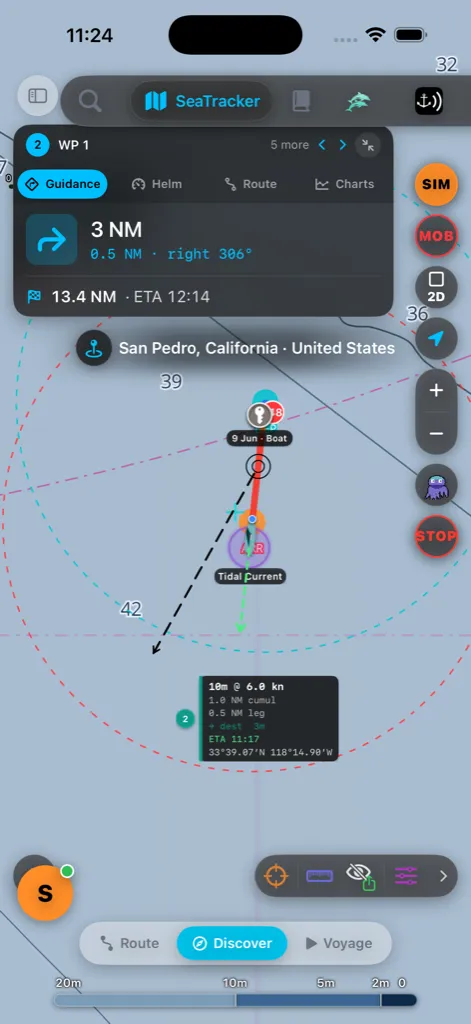
Medan du navigerar sitter ett kort högst upp på sjökortet med fyra
tryck-för-att-byta-sektioner:
en stapel för avvikelse från ruttlinjen.
återstående avstånd och din position i rutten.
typknapparna för att byta vilken graf som visas. Djup är alltid gratis;
prognosgraferna Vind, Vågor och Tidvatten är en Pro-funktion — på
ett gratiskonto visar de remsorna en låst "Pro-funktion"-uppmaning i stället
för en kurva. Se Butiken för att låsa upp dem. Vind ritar
byvind som en blekare streckad linje över vindlinjen, med vindriktningspilar.
Varje graf visar live prognosdata längs rutten, waypoint-märken och en
avståndsskala. En vit prick spårar din aktuella position; dra grafen för
att skrubba en vit prick längs rutten på sjökortet — den snäpper tillbaka till
din liveposition efter ett ögonblick. Tidvatten visar den förutsagda
hamntidvattenhöjden längs din rutt, ritad kring en medelvattenståndslinje
(kurvan dyker under linjen vid lågvatten); där tidvattenprognoser inte är
tillgängliga för ett område visar grafen ett glapp i stället för en gissning.
Använd pilarna ‹ › i HUD-sidhuvudet för att stega till föregående eller nästa
waypoint; en kort banderoll bekräftar det nya målet. Knappen minimera (⤡) i
HUD-sidhuvudet fäller ihop hela kortet till ett litet NAV · WP-chip; tryck på
chipet för att ta tillbaka det. Platsnamnsbrickan stoppas in direkt under
HUD:en så att resten av sjökortet hålls fritt.
Kommandofönstret längst ner (djupskrubbare + uppspelningskontroller) har tre
storlekar — tryck på dess scenknapp för att växla fullt → kompakt →
minimerat och tillbaka, vilket frigör sjökortsyta när du inte behöver det.
I liggande läge är HUD:en breddbegränsad till den inledande sidan så att den
aldrig äter upp sjökortet, och paneler du öppnar från den (ruttdetalj, reseplan)
dockas in i den högra detaljkolumnen i stället för att täcka kartan — samma
delade beteende som [Kaptenens bibliotek](#captains-library).
Stoppa och ruttplanera om
visar STOPP medan du navigerar. Att trycka på den ber dig bekräfta innan
vägledningen avslutas, så att ett förlöpt tryck inte kan släppa din rutt.
banderoll in som visar tiden och avståndet du skulle spara. Tryck på
Acceptera omplanering för att byta eller Behåll nuvarande — den
avfärdar sig också själv efter ett par sekunder om du inte gör något.
Live — 3D-sjökortet
Live är den fjärde knappen i sjökortets list. Den visar samma sjökort som en
levande 3D-vy: djup och land i relief, vattenytan, din båt i verklig storlek
med ditt spår, charterbåtar på sina platser och AIS-trafik ritad med
skrovformer i varje fartygs verkliga längd och bredd.
sjökortet — sjömärken, hamnar, marinor och ankringsplatser, intressanta
platser, charterbåtar och AIS-fartyg. Ett tryck på din egen båt öppnar dess
kommandomeny.
(Kaptenens markering, Charterbåtar, Sjöväderstation, Planera rutt).
GPS-knappen slår på den igen.
det platta sjökortet. Medan Live är öppet vilar det platta sjökortet för att
spara minne och batteri, och det kommer tillbaka precis där du lämnade det.
enhet.
Vad Live ritar. Charterbåtar ligger vid bryggor i sin egen marina — varje
marina får en brygga med en flagga för varje charterpartner, och ett tryck på
bryggan eller en flagga öppnar marinans charterflotta. Båtar och AIS-fartyg ritas
i sin verkliga storlek; på långt håll växer de bara så mycket att de syns.
Ortnamn (öar, vikar, byar och städer) skrivs på appens språk, och ett rutnät för
latitud / longitud kan visas. Båda följer den platta kartans reglage för ortnamn
och rutnät.
Live-inställningar
Live använder kortets egna reglage — det finns ingen separat
inställningsskärm.
är i nattläge, i Nautica Night, och växlar med det. Lagerreglagen —
sjömärken, faror, djupsiffror, trafikseparering, farleder, förbjudna
områden, OpenSeaMap, hamnar, AIS och rutter — visar och döljer samma saker i
3D.
3D / Live. Live-kortstil erbjuder alla 3D-stilar: Som kortet
(standard — Nautica Day eller Nautica Night tillsammans med kortet),
Nautica Day, Nautica Night, Nautica Terräng (land i höjdband med
varje bands höjd), Satellit och Havsbottenröntgen. Landrelief med
höjdangivelser visas i alla stilar. Avsnittet har också terräng (Auto, Yta
eller Botten), vertikal överdrift (1×–3×), levande vatten, landrelief,
charterbåtar och energiprofil (Full, Balanserad eller Spar). Dina val
sparas.
3D-vyn; GPS-knappen växlar mellan följ med kurs upp, följ med norr upp och
av. När vyn är vriden visas en kompass nere till vänster — tryck på den för
att vrida tillbaka mot norr.
Live-kamera, regissör och uppspelning
Medan Live är öppen får listen till höger en Live 3D-grupp — kubknappen
öppnar och stänger den.
flyttar vyn), Följ (bakom din båt), Omlopp (runt din båt),
Ovanifrån (rakt nedåt, norr upp) och Filmisk.
översikt, följ, omlopp, för- och däcksbilder av din båt — samma bilder som
Passage 3D. Välj tempot Filmisk, Lugnt eller Sport under
Lager ▸ Kartor ▸ 3D / Live ▸ Regissörsstil. Rör du kartan pausar
regissören; den fortsätter fyra sekunder efter att du släppt.
levande vatten och energiprofilen (Full, Balanserad, Spar).
seglingen här i Live-kartan med de vanliga uppspelningskontrollerna under
kartan. Medan en uppspelning är laddad visar gruppen också spela / pausa
och hastigheten (×1, ×4, ×16), och kameralägena och regissören följer båten
som spelas upp.
Sök fungerar i Live precis som på den platta kartan: förstoringsglaset
öppnar samma sökning, och ett träffresultat flyger 3D-vyn dit och sätter samma
nål (tryck på nålen för att ta bort den). Sökning, AIS-trafik och sjömärken runt
dig följer det 3D-vyn visar. Ett tryck på en charterponton öppnar marinans
charterflotta.
Live-väder, hav och himmel
Live ritar havet och himlen efter vädret där du tittar.
innanför kommandolisten och precis under GPS-kortet, i stil med Passage 3D:
kurs och riktning, fart, sann vind, vågor och dyning, därefter en liten
panel med himmel, lufttemperatur och sikt. Med anslutna instrument är vinden
båtens sanna vind; annars är det sjöväderprognosen för området i bild,
uppdaterad var tionde minut. Mätarna växer med din textstorlek och använder
dina Enheter-inställningar; när kolumnen är kort (liggande läge, de
största textstorlekarna) krymper mätarna, och de som ändå inte får plats
flyttar in i panelen som text — kursen förblir en mätare längst, sedan vind,
fart och vågor. Tryck på vädermätarna eller panelen för att öppna
väderrapporten för området — samma Sjöväderstation som i menyn för långt
tryck — eller på kurs- eller fartmätaren för att öppna din båts
kommandomeny. Med VoiceOver läser Liveinstrument upp alla värden.
ihop den till en enda bricka (vindpil, fart och Beaufort — eller din kurs
innan någon vind kommit); tryck på brickan för att få tillbaka kolumnen.
Live minns ditt val. Med VoiceOver använder du åtgärden Fäll ihop
instrument / Fäll ut instrument på Liveinstrument. För att dölja
mätarna helt stänger du av Instrument i Kamera och HUD.
hemindikatorn, precis som det platta kortet. Dess mätare, rutnätsetiketter
och övriga överlägg håller sig undan flikraden, GPS-kortet, båda listerna,
kompassen och listen längst ned.
Vågöverdrift (1×–10×) gör dem lättare att se ovanifrån: knappen ≋ i
gruppen Live 3D växlar mellan 1×, 2×, 4×, 7× och 10×, och
Lager ▸ Kartor ▸ Hav och himmel har reglaget, havsdetalj (Låg / Hög),
vita gäss och kölvatten.
realtidsvädret och lokal tid. Molnknappen i gruppen Live 3D och
Hav och himmel ▸ Himmel väljer i stället ett fast utseende — Klar himmel,
Molnigt, Mulet, Dimma, Regn, Åskväder, Soluppgång eller Abyssal. Stäng av
Tid på dygnet: nu för att belysa scenen vid en annan tid.
även Trackcam, en fast kamera vid ditt spår som ser båten passera — och
visar eller döljer instrumenten, spåret över havet, fartlisten, båtens
position och minikartan. Fartlisten finns i fartmätaren medan instrumenten
är på (den visas bredvid listen bara när de är av); båtens position sitter
bredvid mätarna; minikartan är en liten skiva ovanför kompassen. Spåret och
instrumenten är på som standard, resten av.
Live-foton och -klipp
Kameraknappen i gruppen Live 3D öppnar en inspelningslist: Foto tar en
stillbild av 3D-vyn, Spela in filmar den tills du trycker på stopp, och
biblioteksknappen öppnar allt du har fångat i Live. Foton och klipp sparas i
Bilder (om du tillåter det) och i samma bibliotek som Passage 3D-inspelningar,
och klipplängden följer din plan, som i Passage 3D. Kartans knappar syns inte på
bilden.
Automatisk passageinspelning
Du behöver inte längre komma ihåg att trycka REC. När Spela in passager
till sjöss automatiskt är på — och det är den som standard — håller
AnchorQueen ögonen på hur båten faktiskt rör sig och startar
passageinspelningen själv.
När den startar. Var 30:e sekund läser appen din position tillsammans med
telefonens rörelsesensorer och avgör vad du håller på med: seglar, går för
motor eller helt enkelt gör mer än 2 knops fart. Två sådana cykler i rad under
gång — ungefär en minut — med fixen på vatten och inte på land, och
inspelningen börjar. Det är samma inspelning som REC-knappen startar: samma
spår, samma statistik, samma plats i biblioteket efteråt.
seglar ut ur svajcirkeln räcker det som avgång — den andra cykeln behöver inte
väntas ut. Det gäller även om AnchorQueen tvångsstängdes vid bojen: iOS väcker
appen när du korsar cirkeln, och avgången honoreras så snart den är uppe igen.
riktiga positionsfixar samlats in och fogats samman, så en inspelning
anmäler sig aldrig över ett tomt spår.
fred, och ingenting startar automatiskt medan du redan navigerar en rutt — den
resan har sin egen inspelning med sig. Efter att du själv har stoppat en
inspelning drar sig automatiken undan en stund, så att nästa fix inte genast
startar om den passage du just valde att avsluta.
Bannern. Så snart passagen verkligen är i gång reser sig ett kort från
sjökortets nederkant — Inspelning av passage startad, med klockslaget den
började — och erbjuder två vägar:
tryck-och-håll-tipset igen. Tryck och håll på vattnet du är på väg mot; rutten
planerar sig själv, och Starta på kortet Rutt klar kör aktiv navigation
ovanpå inspelningen som redan pågår — spåret fortsätter obrutet under.
Medan du redan navigerar håller sig bannern helt undan.
Sätt destination senare. Du måste inte bestämma dig vid bannern. Så länge
en inspelning pågår och ingen navigation är aktiv bär långtrycksmenyn i
[Upptäck](#discover) samma kommando Ange destination, så att du kan välja
ett mål en timme in i passagen utan att stoppa eller starta om något.
Ankomsten sparar den åt dig. När båten legat för ankar eller på land i
ungefär tre minuter är passagen över: inspelningen stannar och sparar sig själv.
Den landar i [Kaptenens bibliotek](#captains-library) under filtret
Passager med sträcka, varaktighet och hela spåret — ▶ Spela inkluderat,
se [Spela upp en resa](#passage-replay) — och resan i skeppsdagboken avslutas
med sin ankomstpost, precis som om du hade stoppat inspelningen för hand.
Slå av hela beteendet under Inställningar → Sjökort →
Spela in passager till sjöss automatiskt.
Hitta en plats
Tryck på sök-ikonen i toppfältet för att öppna sökpanelen. Den har två flikar:
Vad Kartsökning söker igenom
En enda sökruta frågar allt på en gång och grupperar resultaten efter var de
kom ifrån, dina egna data först:
| Grupp | Vad den hittar | Var den kommer från |
|---|---|---|
| Kaptensmärken | Dina sparade nålar, dykplatser och sparade artiklar | På din enhet |
| Rutter | Dina sparade rutter (efter namn) | På din enhet |
| Waypoints | Dina namngivna waypoints | På din enhet |
| AIS-fartyg | Levande fartyg nära dig, efter namn, MMSI, anropssignal, typ eller destination | Live AIS-flöde |
| Hamnar | Marinor och hamnar från den inbyggda databasen | På din enhet |
| Sjömärken | Sjökortssatta bojar, sjömärken och fyrar | På din enhet |
| Platser | Vikar, öar, städer, landmärken, adresser | OpenStreetMap (online) |
| Platser (Google) | Marinor, företag och sevärdheter efter namn, där tillgängligt | Google Places (online) |
| Hamnar (online) | Den världsomspännande marina-/hamndatabasen — tusentals marinor med faciliteter, skydd och inseglingsdjup | OpenSeaMap (online) |
| Utforskningar | Wikipedia-artiklar om platser nära dig | Wikipedia (online) |
Dina egna data och live-AIS dyker upp omedelbart medan du skriver.
Onlinegrupperna ansluter ett ögonblick senare — de startar när du har skrivit tre
bokstäver och appen väntar på en kort paus i ditt skrivande innan den når ut, så
att den inte skickar iväg en förfrågan vid varje tangenttryck. Onlineresultat
cachelagras, så att upprepa en nyligen gjord sökning ger svar omedelbart och
fungerar fortfarande när du senare går offline.
Att läsa ett resultat
Varje rad visar namnet, en kort underrubrik (fartygsdetaljer, ruttlängd,
hamnfaciliteter och så vidare) och — när appen känner till din position —
avståndet i nautiska mil. En liten streckad-fyrkant-ikon betyder att platsen
har en känd gräns, så att flyga till den ramar in hela området i stället för en
enda punkt.
Tryck på ett resultat (eller dess →-knapp) för att flyga sjökortet dit och fälla
en nål på platsen, märkt med dess namn så att platsen förblir markerad efter att
kameran lagt sig till ro. Tryck på nålen för att ta bort den. Att trycka på ett
ruttresultat avslöjar den rutten och ramar in den från ände till ände; att trycka
på ett Wikipedia-resultat öppnar också dess artikelpanel.
Senaste sökningar
När rutan är tom visar panelen dina Senaste sökningar. Varje rad bär en liten
bricka som visar vem som körde den:
någonstans söker hon i exakt samma källor som listas ovan, så en marina hon
hittar landar här redo att tryckas på.
Tryck på chipet ✦ Jules ovanför listan för att visa bara de platser Jules
hittade. Rensa historik torkar bort den senaste listan och offlinecachen.
> Alla onlinekällor är inte avsedda för navigation och kan vara otillgängliga
> utan anslutning — dina sjökort, märken, rutter och de inbyggda hamn- och
sjömärkesdata fungerar alltid offline.
Gemenskapens anteckningar, bilder och fakta
Varje kort för en marina, hamn, ankringsplats eller sjömärke har en del
Gemenskap där skeppare delar vad de hittade där.
och videor den har och de senaste anteckningarna. Tryck på en bild för att se
den i helskärm; Se alla anteckningar visar varje anteckning med dess svar.
Bilder med en jordglob kommer från Wikimedia Commons och visar upphovsperson
och licens.
skyddad från, djupet där skeppare har ankrat och dygnets mest trafikerade tid
visas med en etikett som säger varifrån de kommer — Gemenskap,
Bottenrapporter, OpenStreetMap, OpenSeaMap eller AnchorQueen-flottan.
När skeppare är oeniga ser du varje svar med antal röster, t.ex. 72 (5) · 9
(1). Datakällor längst ned listar allt kortet bygger på och länkar till
originalposten.
Lägg till anteckning och välj överst Anteckning eller Fara.
Solnedgång, 🤿 Snorkling, 🍽 Mat i land, 🌙 Lugn natt …) lägger in en fras i
din anteckning — fortsätt skriva runt den. Ge 1–5 stjärnor, lägg till upp
till 5 bilder eller videor (videor upp till 60 sekunder; tryck på ✕ på en
miniatyr för att ta bort den) och fyll i Fakta-rutorna: VHF-kanalen; för
ankringsplatser även botten och hållförmåga, de sektorer på kompassen som
viken är skyddad från och djupet där du ankrade.
(sten, rev, vrak, grunt vatten, förtöjningslinor, badområde, fiskodling,
utprickat område eller annat), tryck på kartan för att placera den exakt och
ange djupet över den. En anteckning om en kartlagd sten eller ett kartlagt
vrak öppnas som en fara.
med ett tryck att göra dem till fakta: kanal 72 blir VHF-kanalen, 6 m
djupet, sand botten, skyddat öppnar skyddskompassen, en sten eller ett
vrak erbjuder att byta till Fara, och en restaurang frågar hur man tar
sig i land. Har Jules inget att utgå från frågar den det som andra skeppare
skulle fråga — botten, hållförmågan, skyddet och djupet; för en fara, om den
är utmärkt och hur man håller sig undan. Tryck på ✕ för att hoppa över en
fråga. När Jules körs på din iPhone (Apple Intelligence) eller din egen
server skriver Putsa mina ord, Skriv utifrån mina fakta och Skriv
varningen åt dig utan att använda din dagliga Jules-kvot — tryck på
Använd eller Behåll mina; Ångra tar tillbaka dina egna ord.
Platsdata tas bort från bilder och videor före uppladdning. När du har skrivit
något är det spärrat att svepa bort redigeraren, så att inget går förlorat —
stäng den med ✕.
⚓ Jag är här för att registrera besöket — en gång per plats och dag.
Kameraknappen bredvid lägger till en kort bildtext och upp till 4 foton.
Kortet visar vem som var här senast (t.ex. *⚓ Barkin var här · för 3 tim
sedan*), besöken den här månaden och antalet skeppare; Senaste besök
visar de fem senaste. Incheckning använder din position: om platstjänster är
avstängda förklarar AnchorQueen varför innan den frågar, eller hänvisar dig
till Inställningar. Bara avståndet till platsen sparas, aldrig din position.
Checkar du in två gånger samma dag visas bara Du har redan checkat in här
i dag.
anteckning ett kort: foton och videor först, sedan skepparens namn, båt och
hur länge sedan, betyget, texten samt Användbar och Svara med antal.
En anteckning på ett annat språk har en liten språkbricka — tryck på
Översätt för att läsa den på ditt språk, översatt på din iPhone.
Incheckningar visas som korta var här-rader.
godkänner Gemenskapens riktlinjer. Din anteckning visar ditt skepparnamn
och din båt.
uppladdning och skickas av sig själv när du är online igen. Kan den inte
publiceras kan du Försöka igen eller Kasta den.
Användbar, Svara på den, eller använd ⋯ för att Anmäla den
(skräppost, kränkande, fel uppgifter, farligt råd) eller Blockera skeppare
— då ser du inget mer från den skepparen. Anteckningar som anmälts av flera
skeppare döljs tills en moderator har granskat dem. Dina egna anteckningar
redigerar eller raderar du i samma meny.
närheten en ankringsplats, en förtöjningsboj, en slip eller en fara som inte
finns på något sjökort.
anteckning här för att skriva om en plats som inget kortobjekt täcker.
Redigeraren öppnas på den positionen: välj typ av plats (nu även Landmärke
eller Annan plats), ge den gärna ett namn och publicera. Om skeppare redan
har markerat samma typ av plats inom cirka 50 m läggs din anteckning till där
och kortet visar Tillagd till en plats i närheten som redan är markerad. I
båda fallen öppnas platsens kort när anteckningen är publicerad.
OpenStreetMap kan anteckningar knytas till kortpaketshamnar som bara är kända
från World Port Index, till officiella kortobjekt — fyrar, bojar och båkar,
vrak, grund och stenar, landmärken samt förbuds-, varnings- och
ankringsområden — i regioner som uppdaterats med objekt-id:n (tryck på ett för
att öppna dess kort), till inklareringshamnar och till dykplatser kartlagda i
OpenStreetMap. När en marina från OpenStreetMap öppnas som sitt
hamndatabaskort visar kortet anteckningarna från båda; nya anteckningar går
till hamnen.
på sjökortet från hamninloppszoom; tryck på en för att öppna dess kort.
Gemenskapens anteckningar ersätter aldrig officiella sjökort eller underrättelser för sjöfarande.
Tryckbara hamnar från sjökortspaket och källmärken
ankringsplatssymbolerna som är inbakade i en installerad sjökortsregion går
att trycka på och öppnar samma kort som livemärken — namn, faciliteter,
största djupgående och längd, lä, länk till hamnguide och uppgifter från
World Port Index där paketet har dem — utan täckning. Finns platsen även på
livekortet vinner liveposten, och paketet lägger bara till det det vet.
hamndatabas en egen nål, klustrad tillsammans med övriga faciliteter. En nål
utelämnas när en marina eller hamn med samma namn redan är kartlagd inom
ungefär 150 m. Tryck på den för hamnkortet.
tryck på den för märkningen och vad den säger om hur färska uppgifterna är.
Hamn- och ankringsplatsrader i Upptäck-panelerna visar själva märkningen:
| Märke | Betydelse |
|---|---|
| OSM | Hämtat direkt från OpenStreetMap |
| OSM · delad cache | OpenStreetMap-data som andra AnchorQueen-skeppare har delat |
| Sjökortspaket | Från en installerad sjökortsregion — med · WPI eller · OpenSeaMap när regionen slog ihop de källorna |
| OpenSeaMap | OpenSeaMaps hamndatabas |
| Gemenskap | En plats som skeppare har lagt till |
| Partner | En charter- eller servicepartner |
din enhet. Kortet håller bara området runt din vy i minnet, så att en
välrest telefon förblir snabb — och kartsökningen hittar fortfarande märken
från alla platser du har varit på.
Välja sjökortsstil
Baskartstilen och djuppaletten bor i själva sjökortet — öppna bladet
Sjökortslager från det nedre högra hörnet och välj dem under fliken Kartor
(se [Sjökortslager](#layers)). Valet är globalt och består mellan starter;
standardvärdena vid ny installation (baskartan Nautica Day + den omvända
NOAA-paletten) är avstämda för dagsljusklarhet vid ankar. Den enda
sjökortsutseendekontrollen i Inställningar är växeln
Matcha enhetens utseende automatiskt, som vänder paletten mellan dess dag- och
nattsyskon när iOS växlar ljust/mörkt läge — den väljer inte baskartan.
Panelen Sjökortslager
Bladet Sjökortslager är där varje överlägg slås på eller av. Det är ordnat i
fem flikar längs överkanten så att du hoppar rakt till det du vill ha i stället
för att skrolla en enda lång lista:
djuppaletttemat, gruppen Djup och batymetri (Djupkurvor och
Djuppolygoner är på som standard så att en ny installation öppnar till ett
läsbart batymetriskt sjökort; den tyngre Vattendjup-/EMODnet-fyllningen förblir
av tills du slår på den, och att ändra sjökortstemat visar åter kurvorna och
polygonerna om du hade dolt dem), och vektorbaskartans underlager (vägar,
byggnader, etiketter, sevärdheter, gränser). Börja här för att ställa in hur
sjökortet ser ut.
(sjömärken, gränser, marina zoner, [trafiksepareringssystem](#tss), tull,
rasterkort) och offline-S-57-ENC-stacken du låser upp genom att installera en
region (djupsiffror, rännor, faror, sjöbotten).
sjömärken, hamndatabas, väder och utforskningslagren (marint liv, dykplatser,
fiskeaktivitet, havsdata).
AIS API-flödet (aisstream.io / VesselAPI) med leverantörs- och
anslutningsstatus, och gruppen Fleet (Remote Sync) — kaptener som delar
liveposition genom en SafeAnchor-fjärrkanal, med en sammanfattning som visar
kanalnamnet och hur många fartyg som är synkade. Flödet startar alltid varje
start på standardleverantören aisstream.io; VesselAPI används bara som ett
automatiskt nödalternativ (om aisstream.io förblir onåbar) eller när du väljer
det själv, och det valet varar bara för sessionen — nästa start återgår till
aisstream.io. När du panorerar eller zoomar stannar de fartyg som redan finns
på skärmen kvar medan flödet prenumererar om på det nya området i bakgrunden —
de uppdateras på plats i stället för att blinka av och på igen.
Din egen AIS-nyckel — ett valfritt fält under leverantörsraden låter dig
ansluta med ett eget aisstream.io-konto i stället för den delade inbyggda;
se [Använda din egen AIS-nyckel](#ais-own-key).
AIS-fliken för livepositioner för andra AnchorQueen-kaptener som sänder på
den publika beaconen nära där du tittar. De visas på sjökortet med en
gulorange ring (så att du kan skilja dem från din egen flottilj, som är
teal, och från rå AIS, som inte har någon ring) och uppdateras live medan du
är inzoomad. En sammanfattning visar hur många som är i vy. Den startar av
eftersom att hålla liveflödet öppet använder data — slå på det när du vill se
vilka som ankrat runt en livlig vik.
snäpplinje, ankarhistorik) plus utseendet på ankarvaktens ringar, eg-fartygs-
linjer och hårkorsfärger per mod.
Blixtmenyn i det övre vänstra hörnet har genvägarna Visa alla lager och
Dölj alla sjömärken, nåbara från valfri flik.
Använda din egen AIS-nyckel
Live-fartygstrafiken kommer från aisstream.io, en gratis offentlig
AIS-tjänst. AnchorQueen ansluter till den med en enda nyckel som är inbyggd i
appen — samma nyckel för varje exemplar av AnchorQueen till sjöss. Nyckeln är
gratis och för de flesta kaptener fungerar den utan vidare. Men kapaciteten
delas: aisstream.io begränsar hur många båtar som får vara anslutna på en och
samma nyckel samtidigt, och när gränsen är nådd avvisar tjänsten nya anslutningar
tills en plats blir ledig. Ombord ser det ut som att AIS-fartyg aldrig dyker upp,
eller som att flödet lämnar över till den långsammare 30-sekundersreserven.
Att registrera ett eget aisstream.io-konto — gratis, en minuts knappande, inga
betaluppgifter — ger dig kapacitet som ingen annan delar. Detta är helt
frivilligt. Låt det vara, så fortsätter AIS att fungera precis som förut på den
inbyggda nyckeln.
Så använder du din egen nyckel
delad nyckel tills du lägger in en — eller Delad nyckel full*, i bärnsten,
när den inbyggda nyckeln är skälet till att trafiken har upphört.
kopiera API-nyckeln som webbplatsen ger dig.
återansluter direkt — hade flödet växlat över till den långsammare
leverantören återvänder det av sig självt till liveströmmen.
Raden visar sedan Din ···· med de fyra sista tecknen i din nyckel, så att du
med en blick ser vilken nyckel som används. Ta bort nyckeln och använd den
delade ställer tillbaka allt som det var.
Var nyckeln förvaras. I den här iPhonens nyckelring, och ingen annanstans.
Den lämnar aldrig enheten, skickas aldrig till AnchorQueen eller någon annan,
följer inte med i en iCloud-säkerhetskopia och följer dig inte till en annan
iPhone — ställ in den på nytt där om du vill ha den på båda. Avinstallation av
appen tar bort den.
Sjöbotten på kortet
Med Bottensubstrat påslaget under [Sjökortslager](#layers) visar kortet vad botten består av från zoom 10 och inåt, från två källor:
Symbolen visar bottentypen; hållförmågan visas när du trycker på den. Tryck på en symbol för att öppna bottenväljaren för platsen — bekräfta vad andra skeppare hittade, eller rätta det. Ditt svar räknas som en röst; ändrar du det senare flyttas din röst i stället för att en ny läggs till. Gemenskapens symboler uppdateras några minuter efter en ny rapport. Så delas rapporterna: SafeAnchor → Sjöbotten.
Att hyra en båt här
Tryck på en marina, hamn eller ankarplats så kan kortet bära ett avsnitt
Båtuthyrning under detaljerna. Det dyker bara upp där vår charterpartner,
BOATAROUND, faktiskt har båtar, och det är det enda stället i appen som öppnar
charterutbud — ingenting tränger sig på medan du seglar.
Allt charter som är ditt — hjärtade båtar, flottor du har lagt på
sjökortet, sparade resplaner — bor under Capt's Notebooks
Charter-cell, där du också kan
planera en resa var som helst i världen
och jämföra upp till fyra båtar sida vid sida.
Inte bara marinor. Port de Moure Rouge i Cannes är karterad som en
fyr, och ett sådant kort erbjöd hittills inget charterinnehåll alls. Nu kan
varje kustmärke svara på en charterfråga — vilken beror på märket:
båtarna med bas här, och avsnittet visas även när svaret är inga.
… Limanı, Hafen …, Luka … — behandlas som just den hamnen.
tullkontor, ett vrak — svarar i stället för platsen: *vad kan jag hyra
här i närheten. Partnerraden lyder då Charter nära Cannes · BOATAROUND*,
baslistan heter Charterhamnar nära Cannes, och vägen ut är Sök Cannes på
BOATAROUND ▸. Fliken Båtar visar Båtar (6) · nära Cannes.
Veckoknapparna finns också, så du kan byta datum utan att lämna kortet.
Ankarplatser lånar en bas. Ingen lämnar över en båt i en vik, så
ankarplatsens charteravsnitt pekar nu på den närmaste partnerbas som verkligen
har båtar — och flottan ritas på den basens pontoner, inte mitt i
ankarplatsen. Hyr på ett ankarplatskort öppnar därför partnerns egen sida
för den basen. Finns ingen bas tillräckligt nära visar ankarplatsen helt
enkelt ingenting.
Ett sådant avsnitt dyker upp bara när det verkligen finns något att visa —
minst en båt eller en charterbas i närheten. En ensam boj i en tom vik visar
ingenting, och inga båtar ritas ut runt den i sjökortet: en flotta hör till sin
bas, aldrig till märket du råkade trycka på.
Vad avsnittet visar
en kort notis: vem BOATAROUND är, att bokningen sker på deras sida och att vi
kan få provision. Läs den en gång; det är samma upplysning som avslutar den
här sidan.
Reservera-knapp. Tryck på knappen eller på själva bannern så lämnar du
appen till BOATAROUNDs sökning för den här platsen och dina datum. Om
kampanjen tar slut försvinner helt enkelt rabatten, och bannern fungerar
vidare.
en med foto, modell och från-pris. Tryck på en för att öppna den. Priserna
är partnerns verkliga listpriser för just den båten, så ingen rabattmarkering
står bredvid dem — kampanjen hör till bannern ovanför, inte till en enskild
båt.
nedan. När inget har bas här erbjuder avsnittet i stället
Sök på BOATAROUND ▸.
Vad panelen visar
Motorkatamaran. Att byta chip frågar om den kategorin på nytt; det tidigare
svaret ligger kvar i cachen, så att byta tillbaka går direkt.
nätter, eftersom charterveckor löper lördag till lördag. Ändra endera så
följer listan — och länken du lämnar med — det nya fönstret.
kojplatser och ett från-pris per natt. Tryck på en rad för båtkortet: samma
detaljer större, plus Hyr på BOATAROUND ▸.
marina de har sin bas i, närmast först — *"3 båtar vid Marina Kornati,
12 km"* — eftersom charterbåtar ligger i marinor, inte i vikar.
öppnar partnerns egen sökning för det här området och dina datum.
Fliken Båtar. När det finns båtar baserade här får kortets scenzon en flik
Båtar (N) bredvid Foton. Det är samma fotokarusell, fast med
BOATAROUNDs egna båtbilder i stället för Googles kustbilder: ett foto i full
bredd, en räknare 1 / N, ett litet blått B för källan och båtens modell
över Foto av det charterbolag som hyr ut den. Svep, eller tryck på det runda
›, för att bläddra genom flottan; tryck på fotot för att öppna den båtens
kort. Ovanför ligger en rad snabbfilter — Alla · Katamaran · Segel · Motor ·
Gulet — och det smalnar av både karusellen och båtarna på sjökortet
samtidigt, direkt och utan att fråga partnern igen. Filtret nollställs när du
stänger kortet.
Båtar på sjökortet. Så snart kortet för en marina eller ankarplats öppnas
hämtar appen flottan i bakgrunden, och upp till sex av dess båtar dyker
upp på sjökortet — utan en extra tryckning — sida vid sida i en
förtöjningsrad bredvid märket: jämnt fördelade, alla bogar mot kajen, ritade
med exakt samma skrov som appen använder för din egen båt, var och en på sitt
ankarfäste som ett förtöjt fartyg och med ett litet blått B för partnern.
Zooma förbi ungefär z11 för att se dem; modellnamn och från-priser
tillkommer lite närmare. De sex väljs en kategori i taget, så en bas med
katamaraner, segelbåtar och en gulet visar dig alla tre i stället för sex av
närmaste sort. Raden är ritad, inte uppmätt — var och en av dessa båtar ligger
längs kaj i själva marinan, så de läggs i rad bredvid den för att förbli
läsbara. Tryck på en för samma båtkort som listan ger.
Nålarna blir kvar. De ritas på alla abonnemang, eftersom de hör till platsen
du tryckte på och inte är en annons — en marinas båtar i taget. De ligger kvar
på sjökortet efter att du stängt kortet, tills du öppnar en annan marina eller
själv rensar dem; appen tar inte längre bort dem efter en timer. Det enda som
fortfarande tar bort dem av sig självt är säkerheten: de försvinner i samma
stund som en vakt löser ut. Neutralt läge döljer dem helt.
Vad det inte är. En charterbåts position är dess charterbas — marinan
den hyrs ut från — aldrig en liveposition. De här båtarna är inte AIS-trafik:
de dyker aldrig upp på radarn, går aldrig in i en CPA/TCPA-beräkning och står
aldrig i AIS-fartygslistan. Att trycka på en på sjökortet öppnar ett
charterkort, aldrig ett fartygskort.
Från ruttplaneraren. Brygga till brygga-platserna bär samma erbjudande för
en planerad resa — se
[Att hyra en båt för etappen](#dock-to-dock-charter).
Säkerheten först. Kapseln och panelen undertrycks närhelst ankarlarmet
ljuder, en avdriftsvarning är uppe eller du gör mer än 2 knops fart. Om en vakt
utlöses medan panelen är öppen stänger panelen sig själv.
Varje Hyr-tryck lämnar appen för BOATAROUND i Safari; bokning, betalning
och charterkontraktet är helt mellan dig och dem. AnchorQueen tjänar en
provision på en genomförd bokning, vilket är det som håller gratisnivån gratis.
Lysande skrov och prislappar. Charterbåtar lyser nu: varje skrov ligger på en mjuk, långsamt andande blå gloria så att raden läses som erbjudanden och inte som mer trafik, och varje prissatt båt bär en blå prislapp ovanför fören — beloppet per natt i partnerns valuta, ritat så att alla valutatecken visas rätt. Modellnamnet står under skrovet. Tryck på lappen eller skrovet för att öppna båten; med Minska rörelse står glorian stilla.
Det exakta priset för din vecka
En söksida visar listpriser. När du väl har valt en vecka frågar kortet
partnern vad den veckan faktiskt kostar och visar svaret som Totalpris för
din vecka, med det gamla priset överstruket när veckan är rabatterad. Om
chartern har tillägg du inte kan välja bort — en transitlogg, en slutstädning —
säger en rad under totalpriset det, eftersom ett totalpris som tyst utelämnar
dem är en siffra som kassan inte kommer att godta.
Tills svaret kommer, och närhelst partnern inte vill prissätta den vecka du
valde, visar kortet båtens eget veckopris märkt Listpris för en vecka i
stället. Ordvalet är löftet: bara en siffra som kassan godtar kallas någonsin
ett totalpris.
Liknande båtar
Under utrustningen, upp till fem alternativ till båten du läser om — samma
sorts båt, samma sorts vecka. Tryck på ett så öppnas det på plats. När
partnern inte har några alternativ att erbjuda saknas raden helt enkelt.
Vyn och det som ligger under
Dra bilden högre. Under karusellerna Båtar och Foton sitter ett
kort grepp. Dra det nedåt så växer bilden — upp till ungefär sju tiondelar av
kortet — dra uppåt för att krympa den. Höjden stannar där du lämnade den resten
av sessionen, på båda flikarna, så ett kort du öppnar igen ritas i den storlek
du valde. VoiceOver kan justera den stegvis.
Det som ligger under följer fliken du är på. Kortet visar inte längre samma
trave under varje flik:
veckochipsen, varje båt som en rad med pris och tillgänglighet, de andra
charterhamnarna i närheten och vägen ut till BOATAROUND.
dossiern.
förr, med chartersektionen under.
Partnerbannern visas en gång, aldrig två: den av de två chartervyerna som är på
skärmen äger den.
Prishistorik. Ett litet diagram över nattpriset de senaste 30 dagarna, med
dess lägsta, högsta och senaste siffror och en rad Faller / Stiger /
Priset stabilt. Det fylls på allteftersom priser samlas in — en båt ingen
tittat på förut visar Ingen prishistorik ännu tills den första dagen eller
två har gått. Slå på Bevaka pris så följer appen båten åt dig: när dess pris
faller minst tio procent under sin senaste norm får du en notis, och aldrig mer
än en i veckan för samma båt. Bevakningen är knuten till ditt kaptenskonto så
att varningen överlever en ny telefon eller en ominstallation: slår du om
brytaren utloggad hoppar den tillbaka, raden under lyder Logga in för att
bevaka priser, och ett tryck på den öppnar inloggningen. När du väl är
inloggad slås samma brytare på.
Välja en vecka
Ovanför båtarna — både i charteravsnittet på marinakortet, på fliken Båtar och
i det fullständiga bladet — ligger en rad med veckor: I helgen, +1 v,
+2 v, +3 v och Anpassad. Charterveckor går från lördag till lördag,
så varje chip är en av dem. Appen hämtar priserna för alla fyra veckorna i en
enda förfrågan, så att byta mellan chipsen går direkt och kostar ingenting.
Anpassad öppnar två datumväljare — Upphämtning och Återlämning — och
de når ett helt år framåt, eftersom en sommarcharter oftast bokas på
vintern. Under dem sitter en Lördag till lördag-brytare: låt den vara av för
vilka datum du vill, eller slå på den så hoppar upphämtningen tillbaka till sin
lördag och återlämningen landar en vecka senare — så är de flesta av partnerns
båtar prissatta. Till skillnad från veckochipsen är ett anpassat intervall en ny
fråga, så appen frågar partnern igen om exakt de datumen.
Varje chip bär antalet båtar som är lediga den veckan — "+2 v · 7". En vecka
då den här basen är fullbokad visar · 0 och tonas ned i stället för att
döljas, så du ser luckan direkt. Antalen följer kategorichipsen: fråga efter
katamaraner, så talar veckorna om katamaraner.
Att välja en vecka smalnar av listan. Båtar som är upptagna den veckan
lämnar listan och sjökortet, och det som blir kvar sorteras billigast först för
veckan du valde. Har partnern inte prissatt den här flottan alls bär chipsen
inga antal och ingenting döljs — vi tiger hellre än gissar. När alla båtar är
upptagna veckan du valde säger listan Inga båtar lediga den veckan, och
chipsen ovanför är din väg ut.
Listans ordning. Sist bland veckochipsen sitter en liten ⇅ Sortera: den ordnar båtarna efter Bästa träff (standard), pris lågt till högt eller högt till lågt, högst betyg eller längd — valet gäller charteravsnittet, fliken Båtar och hela bladet, och kommer ihåg sig. Nålarna i sjökortet behåller sin kajordning.
Veckor som verkligen är lediga
Båtens veckorad erbjuder inte längre en vecka som någon annan redan har
tagit. Kortet frågar partnern vilka veckor just den båten är bokad för och
tonar ned resten, och överlämningslördagen räknas inte för någon av
charterna — en charter som slutar den lördag din egen börjar är ingen krock.
Går partnern inte att nå tonas ingenting ned: kortet fortsätter visa det det
redan visste i stället för att gissa. Tystnad tolkas aldrig som bokad, och
aldrig som ledig heller.
Hitta båtar när hamnen saknar flotta
Alla hamnar på sjökortet är inte charterbaser, och en liten vik är det nästan
aldrig. När namnet på märket du tryckte på inte matchar något i partnerns
katalog vidgar appen frågan i stället för att ge upp: den letar efter baser
runt märket och efter orten det ligger i, och hämtar det den hittar inom
ungefär 25 km.
Det sker av sig självt. Du behöver inte fråga två gånger. När den exakta
sökningen på märket kommer tillbaka utan båtar — en riktig hamn som helt enkelt
inte är en charterbas — söker appen genast igen, runt platsens egen adress:
orten på kortets Adress-rad. Den säger till medan den arbetar (*Söker runt
Key Largo…*) och rubricerar det den hittar med Båtar nära Key Largo, så att
du alltid vet att båtarna hör till området och inte till nålen du tryckte på.
Hittar inte heller den andra sökningen något blir knappen längst ned i avsnittet
Sök Key Largo på BOATAROUND ▸ och tar dig till partnerns egna resultat för
platsen i stället för till deras startsida.
Du märker det på att avsnittet får en rad Andra charterhamnar i närheten —
varje bas med sitt avstånd och hur många båtar den har. Tryck på en: sjökortet
centreras på den och bladet visar den basens båtar. På sjökortet ritas båtarna
där de faktiskt ligger: en förtöjningsrad vid varje bas, upp till fyra baser
samtidigt, i stället för alla staplade bredvid märket du tryckte på.
Hämta charter runt ett märke
Du behöver inte vänta på att ett kort erbjuder båtar. Öppna ⊕-ringen längst
ned på ett marina-, hamn- eller ankarplatskort och välj Charter: appen söker
runt det märket och lägger det den hittar på sjökortet.
De här båtarna är fästa i tre dagar. De överlever att kortet stängs och att
appen avslutas, och de är tillbaka på sjökortet nästa gång du öppnar den — så du
kan välja ut en vik på måndagen och fortfarande se flottan på onsdagen. Att
öppna en annan marina lägger till dess flotta bredvid den här (se
[Flottor på sjökortet](#charter-fleet-pins)); bara pontonens eget Avfärda
tar bort en flotta. Säkerheten tar bort dem alla omedelbart, fästa eller inte.
Flottor på sjökortet
Varje flotta du lägger ut — från ett marinakort, från ringens Charter eller
från bannern nedan — ritas som en rad båtar förtöjda vid en
BOATAROUND Ponton, och den stannar där. Flottor adderas: att trycka på en
andra marina lägger ut en andra ponton, den första flyttar sig inte, och båda är
tillbaka efter att du avslutat och öppnat appen igen. Upp till åtta pontoner kan
ligga på sjökortet samtidigt; därefter ger den äldsta plats.
De håller sig färska själva. En flotta på sjökortet frågas tyst om på nytt
varannan timme, på plats — samma ponton, samma sida, samma filter. Om partnern
inte kan svara stannar båtarna du redan ser; en ponton blir aldrig tom för att
nätverket blev det.
Marinor och hamnar hämtar på egen hand. Zooma in till gatunivå (zoom 12
eller närmare) längs en kust så hämtar marinorna och hamnarna i bild sina
flottor i bakgrunden — inget kort, inget tryck — några i taget, närmast skärmens
mitt först. En marina som visar sig sakna båtar kommer ihåg i två timmar så att
sjökortet inte frågar om och om igen. Detta sker bara på gratisnivåns
reklamyta och aldrig medan vakten är aktiverad eller du är under gång.
Hitta fartyg. Håll fingret var som helst på sjökortet och välj Hitta
fartyg i kommandoringen: appen hämtar flottan från närmaste marina eller hamn
inom 25 km från punkten du tryckte på och lägger ut dess ponton där. Om ingen
karterad bas finns i närheten frågar den partnern om själva punkten.
Pontonen är din att sköta. Varje däck rymmer nu tolv platser per sida —
dubbelt så långt som förut — och den gröna blandaren i dess ände bläddrar
fortfarande genom flottor som rymmer fler. Tryck på själva däcket (inte en båt)
för att öppna en liten meny:
följer hela däcket med, båtar och allt, medan sjökortet ligger stilla. Lyft
fingret för att släppa. Appen kommer ihåg var du lämnade den, så en ponton du
flyttat bort från en riktig brygga ligger fortfarande bortflyttad nästa start.
nål. Andra pontoner rörs inte.
Varje ponton behåller sin egen kategori och sitt eget veckofilter: att smalna
av kortet som är öppet lägger aldrig om en flotta två vikar bort.
Din egen brygga — AnchorQueen Ponton
Båtarna du ger ett hjärta och de du bockar för jämförelse får en egen brygga:
en AnchorQueen Ponton, lagd parallellt med flottan på skärmen och skild från
den av en fri farled, så att din lista läses som en andra rad platser och inte
som nålar utspridda över någon annans brygga. Den är din, så den ligger kvar: den
överlever att kortet stängs och finns där när du öppnar appen igen.
En båt kan ligga vid båda bryggorna samtidigt — i partnerns rad, för att den
hamnen hyr ut den, och vid din, för att du gav den ett hjärta. Det är just det
som är poängen: tar du bort hjärtat försvinner den från din brygga, och hamnens
flotta är orörd.
Kommer en båt i listan från ett annat ställe står dess egen hamn under namnet, så
att en brygga med tre baser fortfarande går att läsa. Tryck på själva däcket, så
öppnas menyn på Min charterflotta med samma kommandon som varje annan brygga:
Öppna flotta, Flytta bryggan och Ta bort bryggan.
Utan flotta på sjökortet ankrar bryggan vid den första båten i listan vars bas är
känd. Om ingen av dem bär en position — ett gammalt hjärta, eller en båt som
partnern aldrig placerade — väntar bryggan i stället för att gissa: öppna vilken
hamn som helst, så dyker den upp bredvid den flottan.
Söka efter en destination
Charterbladets rubrik har ett sökfält — Destination, hamn, stad…. Skriv två
bokstäver eller fler så dyker partnerns egna platser upp, märkta Marina,
Destination, Stad, Land eller Region, med sitt avstånd till dig.
Välj en: bladet frågar efter båtar där och sjökortet följer med. Att välja en
marina frågar den marinan direkt; att välja något bredare söker runt den, precis
som ringen gör.
Din senaste kategori kommer ihåg så länge appen är igång, så när du går från
marina till marina behåller du sökningen du höll på med. Veckan går längre:
datumen du senast sökte på sparas mellan starterna och varje charteryta öppnas
på dem — så länge de fortfarande ligger framför dig. När fönstret du valde har
passerat faller appen tyst tillbaka till I helgen i stället för att öppna på
förra säsongen.
Vad det kostar, i dina pengar. Under det blå B:et visar varje båtfoto nu
priset per natt och för hela veckan, precis som partnern anger dem —
veckan är aldrig sju gånger natten, eftersom charterveckor har egna rabatter.
Tryck på valutakoden under priserna för att byta valuta: appen ber partnern
prissätta flottan på nytt, och varje belopp visas i den valuta partnern
faktiskt använde, så en valuta som inte förs stannar helt enkelt i euro. Ditt
val sparas och börjar i din egen valuta när BOATAROUND stöder den.
Trafiksepareringssystem (TSS)
I livlig sjötrafik kanaliseras sjöfarten genom trafiksepareringssystem —
enkelriktade leder för motsatta trafikströmmar, åtskilda av en separationszon
som du måste hålla dig utanför. AnchorQueen bär IMO/IHO-systemdata offline och
ritar det på sjökortet; lagret bor under Sjökortslager → Sjökort och är på
som standard, eftersom sjövägsreglerna (COLREGS regel 10)
kräver att du behandlar dessa zoner med försiktighet.
På sjökortet visar lederna den riktning trafiken går; separationszonen är
remsan mellan motsatta leder.
Medan du är under gång bevakar AnchorQueen ditt spår mot varje system du är nära
och reser en banderoll:
åt vilket håll leden går innan du förbinder dig.
10 säger att korsa så nära en rät vinkel som det är praktiskt möjligt — räta
upp mot 90°.
mot regel 10. Ändra kurs.
Banderollen visas alltid på skärmen medan ett larm är aktivt; en
OS-avisering postas också när appen är i bakgrunden. Ankring är ett specialfall —
regel 10(g) förbjuder det inuti en separationszon — och hanteras av ankarvakten,
se SafeAnchor → Ankrad i en separationszon.
Stäng av larmen (lagret stannar) under
Inställningar → Nav → Säkerhetslarm.
S-52-sjökortsrendering och lokala vektorrutor
I sin kärna använder AnchorQueen en anpassad MapLibre GL
vektorkompileringsmotor utformad för att ge en högst interaktiv
60-bilder/s-sjökortsupplevelse helt offline.
* S-52 dag- och nattsjökort: Genom att följa IHO:s (International
Hydrographic Organization) presentationsbiblioteksstandarder översätter appen
S-57-ENC-attribut (djupkurvor, fyrsektorer, bojar, begränsade områden)
dynamiskt med anpassade stilmallar (Nautica Day och Nautica Night).
* Offline-vektor-MBTiles: Rå batymetri, landkonturer och marina gränser
kompileras med optimerade matematiska förenklingar (tippecanoe) till högst
komprimerade, lokala MBTiles-paket (admin_land.mbtiles,
maritimezones.mbtiles, adminplaces.mbtiles). Detta minskar lagringen som
behövs från gigabyte av rå GeoJSON till några hundra megabyte, vilket
förhindrar minnesbristkrascher på mobila enheter.
* Inbyggda SDF-glyfer: Ett helt offline Signed Distance Field-typsnittspaket
(SDF) täcker latinska, kyrilliska, grekiska och turkiska teckenuppsättningar
och möjliggör typsnittsrendering i realtid vid valfri lutning och zoomvinkel.
* Kölloduppslag: Att trycka på hårkorset utlöser ett lokalt spatialt
Kd-träd-uppslag för att fråga djup och fysiska faror under markören. Den här
operationen körs utanför huvudtråden för att förhindra kartryck under snabba
panoreringar.
Din flotta vid sina platser
Båtar i ditt garage som har en hemmahamn ritas vid
sin plats, med sin egen skrovbild och skalad till längden, när du inte seglar
dem. Tryck på en för att se namn och hamn.
ligger flottan förtöjd vid en AnchorQueen Ponton — samma slags
konstruktion som charterbryggan, med en finger mellan varje par båtar och en
landgång in mot land. En brygga per hamn: båtar i två hamnar får två, för en
brygga är en plats. Finns det också en charterflotta på sjökortet ligger de
två bryggorna parallellt med fritt vatten emellan, precis som i
hamnbassängen.
egen position är oftast dess kontor eller dess infart, så båten flyttas ut
till närmaste vatten; platsen du sparade rörs inte, och det är fortfarande
den ankomster och avgångar mäts från.
staplas på en enda punkt.
den syns aldrig två gånger.
egna skrov tills det lyfter och dra: sjökortet står stilla medan båten följer
med, och där du släpper ligger den från och med nu — även efter en omstart av
appen, tills du flyttar den igen. Så lägger du din flotta vid den riktiga
bryggan i stället för vid hamnens egen nål. Hemmahamnen du sparade rörs inte;
ankomster och avgångar mäts fortfarande från den.
återvänder när överfarten är slut.
Spela in ett spår
Öppna Spårningsbladet från sjökortets åtgärdsmeny för att börja spela in ett
spår. Spår sparas som GPX-filer som du kan behålla, dela eller spela upp senare
från Capt's Notebook.
När ingen sjökortsregion täcker det här vattnet
Ruttplaneringen läser djuprutnätet som följer med en sjökortsregion. Över
vatten som ingen installerad region täcker — en ny installation, eller en
segling till ett hav du ännu inte köpt — kan appen inte planera någon kurs
alls, och nu säger den det i stället för att inte göra något:
för det här området — ladda ned en sjökortsregion för att planera rutter."*
Bannern bär en Hämta sjökort-knapp som öppnar
längst ned på sjökortet, också med Hämta sjökort. Den väntar på dig — till
skillnad från vanliga varningar tonar den inte bort efter några sekunder,
eftersom det är just den du ska trycka på.
och reser samma banner i panelen.
området — tryck för att ladda ned"* så länge inget djuprutnät är laddat.
Allt som inte behöver ruttmotorn fungerar fortfarande över otäckt vatten:
baskartan, din position, ankarvakten, nålarna, spåren och seglingsinspelningen.
Två besläktade meddelanden pekar på samma åtgärd:
dess djuppaket är ofullständigt. Installera om den från butiken.
vanligen efter en avbruten nedladdning. Installera om den från butiken.
Båda visas under regionens rad i
Inställningar → Installerade regioner.
Offline-rutor
Öppna Cachebladet från sjökortets åtgärdsmeny för att ladda ner ett rutpaket
för området du seglar i. Med en region installerad från Butiken blir
området helt offline-kapabelt.
Om något går fel
eller har installerat den matchande regionen. Se Butiken.
vatten som är för grunt för ditt djupgående; knuffa punkten in i djupare vatten
och försök igen.
djupare vatten.
Atelier-båtar
Segelbåtar, motoryachter och katamaraner använder detaljerade Atelier-bilder vid navigering, ankarvakt, simulering och uppspelning. Charterguletter har en egen bild med två master. I båtredigeraren och Min båt kan du dra 3D-båten för att rotera och nypa för att zooma. AIS-bilder är oförändrade; trimaraner och jollar behåller sina modeller.
Charterkategoriernas sken är klarare: korall för guletter, turkos för katamaraner, blått för segelbåtar, guld för motoryachter och lila för övriga båtar. Skenet är stilla när Minska rörelse är aktiverat.
Belysningen av båtarna på kartan är korrigerad så att vita däck förblir ljusa och detaljerna synliga.
Charterbåtar behåller också de ljusa Atelier-bilderna utan den gamla omfärgningen av skrovet; kategorisken och bokningsmärken finns kvar.
Guletbilder kommer nu från den detaljerade Atelier-modellen med dagsljus. Segelbåtssymboler är 25 % större i charterflottor, uppspelning, simulering, navigering och ankarvakt; sparade båtmått är oförändrade.