

Meteo — Wetter, Gezeiten und Warnungen
Der Meteo-Tab bringt alles zusammen, was Sie brauchen, um das Meer zu lesen, bevor Sie
ihm trauen.
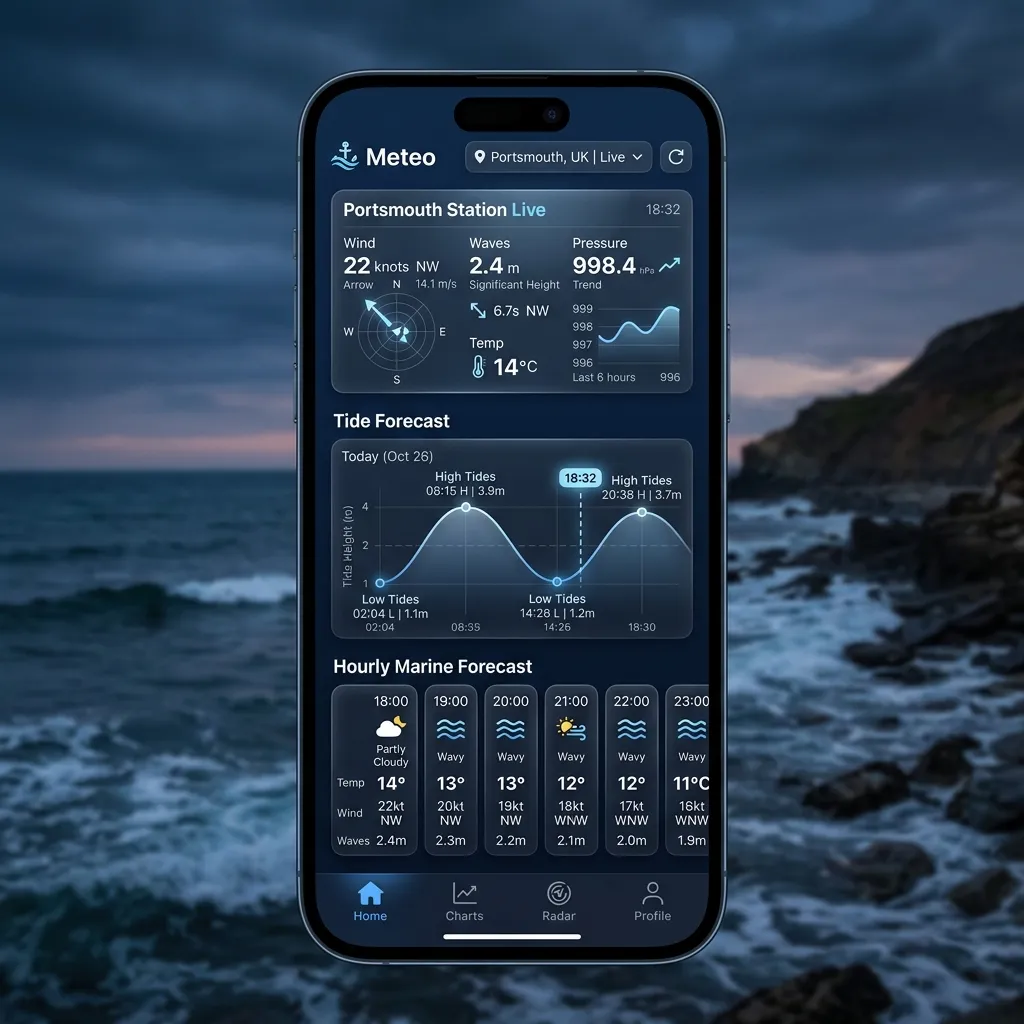
Eine Segmentleiste oben hat drei Bereiche:
Seewetter — Ereignisse — Meteogramm.
Seewetter
Ein Live-Dashboard für die nächstgelegene Station oder jede Station, die Sie als
Favorit speichern. Oben am Dashboard ist ein Bereichswähler (`12h · 24h · 3d ·
7d`); was immer Sie wählen, treibt jedes Diagramm und das stündliche Karussell auf
einmal. Dieser Bereichswähler ist kostenlos — es gibt kein Pro-Tor darauf.
Stationskarte
Die Kartenüberschrift zeigt Ihren Standort (Ort und Land). Die Quell-Wetter-/
Gezeitenstation ist gleich darunter benannt — diese Station ist oft vor der Küste oder
ein Stück entfernt, sodass die Überschrift Ihnen sagt, wo der Messwert tatsächlich
gilt, während die Unterzeile Ihnen sagt, von welcher Station er kam.
der Karte: LUFT, GEFÜHLT, SEE und FEUCHTIGKEIT, neben dem aktuellen
Himmelssymbol und der Beschreibung.
der Gezeitenanbieter (NOAA oder Stormglass), der Wetteranbieter (Open-Meteo
oder Stormglass), ein LIVE / ZWISCHENGESPEICHERT-Abzeichen, ein
VORHERGESAGT-Abzeichen, wenn der Messwert aus der Vorhersage gefüllt ist, und das
vertikale Bezugsniveau (z. B. MLLW), wenn bekannt.
Entfernung zu ihr in Seemeilen und der Breite / Länge, für die der Messwert
gilt.
…-Knopf) — Vorhersage aktualisieren, Stationwechseln, Station speichern und Karte zeigen / Karte verbergen.
Sie sie, und ein mittiges Fadenkreuz zeigt die Koordinate unter dem Kreuz; tippen
Sie Daten für diesen Standort holen, um die Vorhersage für genau diesen Punkt zu
holen, nicht nur die feste Stationsmarke. Ihr eigenes Schiff und die Station sind
beide markiert.
Diagramme und Karussell
All diese folgen dem Bereichswähler.
folgt dem von Ihnen gewählten Bereich (12 h bis zu 7 Tage).
Beaufort-Färbung, Referenzlinien für Starkwind (Bft 6) und Sturm (Bft 8), einer
Spitzenböen-Markierung und Windrichtungspfeilen am oberen Rand.
klassifiziert als Regen / Niesel / Schnee / Nebel / Gewitter, mit einer 50%-„wahrscheinlich“-Linie.
den Wert plus einen kleinen Kompasspfeil „setzt nach“.
1013-hPa-Standardlinie, einer 1000-hPa-„unbeständig“-Linie und schattiertem Band,
Hoch-/Tief-Wendemarkierungen und einem 3-Stunden-Tendenz-Abzeichen — plus dem
aktuellen Sichtmesswert.
Niedrigwassern, mit beschrifteten H/N-Markierungen, Tag-/Nacht-Schattierung und
einem Live-„Jetzt“-Punkt. Eine Zusammenfassung darüber zeigt das nächste Hoch,
die Live-Jetzt-Höhe (mit einem Steigend- / Fallend-Trend) und das nächste
Niedrig.
Jedes Diagramm hat einen Zieh-Scrubber: ziehen Sie über ihn, und die Anzeige über
dem Diagramm folgt Ihrem Finger; lassen Sie los, um zu „Jetzt“ zurückzuspringen.
Woher die Messwerte kommen
Der Meteo-Tab holt Live-Meeresdaten über AnchorQueens Backend, das pro Anfrage holt
und das Ergebnis zwischenspeichert (das ZWISCHENGESPEICHERT-Abzeichen sagt Ihnen,
wann Sie einen zwischengespeicherten Abruf sehen). Die Anbieter:
NOAAs Abdeckungszonen; Stormglass anderswo und als Rückfall, wenn NOAA nicht
erreicht werden kann.
Niederschlag, Wellen, Dünung und Strömung; Stormglass als Rückfall.
zu füllen, die im Komfort-Detailblatt gezeigt wird.
Die Tidenkurve, die Sie sehen, ist aus den Hoch-/Niedrigwassern rekonstruiert, die
der Anbieter zurückgibt — AnchorQueen füllt die glatte Form zwischen jedem Hoch und
Niedrig ein (das Pendant zur „Zwölftelregel“ des Seemanns), sodass Sie eine
durchgehende, scrubbare Kurve erhalten statt nur einer Liste von Zeiten.
Ereignisse
Oben am Ereignis-Bildschirm ist ein Komfortmesser — ein Ring, der einen
Ein-Blick-Komfortwert für Ihre aktuellen Bedingungen zeigt, mit dem führenden Faktor
daneben benannt (z. B. „Mäßiger Seegang“, „+ 2 weitere Faktoren“). Nutzen Sie ihn als
schnelle Antwort auf „ist heute Nacht machbar“.
Tippen Sie den Messer an (oder den Diagrammknopf daneben), um das Blatt
Komfort-Detail zu öffnen, das Ihre jüngste Komfort-Historie und die
Vorhersage voraus plottet, sodass Sie sehen können, ob sich die Bedingungen
verbessern oder verschlechtern.
Unter dem Messer ist die Liste aktiver Wetterwarnungen für Ihr Gebiet —
Sturmwarnungen, Sturmwachen, Kleinwasserfahrzeug-Warnungen. Jede Warnung zeigt ihre
Schwere und Nachricht und ist nach Schwere farbcodiert (schwer / mäßig / beratend).
Wenn nichts aktiv ist, sehen Sie stattdessen einen Zustand „Keine aktiven
Ereignisse“.
Meteogramm
Eine separate, GFS-artige grafische Vorhersage in gestapelten Panels, eine
Variable pro Reihe:
Eine Zusammenfassungskarte der aktuellen Bedingungen sitzt obenauf, und — wenn die
Station Meeresdaten hat — zeigt ein horizontaler Streifen Meeresbedingungen unter
den Panels die stündliche Wellenhöhe, -richtung und -periode. Die Zeit läuft entlang
des unteren Rands; schalten Sie den Wertinspektor (Fadenkreuz) aus dem …-Menü
ein, dann tippen oder ziehen Sie, um exakte Werte zu jeder Zeit zu lesen. Dasselbe Menü
lässt Sie das Meteogramm als PDF oder Bild speichern oder teilen.
Zeitbereich-Filter & Tarifstufen
Über den Panels ist ein Zeitbereich-Filter — 6h · 12h · 24h · 3d · 7d. Anders als
der Bereichswähler von Seewetter ist dieser Filter Pro-gesperrt über den
kostenlosen Stufen:
24 Stunden.
Bei einem Free-Tarif zeigen die Knöpfe 3d und 7d ein Schloss; das Antippen eines
davon öffnet den Store, sodass Sie upgraden können.
Woher die Daten kommen
Die Anbieter hinter Seewetter, Ereignissen und dem Meteogramm sind oben unter
[Woher die Messwerte kommen](#oceanographic-engine) aufgeführt; die vollständige
Partnerliste ist in
Einstellungen → Datenquellen & Partner.
Das Wetter für eine Entscheidung lesen
Wetter ist der größte einzelne Sicherheitsfaktor auf See. Ein paar Wege, diese
Bildschirme zu nutzen, um eine Los-/Nicht-los-Entscheidung zu treffen:
Meteogramms) suchen Sie einen Abschnitt, in dem sowohl die Windlinie als auch die
Böenspur unter Ihrer Komfortgrenze liegen. Die Referenzlinien für Starkwind (Bft 6)
und Sturm (Bft 8) sagen Ihnen auf einen Blick, wann es ernst wird.
Fallend-Tendenz-Abzeichen („Fällt schnell“, „Fällt sehr rasch“) und das schattierte
Sub-1000-hPa-Band eine herannahende Front oder Bö.
passieren, lesen Sie die Höhe und addieren Sie sie zur verzeichneten Lotungstiefe.
Wenn die Karte 1,8 m zeigt und die Tide +0,6 m liest, haben Sie 2,4 m Wasser —
ziehen Sie Ihren Tiefgang für die Reserve ab. Höhen sind relativ zum Bezugsniveau
der Station (z. B. MLLW), gezeigt auf der Stationskarte.
Niedrigwasser — um den stärksten Strom zu vermeiden. Der „setzt-nach“-Pfeil der
Seegang-Karte zeigt, in welche Richtung er läuft.
zu bleiben; ein Mäßiger- oder Rauer-Komfortwert bedeutet Bedingungen, die eine
unerfahrene Crew herausfordern.
Merconi suchen Sie nach geringer Wellenhöhe und einem ablandigen
Wind (von Land zum Meer wehend) für das flachste, klarste Wasser.
Falls etwas schiefgeht
Öffnen Sie das …-Menü und Station wechseln, um eine gespeicherte zu wählen,
oder öffnen Sie die Stationskarte und Daten für diesen Standort holen irgendwo
näher an der Küste.
Anbieters für diese Station; versuchen Sie Vorhersage aktualisieren aus dem
…-Menü.
Aktualisieren; die letzten Werte werden gezeigt, bis Sie sich wieder verbinden.