

SeaTracker Seekarte — Route, Entdecken, Fahrt
Der SeaTracker-Tab ist die Seekarte im Herzen von AnchorQueen. Die Seekarte
verschwindet nie — wenn Sie die Tabs wechseln und zurückkommen, sind Ihr Zoom und
Ihre Position genau dort, wo Sie sie verlassen haben.

Unten an der Seekarte gibt es eine Pillenleiste mit drei Untermodi:
Route — Entdecken — Fahrt.
Wo freigeschaltet, öffnet ein vierter Knopf — Live — die [Live-3D-Karte](#triton-live).
Entdecken
Der Standardmodus. Die Seekarte gehört Ihnen zum Umherstreifen.
Zelle mit Zähler-Badge pro Layer — Tonnen, Seezeichen, Häfen, Ankerplätze,
Gefahren, Wracks, Feuersektoren, AIS-Schiffe, Fischarten, Tauchplätze,
Fischerei-Beobachtung, Ozeandaten, Wikipedia-Artikel und Ihre eigenen
Kapitänsmarken — dazu die Tiefenlegende, die vom unteren Kartenrand
dorthin umgezogen ist.
öffnet das Panel dieser Kategorie im Querformat neben der Inhaltsleiste,
im Hochformat als Blatt von unten; das Antippen einer anderen Kategorie
ersetzt es. Karten schweben nicht mehr frei über der Seekarte und
überlappen einander nicht. Kategorien ohne Objekte im Ausschnitt verbergen
ihre Zelle; was nicht an den Rand passt, wandert in die •••-Tasche der
Leiste.
die Seekarte beim Schwenken die Tiefe unter dem Fadenkreuz.
voraus als gestrichelte Linie — praktisch bei kreuzendem Verkehr. Es ist ein
Layer, den Sie umschalten können (standardmäßig an) unter Kartenlayer →
Navigation, wo Sie auch seine Farbe und seinen Linienstil festlegen können.
Lineal zu messen.
Nutzen Sie Entdecken, um ein Gebiet kennenzulernen, einen Ankerplatz zu erkunden
oder Sehenswürdigkeiten zu durchstöbern.
Live-Instrumentenanzeige
Wenn Sie eine NMEA-Instrumentenquelle angeschlossen haben (ein WLAN-Gateway oder
ein Bluetooth-Pod — siehe [Einstellungen → Ankerwache →
Instrumente](settings.html#anchor-watch)), wächst dem GPS-HUD ein
Live-Instrumentenbereich. Er erscheint nur, während eine Quelle angeschlossen ist;
auf einem Gerät mit eingebautem GPS bleibt das HUD unverändert.
RETRY (gelb) oder KEIN SIGNAL (rot) — die Übertragung (TCP / UDP / BLE) und
wie lange es her ist, dass die letzten Daten ankamen. Das Alter zählt weiter hoch,
wenn der Datenstrom verstummt, sodass ein eingefrorenes „12s her“ Ihr Hinweis ist,
dass das Gateway nicht mehr sendet.
flacher wird), Wind (scheinbare oder wahre Geschwindigkeit mit ihrem Winkel)
und — wenn Sie die Karte zum Aufklappen antippen — Kurs, Fahrt durchs
Wasser und Wassertemperatur. Nur die Werte, die Ihre Instrumente
tatsächlich senden, erscheinen.
Wind, die mitlaufen, während neue Messwerte eintreffen, sodass Sie das
Flacherwerden des Grundes oder das Auffrischen der Brise auf einen Blick sehen.
Satelliten- & Hybrid-Basiskarte
Sie können hochauflösende Satellitenbilder direkt unter Ihre Vektor-Seekartenlayer legen, um eine vollständige fotografische und metrische Ansicht der Küstengewässer zu erhalten.
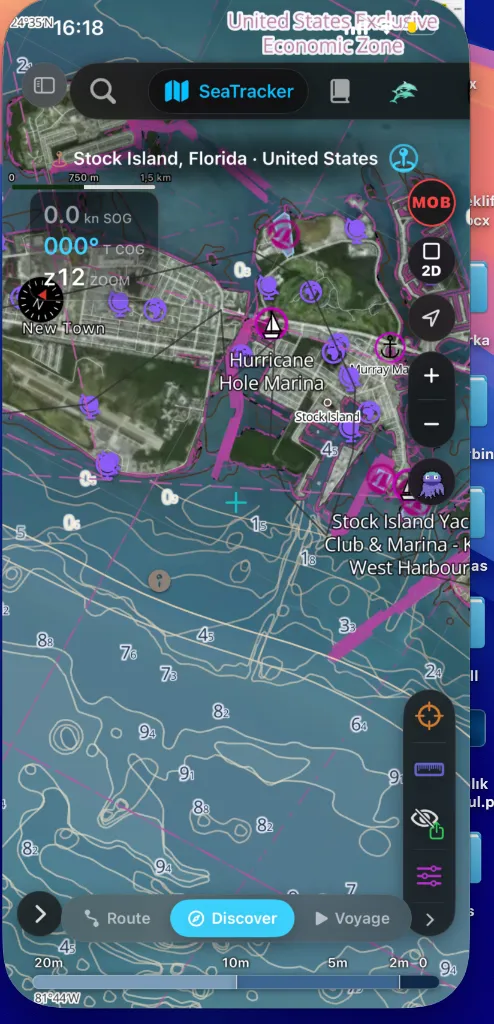
So aktivieren Sie das:
Dies legt hochpräzise Lotungen und Tiefengefahrenlinien direkt über reale Küstenstrukturen und macht es äußerst einfach, Einfahrtsrinnen zu unbekannten Marinas zu planen (etwa die Hurricane Hole Marina in Stock Island, Florida).
Route
Der Routenmodus ersetzt das HUD durch das Routenpanel unten.
Wenn Sie den Routenmodus ohne aktiven Plan betreten, landen Sie auf Ihren
Gespeicherten Routen — ein Filter Alle / Routen / Passagen über der
Liste hält geplante Routen und aufgezeichnete Passagen auseinander (die Zählung
für den Kartenausschnitt folgt dem Filter), und aufgezeichnete Passagen tragen
eine ▶ Wiedergabe-Schaltfläche direkt in der Zeile.
Routenzeilen tragen ihr Erstellungsdatum neben Distanz und Punktanzahl.
Die Lokalisieren-Schaltfläche fliegt die Karte immer zur Startposition
der Route oder Passage — ein Namensschild am ersten Fix zeigt Name und Daten.
Geplante Routen erhalten einen orangefarbenen SIM-Chip: Ein Tipp startet
den Simulator-Modus mit vorausgewählter Route — das simulierte Schiff setzt am
Start ab, und der Autopilot segelt die Route mit der geplanten Fahrt. Eine
Route auszuwählen
richtet die Karte auf sie aus: War sie ausgeblendet, wird sie sichtbar, und
alle anderen Routen treten zurück, bis Sie die Auswahl aufheben — nur eine
Route, die Sie aktiv navigieren, bleibt immer auf der Karte. Beginnen Sie mit
einer bekannten Fahrt, oder starten Sie eine neue direkt aus der Kopfzeile:
Neue Route planen setzt den ersten Wegpunkt in die Kartenmitte, und
Suchen schlägt das Ziel dem Namen nach nach (Ergebnisse mit Wasser zuerst).
Im Planungspanel füllt die Standort-Schaltfläche im Abfahrtsfeld (A) dieses
mit Ihrer aktuellen GPS-Position — die Koordinaten erscheinen im Feld, eine
kurze Bestätigung blitzt auf, und das Panel geht einen Moment später von selbst
zum Ankunftsschritt (B) weiter.
hinzufügen. Die Command Rail sitzt im Routenmodus am linken Rand.
Tippen Sie ABF setzen an, und die Karte wartet auf Sie — ein Banner meldet
„Auf die Karte tippen, um den Abfahrtspunkt zu setzen…“. Tippen (oder tippen
und halten) Sie dort, wo Sie ihn haben wollen, und die Abfahrt landet dort mit
einer Welle. Tippen Sie den leuchtenden Befehl erneut an, oder das ✕ im
Banner, um abzubrechen, ohne etwas zu setzen.
Abfahrt landet, leuchtet in der Leiste ANK setzen auf, und das Banner
wechselt zu „Auf die Karte tippen, um den Ankunftspunkt zu setzen…“ — ein
Befehlsdruck pro Punkt, nie zwei. Ihr nächster Tipp setzt die Ankunft, und
der Törn plant sich selbst.
ist sie eine schmale Symbolspalte; ziehen Sie sie seitwärts (greifen Sie sie
irgendwo — die kleine Pille an ihrem rechten Rand zeigt wo), und sie
verbreitert sich, um den Namen jedes Befehls zu zeigen. Sie merkt sich, wie
Sie sie verlassen haben.
sind es drei Befehle — ABF setzen, ANK setzen, Routen. Umkehren, Leeren,
Route speichern und Wegpunkt hinzufügen erscheinen, sobald Ihr Plan sie
verdient, und treten wieder zurück, wenn nicht. Nichts steht ausgegraut
herum.
sich, während die Punkte landen, und der umringte ist der Schritt, auf den
die Leiste wartet.
Ankunft bestehen, fügt Wegpunkt hinzufügen einen Zwischenpunkt zwischen
beiden ein, und der Törn wird durch ihn neu geplant. Der Befehl bleibt
scharf, ein Törn über vier Schenkel sind also vier Tipps — kein
Nachschärfen dazwischen.
bernsteinfarbenen Hinweis abgelehnt, statt still eine Route zu erzeugen, die
Sie nicht segeln können.
DEP-Pille, die Ankunft als rote ARR-Pille und jeder Zwischenpunkt
als nummerierter cyanfarbener Kreis — die Zahl ist der Schenkel, den er
schließt. Einen Endpunkt neu zu setzen lässt ihn an seine neue Stelle
gleiten, statt zu springen, damit Sie sehen, was sich bewegt hat.
und behält jeden Schenkel), Leeren, Route speichern und Routen
(öffnet die Liste der gespeicherten Routen wieder).
keinen separaten „Erstellen“- oder „OK“-Schritt. In dem Moment, in dem ein Start
(A) und ein Ende (B) bestehen, plant die App Ihre Fahrt automatisch um Untiefen
und Landbarrieren herum, mithilfe unserer leistungsstarken Hybrid-A*-APF
(Künstliches-Potenzialfeld)-Pfadfindungs-Engine. Das gilt unabhängig davon, wie
Sie die Punkte setzen: durch Antippen der Karte, langes Drücken oder über den
ADD-Knopf.
in der Größe zu ändern. Es rastet zwischen drei Höhen ein — einem schmalen
Spickblick, einem halben Blatt und voll — und ein durchgehendes Ziehen
geht bis ganz voll; Sie müssen nicht mehr zweimal ziehen.
vorgeschlagenen Route — ziehen Sie ihn, um ein beliebiges Segment zu prüfen.
zu verlieren.
DEL in der rechten Steuerspalte (unter den Zoom-Knöpfen): ADD setzt einen
Wegpunkt am Fadenkreuz (das zweite ADD plant die Route automatisch), UNDO
entfernt den letzten, DEL entfernt den nächstgelegenen. Ziehen Sie einen
Wegpunkt direkt auf der Karte, um ihn zu verschieben. Die Kapsel ist nur im
Freiform-Modus — sie ist im Modus Dock zu Dock verborgen, in dem Sie die
Route stattdessen aus den beiden Dock-Slots aufbauen.
sie hingelegt haben — sie springt nicht zur aktuellen Position Ihres Bootes.
Nutzen Sie den Folgeknopf, wenn die Kamera Ihrem Schiff folgen soll.
Hybrid A*-APF & Relaxationskaskade
Die Routing-Engine arbeitet außerhalb des Hauptthreads, um absolute
UI-Reaktionsfähigkeit zu gewährleisten, und löst Pfade in drei logischen Stufen auf:
kürzesten Pfad, der die Tiefgangsbeschränkungen und Sicherheitsabstände Ihres
Schiffes respektiert.
gebundenen Koordinaten mithilfe von Hindernis-Abstoßungsvektoren. Landmassen und
Untiefen üben ein positives Potenzial aus (drücken die Route weg), während das
Ziel ein negatives Potenzial ausübt (zieht die Route heran), was zu sauberen,
natürlich geschwungenen Fahrten führt.
flachen Hafen“ zu lösen (bei dem eine Route nicht geplant werden kann, weil das
Start-Dock oder der Ziel-Liegeplatz in flachem Wasser liegt), durchläuft die
Engine eine 3-stufige Kaskade:
* Strikter Modus: Erzwingt vollen Tiefgang + Sicherheitsabstand entlang der
gesamten Route.
* Flach-Modus: Wenn Strikt scheitert, entspannt der Planer die
Abstandsregeln nahe den Endpunkten und warnt Sie dabei vor möglicher
Tiefgangsgefährdung.
* Best-Effort-Modus: Entspannt die Abstandsgrenzen nahe den Docks
vollständig, um zu garantieren, dass eine durchgehende Route erzeugt wird,
statt mit einem Routing-Fehler abzubrechen.
Wegpunkt-Details — antippen zum Anzeigen
Wegpunkte entlang einer angezeigten Route erscheinen als nummerierte
Magenta-Kreise, die die Seekarte bei jedem Zoom lesbar halten; der
ausgewählte erhält einen leuchtenden Ring in seiner Rollenfarbe. Tippen Sie
einen Wegpunkt an, um seine Detailkarte zu öffnen, die eine dünne
Verbindungslinie mit der Nadel verknüpft. Die Detailkarte spricht die Sprache
der Brücke — WPT, BRG, LEG, DTG, TTG, ETA — und zeigt, was für den
anstehenden Schenkel zählt: anliegende Peilung und Schenkeldistanz,
Restdistanz gegenüber der Gesamtstrecke, Restzeit bei geplanter
Geschwindigkeit, die ETA nach Uhrzeit, sobald eine Abfahrtszeit gesetzt
ist, Welle und Bö zur ETA des Wegpunkts, wenn das Routenwetter geladen ist,
sowie ein umklappbares Koordinatenfeld.
sich überall auf der Seekarte ablegen und bleibt über die Verbindungslinie an
ihrem Wegpunkt vertäut — beim Verschieben oder Zoomen wandert sie mit ihrer
Nadel und hält den Platz, den Sie ihr gegeben haben. Die Auswahl eines
anderen Wegpunkts setzt sie auf die automatische Platzierung zurück.
aus Ihrer tatsächlichen Fahrt über Grund und Position, und der aktuelle
Zielwegpunkt trägt ein NEXT-Abzeichen. Im Stillstand fällt die
Detailkarte auf Werte nach geplanter Geschwindigkeit zurück — gedimmt und als
solche gekennzeichnet.
einen Fix auf einem aufgezeichneten Track an, und die Detailkarte zeigt
FIX n/N — die Uhrzeit, zu der Sie ihn passiert haben, Ihre dort
aufgezeichnete SOG und Ihren Kurs, zurückgelegte Distanz und verstrichene
Zeit — niemals Rechnereien mit geplanter Geschwindigkeit. Eine Zeile
▶ Ab hier wiedergeben auf der Detailkarte startet die
[Fahrtwiedergabe](#passage-replay) genau ab diesem Fix.
Es ist immer genau eine Detailkarte offen: Ein Tippen auf einen anderen
Wegpunkt versetzt sie, ein Tippen auf offenes Wasser — oder auf ein beliebiges
anderes Kartenobjekt — schließt sie. Das Durchschalten der Wegpunkte mit den
Pfeilen ‹ › im Navigations-HUD bewegt sie mit.
Dock zu Dock
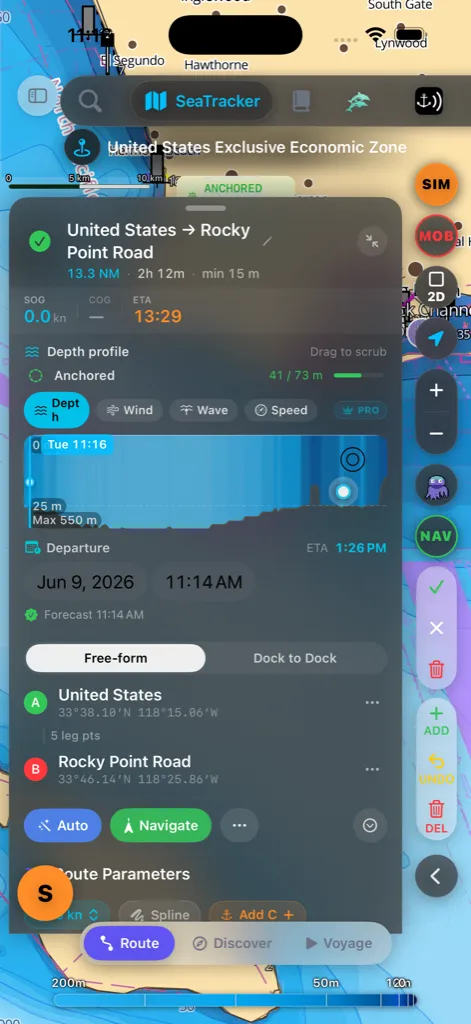
Oben am Routenpanel wählt ein Zwei-Wege-Umschalter, wie Sie die Route aufbauen:
lange, um so viele Anker zu setzen, wie Sie möchten; die App routet zwischen jedem
Paar.
diesem Hafen zu jenem Hafen“.
Bei Dock zu Dock zeigt das Panel zwei Slots:
Starthafen nach Namen. Sie können auch das Standort-Symbol antippen, um Ihre
aktuelle Position zu verwenden, oder das Fähr-Symbol, um den nächstgelegenen
Hafen einzusetzen.
In dem Moment, in dem Sie eine Abfahrt wählen, öffnet sich der Zielwähler
automatisch, sodass Sie direkt nach Ihrem Bestimmungsort suchen können.
Der Wähler listet Häfen & Marinas zuerst, mit anderen Orten darunter, und zeigt
die Entfernung von Ihrer aktuellen Ansicht. Sobald beide Docks gesetzt sind, routet
die App automatisch zwischen ihnen um die Untiefen herum, genau wie bei Freiform.
Sie die Auswahl bestätigen können — die Abfahrt (A) zentriert die Ansicht neu,
genau wie das Ziel (B).
Ziel zu vertauschen — die Route plant sich sofort neu.
Ein Boot für die Etappe mieten
Liegt ein Dock-Slot auf einem Hafen oder einer Marina, wo unser
Charterpartner Boote hat, erscheint unter den Koordinaten dieses Slots ein
kleiner Chip Ab (Hafen) mieten ▸:
Abfahrtsdatum (der nächste Samstag, falls Sie keines gesetzt haben) und
Rückgabe entweder sieben Nächte später oder zu Ihrer geschätzten Ankunft,
je nachdem, was weiter draußen liegt — eine zweiwöchige Passage fragt nach
einem zweiwöchigen Charter.
mieten ▸ und öffnet am ersten Samstag nach Ihrer Ankunft. Charter werden
in derselben Basis übernommen und zurückgegeben, deshalb ist B ein Angebot,
Ihre nächste Fahrt von dort zu beginnen, niemals ein Boot dort abzugeben.
sagt, dass diese Woche an dieser Basis bereits vergeben ist; dann öffnet der
Chip weiterhin die Basis, aber ohne die Daten.
Charterkarte erscheinen. Tippen Sie das ✕ darauf an, und sie kommt für
diese Route nicht wieder.
der Slot wirklich eine Charterbasis ist, sie erscheinen nie, während der
Ankeralarm ertönt, eine Driftwarnung ansteht oder Sie mit mehr als 2 Knoten
Fahrt machen, und sie verschwinden von selbst, wenn eine Wache auslöst,
während das Panel offen ist. Was nach dem Tippen passiert, steht unter
[Hier ein Boot mieten](#charter-rentals).
Kapitänsbibliothek
Der Eintrag Capt's Routes im Seitenmenü öffnet die Kapitänsbibliothek — einen
durchsuchbaren Ort, um alles zu verwalten, was Sie gespeichert oder gesammelt haben:
Detail-Editor zu öffnen; wischen Sie zum Löschen. Lange drücken für das volle
Aktionsmenü: Auf Karte anzeigen, Navigation starten, Duplizieren,
Richtung umkehren, GPX exportieren und Reiseplan (PDF) — der
druckbare A4-Reiseplan, direkt aus der Liste, ohne Detailblatt.
und Ankerplatz-Verweildauer zu bearbeiten; der Lupenknopf fliegt die Karte dorthin.
öffnen, wischen Sie zum Löschen.
Dauer, Trackpunkte). Tippen Sie eine an für das vollständige Fahrtenprotokoll mit
Statistiken und dem ETA-Rechner. Die Schaltfläche ▶ Wiedergabe in einer
Fahrtenzeile spielt den Törn auf der Karte ab — siehe
[Eine Fahrt wiedergeben](#passage-replay).
Ein Suchfeld, ein Sortiermenü und eine Live-Ergebniszählung sitzen über der Liste.
Das Menü ⋯ Erweitert ergänzt GPX importieren und Ordner verwalten.
Im Querformat öffnet sich die Bibliothek im rechten Detailpanel, sodass Sie Routen
verwalten können, während die Karte in Sicht bleibt; im Hochformat öffnet sie sich
als Blatt.
Routen und Fahrten auseinanderhalten. Überall dort, wo eine Liste sowohl
geplante Routen als auch aufgezeichnete Fahrten enthalten kann — die
Basisrouten-Auswahl beim Anlegen eines Reiseplans und das Panel der verfügbaren
Routen auf der Karte — sitzt über der Liste ein kleiner Filter
Alle / Routen / Passagen, und er merkt sich Ihre Wahl. Suchergebnisse in der
Befehlspalette kennzeichnen jeden Eintrag als Route oder Passage, damit
beide nie ineinander verschwimmen.
Eine Fahrt wiedergeben
Eine aufgezeichnete Fahrt ist nicht bloß eine Linie auf der Karte — sie trägt
alles, was das Boot tatsächlich getan hat: Position, Fahrt über Grund und
Kurs, Fix für Fix, auf der echten Uhr. Wiedergabe spielt diesen Törn
mit Ihrem eigenen Schiffssymbol auf der Karte ab.
über die Schaltfläche ▶ Wiedergabe in einer beliebigen Fahrtenzeile der
[Kapitänsbibliothek](#captains-library), über die eigene Detailseite der
Fahrt, die Liste der gespeicherten Routen auf der Karte, eine über die
[Suche](#search) gefundene Fahrt oder den Tagesbericht im Logbuch — Tage mit
einer aufgezeichneten Fahrt bieten deren Wiedergabe an. Wie auch immer Sie
starten: Die Karte fliegt zum Beginn der Fahrt und lädt den Törn pausiert
beim ersten Fix — drücken Sie Play, wenn Sie bereit sind.
echtes Bootssymbol (nicht als durchscheinender Planungsgeist) und dreht mit
dem Kurs, den Sie tatsächlich gesteuert haben. Eine verblassende Spur
folgt ihm und zeigt die letzten paar Minuten des wiedergegebenen Tracks.
Vor dem Boot erscheint der noch nicht wiedergegebene Teil der Fahrt als
weiße gestrichelte Linie, deren Striche zum Ziel wandern — dieselbe
„Noch nicht“-Sprache, die auch der Routenplaner verwendet.
FüG, dem HDG, dem Wind, den Sie tatsächlich hatten — Wert, Böe und
eine Richtungsnadel —, der Tiefe unter dem Cursor, wo Kartendaten es
zulassen, der Uhrzeit an der aktuellen Position sowie der verstrichenen und
verbleibenden Zeit der Fahrt. Der Wind wird still mitgeschrieben, während eine
Fahrt aufzeichnet (aus dem wahren Wind Ihrer Instrumente, wenn verbunden,
sonst aus der Live-Vorhersage) — Fahrten, die vor dieser Version aufgezeichnet
wurden, zeigen dort einen Strich.
Geschwindigkeitsfaktoren (1×–256×) skalieren die aufgezeichnete Uhr — die
Wiedergabe wird dort langsam, wo Sie tatsächlich langsamer wurden, und läuft
dort, wo Sie tatsächlich liefen; eine Flaute vor Anker liest sich genau so,
wie sie war.
wie in [Fahrt](#voyage) — ziehen Sie an eine beliebige Stelle der Fahrt und
starten Sie von dort.
kursvoraus. Verschieben Sie die Karte, und die Kamera gehört wieder Ihnen —
genau wie bei der Live-Navigation.
den Normalzustand zurück.
Teile deinen Törn als Reel
Ein aufgezeichneter Törn kann die App als kurzer Hochkant-Film und als Link
verlassen, der ihn in jedem Browser abspielt. Auf deinem Telefon wird nichts
gerendert — die App fordert den Film bei unseren Servern an und sagt dir
Bescheid, sobald er fertig ist.
auf der Detailseite des Törns und dieselbe Zeile im Kontextmenü des Törns in
der Bibliothek. Sie erscheint nur bei aufgezeichneten Törns, deren
Synchronisierung mit deinem Kapitänskonto abgeschlossen ist, denn der Film
entsteht aus dieser synchronisierten Kopie — das Telefon lädt nichts hoch.
(standardmäßig an) blendet die ersten und letzten 300 m der Spur aus, damit
dein Liegeplatz privat bleibt. Schiff anzeigen veröffentlicht Name, Typ
und Länge. Namen des Kapitäns anzeigen ist aus, solange du es nicht
einschaltest. Fotos werden nie veröffentlicht.
Link, den du überall einfügen kannst. Der Film folgt — das Rendern dauert
meist etwa zehn Minuten, eine Mitteilung meldet sich.
iOS-Teilen-Menü übergeben, wo Instagram, WhatsApp, Nachrichten, Dateien und
Fotos ihn annehmen. Der Link reist mit.
Meine Freigaben; ein Widerruf beendet den Link und
löscht den Film.
Fahrt
Fahrt ist aktive Navigation. Ein einziges Drücken-und-Halten verwandelt eine Stelle
auf der Karte in eine geplante Fahrt, die Sie dann zu starten wählen. Bis Sie ein
paar Törns gefahren sind, erinnert ein Hinweis auf der Karte an die Geste.
um Ihren Finger; halten Sie, bis er sich schließt.
von Ihrer aktuellen Position (A) zu diesem Punkt (B) um Untiefen und Land
herum routet. Tippen Sie auf das ✕ der Pille, um den Plan abzubrechen. Wenn
etwas eine Route verhindert — kein GPS-Fix, ein Ziel an Land, ein Punkt zu nah am
Boot — sagt die Pille es gleich dort.
und der geschätzten Zeit, und der geplante Pfad zeichnet sich auf der Karte als
gestrichelte Vorschaulinie — schwenken und zoomen Sie frei, um ihn zu prüfen.
Fahrtaufzeichnung (Ihr Track, Wegpunktankünfte und Statistiken) starten, die
Tiefen- und Wetterdiagramme füllen sich, und nahegelegene Kartenobjekte fallen an
beiden Enden. Tippen Sie Verwerfen, um die geplante Route zu verwerfen; es
wird nichts gestartet oder gespeichert.
Weil Sie mit Start bestätigen, löst ein versehentliches langes Drücken nie von
selbst einen Törn aus. Beide Endpunkte sind nach ihrem nächstgelegenen Ort benannt.
Wenn sich das Boot nennenswert bewegt hat, während die Karte wartete, plant das
Tippen auf Start stillschweigend neu von dort, wo Sie tatsächlich sind, bevor
die Navigation beginnt, sodass die Route immer am Bug startet — nicht dort, wo sie
vor ein paar Minuten war.
Schon am Navigieren? Ein Drücken-und-Halten während ein Törn läuft startet
keinen neuen — es schlägt vor, einen Wegpunkt einzufügen an dieser Stelle und
routet von Ihrer aktuellen Position durch ihn hindurch neu, vorbehaltlich Ihrer
Bestätigung.
HUD der aktiven Navigation
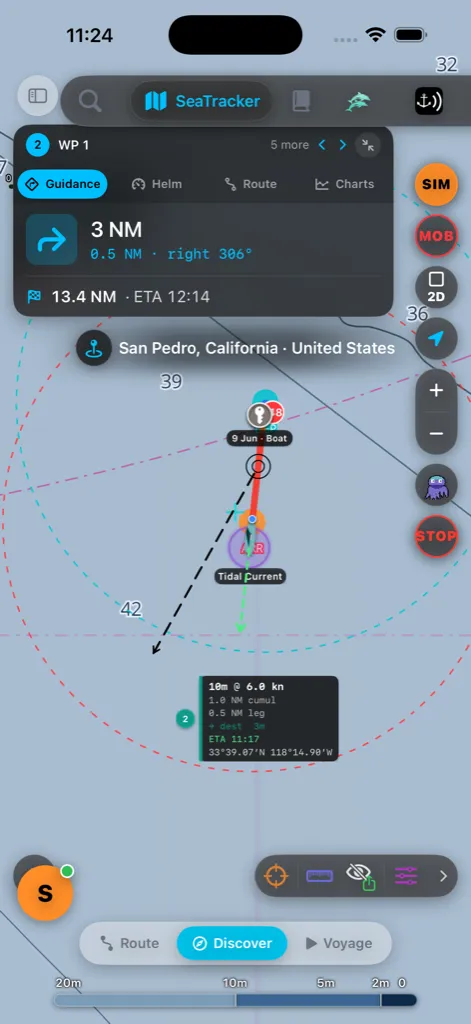
Während der Navigation sitzt eine Karte oben auf der Seekarte mit vier
tippbar-umschaltbaren Bereichen:
mit einem Querabweichungsbalken.
Entfernung und Ihre Position in der Route.
Sie die Typknöpfe an, um umzuschalten, welches Diagramm gezeigt wird. Tiefe ist
immer kostenlos; die Vorhersagediagramme Wind, Wellen und Gezeiten sind
eine Pro-Funktion — bei einem kostenlosen Konto zeigen diese Streifen statt einer
Kurve einen gesperrten „Pro-Funktion“-Aufpreishinweis. Siehe den
Store, um sie freizuschalten. Wind zeichnet Böen als blassere
gestrichelte Linie über der Windlinie, mit Windrichtungspfeilen. Jedes Diagramm
zeigt Live-Vorhersagedaten entlang der Route, Wegpunktmarkierungen und einen
Entfernungsmaßstab. Ein weißer Punkt verfolgt Ihre aktuelle Position;
ziehen Sie das Diagramm, um einen weißen Punkt entlang der Route auf der Karte
zu scrubben — er springt nach einem Moment zu Ihrer Live-Position zurück.
Gezeiten zeigt die vorhergesagte Hafen-Tidenhöhe entlang Ihrer Route, gezeichnet
um eine Mittelwasserlinie (die Kurve fällt bei Niedrigwasser unter die Linie); wo
Gezeitenvorhersagen für ein Gebiet nicht verfügbar sind, zeigt das Diagramm eine
Lücke statt einer Schätzung.
Nutzen Sie die ‹ ›-Pfeile im HUD-Kopf, um zum vorherigen oder nächsten Wegpunkt
zu wechseln; ein kurzes Banner bestätigt das neue Ziel. Der Minimieren-Knopf
(⤡) im HUD-Kopf klappt die ganze Karte zu einem kleinen NAV · WP-Chip zusammen;
tippen Sie den Chip an, um sie zurückzuholen. Das Ortsnamen-Abzeichen schmiegt sich
direkt unter das HUD, sodass der Rest der Karte frei bleibt.
Das Befehlsfenster unten (Tiefen-Scrubber + Wiedergabesteuerung) hat drei Größen
— tippen Sie seinen Stufenknopf an, um zwischen voll → kompakt → minimiert und
zurück zu wechseln und Kartenplatz freizugeben, wenn Sie es nicht brauchen.
Im Querformat ist das HUD auf die vordere Seite breitenbegrenzt, sodass es nie die
Karte auffrisst, und Panels, die Sie daraus öffnen (Routendetail, Reiseplan), docken
in die rechte Detailspalte statt die Karte zu verdecken — dasselbe geteilte
Verhalten wie bei der [Kapitänsbibliothek](#captains-library).
Stoppen & neu routen
STOP, während Sie navigieren. Beim Tippen werden Sie um Bestätigung
gebeten, bevor die Führung endet, damit ein versehentlicher Tipp Ihre Route nicht
abbrechen kann.
schiebt sich ein Banner herein, das die Zeit und Entfernung zeigt, die Sie sparen
würden. Tippen Sie Umleitung annehmen, um zu wechseln, oder Aktuelle
behalten — es schließt sich auch nach ein paar Sekunden von selbst, wenn Sie
nichts tun.
Live — die 3D-Karte
Live ist der vierte Knopf in der Leiste der Seekarte. Er zeigt dieselben
Karten als Live-3D-Ansicht: Tiefe und Land im Relief, die Wasseroberfläche,
dein Boot in echter Größe mit deinem Track, Charterboote an ihren Liegeplätzen
und AIS-Verkehr mit Rumpfformen in der echten Länge und Breite jedes Schiffs.
öffnen — Seezeichen, Häfen, Marinas und Ankerplätze, interessante Orte,
Charterboote und AIS-Schiffe. Ein Tipp auf dein eigenes Boot öffnet sein
Befehlsmenü.
Entdecken zu öffnen (Kapitäns-Marke, Charterboote, Seewetterstation, Route
planen).
Folgen; die GPS-Taste schaltet es wieder ein.
Seekarte zu planen und zu navigieren. Solange Live offen ist, ruht die flache
Seekarte, um Speicher und Akku zu sparen, und sie kommt genau dort zurück, wo
du sie verlassen hast.
deinem Gerät noch nicht aktiv.
Was Live zeichnet. Charterboote liegen an Stegen in ihrer eigenen Marina —
jede Marina bekommt einen Steg mit einer Flagge für jeden Charterpartner, und
ein Tipp auf den Steg oder eine Flagge öffnet die Charterflotte dieser Marina.
Boote und AIS-Schiffe werden in ihrer wahren Größe gezeichnet; in der Ferne
wachsen sie nur so weit, dass sie sichtbar bleiben. Ortsnamen (Inseln, Buchten,
Dörfer und Städte) stehen in der Sprache der App, und ein Gradnetz aus Breiten-
und Längengraden kann eingeblendet werden. Beides folgt den Schaltern für
Ortsnamen und Gradnetz der flachen Karte.
Live-Einstellungen
Live nutzt die Bedienelemente der Seekarte — es gibt keinen eigenen
Einstellungsbildschirm.
Karte im Nachtmodus ist, in Nautica Nacht und wechselt mit ihr. Die
Ebenenschalter — Seezeichen, Gefahren, Lotungen, Verkehrstrennungsgebiete,
Fahrwasser, Sperrgebiete, OpenSeaMap, Häfen, AIS und Routen — blenden in 3D
dasselbe ein und aus.
Abschnitt 3D / Live. Live-Kartenstil bietet jeden 3D-Stil: Wie
Karte (Standard — Nautica Tag oder Nautica Nacht, passend zur Karte),
Nautica Tag, Nautica Nacht, Nautica Gelände (Land in
Höhenbändern mit der Höhe jedes Bandes), Satellit und
Meeresboden-Röntgen. Geländerelief mit Höhenangaben erscheint in jedem
Stil. Der Abschnitt enthält außerdem Gelände (Auto, Oberfläche oder
Meeresboden), vertikale Überhöhung (1×–3×), lebendiges Wasser,
Geländerelief, Charterboote und das Energieprofil (Voll, Ausgewogen oder
Sparen). Deine Auswahl bleibt erhalten.
3D-Ansicht; die GPS-Taste wechselt zwischen Folgen mit Kurs oben, Folgen
mit Norden oben und aus. Ist die Ansicht gedreht, erscheint unten links ein
Kompass — tippe darauf, um wieder nach Norden auszurichten.
Live-Kamera, Regie und Wiedergabe
Solange Live geöffnet ist, zeigt die Leiste rechts eine Live-3D-Gruppe — der
Würfel-Knopf klappt sie auf und zu.
die Ansicht), Verfolgen (hinter deinem Boot), Umlauf (dein Boot
umkreisend), Draufsicht (senkrecht von oben, Norden oben) und Filmisch.
zwischen Übersicht, Verfolgung, Umlauf, Bug- und Deckansicht deines Boots —
dieselben Einstellungen wie Passage 3D. Das Tempo (Filmisch, Ruhig
oder Sport) wählst du unter Ebenen ▸ Karten ▸ 3D / Live ▸ Regiestil.
Berührst du die Karte, pausiert die Regie; vier Sekunden nach dem Loslassen
geht es weiter.
lebendiges Wasser und das Energieprofil (Voll, Ausgewogen, Sparen).
direkt in der Live-Karte ab, mit den gewohnten Wiedergabe-Bedienelementen
unter der Karte. Während eine Wiedergabe geladen ist, zeigt die Gruppe auch
Abspielen / Pause und die Geschwindigkeit (×1, ×4, ×16); Kameramodi und
Regie folgen dann dem abgespielten Boot.
Die Suche funktioniert in Live genau wie auf der flachen Karte: Die Lupe
öffnet dieselbe Suche, ein Treffer fliegt die 3D-Ansicht dorthin und setzt
dieselbe Markierung (antippen, um sie zu entfernen). Suche, AIS-Verkehr und
Seezeichen in der Nähe richten sich nach dem, was die 3D-Ansicht zeigt. Ein
Tipp auf einen Charter-Steg öffnet die Charterflotte dieser Marina.
Live-Wetter, Meer und Himmel
Live zeichnet Meer und Himmel nach dem Wetter an der Stelle, auf die du schaust.
3D-Ansicht, direkt innerhalb der Befehlsleiste und gleich unter der
GPS-Karte, im Stil von Passage 3D: Steuerkurs und Kurs, Geschwindigkeit, der
wahre Wind, Wellen und Dünung, dann ein kleines Feld mit Himmel,
Lufttemperatur und Sicht. Mit verbundenen Instrumenten ist der Wind der
wahre Wind deines Boots; sonst ist es die Seewettervorhersage für den
sichtbaren Bereich, alle 10 Minuten aktualisiert. Die Anzeigen wachsen mit
deiner Textgröße und nutzen deine Einheiten-Einstellungen; ist die
Spalte kurz (Querformat, größte Textgrößen), schrumpfen die Anzeigen, und
was dann noch nicht passt, wandert als Text in das Feld — der Steuerkurs
bleibt am längsten eine Anzeige, dann Wind, Geschwindigkeit und Wellen.
Tippe auf die Wetteranzeigen oder das Feld, um den Wetterbericht für dieses
Gebiet zu öffnen — dieselbe Seewetterstation wie im Befehlsmenü beim
Halten — oder auf die Kurs- oder Geschwindigkeitsanzeige, um das Befehlsmenü
deines Boots zu öffnen. Mit VoiceOver liest Live-Instrumente alle Werte
vor.
um sie zu einem Chip zusammenzuklappen (Windpfeil, Geschwindigkeit und
Beaufort — oder dein Steuerkurs, bevor Wind vorliegt); tippe auf den Chip,
um die Spalte zurückzuholen. Live merkt sich deine Wahl. Mit VoiceOver nutzt
du die Aktion Instrumente einklappen / Instrumente ausklappen bei
Live-Instrumente. Um die Anzeigen ganz auszublenden, schalte
Instrumente in Kamera & HUD aus.
Statusleiste und dem Home-Indikator, wie die flache Karte. Ihre Anzeigen,
Gitterbeschriftungen und die übrigen Überlagerungen halten Abstand zur
Tab-Leiste, zur GPS-Karte, zu beiden Leisten, zum Kompass und zur Leiste
unten.
Dünung. Die Wellenüberhöhung (1×–10×) macht sie von oben besser sichtbar:
Der Knopf ≋ in der Live-3D-Gruppe schaltet 1×, 2×, 4×, 7× und 10×
durch, und Ebenen ▸ Karten ▸ Meer & Himmel bietet den Schieberegler,
Meeresdetail (Niedrig / Hoch), Schaumkronen und Kielwasser.
nach dem Live-Wetter und der Ortszeit. Der Wolken-Knopf in der
Live-3D-Gruppe und Meer & Himmel ▸ Himmel wählen stattdessen ein
festes Bild — Klarer Himmel, Bewölkt, Bedeckt, Nebel, Regen, Gewitter,
Sonnenaufgang oder Abyssal. Schalte Tageszeit: jetzt aus, um die Szene zu einer anderen
Stunde zu beleuchten.
auch Trackcam, eine feste Kamera neben deiner Spur, an der das Boot
vorbeifährt — und blendet Instrumente, Spur über dem Meer,
Geschwindigkeitsleiste, Bootsposition und Minikarte ein oder aus. Die
Geschwindigkeitsleiste sitzt in der Geschwindigkeitsanzeige, solange die
Instrumente an sind (neben der Leiste erscheint sie nur, wenn sie aus sind);
die Bootsposition sitzt neben den Anzeigen; die Minikarte ist eine kleine
Scheibe über dem Kompass. Spur und Instrumente sind standardmäßig an, der
Rest aus.
Live-Fotos und -Clips
Der Kamera-Knopf in der Live-3D-Gruppe öffnet eine Aufnahmeleiste: Foto
nimmt ein Standbild der 3D-Ansicht auf, Aufzeichnen filmt sie, bis du auf
Stopp tippst, und der Bibliotheks-Knopf öffnet alles, was du in Live
aufgenommen hast. Fotos und Clips landen in deinen Fotos (wenn du es erlaubst)
und in derselben Bibliothek wie Passage-3D-Aufnahmen; die Cliplänge richtet
sich wie in Passage 3D nach deinem Abo. Die Knöpfe der Karte sind nicht im
Bild.
Automatische Passagenaufzeichnung
Sie müssen nicht mehr daran denken, REC zu drücken. Ist Passagen auf See
automatisch aufzeichnen eingeschaltet — und das ist es standardmäßig —,
beobachtet AnchorQueen, wie sich das Boot tatsächlich bewegt, und startet die
Passagenaufzeichnung selbst.
Wann sie startet. Alle 30 Sekunden liest die App Ihre Position zusammen mit
den Bewegungssensoren des Telefons und entscheidet, was Sie tun: segeln,
motoren oder schlicht mit mehr als 2 Knoten Fahrt machen. Zwei solcher Zyklen
in Folge in Fahrt — etwa eine Minute — mit dem Fix auf Wasser und nicht an
Land, und die Aufzeichnung beginnt. Es ist dieselbe Aufzeichnung, die auch die
REC-Taste startet: derselbe Track, dieselben Statistiken, derselbe Platz
in der Bibliothek danach.
scharf und segeln Sie aus dem Schwojkreis heraus, ist das Abfahrt genug — der
zweite Zyklus muss nicht abgewartet werden. Das gilt auch, wenn AnchorQueen
an der Boje beendet wurde: iOS weckt die App beim Überqueren des Kreises, und
die Abfahrt wird berücksichtigt, sobald sie wieder da ist.
wirklich Positionsfixes gesammelt und zusammengeführt sind — eine
Aufzeichnung meldet sich nie über einem leeren Track.
unangetastet, und nichts startet automatisch, während Sie bereits eine Route
navigieren — diese Fahrt bringt ihre eigene Aufzeichnung mit. Nachdem Sie
eine Aufzeichnung selbst beendet haben, tritt die Automatik eine Weile
zurück, damit der nächste Fix nicht sofort die Passage neu startet, die Sie
gerade beenden wollten.
Das Banner. Sobald die Passage wirklich läuft, steigt eine Karte vom
unteren Kartenrand auf — Passagen-Aufzeichnung gestartet, mit der Uhrzeit
des Beginns — und bietet zwei Wege:
Drücken-und-Halten-Hinweis zurück. Drücken und halten Sie das Wasser, auf das
Sie zuhalten; die Route plant sich selbst, und Start auf der Karte
Route bereit legt die aktive Navigation über die bereits laufende
Aufzeichnung — der Track läuft darunter ununterbrochen weiter.
weiterlaufen.
Während Sie bereits navigieren, hält sich das Banner ganz heraus.
Ziel später festlegen. Sie müssen sich nicht am Banner entscheiden. Während
eine Aufzeichnung läuft und keine Navigation aktiv ist, trägt das
Lange-Drücken-Menü in [Entdecken](#discover) denselben Befehl Ziel
festlegen — so wählen Sie auch eine Stunde nach dem Ablegen noch ein Ziel,
ohne irgendetwas anzuhalten.
Die Ankunft speichert sie für Sie. Liegt das Boot etwa drei Minuten vor
Anker oder an Land, ist die Passage vorbei: die Aufzeichnung stoppt und
speichert sich selbst. Sie landet in der
[Kapitänsbibliothek](#captains-library) unter dem Filter Passagen mit
Distanz, Dauer und vollständigem Track — ▶ Wiedergabe inklusive, siehe
[Eine Fahrt wiedergeben](#passage-replay) — und die Fahrt im Logbuch schließt
mit ihrem Ankunftseintrag, genau als hätten Sie die Aufzeichnung von Hand
beendet.
Das ganze Verhalten schalten Sie unter Einstellungen → Karte →
Passagen auf See automatisch aufzeichnen ab.
Einen Ort finden
Tippen Sie das Such-Symbol in der oberen Leiste an, um das Suchpanel zu öffnen.
Es hat zwei Tabs:
Was die Kartensuche durchsucht
Ein Suchfeld fragt alles auf einmal ab und gruppiert die Ergebnisse danach, woher
sie kamen, Ihre eigenen Daten zuerst:
| Gruppe | Was sie findet | Woher es kommt |
|---|---|---|
| Kapitänsmarken | Ihre gespeicherten Marken, Tauchplätze und gespeicherten Artikel | Auf Ihrem Gerät |
| Routen | Ihre gespeicherten Routen (nach Namen) | Auf Ihrem Gerät |
| Wegpunkte | Ihre benannten Wegpunkte | Auf Ihrem Gerät |
| AIS-Schiffe | Live-Schiffe in Ihrer Nähe, nach Name, MMSI, Rufzeichen, Typ oder Ziel | Live-AIS-Feed |
| Häfen | Marinas und Häfen aus der mitgelieferten Datenbank | Auf Ihrem Gerät |
| Seezeichen | Verzeichnete Tonnen, Baken und Leuchttürme | Auf Ihrem Gerät |
| Orte | Buchten, Inseln, Städte, Landmarken, Adressen | OpenStreetMap (online) |
| Orte (Google) | Marinas, Betriebe und Sehenswürdigkeiten nach Namen, wo verfügbar | Google Places (online) |
| Häfen (Online) | Die weltweite Marina-/Hafen-Datenbank — Tausende Marinas mit Einrichtungen, Schutz und Anlauftiefe | OpenSeaMap (online) |
| Explorationen | Wikipedia-Artikel über Orte in Ihrer Nähe | Wikipedia (online) |
Ihre eigenen Daten und Live-AIS erscheinen sofort, während Sie tippen. Die
Online-Gruppen treten einen Moment später hinzu — sie beginnen, sobald Sie drei
Buchstaben getippt haben, und die App wartet auf eine kurze Pause in Ihrer Eingabe,
bevor sie nach draußen greift, sodass sie nicht bei jedem Tastendruck eine Anfrage
abfeuert. Online-Ergebnisse werden zwischengespeichert, sodass das Wiederholen
einer kürzlichen Suche sofort zurückkehrt und noch funktioniert, wenn Sie später
offline gehen.
Ein Ergebnis lesen
Jede Zeile zeigt den Namen, einen kurzen Untertitel (Schiffsdetails, Routenlänge,
Hafeneinrichtungen und so weiter) und — wenn die App Ihre Position kennt — die
Entfernung in Seemeilen. Ein kleines Symbol aus einem gestrichelten Quadrat
bedeutet, dass der Ort eine bekannte Grenze hat, sodass das Hinfliegen das ganze
Gebiet rahmt statt eines einzelnen Punktes.
Tippen Sie ein Ergebnis (oder seinen →-Knopf) an, um die Karte dorthin zu fliegen und
eine Marke an der Stelle zu setzen, mit ihrem Namen beschriftet, sodass der Ort
markiert bleibt, nachdem sich die Kamera beruhigt hat. Tippen Sie die Marke an,
um sie zu entfernen. Das Antippen eines Routenergebnisses zeigt diese Route und rahmt
sie von Ende zu Ende; das Antippen eines Wikipedia-Ergebnisses öffnet auch dessen
Artikelpanel.
Letzte Suchen
Wenn das Feld leer ist, zeigt das Panel Ihre letzten Suchen. Jede Zeile trägt ein
kleines Abzeichen, das zeigt, wer sie ausgeführt hat:
Jules bitten, etwas zu finden, durchsucht sie genau dieselben oben aufgeführten
Quellen, sodass eine Marina, die sie findet, hier bereit zum Antippen landet.
Tippen Sie den Chip ✦ Jules über der Liste an, um nur die von Jules gefundenen
Orte zu zeigen. Verlauf löschen wischt die Liste der letzten Suchen und den
Offline-Cache.
> Alle Online-Quellen sind nicht zur Navigation und können ohne Verbindung
> nicht verfügbar sein — Ihre Seekarten, Marken, Routen sowie die mitgelieferten
Hafen- und Seezeichendaten funktionieren immer offline.
Notizen, Fotos und Fakten der Community
Jede Karte einer Marina, eines Hafens, Ankerplatzes oder Seezeichens hat einen
Abschnitt Community, in dem Skipper teilen, was sie dort vorgefunden haben.
Notizen, Fotos und Videos es gibt, und die neuesten Notizen. Tippen Sie auf ein
Foto für die Vollbildansicht; Alle Notizen ansehen zeigt jede Notiz mit
ihren Antworten. Fotos mit Globus-Symbol stammen von Wikimedia Commons und
nennen Urheber und Lizenz.
die eine Bucht geschützt ist, die Tiefe, in der Skipper geankert haben, und die
belebteste Tageszeit erscheinen mit einem Etikett, woher sie stammen —
Community, Ankergrund-Meldungen, OpenStreetMap, OpenSeaMap oder die
AnchorQueen-Flotte. Sind sich Skipper uneinig, sehen Sie jede Antwort mit
ihrer Stimmenzahl, zum Beispiel 72 (5) · 9 (1). Datenquellen am Ende
listet alles, worauf die Karte zurückgreift, und verlinkt den Originaleintrag.
hinzufügen und wählen Sie oben Notiz oder Gefahr.
(💡 Tipp, 🌅 Sonnenuntergang, 🤿 Schnorcheln, 🍽 Essen an Land, 🌙 Ruhige Nacht
…) fügen eine Wendung in Ihre Notiz ein — schreiben Sie einfach drumherum
weiter. Vergeben Sie 1–5 Sterne, fügen Sie bis zu 5 Fotos oder Videos hinzu
(Videos bis 60 Sekunden; tippen Sie auf ✕ an einer Vorschau, um sie zu
entfernen) und füllen Sie die Fakten-Kacheln aus: den UKW-Kanal; bei
Ankerplätzen außerdem Ankergrund und Halt, die Sektoren auf dem Kompass,
gegen die die Bucht geschützt ist, und die Tiefe, in der Sie geankert haben.
worum es sich handelt (Fels, Riff, Wrack, Flachwasser, Festmacherleinen,
Badebereich, Fischfarm, betonntes Gebiet oder Sonstiges), tippen Sie auf die
Karte, um die Stelle genau zu setzen, und geben Sie die Tiefe darüber an.
Eine Notiz zu einem kartierten Fels oder Wrack öffnet sich als Gefahr.
mit einem Tipp in Fakten zu verwandeln: Kanal 72 wird zum UKW-Kanal, 6 m
zur Tiefe, Sand zum Ankergrund, geschützt öffnet den Schutzkompass, bei
einem Fels oder Wrack bietet Jules den Wechsel zu Gefahr an, und bei
einem Restaurant fragt es, wie man an Land kommt. Gibt es noch nichts, woran
es anknüpfen kann, fragt Jules, was andere Skipper fragen würden — nach
Grund, Halt, Schutz und Tiefe; bei einer Gefahr, ob sie markiert ist und wie
man sich freihält. Tippen Sie auf ✕, um eine Frage zu überspringen. Läuft
Jules auf Ihrem iPhone (Apple Intelligence) oder Ihrem eigenen Server,
schreiben Meine Worte glätten, Aus meinen Angaben entwerfen und
Warnung schreiben für Sie, ohne Ihr tägliches Jules-Kontingent zu
verbrauchen — tippen Sie auf Übernehmen oder Meine behalten; mit
Widerrufen kommen Ihre eigenen Worte zurück.
Standortdaten werden vor dem Hochladen aus Fotos und Videos entfernt. Sobald
Sie etwas geschrieben haben, ist das Wegwischen des Editors gesperrt, damit
nichts verloren geht — schließen Sie ihn mit ✕.
Sie auf ⚓ Ich bin hier, um Ihren Besuch festzuhalten — einmal pro Ort und
Tag. Die Kamerataste daneben fügt einen kurzen Text und bis zu 4 Fotos
hinzu. Die Karte zeigt, wer zuletzt hier war (z. B. *⚓ Barkin war hier ·
vor 3 Std.*), die Besuche in diesem Monat und die Zahl der Skipper;
Letzte Besuche listet die letzten fünf. Einchecken nutzt Ihre Position:
Ist der Standort aus, erklärt AnchorQueen vor der Abfrage warum oder
verweist auf die Einstellungen. Gespeichert wird nur die Entfernung zum Ort,
nie Ihre Position. Ein zweites Einchecken am selben Tag zeigt nur Du hast
heute hier schon eingecheckt.
Karte: zuerst Fotos und Videos, dann Name, Boot und Alter der Notiz, die
Bewertung, der Text sowie Hilfreich und Antworten mit ihrer Anzahl.
Eine Notiz in einer anderen Sprache trägt ein kleines Sprachkennzeichen —
tippen Sie auf Übersetzen, um sie in Ihrer Sprache zu lesen, übersetzt
auf Ihrem iPhone. Check-ins erscheinen als kurze war hier-Zeilen.
akzeptieren die Community-Richtlinien. Ihre Notiz zeigt Ihren
Skippernamen und Ihr Boot.
und wird von selbst gesendet, sobald Sie wieder online sind. Kann sie nicht
gepostet werden, können Sie sie Erneut versuchen oder Verwerfen.
Hilfreich, Antworten Sie darauf oder nutzen Sie ⋯, um sie zu
Melden (Spam, beleidigend, falsche Angaben, gefährlicher Rat) oder
Skipper blockieren — Sie sehen dann nichts mehr von diesem Skipper. Von
mehreren Skippern gemeldete Notizen werden ausgeblendet, bis ein Moderator sie
prüft. Eigene Notizen bearbeiten oder löschen Sie im selben Menü.
hinzufügen einen Ankerplatz, eine Muring, eine Slipanlage oder eine Gefahr an,
die auf keiner Karte steht.
Kapitänsnotiz hier, um über eine Stelle zu schreiben, die kein
Kartenobjekt abdeckt. Der Editor öffnet sich an dieser Position: Wählen Sie
die Art des Ortes (jetzt auch Landmarke oder Anderer Ort), geben Sie ihm
optional einen Namen und posten Sie. Haben Skipper dieselbe Art von Ort
bereits im Umkreis von etwa 50 m markiert, wird Ihre Notiz dort ergänzt und
die Karte zeigt Zu einem bereits markierten Ort in der Nähe hinzugefügt.
In jedem Fall öffnet sich die Karte des Ortes, sobald die Notiz gepostet ist.
sich Notizen an Häfen aus Kartenpaketen anhängen, die nur aus dem World Port
Index bekannt sind, an amtliche Kartenobjekte — Leuchtfeuer, Tonnen und Baken,
Wracks, Felsen, Landmarken sowie Sperr-, Warn- und Ankergebiete — in Regionen,
die mit Objektkennungen aktualisiert wurden (tippen Sie darauf, um die Karte
zu öffnen), an Einklarierungshäfen und an in OpenStreetMap erfasste
Tauchplätze. Öffnet sich eine OpenStreetMap-Marina als Karte aus der
Hafendatenbank, zeigt sie die Notizen beider; neue Notizen gehen an den Hafen.
erscheinen ab Hafenansteuerungs-Zoom auf der Karte; tippen Sie darauf, um die
Karte zu öffnen.
Notizen der Community ersetzen niemals amtliche Seekarten oder Nachrichten für Seefahrer.
Antippbare Häfen aus Kartenpaketen und Quellen-Badges
Kartenregion eingebackenen Marina-, Hafen- und Ankerplatzsymbole lassen sich
antippen und öffnen dieselbe Karte wie Live-Zeichen — Name, Einrichtungen,
maximaler Tiefgang und maximale Länge, Schutz, Hafenhandbuch-Link und Daten
aus dem World Port Index, sofern das Paket sie enthält — ganz ohne Empfang.
Ist der Ort auch auf der Live-Karte, hat der Live-Eintrag Vorrang und das
Paket ergänzt nur, was es zusätzlich weiß.
OpenSeaMap-Hafendatenbank einen eigenen Pin, gebündelt mit den übrigen
Einrichtungen. Ein Pin entfällt, wenn eine gleichnamige Marina oder ein
gleichnamiger Hafen bereits innerhalb von etwa 150 m verzeichnet ist. Tippen
Sie darauf, um die Hafenkarte zu öffnen.
Quellensymbol — tippen Sie darauf, um die Bezeichnung zu sehen und was sie
über die Aktualität der Daten sagt. Hafen- und Ankerplatzzeilen in den
Erkunden-Panels tragen die Bezeichnung selbst:
| Badge | Bedeutung |
|---|---|
| OSM | Live von OpenStreetMap abgerufen |
| OSM · geteilter Cache | OpenStreetMap-Daten, die andere AnchorQueen-Skipper geteilt haben |
| Kartenpaket | Aus einer installierten Kartenregion — mit · WPI oder · OpenSeaMap, wenn die Region diese Quellen zusammengeführt hat |
| OpenSeaMap | Die OpenSeaMap-Hafendatenbank |
| Community | Ein von Skippern hinzugefügter Ort |
| Partner | Ein Charter- oder Servicepartner |
hat, bleibt auf Ihrem Gerät. Die Karte hält nur den Bereich um Ihre Ansicht
im Speicher, damit auch ein weit gereistes Telefon flott bleibt — und die
Kartensuche findet weiterhin Zeichen von überall, wo Sie waren.
Den Kartenstil wählen
Der Basiskartenstil und die Tiefenpalette wohnen in der Seekarte selbst — öffnen Sie
das Blatt Kartenlayer über die untere rechte Ecke und wählen Sie sie unter dem
Tab Karten (siehe [Kartenlayer](#layers)). Die Wahl ist global und überdauert
Starts; die Voreinstellungen für frische Installationen (Basiskarte Nautica Day + die
umgekehrte NOAA-Palette) sind auf Tageslicht-Klarheit vor Anker abgestimmt. Das
einzige Bedienelement für das Kartenaussehen in den Einstellungen
ist der Schalter Geräteerscheinung automatisch übernehmen, der die Palette
zwischen ihren Tag- und Nacht-Geschwistern umschaltet, wenn iOS zwischen Hell-/
Dunkelmodus wechselt — er wählt nicht die Basiskarte.
Kartenlayer-Panel
Das Blatt Kartenlayer ist der Ort, an dem jede Überlagerung ein- oder
ausgeschaltet wird. Es ist in fünf Tabs oben gegliedert, sodass Sie direkt zu dem
springen, was Sie wollen, statt eine lange Liste zu scrollen:
Tiefenpaletten-Thema, die Gruppe Tiefe & Bathymetrie (Tiefenlinien und
Tiefenpolygone sind standardmäßig an, sodass eine frische Installation eine
lesbare Bathymetriekarte öffnet; die schwerere Füllung Wassertiefen / EMODnet
bleibt aus, bis Sie sie einschalten, und das Wechseln des Kartenthemas zeigt die
Linien und Polygone wieder, falls Sie sie verborgen hatten) und die
Vektor-Basiskarten-Unterlayer (Straßen, Gebäude, Beschriftungen, POIs, Grenzen).
Beginnen Sie hier, um festzulegen, wie die Karte aussieht.
Online-Überlagerungen (Seezeichen, Grenzen, Seegebiete,
[Verkehrstrennungsgebiete](#tss), Zoll, Rasterkarten) und der Offline-S-57-ENC-Stapel,
den Sie durch das Installieren einer Region freischalten (Lotungen, Fahrwasser,
Gefahren, Grund).
geholt wird: Seezeichen, Hafendatenbank, Wetter und die Erkundungslayer
(Meereslebewesen, Tauchplätze, Fischereiaktivität, Ozeandaten).
AIS-API-Feed (aisstream.io / VesselAPI) mit Anbieter- und Verbindungsstatus und
die Gruppe Flotte (Fernsynchronisierung) — Kapitäne, die ihre Live-Position
über einen SafeAnchor-Fernkanal teilen, mit einer Kurzinfo, die den Kanalnamen und
die Anzahl synchronisierter Schiffe zeigt. Der Feed startet bei jedem Start auf dem
Standardanbieter aisstream.io; VesselAPI wird nur als automatischer
Ausfallschutz verwendet (wenn aisstream.io unerreichbar bleibt) oder wenn Sie es
selbst wählen, und diese Wahl gilt nur für die Sitzung — der nächste Start kehrt zu
aisstream.io zurück. Wenn Sie schwenken oder zoomen, bleiben die bereits auf dem
Bildschirm sichtbaren Schiffe an Ort und Stelle, während der Feed sich im
Hintergrund neu auf das neue Gebiet abonniert — sie aktualisieren sich an Ort und
Stelle, statt aus- und wieder einzublinken.
Ihr eigener AIS-Schlüssel — ein optionales Feld unter der Anbieterzeile
lässt Sie sich mit einem eigenen aisstream.io-Konto verbinden statt mit dem
gemeinsamen eingebauten; siehe
[Ihren eigenen AIS-Schlüssel verwenden](#ais-own-key).
Ende des AIS-Tabs für Live-Positionen anderer AnchorQueen-Kapitäne, die auf dem
öffentlichen Funkfeuer nahe Ihrem Blickfeld senden. Sie erscheinen auf der Karte
mit einem bernsteinfarbenen Ring (sodass Sie sie von Ihrer eigenen Flottille,
die türkis ist, und von rohem AIS, das keinen Ring hat, unterscheiden können) und
aktualisieren sich live, während Sie hineingezoomt sind. Eine Kurzinfo zeigt, wie
viele in Sicht sind. Es startet aus, weil das Offenhalten des Live-Feeds Daten
verbraucht — schalten Sie es ein, wenn Sie sehen wollen, wer rund um eine belebte
Bucht ankert.
Schnapplinie, Ankerverlauf) plus das Aussehen der Ankerwachen-Ringe,
Eigenschiff-Linien und der Fadenkreuzfarben pro Modus.
Das Blitzmenü oben links hat die Verknüpfungen Alle Layer anzeigen und
Alle Seezeichen verbergen, von jedem Tab aus erreichbar.
Ihren eigenen AIS-Schlüssel verwenden
Der Live-Schiffsverkehr kommt von aisstream.io, einem kostenlosen
öffentlichen AIS-Dienst. AnchorQueen verbindet sich damit über einen einzigen
Schlüssel, der in der App steckt — denselben für jede Kopie von AnchorQueen auf
dem Wasser. Dieser Schlüssel ist kostenlos, und für die meisten Kapitäne
funktioniert er einfach. Doch seine Kapazität ist geteilt: aisstream.io
begrenzt, wie viele Boote gleichzeitig über einen Schlüssel verbunden sein
dürfen, und ist diese Grenze erreicht, weist der Dienst neue Verbindungen ab,
bis ein Platz frei wird. An Bord sieht das so aus, als würden AIS-Schiffe nie
erscheinen — oder als würde der Feed auf die langsamere 30-Sekunden-Reserve
umschalten.
Ein eigenes aisstream.io-Konto — kostenlos, eine Minute Tipparbeit, keine
Zahlungsdaten — verschafft Ihnen Kapazität, die niemand sonst mitbenutzt. Das
ist völlig optional. Lassen Sie es unangetastet, arbeitet AIS mit dem
eingebauten Schlüssel genau wie bisher.
So verwenden Sie Ihren eigenen Schlüssel
aktiv ist.
steht Gemeinsamer Schlüssel aktiv, bis Sie einen hinterlegen — oder
Gemeinsamer Schlüssel voll in Bernstein, wenn der eingebaute Schlüssel der
Grund ist, dass kein Verkehr mehr ankommt.
Sie sich dort und kopieren Sie den API-Schlüssel, den die Seite Ihnen gibt.
verwenden. AnchorQueen verbindet sich sofort neu — war der Feed auf den
langsameren Anbieter ausgewichen, kehrt er von selbst zum Live-Stream zurück.
Die Zeile liest sich dann Ihrer ···· mit den letzten vier Zeichen Ihres
Schlüssels, sodass Sie auf einen Blick sehen, welcher Schlüssel im Einsatz ist.
Schlüssel entfernen und gemeinsamen nutzen stellt alles wieder her wie zuvor.
Wo der Schlüssel liegt. Im Schlüsselbund dieses iPhones und sonst nirgends.
Er verlässt das Gerät nie, wird nie an AnchorQueen oder sonst jemanden gesendet,
liegt nicht im iCloud-Backup und wandert nicht auf ein anderes iPhone mit —
richten Sie ihn dort erneut ein, wenn Sie ihn auf beiden möchten. Das
Deinstallieren der App entfernt ihn.
Grund auf der Karte
Ist Meeresboden-Substrat unter [Kartenlayer](#layers) eingeschaltet, zeigt die Karte ab Zoom 10 die Grundbeschaffenheit aus zwei Quellen:
Das Symbol zeigt die Grundart; die Haltekraft siehst du beim Antippen. Tippe auf ein Symbol, um die Grundauswahl für diese Stelle zu öffnen — bestätige, was andere Skipper vorgefunden haben, oder korrigiere es. Deine Angabe zählt als eine Stimme; änderst du sie später, wandert deine Stimme, statt eine zweite hinzuzufügen. Community-Symbole aktualisieren sich wenige Minuten nach einer neuen Meldung. Wie Meldungen geteilt werden: SafeAnchor → Grund.
Hier ein Boot mieten
Tippen Sie eine Marina, einen Hafen oder einen Ankerplatz an, und die Karte
kann unter den Details einen Abschnitt Yachtcharter tragen. Er erscheint
nur dort, wo unser Charterpartner BOATAROUND tatsächlich Boote hat, und er ist
die einzige Stelle in der App, die Charterangebote öffnet — Ihnen wird nichts
aufgedrängt, während Sie segeln.
Alles Charter, das Ihres ist — Boote mit Herz, Flotten, die Sie auf die
Karte gelegt haben, gespeicherte Törnpläne — lebt unter der
Charter-Zelle des Capt's Notebook, wo Sie
auch einen Törn überall auf der Welt planen
und bis zu vier Boote nebeneinander vergleichen
können.
Nicht nur Marinas. Port de Moure Rouge in Cannes ist als Feuer
kartiert, und eine solche Karte bot bisher überhaupt keine Charterinhalte. Jetzt
kann jede Küstenmarke eine Charterfrage beantworten — welche, hängt von der
Marke ab:
sind die Boote mit Basis hier, und der Abschnitt erscheint auch dann, wenn
die Antwort keine lautet.
…, … Limanı, Hafen …, Luka …* — wird als genau dieser Hafen behandelt.
hafen, ein Zollamt, ein Wrack — antwortet stattdessen für den Ort: *was
kann ich hier in der Nähe chartern. Die Partnerzeile lautet dann Charter in
der Nähe von Cannes · BOATAROUND, die Basisliste heißt Charter-Marinas in
der Nähe von Cannes, und der Weg hinaus ist *BOATAROUND nach Cannes
durchsuchen ▸. Der Tab Boote zeigt Boote (6) · nahe Cannes. Auch die
Wochen-Chips sind da, sodass Sie die Daten ändern können, ohne die Karte zu
verlassen.
Ankerplätze leihen sich eine Basis. Niemand übergibt ein Boot in einer
Bucht, deshalb zeigt der Charterabschnitt eines Ankerplatzes jetzt auf die
nächstgelegene Partnerbasis, die tatsächlich Boote hat — und die Flotte wird
auf den Pontons dieser Basis gezeichnet, nicht mitten im Ankerplatz.
Mieten auf der Karte eines Ankerplatzes öffnet daher die eigene Seite des
Partners für diese Basis. Liegt keine Basis nah genug, zeigt der Ankerplatz
schlicht nichts.
Ein solcher Abschnitt erscheint nur, wenn es wirklich etwas zu zeigen gibt —
mindestens ein Boot oder eine Charterbasis in der Nähe. Eine einzelne Tonne in
einer leeren Bucht zeigt gar nichts, und es werden keine Boote um sie herum in
die Karte gezeichnet: eine Flotte gehört zu ihrer Basis, nie zu der Marke, die
Sie zufällig angetippt haben.
Was der Abschnitt zeigt
das eine kurze Notiz öffnet: wer BOATAROUND ist, dass die Buchung auf deren
Seite stattfindet und dass wir eine Provision erhalten können. Einmal lesen
genügt; es ist derselbe Hinweis, mit dem diese Seite endet.
Rabattzeile und eine Schaltfläche Reservieren. Tippen Sie auf die
Schaltfläche oder auf das Banner, und Sie verlassen die App zur Suche von
BOATAROUND für diesen Ort und Ihre Daten. Endet die Aktion, verschwindet
einfach der Rabatt, und das Banner funktioniert weiter.
jeweils mit Foto, Modell und ab-Preis. Tippen Sie eines an, um es zu öffnen.
Die Preise sind die echten Listenpreise des Partners für dieses Boot, deshalb
steht kein Rabatt-Abzeichen daneben — die Aktion gehört zum Banner darüber,
nicht zu einem einzelnen Boot.
beschrieben ist. Ist hier nichts stationiert, bietet der Abschnitt
stattdessen Auf BOATAROUND suchen ▸.
Was das Blatt zeigt
Motorkatamaran. Ein Chipwechsel fragt diese Kategorie neu ab; die
vorherige Antwort bleibt im Cache, sodass das Zurückwechseln sofort geht.
sieben Nächten, denn Charterwochen laufen von Samstag zu Samstag. Ändern
Sie eines davon, und die Liste — sowie der Link, mit dem Sie die App
verlassen — folgen dem neuen Fenster.
Kabinen · Schlafplätze und einen ab-Preis pro Nacht. Tippen Sie eine
Zeile für die Bootskarte an: dasselbe Detail größer, dazu Auf BOATAROUND
mieten ▸.
Marina gruppiert, in der sie ihre Basis haben, die nächstgelegene zuerst —
„3 Boote in Marina Kornati, 12 km“ — denn Charterboote liegen in
Marinas, nicht in Buchten.
was die eigene Suche des Partners für dieses Gebiet und Ihre Daten öffnet.
Der Reiter Boote. Wenn hier Boote stationiert sind, bekommt die Szenenzone
der Karte einen Reiter Boote (N) neben Fotos. Es ist dasselbe
Foto-Karussell, nur mit BOATAROUNDs eigenen Bootsfotos statt Googles
Küstenbildern: ein Foto in voller Breite, ein Zähler 1 / N, ein kleines
blaues B für die Quelle und das Modell des Bootes über Foto von der
Charterfirma, die es vermietet. Wischen Sie oder tippen Sie auf das runde
›, um durch die Flotte zu blättern; tippen Sie auf das Foto, um die Karte
dieses Bootes zu öffnen. Darüber liegt eine Reihe Schnellfilter — Alle ·
Katamaran · Segeln · Motor · Gulet — und sie verengt das Karussell und die
Boote auf der Seekarte zugleich, sofort und ohne den Partner erneut zu
fragen. Der Filter setzt sich zurück, sobald Sie die Karte schließen.
Boote auf der Karte. Sobald die Karte einer Marina oder eines Ankerplatzes
öffnet, holt die App die Flotte im Hintergrund, und bis zu sechs ihrer
Boote erscheinen auf der Seekarte — ohne zusätzlichen Tipp — nebeneinander
in einer Liegereihe neben der Marke: gleichmäßig verteilt, alle Buge zur
Kaimauer, gezeichnet mit genau denselben Rümpfen, die die App für Ihr eigenes
Boot verwendet, jedes an seinem Ankergeschirr wie ein festgemachtes Schiff und
mit einem kleinen blauen B für den Partner. Zoomen Sie über etwa z11
hinaus, um sie zu sehen; die Modellnamen und ab-Preise kommen etwas näher
hinzu. Die sechs werden kategorieweise ausgewählt, sodass eine Basis mit
Katamaranen, Segelyachten und einer Gulet Ihnen alle drei zeigt statt sechsmal
derselben Sorte. Die Reihe ist gezeichnet, nicht vermessen — jedes dieser
Boote liegt in der Marina selbst längsseits, deshalb werden sie zur besseren
Lesbarkeit in einer Reihe daneben aufgestellt. Tippen Sie eines an, um
dieselbe Bootskarte wie in der Liste zu erhalten.
Die Nadeln bleiben liegen. Sie werden in jedem Tarif gezeichnet, weil sie zum
angetippten Ort gehören und keine Werbung sind — immer nur die Boote einer
Marina. Sie bleiben auf der Karte, auch nachdem Sie das Kartenblatt
geschlossen haben, bis Sie eine andere Marina öffnen oder sie selbst
entfernen; die App zieht sie nicht mehr nach einem Timer zurück. Das Einzige,
was sie noch von selbst entfernt, ist die Sicherheit: Sie verschwinden in dem
Moment, in dem eine Wache auslöst. Der Neutrale Modus blendet sie vollständig
aus.
Was es nicht ist. Die Position eines Charterboots ist seine
Charterbasis — die Marina, aus der es vermietet wird — niemals eine
Live-Position. Diese Boote sind kein AIS-Verkehr: Sie erscheinen nie auf dem
Radar, gehen nie in eine CPA/TCPA-Berechnung ein und stehen nie in der
AIS-Schiffsliste. Eines auf der Seekarte anzutippen öffnet eine Charterkarte,
niemals eine Schiffskarte.
Aus dem Routenplaner. Die Slots von Dock zu Dock tragen dasselbe Angebot
für eine geplante Fahrt — siehe
[Ein Boot für die Etappe mieten](#dock-to-dock-charter).
Sicherheit zuerst. Die Kapsel und das Blatt werden unterdrückt, wann
immer der Ankeralarm ertönt, eine Driftwarnung ansteht oder Sie mit mehr als
2 Knoten Fahrt machen. Löst eine Wache aus, während das Blatt offen ist,
schließt sich das Blatt selbst.
Jedes Tippen auf Mieten verlässt die App zu BOATAROUND in Safari;
Buchung, Zahlung und der Chartervertrag laufen ausschließlich zwischen Ihnen
und ihnen. AnchorQueen verdient eine Provision an einer abgeschlossenen
Buchung, und genau das hält die kostenlose Stufe kostenlos.
Leuchtende Rümpfe und Preisschilder. Charterboote leuchten jetzt: Jeder Rumpf liegt auf einem weichen, langsam atmenden blauen Lichthof, damit die Reihe als Angebot und nicht als weiterer Verkehr gelesen wird, und jedes Boot mit Preis trägt ein blaues Preisschild über dem Bug — der Betrag pro Nacht in der Währung des Partners, so gezeichnet, dass jedes Währungszeichen korrekt erscheint. Der Modellname steht unter dem Rumpf. Tippen Sie auf Schild oder Rumpf, um das Boot zu öffnen; bei „Bewegung reduzieren“ bleibt der Lichthof still.
Der genaue Preis für Ihre Woche
Eine Suchseite zeigt Listenpreise. Sobald Sie eine Woche gewählt haben,
fragt die Karte den Partner, was diese Woche tatsächlich kostet, und zeigt
die Antwort als Gesamtpreis für Ihre Woche, mit dem alten Preis
durchgestrichen, wenn die Woche rabattiert ist. Enthält der Charter
unverzichtbare Extras — ein Übergabeprotokoll, eine Endreinigung — steht eine
Zeile unter dem Gesamtpreis dazu, denn ein Gesamtpreis, der sie stillschweigend
wegließe, wäre ein Betrag, den die Kasse nicht einhalten würde.
Bis diese Antwort eintrifft, und immer wenn der Partner die gewählte Woche
nicht bepreisen will, zeigt die Karte stattdessen den eigenen Wochenpreis des
Boots, beschriftet als Listenpreis für eine Woche. Der Wortlaut ist das
Versprechen: Nur ein Betrag, den die Kasse einhält, wird jemals Gesamtpreis
genannt.
Ähnliche Boote
Unter der Ausstattung, bis zu fünf Alternativen zu dem Boot, das Sie gerade
ansehen — gleiche Art von Yacht, gleiche Art von Woche. Tippen Sie eines an,
und es öffnet sich an derselben Stelle. Hat der Partner keine Alternativen
anzubieten, fehlt die Zeile einfach.
Das Sichtfenster und was darunter steht
Ziehen Sie das Bild höher. Unter den Karussells Boote und Fotos
sitzt ein kurzer Griff. Ziehen Sie ihn nach unten, wächst das Bild — bis auf
etwa sieben Zehntel der Karte — nach oben schrumpft es wieder. Die Höhe bleibt
für den Rest der Sitzung, wo Sie sie gelassen haben, auf beiden Reitern; eine
erneut geöffnete Karte erscheint also in Ihrer Größe statt zurückzuspringen.
VoiceOver kann sie schrittweise verstellen.
Was darunter steht, folgt dem Reiter. Die Karte zeigt nicht mehr unter jedem
Reiter denselben Stapel:
Wochenchips, jedes Boot als Zeile mit Preis und Verfügbarkeit, die anderen
Chartermarinas in der Nähe und der Weg zu BOATAROUND.
und das Dossier.
bisher, darunter der Charterabschnitt.
Das Partnerbanner erscheint einmal, nie zweimal: Es gehört derjenigen der
beiden Charteransichten, die gerade auf dem Schirm ist.
Preisverlauf. Ein kleines Diagramm des Nachtpreises der letzten 30 Tage
mit seinem niedrigsten, höchsten und aktuellen Wert und einer Zeile Fallend
/ Steigend / Preis stabil. Es füllt sich, während Preise gesammelt werden
— ein Boot, das noch niemand angesehen hat, zeigt Noch kein Preisverlauf,
bis der erste Tag oder zwei vergangen sind. Schalten Sie Preis verfolgen
ein, und die App behält das Boot für Sie im Auge: Fällt sein Preis mindestens
zehn Prozent unter seinen jüngsten Normalwert, erhalten Sie eine Mitteilung,
und nie mehr als eine pro Woche für dasselbe Boot. Die Verfolgung ist an Ihr
Kapitänskonto gebunden, sodass der Alarm ein neues Telefon oder eine
Neuinstallation überlebt: Legen Sie den Schalter abgemeldet um, springt er
zurück, die Zeile darunter lautet Anmelden, um Preise zu verfolgen, und
ein Tippen darauf öffnet die Anmeldung. Sobald Sie angemeldet sind, schaltet
derselbe Schalter ein.
Eine Woche wählen
Über den Booten — auf dem Charterabschnitt der Marinakarte ebenso wie im Tab
Boote und im vollständigen Blatt — liegt eine Wochenreihe: Dieses
Wochenende, +1 Wo., +2 Wo., +3 Wo. und Eigene. Charterwochen
laufen von Samstag zu Samstag, jeder Chip ist also eine davon. Die App fragt
die Preise aller vier Wochen in einer einzigen Anfrage ab, deshalb ist der
Wechsel zwischen den Chips sofort und kostenlos.
Eigene öffnet zwei Datumswähler — Übernahme und Rückgabe — und sie
reichen ein volles Jahr voraus, denn ein Sommercharter wird meist im Winter
gebucht. Darunter sitzt ein Schalter Samstag bis Samstag: aus für beliebige
Daten, ein — und die Übernahme springt auf ihren Samstag zurück, die Rückgabe
liegt eine Woche später, so sind die meisten Boote des Partners kalkuliert.
Anders als die Wochenchips ist ein eigener Zeitraum eine neue Frage, also fragt
die App den Partner genau für diese Daten erneut.
Jeder Chip trägt die Zahl der in dieser Woche freien Boote — "+2 Wo. · 7".
Eine Woche, in der diese Basis ausgebucht ist, zeigt · 0 und wird
abgedunkelt statt ausgeblendet, damit Sie die Lücke auf einen Blick sehen. Die
Zahlen folgen den Kategorie-Chips: Fragen Sie nach Katamaranen, sprechen die
Wochen von Katamaranen.
Eine Woche zu wählen engt die Liste ein. Boote, die in dieser Woche belegt
sind, verschwinden aus Liste und Seekarte, und was bleibt, steht für die
gewählte Woche nach Preis sortiert da. Hat der Partner diese Flotte gar nicht
bepreist, tragen die Chips keine Zahlen und nichts wird versteckt — wir sagen
lieber nichts, als zu raten. Ist in der gewählten Woche jedes Boot vergeben,
meldet die Liste In dieser Woche keine Boote frei, und die Chips darüber
sind Ihr Ausweg.
Die Reihenfolge der Liste. Am Ende der Wochen-Chips sitzt ein kleines ⇅ Sortieren: Es ordnet die Boote nach Beste Treffer (Standard), Preis aufsteigend oder absteigend, Bestbewertet oder Länge — die Wahl gilt für den Charterabschnitt, den Reiter Boote und das ganze Blatt und wird gemerkt. Die Nadeln auf der Karte behalten ihre Liegeplatzreihenfolge.
Wochen, die wirklich frei sind
Der Wochenstreifen eines Boots bietet keine Woche mehr an, die jemand anders
bereits genommen hat. Die Karte fragt den Partner, für welche Wochen genau
dieses Boot gebucht ist, und blendet den Rest grau — der Übergabe-Samstag
zählt für keinen der beiden Charter, ein Charter, der an dem Samstag endet, an
dem Ihrer beginnt, ist keine Überschneidung.
Ist der Partner nicht erreichbar, wird nichts grau: Die Karte zeigt weiterhin,
was sie bereits wusste, statt zu raten. Stille wird nie als „gebucht“
gelesen, und auch nie als „frei“.
Boote finden, wenn die Marina keine Flotte hat
Nicht jeder Hafen auf der Karte ist eine Charterbasis, und eine kleine Bucht ist
es fast nie. Wenn der Name der angetippten Seemarke im Katalog des Partners auf
nichts passt, weitet die App die Frage aus, statt aufzugeben: Sie sucht nach
Basen rund um die Marke und nach dem Ort, in dem sie liegt, und bringt zurück,
was sie im Umkreis von etwa 25 km findet.
Das geschieht von selbst. Sie müssen nicht zweimal fragen. Wenn die genaue
Suche zur Marke ohne Boote zurückkommt — ein echter Hafen, der einfach keine
Charterbasis ist — sucht die App sofort erneut, rund um die Adresse des Ortes:
die Stadt in der Zeile Adresse der Karte. Sie sagt es Ihnen währenddessen
(Suche rund um Key Largo…) und überschreibt das Ergebnis mit Boote in der
Nähe von Key Largo, damit klar ist, dass die Boote zur Gegend gehören und
nicht zur angetippten Nadel. Findet auch diese zweite Suche nichts, wird die
Schaltfläche am Fuß des Abschnitts zu Key Largo auf BOATAROUND suchen ▸ und
führt Sie zu den Ergebnissen des Partners für diesen Ort statt auf dessen
Startseite.
Sie erkennen das daran, dass der Abschnitt eine Zeile Weitere Charter-Marinas
in der Nähe bekommt — jede Basis mit Entfernung und Bootszahl. Tippen Sie eine
an: Die Karte zentriert sich darauf und das Blatt zeigt die Boote dieser Basis.
Auf der Karte werden die Boote dort gezeichnet, wo sie wirklich liegen: eine
Liegereihe je Basis, bis zu vier Basen gleichzeitig, statt alle neben der
angetippten Marke.
Charter rund um eine Marke abrufen
Sie müssen nicht warten, bis eine Karte Boote anbietet. Öffnen Sie den
⊕-Ring unten auf einer Marina-, Hafen- oder Ankerplatz-Karte und wählen Sie
Charter: Die App sucht rund um diese Marke und legt das Gefundene auf die
Karte.
Diese Boote sind drei Tage lang angeheftet. Sie überstehen das Schließen der
Karte und das Beenden der App und liegen beim nächsten Start wieder auf der
Karte — Sie können also am Montag eine Bucht vormerken und die Flotte am
Mittwoch noch sehen. Eine andere Marina zu öffnen fügt deren Flotte neben
dieser hinzu (siehe [Flotten auf der Karte](#charter-fleet-pins)); nur das
Verwerfen des Pontons selbst nimmt eine Flotte weg. Sicherheit entfernt sie
alle sofort, angeheftet oder nicht.
Flotten auf der Karte
Jede Flotte, die Sie platzieren — von einer Marinakarte, über das Charter
des Rings oder über das Banner unten — wird als Reihe von Booten gezeichnet,
die an einem BOATAROUND-Ponton festgemacht sind, und dort bleibt sie.
Flotten summieren sich: Das Antippen einer zweiten Marina legt einen
zweiten Ponton, der erste bewegt sich nicht, und beide sind wieder da, wenn
Sie die App beenden und neu öffnen. Bis zu acht Pontons können gleichzeitig
auf der Karte liegen; darüber macht der älteste Platz.
Sie halten sich selbst frisch. Eine Flotte auf der Karte wird alle zwei
Stunden still neu abgefragt, an Ort und Stelle — gleicher Ponton, gleiche
Seite, gleicher Filter. Kann der Partner nicht antworten, bleiben die Boote,
die Sie bereits sehen; ein Ponton wird nie leer, nur weil das Netz es wurde.
Marinas und Häfen holen selbst. Zoomen Sie an einer Küste auf
Straßenebene (Zoom 12 oder näher), und die Marinas und Häfen im Bild holen
ihre Flotten im Hintergrund — keine Karte, kein Tippen — ein paar auf einmal,
die der Bildschirmmitte am nächsten zuerst. Eine Marina, die sich als leer
erweist, wird zwei Stunden lang gemerkt, damit die Karte nicht ständig
nachfragt. Das geschieht nur auf der Werbefläche der kostenlosen Stufe und
nie, während die Wache scharf ist oder Sie unterwegs sind.
Boote finden. Drücken Sie irgendwo auf der Karte lange und wählen Sie
Boote finden aus dem Befehlsring: Die App holt die Flotte der nächsten
Marina oder des nächsten Hafens im Umkreis von 25 km um den gedrückten Punkt
und legt deren Ponton dorthin. Liegt keine kartierte Basis in der Nähe, fragt
sie den Partner nach dem Punkt selbst.
Der Ponton gehört Ihnen. Jedes Deck fasst jetzt zwölf Liegeplätze pro
Seite — doppelt so lang wie zuvor — und das grüne Shuffle-Beiboot an seiner
Spitze blättert weiterhin durch Flotten, die mehr fassen. Tippen Sie auf das
Deck selbst (nicht auf ein Boot), um ein kleines Menü zu öffnen:
und Daten.
Karte und schieben Sie, und das ganze Deck folgt, Boote und alles, während
die Karte stillhält. Heben Sie den Finger, um es abzulegen. Die App merkt
sich, wo Sie es gelassen haben, sodass ein Ponton, den Sie von einem echten
Steg weggeschoben haben, beim nächsten Start immer noch weg davon liegt.
Anheftung. Andere Pontons bleiben unberührt.
Jeder Ponton behält seinen eigenen Kategorie- und Wochenfilter: Das Eingrenzen
der gerade offenen Karte legt nie eine Flotte zwei Buchten weiter neu.
Dein eigener Steg — der AnchorQueen Ponton
Die Boote, denen du ein Herz gibst, und die, die du zum Vergleich anhakst,
bekommen einen eigenen Steg: einen AnchorQueen Ponton, parallel zur Flotte
auf dem Bildschirm und durch ein freies Fahrwasser von ihr getrennt, damit deine
Auswahl als zweite Reihe von Liegeplätzen lesbar ist und nicht als Nadeln über
fremdem Steg. Er gehört dir, also bleibt er liegen: Er übersteht das Schließen
der Karte und ist nach dem Neustart der App wieder da.
Ein Boot kann an beiden Stegen zugleich liegen — an der Reihe des Partners,
weil diese Marina es vermietet, und an deiner, weil du es mit dem Herz markiert
hast. Genau darum geht es: Nimmst du das Herz weg, verschwindet es von deinem
Steg, und die Flotte der Marina bleibt unberührt.
Stammt ein Boot deiner Auswahl von anderswo, steht seine eigene Marina unter dem
Namen, damit auch ein Steg mit drei Basen lesbar bleibt. Tipp auf das Deck
selbst, und das Menü öffnet mit Meine Charterflotte und denselben Befehlen
wie jeder andere Steg: Flotte öffnen, Steg verschieben und
Steg entfernen.
Ist keine Flotte auf der Karte, legt sich der Steg an das erste Boot deiner
Auswahl, dessen Basis bekannt ist. Trägt keines eine Position — ein altes Herz
oder ein Boot, das der Partner nie verortet hat —, wartet der Steg, statt zu
raten: Öffne irgendeine Marina, und er erscheint neben dieser Flotte.
Nach einem Ziel suchen
Der Kopf des Charterblatts trägt ein Suchfeld — Ziel, Marina, Stadt….
Tippen Sie zwei Buchstaben oder mehr, und die Orte des Partners erscheinen,
jeweils mit Marina, Ziel, Stadt, Land oder Region
gekennzeichnet und mit Ihrer Entfernung dorthin. Wählen Sie einen aus: Das Blatt
fragt die Boote dort neu ab, die Karte folgt. Eine Marina wird direkt gefragt;
alles Weitere wird rundherum gesucht, genau wie beim Ring.
Ihre letzte Kategorie bleibt gemerkt, solange die App läuft — von Marina zu
Marina behalten Sie die Suche bei, die Sie gerade gemacht haben. Bei der
Woche geht es weiter: die zuletzt gesuchten Daten überdauern den Neustart,
und jede Charteransicht öffnet mit ihnen — solange sie noch vor Ihnen liegen.
Ist der gewählte Zeitraum vorbei, fällt die App still auf Dieses Wochenende
zurück, statt die letzte Saison zu öffnen.
Was es kostet, in Ihrer Währung. Unter dem blauen B zeigt jedes Bootsfoto
jetzt den Preis pro Nacht und für die ganze Woche, genau so, wie der
Partner sie nennt — die Woche ist nie das Siebenfache der Nacht, denn
Charterwochen haben eigene Rabatte. Tippen Sie auf den Währungscode unter den
Preisen, um die Währung zu wechseln: die App lässt die Flotte vom Partner neu
bepreisen, und jeder Betrag steht in der Währung, die der Partner tatsächlich
angegeben hat — eine Währung, die er nicht führt, bleibt schlicht in Euro. Ihre
Wahl wird gemerkt und beginnt bei Ihrer eigenen Währung, sofern BOATAROUND sie
unterstützt.
Verkehrstrennungsgebiete (TSS)
In belebten Gewässern wird die Schifffahrt durch Verkehrstrennungsgebiete
gelenkt — Einbahnwege für entgegengesetzte Verkehrsströme, getrennt durch eine
Trennzone, aus der Sie sich heraushalten müssen. AnchorQueen führt die
IMO/IHO-Schemadaten offline und zeichnet sie auf der Karte; der Layer wohnt unter
Kartenlayer → Karten (nautisch) und ist standardmäßig an, weil die
Kollisionsverhütungsregeln (KVR Regel 10) verlangen, dass Sie diese
Zonen mit Sorgfalt behandeln.
Auf der Karte zeigen die Wege die Richtung, in der der Verkehr läuft; die
Trennzone ist der Streifen zwischen entgegengesetzten Wegen.
Während Sie unterwegs sind, beobachtet AnchorQueen Ihren Track gegen jedes Schema, dem
Sie nahe sind, und gibt ein Banner aus:
in welche Richtung der Weg läuft, bevor Sie sich festlegen.
so nahe wie praktisch möglich an einem rechten Winkel zu kreuzen — richten Sie
sich auf 90° aus.
Weges, ein Verstoß gegen Regel 10. Ändern Sie den Kurs.
Das Banner wird immer auf dem Bildschirm gezeigt, während ein Alarm aktiv ist;
eine Betriebssystem-Mitteilung wird zusätzlich gesendet, wenn die App im Hintergrund
ist. Das Ankern ist ein Sonderfall — Regel 10(g) verbietet es innerhalb einer
Trennzone — und wird von der Ankerwache behandelt, siehe
SafeAnchor → In einer Trennzone geankert.
Schalten Sie die Alarme aus (der Layer bleibt) unter
Einstellungen → Nav → Sicherheitsalarme.
S-52-Kartendarstellung & lokale Vektorkacheln
Im Kern verwendet AnchorQueen eine angepasste MapLibre-GL-Vektor-Kompilierungs-Engine, die ein hochinteraktives Kartenerlebnis mit 60 fps vollständig offline bietet.
* S-52-Tag- & Nachtkarten: In Übereinstimmung mit der Darstellungsbibliothek der IHO (International Hydrographic Organization) übersetzt die App S-57-ENC-Merkmalsattribute (Tiefenlinien, Feuersektoren, Tonnen, Sperrgebiete) dynamisch mithilfe eigener Stil-Stylesheets (Nautica Day und Nautica Night).
* Offline-Vektor-MBTiles: Rohe Bathymetrie, Landumrisse und Seegrenzen werden mithilfe optimierter mathematischer Vereinfachungen (tippecanoe) zu hochkomprimierten, lokalen MBTiles-Paketen (adminland.mbtiles, maritimezones.mbtiles, admin_places.mbtiles) kompiliert. Dies reduziert den residenten Speicher von Gigabytes rohen GeoJSONs auf wenige hundert Megabytes und verhindert Speicherüberlauf-Abstürze auf mobilen Geräten.
* Mitgelieferte SDF-Glyphen: Ein vollständig offline verfügbares SDF-Schriftpaket (Signed Distance Field) deckt lateinische, kyrillische, griechische und türkische Zeichensätze ab und ermöglicht Echtzeit-Schriftdarstellung bei jedem Neigungs- und Zoomwinkel.
* Kiel-Lotungs-Abfragen: Das Antippen des Fadenkreuzes löst eine lokale räumliche Kd-Tree-Abfrage aus, um Lotungen und physische Gefahren unter dem Cursor abzufragen. Dieser Vorgang läuft außerhalb des Hauptthreads, um Ruckeln der Karte bei schnellen Schwenks zu verhindern.
Ihre Flotte an ihren Liegeplätzen
Boote Ihrer Garage mit einem Heimathafen werden an
ihrem Liegeplatz mit eigener Rumpfgrafik und auf ihre Länge skaliert
gezeichnet, solange Sie sie nicht segeln. Tippen Sie eines an, um Name und
Marina zu sehen.
Boot hast, liegt die Flotte an einem AnchorQueen Ponton — dieselbe Art
Struktur wie der Charter-Steg, mit einem Finger zwischen je zwei Booten und
einer Gangway zum Ufer. Ein Steg pro Marina: Boote in zwei Häfen bekommen
zwei, denn ein Steg ist ein Ort. Liegt auch eine Charterflotte auf der Karte,
liegen beide Stege parallel mit freiem Wasser dazwischen — genau wie im
Becken.
Nadel selbst. Die Position einer Marina ist meist ihr Büro oder ihre
Einfahrt, also wird das Boot ins nächstgelegene Wasser gerückt; der von Ihnen
gespeicherte Liegeplatz bleibt unverändert und bleibt das, woran Ankunft und
Abfahrt gemessen werden.
Liegeplätze, statt sich auf einem Punkt zu stapeln.
nicht am Liegeplatz — es erscheint also nie doppelt.
deiner eigenen Rümpfe, bis er sich hebt, und zieh: Die Karte steht still,
das Boot folgt, und wo du loslässt, liegt es von da an — über Neustarts
hinweg, bis du es wieder versetzt. So legst du deine Flotte an den echten
Steg statt an die Nadel der Marina. Der gespeicherte Heimathafen bleibt
unverändert; Ankunft und Abfahrt werden weiter von ihm gemessen.
sind, und kehrt nach der Passage zurück.
Einen Track aufzeichnen
Öffnen Sie das Track-Blatt aus dem Aktionsmenü der Karte, um einen Track
aufzuzeichnen. Tracks werden als GPX-Dateien gespeichert, die Sie behalten, teilen
oder später aus dem Capt's Notebook erneut abspielen können.
Wenn keine Karten-Region dieses Gewässer abdeckt
Die Routenplanung liest das Tiefenraster, das in einer Karten-Region
steckt. Über Wasser, das keine installierte Region abdeckt — eine frische
Installation oder ein Törn in ein Meer, das du noch nicht gekauft hast — kann
die App überhaupt keinen Kurs planen, und sie sagt das jetzt, statt nichts zu
tun:
*"Keine Tiefenkarten für dieses Gebiet — lade eine Karten-Region herunter, um
Routen zu planen."* Das Banner trägt eine Karten holen-Taste, die den
Karten-Bereich des Stores öffnet.
Meldung als Pille am unteren Kartenrand, ebenfalls mit Karten holen. Sie
wartet auf dich — anders als gewöhnliche Warnungen verschwindet sie nicht
nach ein paar Sekunden, denn genau darauf sollst du tippen.
kurzen Hinweis und ruft dasselbe Banner im Panel auf.
für dieses Gebiet — zum Herunterladen tippen"*, solange kein Tiefenraster
geladen ist.
Alles, was die Routen-Engine nicht braucht, funktioniert über nicht
abgedecktem Wasser weiter: Basiskarte, deine Position, die Ankerwache,
Nadeln, Tracks und die Törnaufzeichnung.
Zwei verwandte Meldungen nennen dieselbe Lösung:
ihr Tiefenpaket aber unvollständig. Im Store neu installieren.
beschädigt, meist nach einem abgebrochenen Download. Im Store neu
installieren.
Beide erscheinen unter der Zeile der Region in
Einstellungen → Installierte Regionen.
Offline-Kacheln
Öffnen Sie das Cache-Blatt aus dem Aktionsmenü der Karte, um ein Kachelpaket für
das Gebiet herunterzuladen, in dem Sie segeln. Mit einer aus dem Store
installierten Region wird das Gebiet vollständig offlinefähig.
Falls etwas schiefgeht
zwischengespeicherte Kacheln oder die passende Region installiert haben. Siehe
Ihren Tiefgang zu flach ist; schieben Sie den Punkt in tieferes Wasser und
versuchen Sie es erneut.
Endpunkte in tieferem Wasser neu gesetzt haben.
Atelier-Boote
Segelboot, Motoryacht und Katamaran verwenden bei Navigation, Ankerwache, Simulation und Wiedergabe detaillierte Atelier-Bilder. Charter-Gulets haben ein eigenes Zweimastbild. Im Bootseditor und unter Mein Boot lässt sich das 3D-Boot durch Ziehen drehen und mit zwei Fingern zoomen. AIS-Bilder bleiben unverändert; Trimaran und Beiboot behalten ihre bisherigen Modelle.
Die Kategorie-Leuchtsäume der Charterboote sind kräftiger: Koralle für Gulets, Türkis für Katamarane, Blau für Segelboote, Gold für Motoryachten und Violett für andere Boote. Bei aktivierter Bewegungsreduzierung bleibt das Leuchten statisch.
Die Beleuchtung der Kartenboote wurde korrigiert: Weiße Decks bleiben hell und Details sichtbar.
Auch Charterboote zeigen die hellen Atelier-Bilder ohne alte Rumpfumfärbung; Kategorie-Leuchtsäume und Buchungsabzeichen bleiben erhalten.
Gulet-Kartenbilder stammen jetzt aus dem detaillierten Atelier-Master mit Tageslicht. Segelbootsymbole sind in Charterflotten, Wiedergabe, Simulation, Live-Navigation und Ankerwache 25 % größer; gespeicherte Bootsmaße bleiben unverändert.