

SafeAnchor — Ankerwache und Radar
SafeAnchor ist der Ankeralarm. Er bewacht Ihr Boot, während Sie schlafen, und ruft
Sie, wenn sich etwas ändert.
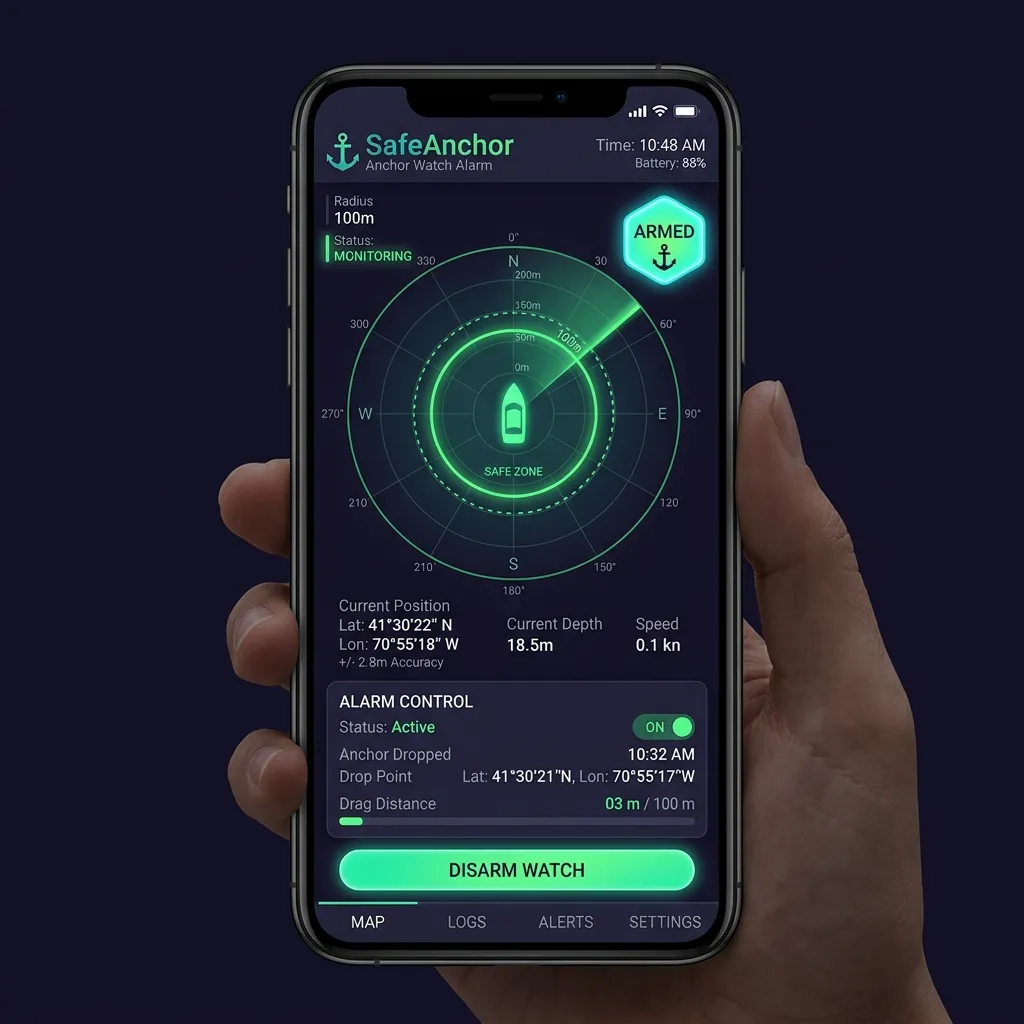
Der Tab hat unten eine Pillenleiste mit drei Untermodi:
Ankerwache — Radar — Fern.
Ankerwache
Der fokussierte Monitor:
Alarm Aus.
Alarm An / Alarm Aus, der Umschalter Wache pausieren / Fortsetzen und
Verholen. (Es gibt keinen „Alarm testen“-Knopf in diesem Panel — der Tontest
wohnt unter Einstellungen → Safe Anchor.)
So setzen Sie den Anker:
Wenn Ihr GPS-Fix noch verrauscht ist, wechselt der Knopf zu GPS wird fixiert…,
und die Wache wartet — die Engine mittelt mehrere genaue Fixes und legt den Anker
erst dann an deren Schwerpunkt fest. Dieses Vor-Schärf-Tor ist beabsichtigt: das
Ankern an einem einzelnen groben Fix würde die Marke um Dutzende Meter daneben
setzen und fehlalarmieren, während das GPS konvergiert. Der Knopf kehrt zur Norm
zurück, sobald der Anker fixiert ist. (Tippen Sie Anker werfen bei einem bereits
genauen Fix, und er legt sofort fest, ohne „GPS wird fixiert…“.)
plus eine Reserve für die GPS-Genauigkeit) und zeigt eine kurze Einblendung.
Justieren Sie ihn jederzeit nach, indem Sie den Bereich-Chip antippen, um den
Radius-Schieber einzublenden.
Beim ersten Ankerwurf fragt iOS, ob AnchorQueen deinen Standort Immer
verwenden darf. Nur hier fragt die App nach Hintergrundstandort — und sie fragt
hier, weil eine Wache, die am Sperrbildschirm endet, keine Wache ist. Einmal
erlaubt, kommt die Frage nie wieder.
> Batterie. Die Wache lässt das GPS im Hintergrund laufen, damit sie ein
> Vertreiben auch bei ausgeschaltetem Display bemerkt. Die fortgesetzte Nutzung
> von GPS im Hintergrund kann die Batterielaufzeit drastisch verkürzen — das
> Kommandofeld sagt das, bevor Sie ankern, und dieselbe Erinnerung steht unter
> Berechtigungen in [Einstellungen → Safe
> Anchor](settings.html#anchor-watch). Für eine Nacht vor Anker: Telefon am
Ladegerät lassen.
Die Wache schärft sich selbst in dem Moment, in dem der Anker festlegt — es gibt
keinen separaten „Schärfen“-Schritt. Der Bereich-Chip liest Alarm An. Wenn Sie
den Radius überschreiten, ertönt eine Dauersirene, der Bildschirm blitzt, und Sie
erhalten eine Mitteilung. Während die App offen ist, spielt die Sirene mit voller
Medienlautstärke — den Klingel-/Lautlos-Schalter und die Klingellautstärke ignorierend
— und schleift weiter, bis Sie sie verstummen lassen, erweitern oder entschärfen.
Wenn die App im Hintergrund ist oder der Bildschirm gesperrt ist, spielt die Sirene
nicht — das ist so beabsichtigt. Stattdessen erreicht Sie der Alarm über eine
zeitkritische Mitteilung, die Fokus- und Schlafmodi durchdringt; lassen Sie sie
unbestätigt, wiederholt sie sich alle 30 Sekunden für 5 Minuten, sodass ein verpasstes
erstes Banner nicht das letzte ist. Das Öffnen der App aus der Mitteilung setzt die
Sirene mit voller Lautstärke und die Bildschirmsteuerung fort. Für den lautest
möglichen Alarm bei ausgeschaltetem Bildschirm halten Sie Zeitkritische Mitteilungen
für AnchorQueen aktiviert (siehe Fehlerbehebung → Mein Alarm hat nicht getönt).
Pausieren vs. Lichten
Zwei Bedienelemente ändern eine laufende Wache, ohne den Anker neu zu werfen:
die Ankermarke, die Schwojringe und der aufgezeichnete Track auf der Karte erhalten
bleiben. Tippen Sie ihn auf Alarm Aus, wenn Sie den Alarm stoppen, aber gesetzt
bleiben möchten — zum Beispiel, während Sie den Radius nachjustieren. Tippen Sie ihn
zurück auf Alarm An, um die Bewachung fortzusetzen. (Gleiche Wirkung wie der
Umschalter Wache pausieren / Fortsetzen.)
Sowohl Pausieren als auch Lichten bitten Sie um Bestätigung, weil jedes den Schutz
stoppt. Fortsetzen und das allererste Werfen geschehen sofort — sie fügen nur Schutz
hinzu.
Wenn der Vertreib-Alarm auslöst
Ein bildschirmfüllender Alarm Anker vertreibt übernimmt die Anzeige. Er zeigt Ihre
aktuelle Entfernung vom Anker, den Radius der Sicherheitszone und wie lange der Alarm
aktiv ist. Zwei Aktionen:
Antippen zeigt sich zuerst eine Bestätigung, die die Änderung vorab zeigt: wie weit
Sie jetzt über die aktuelle Zone hinaus sind und der neue Radius, bei dem die Wache
fortsetzt (Ihre aktuelle Entfernung plus eine Reserve von 25 %). Bestätigen Sie, um
die Zone zu vergrößern und neu zu schärfen; die Wache wird nie blind.
Schwojringe bleiben auf der Karte, aber es lösen keine weiteren Vertreib-Alarme aus,
bis Sie neu schärfen. Nutzen Sie dies, wenn Sie entschieden haben, dass die Position
in Ordnung ist, oder Sie im Begriff sind, den Anker neu zu setzen.
> Zwei Erweitern-Knöpfe, zwei Beträge. Der bildschirmfüllende Alarm oben
> vergrößert die Zone auf Ihre aktuelle Entfernung + 25 %. Die Aktion
> Erweitern auf der Sperrbildschirm-Mitteilung ist stattdessen feste +10 m —
> ein schneller Ein-Tipp-Schubs, den Sie ohne Öffnen der App machen können. Das Tippen
> auf Erweitern auf dem Sperrbildschirm verbreitert den Radius also um 10 m, nicht um
> 25 %; öffnen Sie die App und nutzen Sie das bildschirmfüllende Sicherheitszone
erweitern, wenn Sie einen größeren Sprung brauchen.
Grundberührungsalarm
Getrennt vom Vertreib-Alarm beobachtet AnchorQueen das Wasser unter Ihrem Kiel.
Bei jedem Positions-Fix schätzt es Ihre Kielfreiheit und warnt, wenn sie unter Ihre
Sicherheitsreserve fällt (Standard 0,5 m, einstellbar in
Einstellungen). Die Freiheit wird aus der besten
verfügbaren Quelle aufgelöst — zuerst ein Live-NMEA-Echolot, dann verzeichnete
Lotungen, dann die Offline-NavGrid-Bathymetrie — sodass es auch ohne Signal noch
funktioniert. Die Alarmmeldung benennt die verwendete Quelle (z. B. „navGrid“).
Wenn er auslöst, erhalten Sie eine Mitteilung GRUNDBERÜHRUNGSALARM plus ein rotes
Banner quer über den oberen Teil der Karte. Das Banner hat zwei Aktionen:
es, wenn Sie wissen, dass Sie in einem Flachwasser-Liegeplatz sind und die Warnung
erwartet wird. Setzen Sie früh fort über
Wenn das Wasser flacher wird oder Sie sich in einen frischen Flachwasserfleck
bewegen, taucht der Alarm wieder auf.
Der Alarm tönt einmal pro Grundberührungsereignis — er löst keinen Alarmsturm aus,
während Sie an derselben Stelle sitzen. Er schärft sich automatisch neu, sobald sich
die Freiheit auf eine sichere Tiefe erholt.
In einer Trennzone geankert
Wenn Sie den Anker innerhalb der Zone eines verzeichneten
Verkehrstrennungsgebiets werfen, warnt ein rotes Banner:
⚠️ In TSS-Zone geankert — verboten nach KVR Regel 10(g)
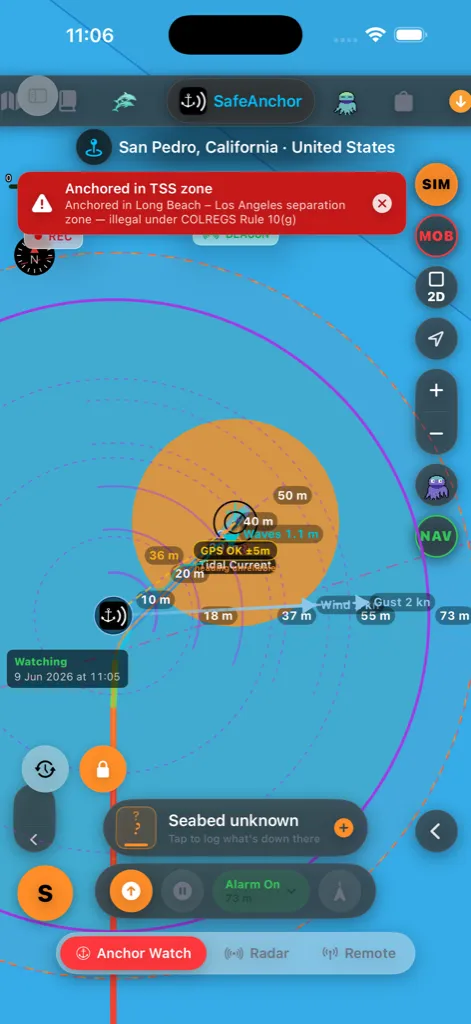
Die Kollisionsverhütungsregeln (Regel 10(g)) verbieten das Ankern in oder nahe
einer Verkehrstrennzone — Sie säßen in der Lücke, die entgegengesetzte Schifffahrt
auseinanderhält. Lichten Sie den Anker und gehen Sie von der Zone frei. Der Layer
Verkehrstrennungsgebiete der Karte zeigt, wo die Zonen sind, sodass
Sie außerhalb einer neu ankern können. Schalten Sie die Warnung aus (wenn Sie einen
echten Grund haben, sie zu ignorieren) unter
Einstellungen → Nav → Sicherheitsalarme.
Sicherheitsnetz gegen erzwungenes Beenden
AnchorQueen bewacht Ihr Boot mit zwei unabhängigen Mechanismen, die zusammenarbeiten.
Der erste ist die App-interne Vertreib-Engine — diejenige, die Sie im Radar und im
Ankerwachen-Panel sehen können — die läuft, solange iOS bereit ist, die App im
Hintergrund am Leben zu halten. Der zweite ist ein Geofence auf
Betriebssystemebene: in dem Moment, in dem Sie die Wache schärfen, bittet AnchorQueen
iOS, eine kreisförmige Sicherheitszone an Ihrem Anker plus einer kleinen Reserve
jenseits Ihres Alarmradius zu registrieren. Diese Zone lebt innerhalb des
Betriebssystems, nicht innerhalb der App.
Was das in der Praxis bedeutet:
App-interne Engine läuft weiter, der Geofence liegt als Reserve im Ruhezustand.
Normalfall.
App-interne Engine ist weg, aber iOS bewacht weiterhin den Geofence. In dem Moment,
in dem das Boot ihn überschreitet, startet iOS AnchorQueen im Hintergrund neu, löst
den Alarm aus und sendet die Mitteilung.
(„erzwungenes Beenden“) — dieselbe Geschichte. Der Geofence überlebt, AnchorQueen
wird bei einer Überschreitung neu gestartet, der Alarm löst aus.
über den Neustart erhalten. AnchorQueen ist weiterhin auf Wache.
Die zwei Schichten laufen zusammen, weil jede auffängt, was die andere verpasst: die
App-interne Engine reagiert in Sekunden mit Sub-Meter-Genauigkeit, während die App am
Leben ist, und der Geofence garantiert, dass der Alarm Sie noch erreicht, wenn die App
es nicht ist.
Ein grünes BEACON-Abzeichen erscheint unter dem Ortsnamen oben auf der Karte,
wann immer dieser Hintergrund-Geofence aktiv ist — eine schnelle optische Bestätigung,
dass die Wache selbst bei geschlossener App weiter bewacht.
Das Schließen und Wiederöffnen der App behält die Wache. Wenn Sie AnchorQueen
beenden (oder iOS sie entlädt), während Sie vor Anker liegen, stellt das
Wiederöffnen die ganze Wache wieder her — der geschärfte Alarm, die Schwojringe,
der aufgezeichnete Schwoj-Track und der Kartenzoom kommen alle genau so zurück, wie
Sie sie verlassen haben. Der Alarm löst beim Wiederöffnen nicht fälschlich aus; er
setzt einfach die Bewachung fort.
Damit dies funktioniert, braucht AnchorQueen die Standortberechtigung Immer und
die System-Mitteilungsberechtigung — beide werden abgefragt, wenn Sie zum ersten Mal
eine Wache schärfen. Siehe Einstellungen → Ankerwachen-Einstellungen
und Fehlerbehebung, falls eine der beiden
Abfragen verpasst wurde.
> Die ehrliche Grenze: iOS kann den Neustart nur garantieren, solange das Gerät
> Strom, einen GPS- oder Mobilfunk-Fix hat und Sie die Ortungsdienste für AnchorQueen
> nicht deaktiviert haben. Der Flugmodus, ein leerer Akku oder eine entzogene
> Berechtigung schlagen beide Schichten — gegen die Physik gibt es keinen Weg. Wir
> blenden eine dauerhafte Mitteilung „Ankerwache geschärft“ ein, während die Wache
> aktiv ist, sodass ein kurzer Blick auf den Sperrbildschirm bestätigt, dass das
Sicherheitsnetz an Ort und Stelle ist.
Den Anker sperren
Einmal gesetzt, ist die Ankermarke standardmäßig gesperrt (orangefarbener
Vorhängeschloss-Knopf, unten links auf der Karte), sodass das Schwenken oder Zoomen
der Karte sie nie versehentlich verziehen kann. Um den Anker von Hand neu zu
positionieren, tippen Sie das Vorhängeschloss zum Entsperren an, ziehen Sie die Marke,
und tippen Sie es dann erneut an, um es wieder zu sperren.
Bestätigungen
Weil diese Aktionen eine laufende Wache ändern, bittet AnchorQueen Sie um Bestätigung
vor dem:
und die Ringe bleiben).
aktiv ist.
Das Neuschärfen (Fortsetzen) und das allererste Werfen geschehen sofort — sie fügen
nur Schutz hinzu.
Vertreib-Vorhersage
Tippen Sie den Uhr-Knopf (unten links) an, um den Vorhersage-Scrubber zu öffnen.
Ziehen Sie den Schieber — oder drücken Sie Abspielen — um ein Geisterbild Ihres
Bootes durch Vergangenheit → Jetzt → Vorhersage zu fegen. Die Vergangenheit kommt
aus Ihrem aufgezeichneten Schwoj-Track; die Vorhersage projiziert, wo das Boot unter
dem stündlichen Wind und Strom liegen wird.
Der Scrubber ist in Reihen angeordnet, sodass er nie über einen schmalen Bildschirm
hinausläuft: die Statusbeschriftung (JETZT / VERGANGEN / VORHERSAGE) und die Zeit
sitzen oben, der Schieber bekommt eine eigene volle Reihe, die Stufenleiter folgt,
und die Transportknöpfe — Abspielen, Wabe, ⓘ und Schließen — sitzen in der Reihe
darunter.
Der Schieber ist halbiert: die linke Hälfte ist Ihre aufgezeichnete Vergangenheit,
die rechte Hälfte ist die Vorhersage, und das grüne Häkchen in der Mitte ist
jetzt. Das hält selbst die Geschichte eines kurzen Ankerplatzes leicht scrubbar,
statt sie an den fernen Rand zu quetschen. Um direkt zu live zurückzuspringen, tippen
Sie das grüne Häkchen an, lassen Sie den Knopf in seiner Nähe los oder tippen Sie die
Statusbeschriftung an (JETZT / VERGANGEN / VORHERSAGE). Die Vorhersage-Hälfte gibt
feine Kontrolle über die nächsten paar Stunden und komprimiert den fernen
Ausblick, sodass eine lange Vorhersage leicht scrubbar bleibt; die Zeitbeschriftung
zeigt den Vorlauf (z. B. +14h, +2d3h), während Sie gehen.
Wie weit Sie vorausschauen können, hängt von Ihrem Tarif ab:
Der Schieber spannt genau die Reichweite Ihres Tarifs, und eine Drei-Chip-Stufenleiter
darunter (Free · 1h / Pro · 12h / Max · 3d) zeigt die längeren Fenster, die die höheren
Tarife freischalten. Der Chip Ihres aktuellen Tarifs ist umrandet; tippen Sie einen
gesperrten Chip an, um den Store zu öffnen und upzugraden.
gescrubbten Stunde — grün = weniger wahrscheinlich, rot = am wahrscheinlichsten —
weiter werdend in die Zukunft, während die Ungewissheit wächst. Schalten Sie die Wabe
mit dem Sechseck-Knopf um, ohne die Vorhersage zu verlassen.
Tippen Sie den ⓘ-Knopf im Scrubber an für die volle Farblegende und die
Aktualisierungszeit des Wetters.
Die Vorhersage braucht geladenes Seewetter — öffnen Sie einmal den Tab Meteo,
falls die Pfeile oder die Wabe nicht erscheinen.
Mann über Bord (MOB)
Der rote MOB-Knopf auf der Karte (Kameraspalte am rechten Rand, im
Untermodus Fahrt) ist das Notfall-Bedienelement. Siehe auch
Grundlegende Oberfläche → Der MOB-Knopf.
Ein Tipp tut alles auf einmal:
dem Sie tippen — die erste Aktion bei einer Bergung ist es, zu markieren, wo die
Person ins Wasser ging.
auf, dem Boot zu folgen, sodass der Wurf zentriert bleibt.
aufzeichnet. Wenn Sie bereits einen Törn aufzeichneten, wird er zuerst gespeichert,
dann beginnt der purpurrote Track — der Farbbruch macht die Bergungswende auf der
Karte unverwechselbar.
und verstrichene Zeit zurück zu einem driftkompensierten Bezugspunkt zeigt
(die Schätzung, wo die Person jetzt ist, für jeden Oberflächenstrom vorgerückt,
nicht nur, wo sie hineinging). Es aktualisiert sich live, während Sie dampfen.
Das HUD trägt außerdem:
einen Funkspruch ein oder geben Sie sie einem anderen Fahrzeug.
(SICHER / KÜHL / KALT / GEFAHR / TÖDLICH), das Überlebensschätzungen im Wasser gibt,
sodass der Steuermann weiß, wie viel Zeit die Bergung hat. Die Wassertemp. kommt
zuerst von einem angeschlossenen NMEA-Echolot, dann von der
Seewetter-Wassertemperatur.
Abrücken vom Vorfall
Wenn der Vorfall vorbei ist, schließen Sie ihn mit einem von drei Ergebnissen ab:
Bergungs-Track zur Nachbesprechung.
beide als Übung, sodass sie aus Listen echter Vorfälle herausgefiltert werden.
Bergungs-Track vollständig, als wäre der Knopf nie gedrückt worden.
> Die Bergung startet nie einen zweiten MOB, während einer aktiv ist — der Knopf
bleibt ausgegraut, bis Sie vom aktuellen Vorfall abrücken.
Radar
Ein Live-Kreisradar Ihres Schwojens:
Alarmradius.
Das Radar aktualisiert sich fortlaufend mit GPS. Es ist der Bildschirm, den die
meisten Kapitäne über Nacht anlassen — ein Blick darauf, das Boot im Ring sehen,
schlafen.
Feedback & Support
Der Menü-Knopf auf dem Radarbildschirm öffnet ein Aktionsblatt mit den
Schnellzugriffen des Radars: Anker (Verholen), Fern, Store, Tarife,
Einstellungen und Feedback & Support. Wählen Sie Feedback & Support (auch
über die Seitenleiste erreichbar) — alles wohnt auf einem ruhigen Bildschirm, sodass
Sie nie Ihren Platz verlieren:
Nachricht an support@anchorqueen.com zu öffnen, mit Ihren App- und Gerätedetails
bereits ausgefüllt. Wenn auf Ihrem Gerät keine Mail eingerichtet ist, übergibt es
stattdessen an Ihren Standard-Mail-Handler.
fügen Sie einen kurzen Titel und Ihre Nachricht hinzu und optional einen
Screenshot anhängen. Wenn ein Screenshot nicht hochgeladen werden kann, sagt es
Ihnen die App und behält Ihren Text, sodass Sie es erneut versuchen oder ihn
entfernen können — er wird nie stillschweigend verworfen.
Statusabzeichen (Offen, In Bearbeitung, Gelöst oder Geschlossen).
Ihr jüngster Verlauf ist standardmäßig geöffnet, sodass die Antworten und das
Antwortfeld gleich dort sind — einfach tippen und senden, kein Antippen zum
Aufklappen. Antworten und Statusänderungen erscheinen live, und Sie erhalten eine
Mitteilung (und ein Seitenleisten-Abzeichen), wenn das Team antwortet.
Für eine Meldung brauchen Sie kein Konto. Wenn Sie nicht angemeldet sind,
steht oben eine kleine Zeile Melde dich an, um Antworten auf deine Meldungen
zu verfolgen mit einer Anmelden-Schaltfläche, und das Formular bietet ein
optionales Feld E-Mail für eine Antwort – wir verwenden die Adresse nur, um
auf diese Meldung zu antworten. Ihre Meldungen und die Antworten des Teams
erscheinen weiterhin unter Deine Unterhaltungen auf diesem Gerät; melden Sie
sich über Ihr Kapitänsprofil an, um sie in Ihrem Konto zu
behalten. Wenn Sie in kurzer Zeit mehrere Meldungen senden, bittet die App Sie,
es später erneut zu versuchen.
Fern
Live Beacon — gratis für alle
Wann immer Ihr Boot auf dem Wasser ist — vor Anker oder unterwegs — sendet
AnchorQueen ein Live-Funkfeuer mit Ihrer Position aus, sodass andere in der Nähe
Sie in Echtzeit sehen können. Dies ist gratis bei jedem Tarif und schaltet sich
automatisch ein; die Karte Live Beacon auf dem Fernbildschirm zeigt, ob es aktiv
ist.
Ihre Datenschutzeinstellung steuert, was geteilt wird:
live auf ihrer Karte sehen, indem sie Öffentliche Funkfeuer in ihren
Kartenlayern einschalten (Sie erscheinen mit einem
bernsteinfarbenen Ring).
Ihre Bootsdetails sind verborgen, und Sie erscheinen nicht auf dem öffentlichen
Kartenlayer.
Ändern Sie dies jederzeit in Ihrem Kapitänsprofil. Anonymisierte
Funkfeuerdaten helfen AnchorQueen außerdem zu lernen, welche Ankerplätze sich füllen.
Wenn Ihre Ankerwache geschärft ist, wechselt das Funkfeuer automatisch zur
Auto-Überwachung — Ihr Boot sendet als Live-„Server“, sodass es fernüberwacht
werden kann, bei jedem Tarif, selbst wenn Sie nahe der Küste sind, wo die
automatische Auf-dem-Wasser-Erkennung unsicher ist. Der Fernbildschirm zeigt
„Ankerwache — Sendet“, während dies aktiv ist. Teilen Sie einen [Kanal](#remote-watch),
damit eine bestimmte Person zusehen kann.
Kanäle — ein Boot oder eine Flotte beobachten
Der Bereich Kanäle lässt Sie einen privaten Live-Track teilen oder eine Flotte
führen:
bis zu 2 Personen beobachten können. Sie erhalten einen Einladungscode zum
Teilen; tippen Sie den Teilen-Knopf an, um ihn zu senden. Fügen Sie ein optionales
Passwort hinzu, um ihn zu sperren.
10 Schiffe, Max bis zu 100. Jeder, der beitritt, sieht jedes Boot auf einer Karte.
erhalten haben (plus das Passwort, falls der Kanal eines hat), um mit dem Zusehen zu
beginnen. Das Beitreten erfordert nie ein Abonnement — nur das Erstellen eines
Kanals tut das.
Sobald Sie in einem Kanal sind, listet der Bereich jedes verbundene Schiff mit seinem
Namen, Kapitän und einer live / veraltet-Anzeige. Der aktuelle
Einladungscode des Kanals wird dort ebenfalls gezeigt — tippen Sie den
Rotations-Knopf (⟳) an, um einen frischen Code zu erzeugen, der den alten sofort
außer Kraft setzt (praktisch, wenn Sie ihn zu weit geteilt haben); Personen, die
bereits im Kanal sind, bleiben verbunden. Tippen Sie Kanal verlassen, um zu
stoppen.
Vom eigenen zweiten Gerät aus zusehen. Um ein Gerät auf dem Boot zu lassen (etwa
ein iPad) und es von einem anderen zu verfolgen (Ihrem iPhone), schalten Sie Nur
beobachten (nur-zusehen) auf dem Fernbildschirm des beobachtenden Geräts ein. Ein
Beobachter sendet nie — er sieht nur zu — sodass die beiden Geräte selbst beim
gleichen Konto nicht kollidieren. Stellen Sie es auf dem iPhone ein, treten Sie
dann dem Kanal des Bootes bei (oder, wenn das Boot ein Geselliger Kapitän ist,
schalten Sie einfach Kartenlayer → Öffentliche Funkfeuer ein).
Lassen Sie den Schalter auf dem Bootsgerät aus. Sie können das zweite Gerät auch
einfach in einem anderen Konto anmelden — das funktioniert ohne den Schalter.
> Das gratis [Live Beacon](#beacon) oben ist getrennt — es ist immer an und braucht
keinen Kanal und kein Abonnement.
Auf der Karte — der Flottenstreifen
Während ein Kanal aktiv ist, erscheint jedes verbundene Boot auch auf Ihrer Seekarte,
und eine Reihe runder Geräteknöpfe schwebt über den oberen Teil der Karte — einer
für jedes verbundene Schiff oder jeden Beobachter:
farbigen Statusrings: türkis = vor Anker, indigo = unterwegs, rot = vertreibend,
grau = offline. Ein kleines Eckabzeichen hebt ⚓ ankernde Boote von Personen ab,
die nur zusehen (ein Telefon- oder Computersymbol).
Bootes — der schnellste Weg, ein Schiff zu finden, das außerhalb des Bildschirms ist.
Zeigen, wer verbunden ist. Tippen Sie Ihr eigenes Boot an (den umringten Punkt
an Ihrer aktuellen Position), um gestrichelte Linien von Ihnen zu jedem Boot im Kanal
zu ziehen — ein schnelles Bild der ganzen Flotte, mit der Sie verbunden sind. Tippen
Sie es erneut an, um die Linien zu verbergen.
Flottille — eine ganze Flotte verfolgen
Eine Flottille ist ein geteilter Kanal für eine gemeinsam segelnde Gruppe — eine
Rallye, eine Charterflotte, eine Clubfahrt oder eine Regatta. Pro verfolgt bis zu
10 Schiffe, Max bis zu 100.
Crew tritt per Code bei (gratis) — aus der App oder über einen Link.
Die Tafel gibt Ihnen:
Schiffskarte zu öffnen: Kapitän und Heimathafen, Live-Status (unterwegs / vor
Anker / vertreibend), Geschwindigkeit, Kurs, anliegender Kurs, Entfernung von Ihnen,
Akku, Signalalter, Schiffsdaten (Typ, Länge, Werft, Baujahr) und exakte Position
(zum Kopieren antippen). Die Karte aktualisiert sich live, während neue Positionen
eintreffen.
Organisatoren können die Flotte auch verwalten und das Tag-für-Tag-Reiseprogramm vom
Webportal unter anchorqueen.com → Flottillen aufbauen. (Das Posten von
Flottenupdates in sozialen Medien kommt in einer späteren Version.)
Den richtigen Radius einstellen
Ein üblicher Ausgangspunkt ist Ihre ausgesteckte Kettenlänge plus 15–20 m für
GPS-Drift. Justieren Sie nach einem vollen Tidenzyklus.
Grundart & Community-Substrat-Meldung
Unterhalb der Positionsanzeige auf dem Tab GPS integriert AnchorQueen eine live, offlinefähige Grund-Anzeigekarte, die die Bodenzusammensetzung und die Anker-Haltequalität an Ihrer aktuellen Position (oder an den Ankerwurfkoordinaten, sobald gesetzt) anzeigt.
Auf der Karte spiegelt das Ankermarken-Schild dies wider. Sobald Sie den Anker werfen, ergänzt die schwebende Infokarte neben dem Ankersymbol zwei Zeilen: die Grundart und den Halt am Wurfpunkt sowie eine digitale Tiefenanzeige. Beide lösen sich in derselben Reihenfolge auf wie die Anzeigekarte:
* Grund: zuerst Ihre eigene Meldung für die Stelle, dann die verzeichneten SBDARE-Daten, dann nichts, falls die Stelle nicht verzeichnet ist.
* Tiefe: zuerst die gemessene Tiefe, die Sie mit Ihrer Meldung protokolliert haben; sonst die Live-Wassertiefe aus der EMODnet-Bathymetrie (in Ihren Einheiten). Die Zeile entfällt, während Sie offline sind oder wo der Dienst keinen Wert hat.
Die Karte positioniert sich automatisch auf der vom Boot abgewandten Seite des Ankers, sodass sie nie über dem Ankersymbol, der Kette oder dem Schiff sitzt — sie gleitet zur gegenüberliegenden Seite, während das Boot schwojt, und hält den belebten Bereich um den Wurfpunkt lesbar. Die Abfragen laufen außerhalb des Bildschirms und aktualisieren sich nur, wenn der Anker sich bewegt — oder in dem Moment, in dem Sie eine Meldung einreichen — sodass die Karte nie ruckelt.
Wenn das Schild keinen Grund zeigt oder die verzeichnete Art falsch ist: schalten Sie das untere Befehlspanel auf seine Seite GPS um (tippen Sie die GPS-Anzeige oben an diesem Panel an — es zeigt automatisch die Seite ALARM, während die Wache geschärft ist), tippen Sie die Grund-Anzeigekarte unterhalb der Positionsanzeige an und stellen Sie die Art / den Halt (und optional die gemessene Tiefe) im Wähler ein. Ihre Meldung überschreibt die Karte überall, wo sie gezeigt wird, einschließlich dieses Schilds — sie aktualisiert sich, sobald Sie absenden, ohne den Anker neu zu werfen.
Räumliche Abfragen außerhalb des Hauptthreads
Um UI-Thread-Layout-Stau und Bildaussetzer beim Kartenschwenken zu verhindern, läuft die Substrat-Engine vollständig in einem Hintergrund-Isolate:
* Isolate-Parsing: Der Grund-Abfragedienst führt das Hintergrund-Isolate-gesteuerte Parsen von hazards.geojson durch (lädt S-57-SBDARE-Grundflächenpolygone und berechnet Begrenzungsrahmen vorab) außerhalb des Hauptthreads.
* Ray-Casting-Abfrage: Punkt-in-Polygon-Abfragen werden asynchron per Ray-Casting berechnet.
* Quantisiertes Entprellen: Ausschnitts-Koordinatenabfragen werden auf ein ~100 m-Gitter quantisiert und um 150 ms entprellt, um Abfragestürme beim Schwenken zu vermeiden.
Die Zusammensetzung & Haltequalität lesen
Die Anzeigekarte zeigt ein Wellensymbol, die offizielle IHO-S-57-Abkürzung, den klartextlichen Namen und einen farbcodierten Haltequalitäts-Chip:
* 🟢 Guter Halt: Sand (S), Schlick (M), Ton (Cy), Schluff (Si). Perfekt für Standardanker (Delta, Rocna).
* 🟡 Mäßiger Halt: Kies (G), Gerölle (P), Steine (Cb). Erfordert zusätzliche Kettenlänge wegen geringer Eindringung.
* 🟠 Schlechter Halt: Steinboden (St), Fels (R), Findling (Bl). Hohes Risiko des Rutschens oder Hakens.
* 🔴 Nicht ankern: Koralle (Co), Seegras (Wd), Muscheln (Sh), Unbekannt (Unk). Schweres Vertreib-Risiko oder ökologisch geschützte Zonen.
Eine Community-Beobachtung einreichen
Wenn Sie an einer unverzeichneten Stelle ankern oder Ihr Anker ein Substrat heraufbringt, das von der Karte abweicht (z. B. Seegras statt Sand), können Sie eine Community-Meldung einreichen:
Zwischenspeichern & Cloud-Synchronisierung
Ihre Beobachtung wird vom Grund-Meldungsverwalter verwaltet:
* Lokales Zwischenspeichern: Sofort in der lokalen Gerätedatenbank gespeichert, sodass sie beim nächsten Besuch der Koordinaten erscheint (passender Radius 120 m).
* Firestore-Synchronisierung: Wenn online, wird die Meldung sicher in die globale Community-Datenbank über eine Firebase-HTTPS-Callable-Funktion (submitSeabedReport) hochgeladen.
* Offline-Unterstützung: Offline erstellte Meldungen werden lokal in eine Warteschlange gestellt und automatisch synchronisiert, sobald Ihr Mobilfunksignal zurückkehrt und Sie angemeldet sind.
Teilen & Synchronisierung
Die Wache ausprobieren, ohne den Steg zu verlassen
Um die Ankerwache zu proben — sie schärfen und dann zusehen, wie sie alarmiert,
während das Boot „vertreibt“ — schalten Sie den Simulatormodus in
Einstellungen → Nav ein. Er speist die Ankerwache mit einer
Position, die Sie steuern, sodass Sie den Anker werfen und dann Gas und Ruder auf
der Kartenkonsole anstoßen können, um das Boot über den Radius hinaus driften zu lassen
und den Alarm auslösen zu hören. Schalten Sie den Simulatormodus aus, um zu echtem GPS
zurückzukehren.
Die Konsole klappt in Stufen zusammen — voller Steuerstand → Autopilot-Streifen → eine
schmale Befehlsleiste — und die schmale Leiste hat nun ihren eigenen Minimieren-(Pfeil-)Knopf,
der sie auf nur das Eck-S-Abzeichen wegsteckt und die Karte vollständig freiräumt.
Tippen Sie das S an, um die Bedienelemente zurückzuholen.
Instrumenten-Datenquelle
Standardmäßig nutzt die Ankerwache das eingebaute GPS Ihres Geräts. Wenn Ihr Boot ein
NMEA-WLAN-Gateway oder einen Bluetooth-Instrumenten-Pod hat, können Sie die Wache
stattdessen davon antreiben — ein Masttopp-GPS ist ruhiger als ein Telefon unter Deck.
Wählen Sie die Quelle im Untertab Einstellungen → NMEA
(Beta): Eingebautes GPS, NMEA über TCP/UDP (geben Sie Host und Port des
Gateways ein — 10110 ist Standard) oder NMEA über Bluetooth (scannen und Ihren Pod
wählen). Derselbe Bildschirm zeigt Live-Diagnose, sodass Sie bestätigen können, dass
Position, Tiefe und Wind ankommen, bevor Sie sich auf sie verlassen.
Während eine Instrumentenquelle die Wache speist, erscheint ein kleines
Instrumente-Abzeichen oben am Radarbildschirm:
oder wiederaufgebaut.
Wenn der Datenstrom 30 Sekunden lang verstummt, fällt die Wache automatisch auf das
GPS Ihres Geräts zurück, sodass Sie nie ungeschützt bleiben, und ein rotes Banner sagt
Ihnen, dass sie umgeschaltet hat. Das Abzeichen verschwindet, sobald die Wache wieder
auf dem Telefon-GPS ist. Ihre konfigurierte Quelle wird gemerkt und verbindet sich beim
nächsten App-Start automatisch neu.
Technische Details: Verlegung & Filterung
Verholen — Ankerplatzierung
Wenn Sie Ihren echten Anker werfen, treibt das Boot meist unter Wind oder Strom
zurück, bevor es zur Ruhe kommt. Das Setzen der Marke an der *GPS-Position des Bootes
nach dem Zur-Ruhe-Kommen* legt sie achteraus von dort, wo der Anker tatsächlich liegt.
Verholen projiziert die Marke vorwärts an die echte Ankerposition.
Es ist ein rein distanzbasiertes Bedienelement — Sie tippen nie eine Peilung ein:
ihn, um festzulegen, wie weit voraus vom Schiff der Anker platziert werden soll
(die Anzeige zeigt die Entfernung in Ihren Einheiten). Eine Live-Vorschau zeigt, wo
die Marke landen wird, während Sie ziehen.
zurückzutreten. Das Verschieben des Ankers, während eine Wache bereits aktiv ist,
bittet Sie um Bestätigung.
> Wie es funktioniert. Verholen projiziert die Marke entlang Ihres
> Live-Geräte-Kurses — automatisch vom Kompass abgelesen (rechtweisender Kurs
> bevorzugt, missweisend als Rückfall) — auf die am Schieber eingestellte Entfernung.
> Sie richten den Bug auf den Anker, und der Kurs wird für Sie übernommen; es gibt
> keine Peilung einzugeben. Über die kurzen beteiligten Kettenlängen ist ein
flacherdiger Versatz vom Schiffs-Fix auf wenige Meter genau.
GPS-Filterung & SMA(9)-Glättung
GPS-Empfänger auf mobilen Geräten neigen zu Mehrwege-Reflexionen und Spitzen in der horizontalen Genauigkeitsverschlechterung (HDOP), besonders in engen Buchten oder neben Klippen. Dies kann „GPS-Sprünge“ verursachen, die Fehlalarme auslösen.
In Einstellungen → Erweitert können Sie wählen zwischen:
$$\overline{X} = \frac{1}{9} \sum{i=1}^{9} Xi, \quad \overline{Y} = \frac{1}{9} \sum{i=1}^{9} Yi$$
Dies unterdrückt Einzelbild-Spitzen von bis zu 25 Metern und verhindert Fehlalarme mitten in der Nacht, während eine aktive Reaktionszeit von unter 30 Sekunden für tatsächliches Bootsvertreiben erhalten bleibt.
Falls etwas schiefgeht
liest, und führen Sie dann Alarmton testen in
Einstellungen → Safe Anchor aus, um den Ton zu prüfen;
siehe Fehlerbehebung: Alarm.
Wiederankern an einem früheren Platz
Reaktivieren Sie einen früheren Ankerplatz mit automatischer Radiuskorrektur.
Frühere Ankerplätze verwenden das vollständige Seezeichen-Panel mit Szene, 3D-Flug, Fotos, Wetter, Gezeiten und Aktionen. Der frühere Aufenthalt ergänzt gespeicherte Zeiten, Boot und Ankerwerte sowie erneute Aktivierung und bestätigtes Löschen. Der 3D-Flug zeigt das gespeicherte Boot und die Ankerkreise, mit Track und Wetter soweit vorhanden. Die übrigen Wetteransichten dienen der aktuellen Planung.