

Kapitän — Ihr Profil
Das Kapitäns-Dashboard ist Ihr Konto-Zuhause. Es sieht je nachdem anders aus, ob
Sie angemeldet sind.
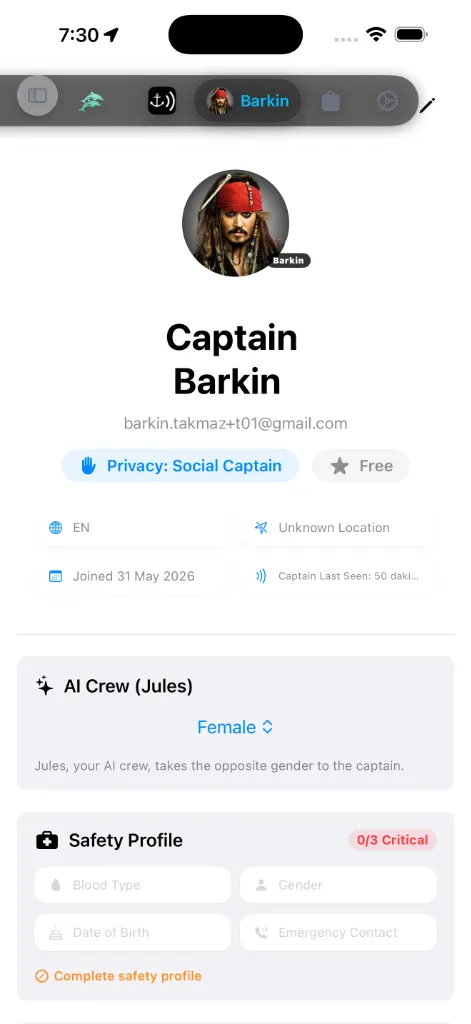
Angemeldet
Wenn Sie angemeldet sind, zeigt das Dashboard:
Ihre bevorzugte Sprache, der letzte bekannte Standort, das Beitrittsdatum und wann
Sie zuletzt gesehen wurden.
sie an, um die Datenschutzeinstellungen zu öffnen und zu ändern, wer Sie sehen
kann.
verlängert. Tippen Sie ihn an, um das Premium-Lizenzregister zu öffnen.
Stift). Dies ist die einzige hier offengelegte Einstellung. Einheiten und
Thema wohnen in den Einstellungen, nicht auf diesem Dashboard.
Zum Abmelden tippen Sie den Stift an, um Profil bearbeiten zu öffnen — der
Knopf Abmelden ist unten auf diesem Bildschirm. Es gibt kein Abmelden-Bedienelement
auf dem Haupt-Dashboard.
Lizenzregister (App-Store-Abrechnung)
Das Antippen der Kapsel Abonnementstatus auf Ihrer Profilkarte startet sofort das Lizenzregister (SubscriptionLedgerSheet). Dies dient als offizielles visuelles Abrechnungs-Dashboard für Ihre aktiven App-Store-Lizenzen, direkten Regionskäufe und kostenlosen Seekartenpaket-Platz-Zuteilungen.
Kostenlose Seekartenpaket-Plätze
Es gibt drei Abonnementstufen. Premium-Mitgliedschaften gewähren kostenlose, dauerhafte Platz-Zuteilungen für hochauflösende Seekartenregionen:
* AnchorQueen Free: 0 kostenlose Plätze.
* AnchorQueen Pro: 3 kostenlose Plätze, einzeln nacheinander gewählt.
* AnchorQueen Max: unbegrenzt — jede Region ist enthalten, daher zeigt das Register eine Abdeckungskarte statt einer Platzliste; es gibt nichts zu beanspruchen oder auszuwählen.
* Fernmodus (eigenständig, kein Tarif): 1 kostenloser Platz, solange das Abonnement aktiv ist.
Wenn Ihr Konto im Bestandsschutz ist (ein frühes Lebenszeit-Konto), kennzeichnet
das Register es als AnchorQueen Grandmaster mit *Bestandsgeschützter
Lebenszeit-Zugang* und einer Krone. Dies ist keine vierte Stufe, die Sie kaufen
können — es ist ein Abzeichen für veraltete Lebenszeit-Konten, mit Fähigkeiten auf
Max-Niveau.
Platz-Lizenzzustände
Jeder Platz in der Liste verfolgt dynamisch den Status seiner gebundenen Lizenz:
* 🟢 Aktiv (Läuft ab : Die Region ist voll aktiv mit Offline-Fähigkeiten und Reiseplanung.
🟡 Abgelaufen · Routing deaktiviert: Das Abonnement der Region ist abgelaufen. Die Offline-Ansicht von Vektorkarten bleibt voll aktiv, aber das fortgeschrittene Hybrid-A-APF-Fahrt-Routing innerhalb der Region ist gesperrt.
* 🔴 Abgelaufen · Gesperrt: Der Platz der Region ist abgelaufen, und das Offline-Herunterladen ist gesperrt.
Die Datensicherheitsgarantie des Kapitäns
Abgemeldet
Wenn Sie nicht angemeldet sind, ist der Tab ein Anmeldebildschirm:
Sie müssen angemeldet sein, um Jules und den Untermodus
Fern von SafeAnchor zu nutzen.
KI-Crew (Jules)
Unter Ihrer Profilkarte ist eine Karte KI-Crew (Jules) mit einem einzigen
Bedienelement:
KI-Schiffsoffizier, nimmt das entgegengesetzte Geschlecht zum Kapitän an, also
ist dies, wie Sie Jules' Persona wählen. *(Diese Einstellung ist von den Safe-Anchor-Einstellungen
hierher umgezogen.)*
Dies ist getrennt vom Feld Geschlecht im [Sicherheitsprofil](#safety-profile)
unten — jenes ist ein Such-und-Rettungs-Datum, dieses formt nur Jules.
Heimathafen
Jedes Boot in der Garage lässt sich an den Liegeplatz binden, an dem es
tatsächlich liegt. Öffnen Sie den Boots-Editor und nutzen Sie die Karte
Heimathafen und Bereichsbake.
Namen, Auf Karte markieren setzt ein Fadenkreuz an eine beliebige
Stelle, sodass auch ein nicht verzeichneter Kai, eine Bucht oder ein
privater Steg zählt. Danach zeigt die Karte die Koordinaten des
Liegeplatzes. Ein gesicherter Heimathafen landet zugleich in Ihren
Favoriten.
nicht segeln, wird an seinem Liegeplatz mit eigener Rumpfgrafik und auf
seine Länge skaliert gezeichnet. Boote, die sich eine Marina teilen,
verteilen sich auf benachbarte Liegeplätze, statt sich zu stapeln. Das Boot,
auf dem Sie sich befinden, wird an Ihrer Live-Position gezeichnet — Sie
sehen es also nie doppelt.
wird dieses Boot zum aktiven Boot, und die ganze App folgt: der Rumpf auf
der Karte, Tiefgang und Geschwindigkeit des Routenplaners, die Werte im
Ruderstand. Zum Verlassen sind 900 m nötig, damit ein Gang über den Steg
nichts flackern lässt. Zwei Positionsfixes sind Voraussetzung, und wenn Sie
das Boot von Hand wechseln, ruht der automatische Wechsel eine halbe Stunde.
sich nichts. Andernfalls übernimmt das zuletzt gesegelte.
und dem Namen der Marina ins Schiffstagebuch geschrieben.
brauchen die Ortungsberechtigung Immer, die AnchorQueen nur erfragt,
wenn Sie die Ankerwache scharf schalten. Ohne sie findet der Wechsel weiter
statt, aber nur bei geöffneter App.
die Heimathafen-Karte BAKE SCHARF.
Sicherheitsprofil
Das Dashboard zeigt eine Karte Sicherheitsprofil (SOLAS SAR / ISAF) — die
Information, nach der Rettungsdienste zuerst fragen. Der Kartenkopf trägt ein
Bereitschaftsabzeichen: es liest SAR-bereit (grün), sobald alle drei
kritischen Felder ausgefüllt sind, oder N/3 kritisch (orange / rot), während eines
fehlt. Die drei kritischen Felder sind Blutgruppe, der Name des Notfallkontakts
und Ihr Geburtsdatum. Solange das Abzeichen unter 3/3 ist, drängt Sie eine
Aufforderung Sicherheitsprofil vervollständigen, den Rest auszufüllen.
Tippen Sie den Stift an, um diese Angaben in Profil bearbeiten zu bearbeiten:
Dies ist das SAR-Datum — verschieden vom dreioptionalen Jules-Geschlecht
[oben](#ai-crew).
Notfallereignisses eine Warnung an Ihren Notfallkontakt senden. Die Dashboard-Karte
spiegelt dies als Jules kann diesen Kontakt benachrichtigen wider, sobald ein
Kontakt gesetzt ist.
Alles hier bleibt auf Ihrem Gerät und in Ihrem synchronisierten Konto; es wird nur
geteilt, wenn Sie einen Notalarm auslösen.
Meine Schiffe
Die Karte Meine Schiffe verwaltet Ihre Flotte und welches Boot gerade aktiv ist.
Boots-Editor zu öffnen.
ein Schiff aus der Flottenliste darauf, um dieses Boot zum aktiven zu machen. Der
Kasten leuchtet grün, während Sie darüberziehen. Das aktive Schiff wird zwischen
Starts gemerkt.
aufgeführt. Noch keine Schiffe registriert wird gezeigt, bis Sie Ihr erstes
hinzufügen.
Sie um Bestätigung und kann nicht rückgängig gemacht werden; das Löschen des
aktiven Schiffes leert die Ablegezone.
Dokumententresor
Ein privater Speicher für Ihre Schiffspapiere — erreicht über den Kapitän-Tab. Laden
Sie ICC-, RYA-, STCW-Zeugnisse, Versicherungspolicen, Schiffsregistrierung und
Crewlisten hoch, in Ordner sortiert.
voll orange wird.
einen Fortschrittsprozentsatz.
löschen Sie bestehende Dokumente, um Platz zu schaffen, oder wählen Sie eine kleinere
Datei.
Meine Freigaben
Jedes Törn-Reel, das du erstellt hast, mit dem Link, der es abspielt.
Öffne die Liste über das ⋯-Menü in der Routen- und Törnbibliothek —
Meine Freigaben. Jede Zeile nennt den Törn, das Erstellungsdatum und einen
Status: In Warteschlange, Wird gerendert, Bereit,
Fehlgeschlagen oder Widerrufen.
das iOS-Teilen-Menü.
rückgängig machen, und ein widerrufenes Reel kann bis zu eine Stunde
brauchen, bis es aus den Caches weltweit verschwindet.
Freigaben gehören zu deinem Kapitänskonto; die Liste ist auf jedem Gerät
gleich, auf dem du dich anmeldest. Wie ein Reel entsteht, steht unter
Die App teilen
Unten am Dashboard öffnet ein Knopf Die App teilen das System-Teilen-Blatt, sodass
Sie AnchorQueen an Crewkameraden und Skipperkollegen weitergeben können.
In Profil bearbeiten
Tippen Sie den Stift an, um Profil bearbeiten zu erreichen. Über Anzeigename,
Sprache, das Sicherheitsprofil und Abmelden hinaus hat es:
unsere Partner). Standardmäßig aus.
Was das Anmelden bewirkt
Das Anmelden verbindet Ihr Gerät mit der AnchorQueen-Cloud, sodass:
Ihre Segeldaten auf der Karte und im Capt's Notebook bleiben auf dem Gerät, es sei
denn, Sie wählen die Synchronisierung.
Falls etwas schiefgeht
hat.
wiederherstellen im Store.
Einstellungen und stellen Sie sicher, dass sie übereinstimmen.
Atelier-Boote
Segelboot, Motoryacht und Katamaran verwenden bei Navigation, Ankerwache, Simulation und Wiedergabe detaillierte Atelier-Bilder. Charter-Gulets haben ein eigenes Zweimastbild. Im Bootseditor und unter Mein Boot lässt sich das 3D-Boot durch Ziehen drehen und mit zwei Fingern zoomen. AIS-Bilder bleiben unverändert; Trimaran und Beiboot behalten ihre bisherigen Modelle.