

Capt's Notebook
Der Tab Capt's Notebook ist dieselbe Seekarte wie
SeaTracker, aber gerahmt um die Marken, die Sie gespeichert haben.
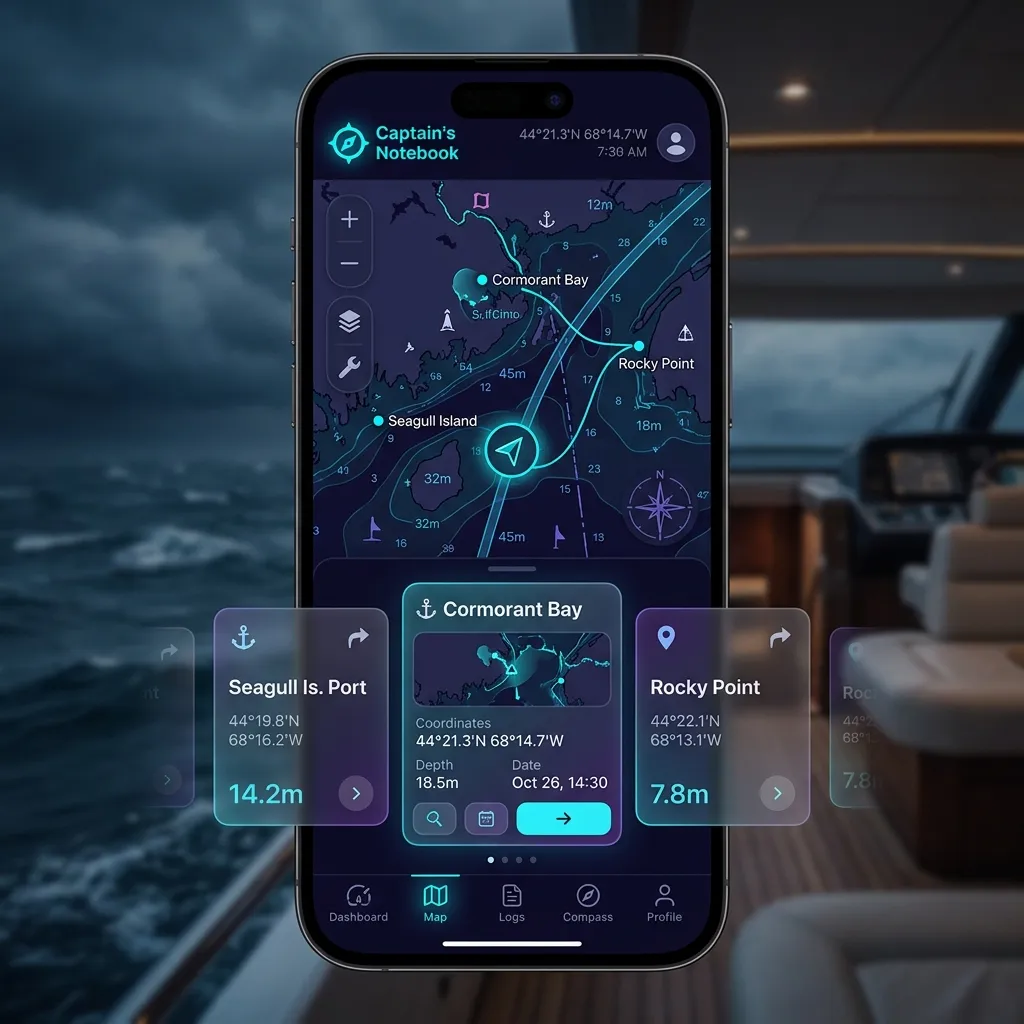
Was sich gegenüber SeaTracker ändert
wärmere Kartografie mit Papiergefühl, gedacht zum Journalführen und Planen.
Pillen-Chips, einer pro Kapitänsmarke, die Sie gespeichert haben. Ein Zählabzeichen
am vorderen Rand zeigt Ihre Gesamtzahl an Marken; ein Regionsfilter erscheint
daneben, sobald Ihre Marken mehr als ein Revier umfassen.
die Live-Entfernung von der Kartenmitte, und die Reihe sortiert sich beim
Schwenken am-nächsten-zuerst neu — sodass dasjenige, das nahe Ihrem Blickfeld
liegt, nach vorn schwebt. (Die Neusortierung ist normal; das Karussell ist nicht
kaputt.)
Kapitänsmarken-Legende, sodass nichts verborgen ist.
Kartenlayer → Karten der Karte gewählt haben.
Die ganze Kartenleistung ist weiterhin da — die Untermodi Route
und Fahrt, jeder Legendenlayer, der
MOB-Knopf, das Kachel-Caching und die Track-Aufzeichnung.
Marken hinzufügen
Es gibt zwei Wege, eine Marke zu beginnen:
die Sie speichern möchten. Die Kapitänsmarke erscheint sofort im Markenkarussell.
Foto hinzufügen an — den runden Foto-Plus-Knopf an der rechten
Steuerleiste, direkt unter Jules. Das Blatt Neue Fotomarke öffnet sich.
Wählen Sie bis zu vier Bilder aus Ihrer Mediathek; sie werden in einem Schritt zu
einer neuen Marke. Die Marke wird automatisch dort platziert, wo das erste Foto
aufgenommen wurde (aus den Standortdaten des Fotos) — oder, falls kein
gewähltes Foto einen Standort trägt, an Ihrer aktuellen Position, und nur, wenn
auch diese unbekannt ist, in der Mitte der Karte. Das Blatt zeigt immer an,
welche der drei es verwendet hat. Geben Sie ihr einen Namen, signieren Sie sie,
wenn Sie möchten, und tippen Sie dann Zum Notizbuch hinzufügen. Die Karte
fliegt zur neuen Marke und öffnet sie, sodass Sie mehr hinzufügen können.
Eine Marke mit einem Foto erscheint auf der Karte als runde Fotomarke — ein
kleiner kreisförmiger Ausschnitt ihres Titelfotos — mit ihrem Titel und Datum
direkt darunter gedruckt, sodass Sie einen Ort auf einen Blick erkennen, ohne ihn zu
öffnen.
Fotos
Öffnen Sie eine beliebige Marke und scrollen Sie zu Fotos, um Bilder aus Ihrer
Mediathek anzuhängen. Jedes Foto wird an Ort und Stelle verkleinert und gespeichert.
(Sie können auch eine brandneue Marke direkt aus Fotos mit Foto hinzufügen starten
— siehe [Marken hinzufügen](#adding).)
Spreizen Sie oder tippen Sie doppelt zum Zoomen; wischen Sie nach links/rechts, um
zwischen den Fotos der Marke zu wechseln.
Kopfbild ganz oben an der Marke. Ziehen Sie das Markenblatt herunter, und das
Titelbild streckt sich. Drücken Sie ein beliebiges Foto lange und wählen Sie
Als Titelbild festlegen, um es zu ändern (mit einem ★ markiert).
Bildunterschrift, um eine kurze Notiz hinzuzufügen.
📍-Abzeichen auf seinem Miniaturbild. In der Vollbildansicht werden sein Ortsname und
seine Koordinaten gezeigt, mit einem Knopf Auf Karte zeigen, der die Karte
dorthin springt, wo das Foto aufgenommen wurde.
bestehenden Marke hinzufügen und das Foto ein Stück abseits der Marke
aufgenommen wurde (zwischen etwa 50 m und 50 km), bietet ein gelbes Banner an, die
Marke an den Standort des Fotos zu verschieben. Tippen Sie Verschieben, um
die Marke zu verlegen, oder ✕, um sie dort zu lassen, wo sie ist. Fotos, die genau
auf der Marke aufgenommen wurden, oder unplausibel weit von ihr entfernt, lösen das
Angebot nicht aus.
Sprachnotizen
Öffnen Sie eine beliebige Marke und scrollen Sie zu Sprachnotizen, um gesprochene
Notizen aufzunehmen — praktisch, wenn Ihre Hände am Ruder beschäftigt sind und Tippen
nicht geht.
sich; tippen Sie den roten Knopf zum Starten und erneut zum Stoppen. Jede Notiz
kann bis zu 45 s laufen — ein laufender 0:00 / 0:45-Zähler zeigt, wie viel
übrig ist, und die Aufnahme stoppt bei der Obergrenze von selbst. Tippen Sie
Fertig, um sie zu behalten, oder Abbrechen, um sie zu verwerfen.
tippen pausiert. Die Wiedergabe ist selbst bei auf lautlos gestelltem
Klingelschalter hörbar, sodass Sie eine Notiz auf einem stillen Deck überprüfen
können, ohne das Telefon zu entstummen.
Notizen werden sofort an der Marke gespeichert und bleiben über App-Neustarts
hinweg erhalten, genau wie Fotos.
Ihre Marken signieren
Eine Kapitänsmarke kann Ihre Signatur tragen — das digitale Äquivalent dazu, eine
Zeile im Schiffstagebuch zu unterzeichnen. Öffnen Sie eine Marke, scrollen Sie zu
Kapitänssignatur und tippen Sie Diese Marke signieren. Die Marke wird
gestempelt mit:
Einmal signiert, zeigt die Marke ein Siegel mit diesen Angaben. Sie können jederzeit
Neu signieren (was die Zeit aktualisiert) oder die Signatur Entfernen. Wenn
Sie eine Marke aus Fotos mit Foto hinzufügen erstellen, lässt Sie der Schalter
Als Kapitän signieren sie an Ort und Stelle signieren.
Das Signieren erfordert, dass Sie angemeldet sind — die Signatur nutzt Ihr
Kapitänsprofil. Wenn Sie abgemeldet sind, bringt Sie der Knopf Anmelden zum Tab
Marken verwalten und löschen
Tippen Sie das Zählabzeichen am vorderen Rand des Markenkarussells an, um den
Markenverwalter zu öffnen — eine Liste jeder Marke, die Sie gespeichert haben,
die neueste zuerst.
die Karte fliegt zu dieser Marke. Jede Zeile zeigt ihren Namen, Ort, die Entfernung
von der Kartenmitte und das Datum, an dem Sie sie gespeichert haben.
dann bestätigen.
Marken an, die Sie entfernen möchten, tippen Sie dann Löschen in der Leiste
unten und bestätigen. Nutzen Sie Leeren, um die Auswahl zu verwerfen. Das
Löschen einer Marke kann nicht rückgängig gemacht werden.
Dies ist der Ort, um alte Marken auszusortieren — auf den Karussellpillen selbst gibt
es kein Löschen-Bedienelement.
Charter
Charterboote sind ab 2.4.5 Bürger des Notizbuchs: Eine Charter-Zelle auf
der Backbordschiene, neben Kapitänsmarken und Früheren Ankerplätzen, öffnet
ein Panel mit allem Charter, das Ihres ist — nichts hier wird Ihnen
aufgedrängt, und die Zelle erscheint nur, solange die Charterfunktion
eingeschaltet ist.
Was das Panel auflistet
mit seiner Basis und Kategorie. Tippen Sie eines an: Die Karte fliegt zur
Basis, und die Karte des Boots öffnet sich aus der Kopie, die die App
behalten hat — sie öffnet sich also auch offline und nachdem der Partner
das Boot aus dem Angebot genommen hat.
der Karte an die Karte geheftet haben, mit ihrer Bootszahl und dem Tag, an
dem die Anheftung abläuft. Tippen Sie eine an: Die Karte fliegt zum Ponton,
und das Blatt der Flotte öffnet sich.
gespeichert haben, neueste zuerst, mit ihren Daten, ihrer Flexibilität und
Kategorie. Tippen, um wieder zu öffnen und neu auszuführen; das 🗑 entfernt
ihn.
Zwei Kapseln sitzen über der Liste: Törn planen und, sobald Sie Boote zum
Vergleich angehakt haben, Vergleichen (N).
Beliebte Basen sitzen über der Liste: Beliebte Basen in Ihrer Nähe —
die meistbesuchten Basen des Partners in Reichweite Ihrer Position,
nächstgelegene zuerst, jede mit der Anzahl der Boote, die sie führt — und,
sobald ein Typ gewählt ist, Wo Sie (Typ) finden für die Länder, die die
meisten davon führen. Tippen Sie eine an, um die Suche des Schreibtischs dort
auszuführen. Die Liste wird einmal täglich aktualisiert, öffnet sich daher
sofort und kostet keine Daten.
Tagestörns
Eine vierte Seite, Tagestörns, listet Tagescharter in Ihrer Nähe auf —
stundenweise verkauft, ab einem Kai, meist mit Skipper. Sie ist
abgeschaltet: Die Seite fehlt auf dem Schreibtisch, bis wir sie
einschalten, was geschieht, sobald der Tagescharter-Katalog des Partners
lückenlos verifiziert ist. Bis dahin taucht nichts davon in der App auf.
Törn planen
Törn planen öffnet den Charterplaner — die branchenübliche Suche, überall
auf der Welt, ohne erst eine Marina auf der Karte zu finden.
eine Marina, eine Stadt, eine Region oder ein ganzes Land. Der Planer fragt
den Partner nach allem rund um diesen Ort.
eingeschaltetem Samstag bis Samstag (Standard) springt jedes gewählte
Datum auf den kommenden Samstag vor und die Rückgabe auf ganze Wochen.
Schalten Sie es aus für einen freien Zeitraum. Flexible Daten (±3 Tage)
nimmt auch Boote an, deren Woche bis zu drei Tage davor oder danach beginnt.
schlafen lassen / tragen muss.
Budget pro Nacht (Kein Limit ganz links).
Preis, Bewertung, Länge.
Die Liste unter dem Formular ist live: Jede Änderung filtert neu, und ein
geändertes Ziel oder geänderte Daten fragen den Partner erneut. Tippen Sie
ein Boot für seine Karte an; Mieten ▸ öffnet die Partnerseite für genau
diese Daten.
Plan speichern behält die Frage in Ihrem Notizbuch — die Antwort wird
bei jedem Öffnen frisch geholt, sodass ein im März gespeicherter Plan im Juni
die echten Boote des Juli zeigt. Gespeicherte Pläne überstehen ein App-Update
und das Leeren des Charter-Caches; sie gehören Ihnen, nicht dem Partner.
Boote vergleichen
Jede Charterliste — der Tab Boote der Karte, das Charterblatt, der Planer
— trägt an jedem Boot ein Bedienelement Zum Vergleich hinzufügen (ein ⊞
neben dem ♥ in Zeilen, eine Kapsel auf der Karte). Haken Sie bis zu vier
an; eine Kapsel N Boote vergleichen ▸ schwebt am unteren Rand der Liste,
und das Notizbuch-Panel zeigt Vergleichen (N).
Die Vergleichsansicht legt die Boote nebeneinander: Preis pro Nacht,
Wochensumme, Länge, Kabinen, Schlafplätze, Baujahr, Motoren, Bewertung,
Schein, Basis und Entfernung. Der beste Wert jeder Zeile wird
hervorgehoben — am günstigsten, am längsten, am neuesten, am besten
bewertet, am nächsten — und eine Zeile, in der alle Boote gleichauf liegen,
hebt nichts hervor. Jede Spalte endet in ihrem eigenen Mieten ▸. Die
Auswahl wird für die Sitzung behalten und beim nächsten Start der App
geleert; ✕ an einer Spalte lässt dieses Boot fallen, Leeren leert die
Auswahl.
Dieses Boot planen
Die Karte eines Boots trägt Dieses Boot planen neben Zum Vergleich
hinzufügen: Es öffnet den Planer mit der Basis des Boots als Ziel, der
Woche, die Sie gerade betrachtet haben, und seiner Kategorie — der schnellste
Weg von „das sieht richtig aus“ zu „was gibt es sonst noch in dieser Woche“.
Ihr Notizbuch auf Fahrt nutzen
Das Notizbuch ist der richtige Tab, wenn Sie:
Herz und Ihre platzierten Flotten leben alle unter der Charter-Zelle.
Falls etwas schiefgeht
prüfen Sie das Markenkarussell.
Pillen sind immer am-nächsten-zuerst zur Kartenmitte sortiert, sodass sich die
Reihenfolge ändert, während Sie die Karte bewegen.
Löschen. Tippen Sie das Zählabzeichen an, um den [Markenverwalter](#manage) zu
öffnen und von dort zu löschen.
Ihren gewählten Kartenstil innerhalb einer Sekunde
wieder her.
bleiben über App-Neustarts hinweg erhalten — setzen Sie eine Marke, fügen Sie ein
Foto hinzu, und es wird beim nächsten Öffnen der App noch da sein.