

Erste Schritte
Was Sie in Ihren ersten fünf Minuten mit AnchorQueen tun sollten.
1. Startbildschirm
Wenn Sie die App öffnen, sehen Sie für einige Sekunden den Startbildschirm, während
die Seekarte und die Dienste hochfahren.
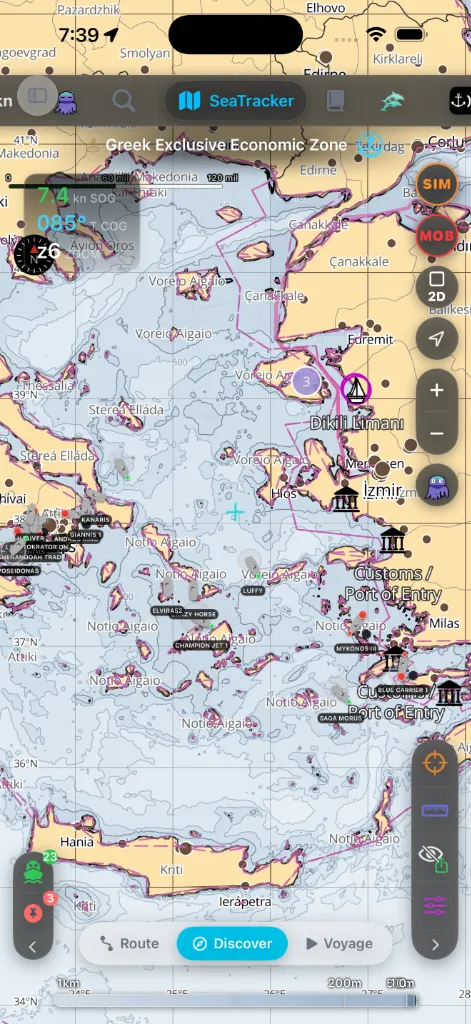
Sobald er verschwindet, landen Sie auf der SeaTracker-Seekarte im

2. Berechtigungen erteilen
AnchorQueen fragt den Standort in zwei Schritten ab — und nie, bevor es dir
gesagt hat, wozu.
Schritt eins — „AnchorQueen braucht deine Position“. Nach dem Startbild
erklärt ein kurzer Bildschirm, wofür die Position gebraucht wird: dein Boot auf
die Seekarte zeichnen, den Schwojkreis überwachen, Routen und Törns aufzeichnen.
Tippe auf Weiter, dann fragt iOS nach dem Standortzugriff; wähle Beim
Verwenden der App (oder Immer, falls iOS das hier anbietet). Tippst du auf
Jetzt nicht, öffnet sich die Seekarte trotzdem — nur ohne eigene Position,
bis du zustimmst.
Schritt zwei — Hintergrundzugriff, wenn du die Ankerwache aktivierst. Sobald
du den Anker wirfst und einen Wachradius setzt, fragt
iOS, ob AnchorQueen den Standort Immer verwenden darf. Erlaube es. Ein
ankerndes Boot slippt nachts bei ausgeschaltetem Display und ausgesetzter App,
und nur der Hintergrundzugriff lässt den Alarm die Position weiter mit dem
Schwojkreis vergleichen — und iOS die App am Geofence neu starten. Beim
Verwenden reicht nicht: die Wache verstummt, sobald du die App verlässt. (Siehe
Fehlerbehebung: Alarm hat nicht ausgelöst,
falls du ablehnst.)
Was Hintergrundzugriff kostet. Die fortgesetzte Nutzung von GPS im
Hintergrund kann die Batterielaufzeit drastisch verkürzen. AnchorQueen sagt das
auf dem ersten Erklärungsbildschirm und erneut auf dem Panel, auf dem Sie den
Anker werfen, und hält das GPS nur aktiv, solange eine Ankerwache, eine
Törnaufzeichnung oder eine aktive Navigation läuft — nie allein deshalb, weil die
App installiert ist. Siehe [Fehlerbehebung: Akku entlädt sich über
Nacht](troubleshooting.html#battery).
Zwei weitere Berechtigungen sind wichtig:
Wenn Sie eine Abfrage verpasst haben, zeigen die Einstellungen, was
fehlt, und bringen Sie zur iOS-Einstellungsseite, um es zu beheben. Nichts in der App zwingt dich beim ersten Start in die Einstellungen — du kannst
dich jederzeit später entscheiden.
> Eine vierte Berechtigung — Kritische Hinweise — für Alarme, die selbst bei
Lautlos / Fokus tönen, ist für eine spätere Version geplant. Sie ist noch nicht aktiv.
3. Die Abfragen beim ersten Start abarbeiten
Bei einer frischen Installation zeigt die kostenlose Stufe Werbung, daher sehen Sie
direkt nach den Berechtigungsabfragen noch zwei weitere Dialoge:
Werbung (angezeigt, wo Ihre Region es verlangt). Sie können dies später unter
Einstellungen ändern.
Aktivität zu verfolgen …“ Ihre Wahl liegt bei Ihnen; die App funktioniert so oder so.
Ein PRO-Abonnement entfernt Werbung und beide Abfragen.
4. Eine Seekartenregion installieren
AnchorQueen ist offline-first — Seekarten kommen aus Regionen, die Sie
herunterladen, nicht aus einer Live-Verbindung. Erledigen Sie das im WLAN
bevor Sie ablegen.
Region(en) herunter, die Ihr Revier abdecken.
Regionsplätze kostenlos.
Ohne heruntergeladene Region greift die Seekarte auf eine detailarme Basiskarte
zurück und zeigt offline keine Wassertiefen — siehe
Fehlerbehebung: Seekarte lädt offline nicht.
5. Anmelden (empfohlen)
Das Stöbern in Seekarten funktioniert ohne Anmeldung, aber ein kostenloses
Kapitänskonto schaltet die Schiffssynchronisierung, den
Dokumententresor, das Signieren von
Community-Marken und die Verwaltung Ihrer Abonnements
geräteübergreifend frei.
Öffnen Sie den Tab Kapitän und Konto erstellen (oder Mit Apple
/ Google anmelden, wo verfügbar).
6. Die Tour machen
Die App bringt sich Ihnen unterwegs selbst bei — achten Sie auf zwei Hinweise:
die Sie noch nicht genutzt haben. Tippen Sie einen an, und eine kurze
Tooltip-Blase erklärt, was er tut, dann verschwindet der Punkt.
Suchknopf (Lupe), wechseln Sie zum Tab Funktionen und lassen Sie das
Feld leer — es listet jede angedeutete Funktion auf, sodass Sie direkt zu einer
springen können. Details unter Grundlegende Oberfläche.
Überfliegen Sie dann die Grundlagen:
Kartensteuerung und der MOB-Knopf, die jeder Tab teilt.
7. Den ersten Anker setzen
Alle Einzelheiten finden Sie unter SafeAnchor.
Falls etwas schiefgeht
Fehlerbehebung: App lädt nicht.
Fehlerbehebung: Berechtigungen.