

Komme i gang
Hva du bør gjøre de første fem minuttene med AnchorQueen.
1. Oppstartsskjerm
Når du åpner appen, ser du oppstartsskjermen i noen sekunder mens kartet
og tjenestene varmes opp.
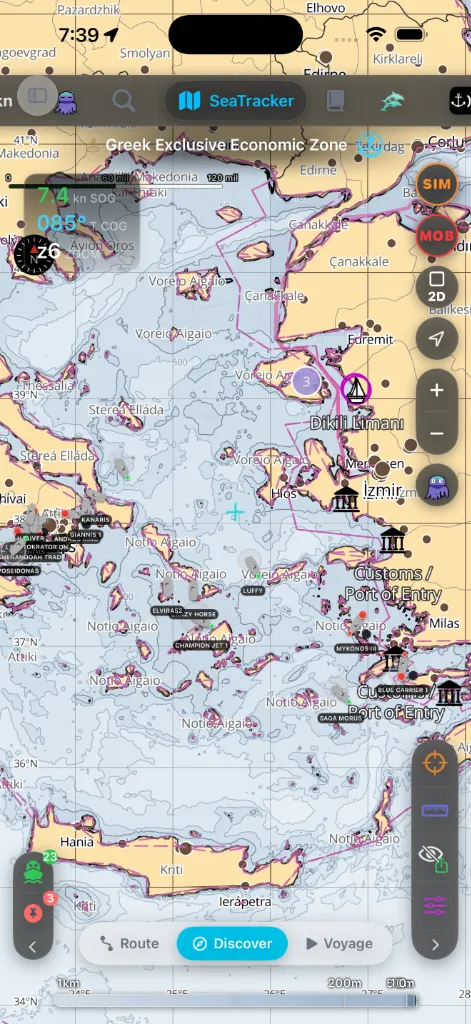
Når den forsvinner, lander du på SeaTracker-kartet i

2. Gi tillatelsene
AnchorQueen ber om posisjon i to trinn, og aldri før den har fortalt deg hvorfor.
Trinn én – «AnchorQueen trenger posisjonen din». Etter oppstartsbildet
forklarer en kort skjerm hva posisjonen brukes til: tegne båten din på kartet,
overvåke svaisirkelen og registrere ruter og seilaser. Trykk Fortsett, så ber
iOS om posisjonstilgang; velg Ved bruk av appen (eller Alltid, hvis iOS
tilbyr det her). Trykker du Ikke nå, åpnes kartet likevel – du har bare ingen
egen posisjon før du tillater det.
Trinn to – bakgrunnstilgang, når du aktiverer ankervakten. I det øyeblikket
du slipper ankeret og setter en vaktradius, spør iOS om
AnchorQueen kan bruke posisjonen din Alltid. Tillat det. En ankret båt drar om
natten med skjermen av og appen suspendert, og bare bakgrunnstilgang lar alarmen
fortsette å sammenligne posisjonen din med svaisirkelen – og lar iOS starte appen
på nytt på geogjerdet. Mens appen brukes er ikke nok: vakten blir stille i det
øyeblikket du forlater appen. (Se
Feilsøking: alarmen utløstes ikke
hvis du avslår.)
Hva bakgrunnstilgang koster. Vedvarende bruk av GPS i bakgrunnen kan redusere
batteritiden dramatisk. AnchorQueen sier det på den første forklaringsskjermen og
igjen på panelet der du ankrer, og holder GPS-en våken bare mens en ankervakt, et
seilasopptak eller aktiv navigasjon pågår — aldri bare fordi appen er installert.
Se Feilsøking: batteriet drenerer over natten.
To tillatelser til betyr noe:
Hvis du gikk glipp av en forespørsel, viser Innstillinger hva
som mangler og tar deg til iOS-innstillingssiden for å rette det. Ingenting i appen tvinger deg til Innstillinger ved første oppstart – du kan
alltid bestemme deg senere.
> En fjerde tillatelse for Kritiske varsler – for alarmer som lyder selv på
Lydløs / Fokus – er planlagt for en senere utgivelse. Den er ikke aktiv ennå.
3. Fjern førstegangsspørsmålene
På en ny installasjon viser gratisnivået annonser, så rett etter
tillatelsesspørsmålene vil du se to dialoger til:
der regionen din krever det). Du kan endre dette senere under
sporer aktiviteten din …» Valget her er ditt; appen fungerer uansett.
Et PRO-abonnement fjerner annonser og begge
spørsmålene.
4. Installer en kartregion
AnchorQueen er frakoblet-først – kart kommer fra regioner du laster ned,
ikke fra en aktiv forbindelse. Gjør dette på Wi-Fi før du kaster loss.
som dekker farvannet ditt.
regionplasser uten kostnad.
Uten en nedlastet region faller kartet tilbake til et grovkornet grunnkart og
viser ikke dybdetall frakoblet – se
Feilsøking: kartet vil ikke lastes frakoblet.
5. Logg inn (anbefalt)
Å bla i kart fungerer utlogget, men en gratis Kapteinskonto låser opp
fartøysynkronisering, Dokumenthvelvet, signering
av fellesskapsmerker og administrasjon av abonnementene
dine på tvers av enheter.
Åpne fanen Kaptein og Opprett konto (eller Logg inn
med Apple / Google der det er tilgjengelig).
6. Ta omvisningen
Appen lærer seg selv etter hvert som du går – se etter to hint:
du ikke har brukt ennå. Trykk på en, og en kort tipsboble forklarer hva
den gjør, så forsvinner prikken.
Søk-knappen (forstørrelsesglasset), bytt til fanen Funksjoner, og la
feltet stå tomt – den lister opp hver hintede funksjon så du kan hoppe rett
til en. Detaljer i Grunnleggende grensesnitt.
Skum deretter gjennom det vesentlige:
kartkontrollene og MOB-knappen som deles av hver fane.
7. Sett ditt første anker
GPS-avdrift.
Full detalj finnes i SafeAnchor.
Hvis noe går galt
Feilsøking: appen vil ikke laste.