

Capt's Notebook
Capt's Notebook-fanen er det samme sjøkartet som
SeaTracker, men rammet inn rundt merkene du har lagret.
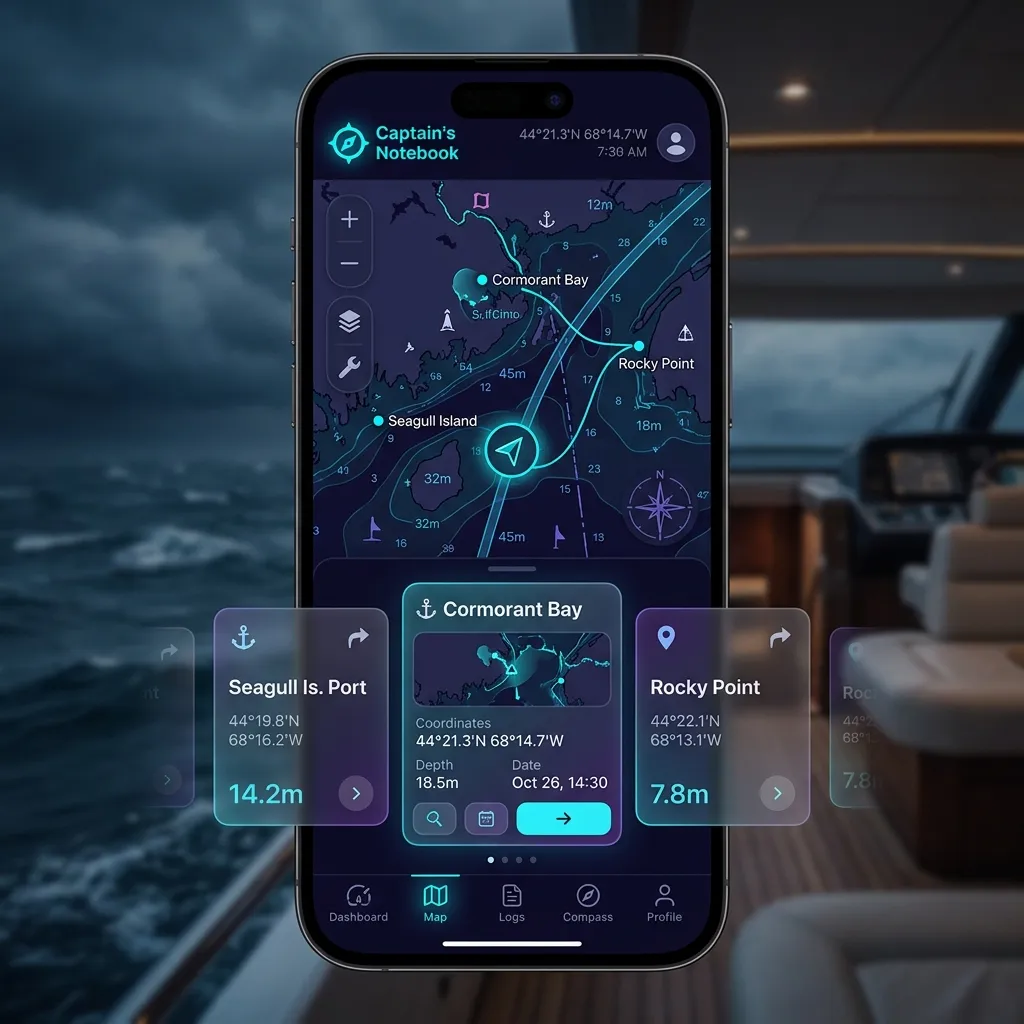
Hva som endrer seg fra SeaTracker
varmere kartografi med papirfølelse ment for journalføring og planlegging.
pillebrikker, én per kapteinsmerke du har lagret. Et tellemerke på den
ledende kanten viser ditt totale antall nåler; et regionfilter vises ved
siden av det når nålene dine spenner over mer enn ett farvann.
avstanden fra kartsenteret, og raden omsorteres nærmest-først mens du
panorerer – så det som er nær der du ser, flyter til fronten. (Omsorteringen
er normal; karusellen er ikke ødelagt.)
kapteinsmerke-tegnforklaringen så ingenting er skjult.
panel Kartlag → Kart.
All kartkraften er fortsatt der – undermodusene Rute og
Reise, hvert tegnforklaringslag,
MOB-knappen, flisbufring og sporopptak.
Legge til merker
Det er to måter å starte et merke på:
på posisjonen du vil lagre. Kapteinsmerket vises umiddelbart i Nålkarusellen.
bilde-knappen – den runde bilde-pluss-knappen på høyre kontrollskinne,
rett under Jules. Arket Nytt bildemerke åpnes. Velg opptil fire bilder
fra biblioteket ditt; de blir et nytt merke i ett steg. Merket plasseres
automatisk der det første bildet ble tatt (fra bildets posisjonsdata) –
eller, hvis ingen valgt bilde bærer en posisjon, ved din nåværende
posisjon, og bare hvis den også er ukjent, i midten av kartet. Arket
viser alltid hvilken av de tre det brukte. Gi det et navn, signer det hvis du
vil, og trykk så Legg til i notatbok. Kartet flyr til det nye merket og
åpner det så du kan legge til flere.
Et merke som har et bilde, vises på kartet som en rund bildenål – et lite
sirkulært utsnitt av forsidebildet sitt – med tittelen og datoen trykt rett
under det, så du kan kjenne igjen et sted med et øyekast uten å åpne det.
Bilder
Åpne et hvilket som helst merke og bla til Bilder for å legge ved bilder
fra biblioteket ditt. Hvert bilde endres i størrelse og lagres på stedet. (Du
kan også starte et helt nytt merke rett fra bilder med Legg til bilde – se
[Legge til merker](#adding).)
Knip eller dobbelttrykk for å zoome; sveip venstre/høyre for å bevege deg
mellom merkets bilder.
toppbilde helt øverst i merket. Dra merkearket ned så strekkes forsiden.
Trykk og hold på et hvilket som helst bilde og velg Sett som forside for
å endre det (merket med en ★).
til en kort notis.
miniatyren. I fullskjermsvisningen vises stedsnavnet og koordinatene, med en
Vis på kart-knapp som hopper kartet til der bildet ble tatt.
eksisterende merke og bildet ble tatt et stykke unna merket (mellom omtrent
50 m og 50 km), tilbyr et gult banner å Flytte nålen til bildets
posisjon. Trykk Flytt for å flytte merket, eller ✕ for å beholde det der
det er. Bilder tatt rett oppå merket, eller usannsynlig langt fra det, utløser
ikke tilbudet.
Talenotater
Åpne et hvilket som helst merke og bla til Talenotater for å ta opp talte
notater – nyttig når hendene dine er opptatt ved roret og det ikke er aktuelt å
skrive.
på den røde knappen for å starte, og igjen for å stoppe. Hvert notat kan vare
opptil 45 s – en løpende 0:00 / 0:45-teller viser hvor mye som er igjen,
og opptaket stopper av seg selv ved grensen. Trykk Ferdig for å beholde
det eller Avbryt for å forkaste.
for å pause. Avspilling er hørbar selv med ringebryteren satt til lydløs,
så du kan se gjennom et notat på et stille dekk uten å skru av lydløs på
telefonen.
Notater lagres på merket med en gang og blir værende på tvers av
appomstarter, det samme som bilder.
Signer merkene dine
Et kapteinsmerke kan bære signaturen din – den digitale ekvivalenten av å
signere en linje i skipsdagboken. Åpne et merke, bla til Kapteinens
signatur, og trykk Signer dette merket. Merket stemples med:
Når det er signert, viser merket et segl med disse detaljene. Du kan
Signere på nytt (som oppdaterer tidspunktet) eller Fjerne signaturen
når som helst. Når du oppretter et merke fra bilder med Legg til bilde,
lar bryteren Signer som kaptein deg signere det på stedet.
Signering krever at du er logget inn – signaturen bruker kapteinsprofilen din.
Hvis du er logget ut, tar knappen Logg inn deg til fanen
Administrer og slett nåler
Trykk på tellemerket på den ledende kanten av Nålkarusellen for å åpne
Nålbehandleren – en liste over hvert merke du har lagret, nyeste først.
merket. Hver rad viser navnet sitt, stedet, avstanden fra kartsenteret og
datoen du lagret det.
vil fjerne, trykk så Slett i linjen nederst og bekreft. Bruk Tøm for
å droppe utvalget. Å slette en nål kan ikke angres.
Dette er stedet for å rydde ut gamle merker – det finnes ingen slettekontroll
på selve karusellpillene.
Charter
Charterbåter er en borger i Notatboken fra 2.4.5: en Charter-celle på
babordskinnen, ved siden av Kapteinsmerker og Tidligere ankerplasser, åpner et
panel med alt charter som er ditt – ingenting her pushes på deg, og cellen
vises bare mens charterfunksjonen er på.
Populære baser sitter over sidene: Populære baser nær deg –
partnerens travleste baser innen rekkevidde av posisjonen din, nærmest
først, hver med hvor mange båter den har – og, når en type er valgt, Hvor
du finner (type) for landene som har flest av dem. Trykk på en av dem for
å kjøre skrivebordets søk der. Listen oppdateres én gang om dagen, så den
åpnes øyeblikkelig og koster ingen data.
Hva panelet lister
kategori. Trykk på en: kartet flyr til basen og båtens kort åpnes, fra
kopien appen beholdt – så det åpnes fortsatt uten nett og etter at
partneren har fjernet båten fra katalogen.
Charter-ringknapp, med antall båter og dagen festet utløper. Trykk på
en: kartet flyr til pongtongen og flåtens ark åpnes.
nyeste først, med datoer, fleksibilitet og kategori. Trykk for å åpne og
kjøre på nytt; 🗑 fjerner den.
To kapsler sitter over listen: Planlegg en tur og, når du har båter
avkrysset for sammenligning, Sammenlign (N).
Dagsturer
En fjerde side, Dagsturer, lister dagcharter i nærheten av deg – leid ut
per time, fra en kai, vanligvis med skipper. Den er slått av: siden
mangler fra skrivebordet til vi slår den på, noe som skjer etter at
partnerens dagcharter-katalog er verifisert fra ende til annen. Fram til da
dukker ingenting av dette opp i appen.
Planlegg en tur
Planlegg en tur åpner charterplanleggeren – bransjestandardsøket, hvor
som helst i verden, uten først å finne en marina i kartet.
marina, en by, en region eller et helt land. Planleggeren spør partneren om
alt rundt det stedet.
lørdag på (standard) snapper enhver dato du velger frem til kommende
lørdag og returen til hele uker. Slå den av for et fritt intervall.
Fleksible datoer (±3 dager) godtar også båter hvis uke starter inntil
tre dager til hver side.
til / ta med.
glidebryter Budsjett per natt (Ingen grense til venstre).
lengde.
Listen under skjemaet er levende: hver endring filtrerer på nytt, og en
endret destinasjon eller endrede datoer spør partneren på nytt. Trykk på en
båt for kortet dens; Lei ▸ åpner partnersiden for nøyaktig disse datoene.
Lagre plan beholder spørsmålet i Notatboken din – svaret hentes ferskt
hver gang du åpner den igjen, så en plan lagret i mars viser julis virkelige
båter i juni. Lagrede planer overlever en appoppdatering og at chartercachen
tømmes; de er dine, ikke partnerens.
Sammenlign båter
Hver charterliste – kortets Båter-fane, charterarket, planleggeren – har
en Legg til i sammenligning-kontroll på hver båt (en ⊞ ved siden av ♥ på
rader, en kapsel på kortet). Kryss av inntil fire; en kapsel
Sammenlign N båter ▸ flyter nederst i listen, og Notatbok-panelet viser
Sammenlign (N).
Sammenligningsvisningen legger båtene side om side: pris per natt, ukesum,
lengde, lugarer, soveplasser, byggeår, motorer, vurdering, sertifikat, base og
avstand. Beste verdi i hver rad utheves – billigst, lengst, nyest, best
vurdert, nærmest – og en rad der alle båtene står likt, uthever ingenting.
Hver kolonne ender i sin egen Lei ▸. Settet beholdes for økten og tømmes
neste gang appen startes; ✕ på en kolonne dropper den båten, Tøm tømmer
settet.
Planlegg denne båten
En båts kort har Planlegg denne båten ved siden av Legg til i
sammenligning: det åpner planleggeren med båtens base som destinasjon, uken
du så på, og kategorien dens – den raskeste veien fra «denne ser riktig ut»
til «hva annet finnes den uken».
Bruke notatboken på overfart
Notatboken er den rette fanen når du:
hjertemerkede båter og dine plasserte flåter bor alle under
Charter-cellen.
Hvis noe går galt
Nålkarusellen.
Piller er alltid sortert nærmest-først til kartsenteret, så rekkefølgen endres
etter hvert som du beveger kartet.
karusellpillene. Trykk på tellemerket for å åpne [Nålbehandleren](#manage)
og slette derfra.
valgte kartstilen din innen et sekund.
på tvers av appomstarter – slipp en nål, legg til et bilde, og det vil
fortsatt være der neste gang du åpner appen.