

Kaptein – din profil
Kapteinens dashbord er kontohjemmet ditt. Det ser annerledes ut avhengig av
om du er logget inn.
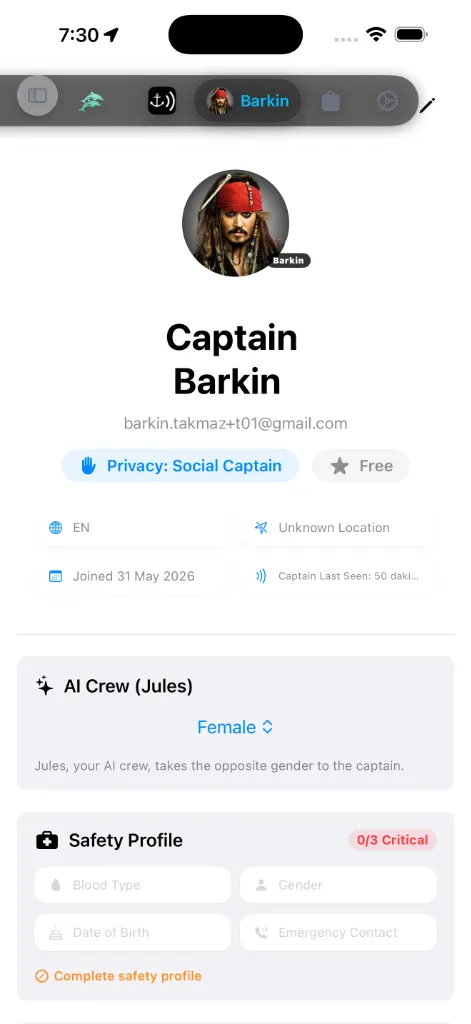
Logget inn
Når du er logget inn, viser dashbordet:
info-kapsler under det: din foretrukne lokalitet, sist kjente posisjon,
datoen du ble med, og når du sist ble sett.
det for å åpne Personverninnstillinger og endre hvem som kan se deg.
fornyes. Trykk på det for å åpne premium-Lisensreskontroen.
eneste preferansen eksponert her. Enheter og tema bor i
Innstillinger, ikke på dette dashbordet.
For å logge ut, trykk på blyanten for å åpne Rediger profil – Logg
ut-knappen er nederst på den skjermen. Det finnes ingen utloggingskontroll på
hoveddashbordet.
Lisensreskontro (App Store-regnskap)
Å trykke på kapselen Abonnementsstatus på profilkortet ditt starter
umiddelbart Lisensreskontroen (SubscriptionLedgerSheet). Denne fungerer som
det offisielle visuelle regnskapsdashbordet for dine aktive App Store-lisenser,
direkte regionkjøp og kostnadsfrie kartpakke-plasstildelinger.
Kostnadsfrie kartpakke-plasser
Det finnes tre abonnementsnivåer. Premium-medlemskap gir kostnadsfrie, permanente
plasstildelinger for høyoppløselige kartregioner:
* AnchorQueen Gratis: 0 kostnadsfrie plasser.
* AnchorQueen Pro: 3 kostnadsfrie plasser, valgt én om gangen.
* AnchorQueen Max: ubegrenset — alle regioner er inkludert, så reskontroen viser et dekningskort i stedet for en plassliste; ingenting å kreve eller velge mellom.
* Fjernmodus (frittstående, ikke en plan): 1 kostnadsfri plass så lenge abonnementet er aktivt.
Hvis kontoen din er arvet (en tidlig livstidskonto), merker reskontroen den
AnchorQueen Grandmaster med Arvet livstidstilgang og en krone. Dette er
ikke et fjerde nivå du kan kjøpe – det er et merke for eldre livstidskontoer,
med Max-nivå-egenskaper.
Plasslisensieringstilstander
Hver plass i listen sporer dynamisk statusen til sin bundne lisens:
* 🟢 Aktiv (Utløper : Regionen er fullt aktiv med frakoblede
egenskaper og overfartsplanlegging.
* 🟡 Utløpt · Ruting deaktivert: Regionens abonnement har utløpt. Frakoblet
visning av vektorkart forblir fullt aktiv, men avansert Hybrid A*-APF
overfartsruting innenfor regionen er låst.
* 🔴 Utløpt · Låst: Regionens plass er utløpt og frakoblet nedlasting er
låst.
Kapteinens trygge data-garanti
Logget ut
Når du ikke er logget inn, er fanen en innloggingsskjerm:
Du må være logget inn for å bruke Jules og
Fjern-undermodusen til SafeAnchor.
AI-mannskap (Jules)
Under profilkortet ditt er et AI-mannskap (Jules)-kort med en enkelt
kontroll:
AI-maritimoffiser, tar motsatt kjønn av kapteinen, så dette er hvordan du
velger Jules' persona. *(Denne innstillingen flyttet hit fra Safe
Anchor-innstillingene.)*
Dette er separat fra Kjønn-feltet i [Sikkerhetsprofilen](#safety-profile)
nedenfor – det ene er et søk-og-redning-datum, dette ene former bare Jules.
Hjemmehavn
Hver båt i garasjen kan knyttes til plassen den faktisk ligger på. Åpne
båteditoren og bruk kortet Hjemmehavn og områdefyr.
navn, og Marker på kartet slipper et trådkors hvor som helst, slik at en
uregistrert kai, en vik eller en privat brygge også teller. Kortet viser så
plassens koordinater. Når du lagrer en hjemmehavn, legges den også til i
favorittene dine.
plassen sin med sin egen skrogtegning, skalert til lengden. Båter som deler
havn, fordeles på naboplasser i stedet for å stables. Båten du er om bord i,
tegnes ved live-posisjonen din, så du ser den aldri to ganger.
båten aktiv, og hele appen følger etter: skroget på sjøkartet,
ruteplanleggerens dypgang og fart og tallene ved roret. Det kreves 900 m for
å forlate den, så en tur på brygga ikke kan få noe til å blinke. To
posisjoner kreves før den handler, og bytter du båt for hånd, trekker det
automatiske byttet seg tilbake i en halvtime.
ingenting. Ellers tar den du sist seilte, roret.
havnens navn.
krever posisjonstillatelsen Alltid, som AnchorQueen bare ber om når du
aktiverer ankervakten. Uten den skjer byttet fortsatt, men bare mens appen
er åpen.
hjemmehavn-kortet FYR AKTIVERT.
Sikkerhetsprofil
Dashbordet viser et Sikkerhetsprofil-kort (SOLAS SAR / ISAF) –
informasjonen redningstjenester spør om først. Kortets topptekst bærer et
beredskapsmerke: det leser SAR-klar (grønn) når alle tre kritiske felt
er fylt ut, eller N/3 kritiske (oransje / rød) mens noen mangler. De tre
kritiske feltene er blodtype, nødkontaktnavnet, og din fødselsdato.
Mens merket er under 3/3, nudger en Fullfør sikkerhetsprofil-oppfordring deg
til å fylle inn resten.
Trykk på blyanten for å redigere disse detaljene i Rediger profil:
Dette er SAR-datumet – atskilt fra det tre-alternativs Jules-kjønnet
[ovenfor](#ai-crew).
din under en nødhendelse. Dashbordkortet gjentar dette som *Jules kan varsle
denne kontakten* når en kontakt er satt.
Alt her blir værende på enheten din og i den synkroniserte kontoen din; det
deles bare når du utløser et nødvarsel.
Mine fartøyer
Mine fartøyer-kortet administrerer flåten din og hvilken båt som for
øyeblikket er aktiv.
båtredigereren.
fartøy fra flåtelisten på den for å gjøre den båten til den aktive. Boksen
fremheves grønt mens du drar over den. Det aktive fartøyet huskes mellom
oppstarter.
fartøyer registrert ennå vises til du legger til din første.
og kan ikke angres; å slette det aktive fartøyet tømmer slippsonen.
Dokumenthvelvet
Et privat lager for skipspapirene dine – tilgjengelig fra Kaptein-fanen. Last
opp ICC, RYA, STCW-sertifikater, forsikringspoliser, fartøyregistrering og
mannskapslister, sortert i mapper.
blir oransje nær full.
viser en framdriftsprosent.
eksisterende dokumenter for å frigjøre plass eller velg en mindre fil.
Mine delinger
Alle seilasklippene du har laget, med lenken som spiller dem av.
Åpne listen fra ⋯-menyen i biblioteket over ruter og seilaser — *Mine
delinger*. Hver rad viser seilasen, når du opprettet den, og en status: I kø,
Lages, Klar, Mislyktes eller Tilbakekalt.
iOS-delingsarket.
tilbakekalt klipp kan bruke opptil en time på å forsvinne fra hurtiglagre
verden over.
Delinger hører til kapteinkontoen din, så listen er den samme på alle enheter du
logger inn på. Se
Del seilasen din som klipp for hvordan et klipp lages.
Del appen
Nederst på dashbordet åpner en Del appen-knapp systemets delingsark så du
kan gi AnchorQueen videre til mannskapskamerater og skipperkolleger.
I Rediger profil
Trykk på blyanten for å nå Rediger profil. Utover visningsnavn, språk,
Sikkerhetsprofilen og Logg ut, har den:
partnere). Av som standard.
Hva innlogging gjør
Innlogging kobler enheten din til AnchorQueen-skyen slik at:
Seilasdataene dine på kartet og i Capt's Notebook blir værende på enheten med
mindre du velger å synkronisere.
Hvis noe går galt
Innstillinger og sørg for at de stemmer overens.
Atelier-båter
Seilbåter, motoryachter og katamaraner bruker detaljerte Atelier-bilder under navigasjon, ankervakt, simulering og avspilling. Charterguletter har et eget bilde med to master. I båtredigereren og Min båt kan du dra 3D-båten for å rotere og knipe for å zoome. AIS-bilder er uendret; trimaraner og joller beholder sine modeller.