

SeaTracker-kart – Rute, Oppdag, Reise
SeaTracker-fanen er sjøkartet i hjertet av AnchorQueen. Kartet forsvinner aldri
– når du bytter fane og kommer tilbake, er zoomen og posisjonen din nøyaktig
der du forlot dem.

Nederst på kartet er det en pillelinje med tre undermoduser:
Rute – Oppdag – Reise.
Der det er slått på, åpner en fjerde knapp — Direkte — det [levende 3D-kartet](#triton-live).
Oppdag
Standardmodusen. Kartet er ditt å vandre i.
celle med telleskilt per lag – bøyer, sjømerker, havner, ankerplasser, farer,
vrak, lyssektorer, AIS-fartøyer, fiskearter, dykkesteder, fiskeovervåking,
havdata, Wikipedia-artikler og dine egne kapteinsmerker – pluss
dybdeforklaringen, som flyttet dit fra bunnen av kartet.
kategoriens panel ved siden av innholdslinjen i liggende, eller som ark fra
bunnen i stående; å trykke på en annen kategori erstatter det. Kort svever
ikke lenger løst over kartet og overlapper ikke hverandre. Kategorier uten
noe i sikte skjuler cellen sin, og det som ikke får plass på kanten, går i
linjens •••-lomme.
mens du panorerer.
stiplet linje – nyttig for kryssende trafikk. Det er et lag du kan veksle
(på som standard) under Kartlag → Navigasjon, der du også kan sette farge
og linjestil.
linjalen.
Bruk Oppdag for å lære et område å kjenne, speide ut en ankerplass eller bla i
interessepunkter.
Live instrumentavlesning
Hvis du har koblet til en NMEA-instrumentkilde (en Wi-Fi-gateway eller en
Bluetooth-pod – se [Innstillinger → Ankervakt →
Instrumenter](settings.html#anchor-watch)), får GPS-HUD-en en live
instrumentseksjon. Den vises bare mens en kilde er tilkoblet; på en enhet med
innebygd GPS er HUD-et uendret.
RETRY (gul), eller NO SIGNAL (rød) – transporten (TCP / UDP / BLE),
og hvor lenge siden de siste dataene kom inn. Alderen fortsetter å telle opp
hvis matingen blir taus, så et frosset «12s ago» er ditt hint om at gatewayen
sluttet å sende.
som vannet grunner), vind (relativ eller sann fart med vinkelen), og – når
du trykker på kortet for å utvide det – kurs, fart gjennom vannet og
sjøtemperatur. Bare verdiene instrumentene dine faktisk sender, vises.
ruller mens nye avlesninger kommer inn, så du kan se sjøbunnen grunne eller
brisen bygge seg opp med et øyekast.
Satellitt- & hybridgrunnkart
Du kan legge høyoppløselig satellittbilder direkte under de vektorbaserte
sjøkartlagene dine for å få et komplett fotografisk og metrisk bilde av kystnære
farvann.
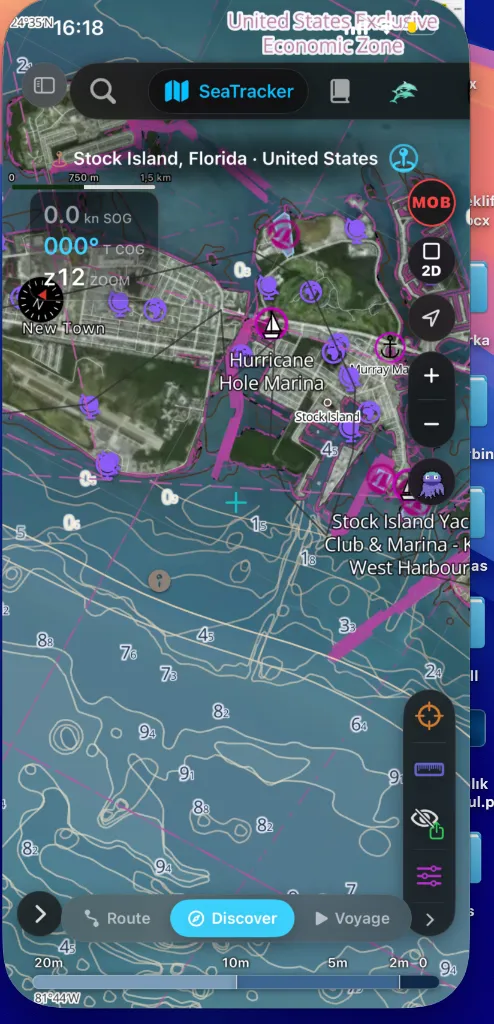
Slik aktiverer du dette:
Dybde & batymetri.
Dette legger høypresisjons dybdetall og dybdefarelinjer direkte over
virkelighetens kystnære strukturer, og gjør det ekstremt enkelt å planlegge
innseilingsløp til ukjente marinaer (som Hurricane Hole Marina på Stock
Island, Florida).
Rute
Rutemodus erstatter HUD-et med Rutepanelet nederst.
Å gå inn i Rutemodus uten en aktiv plan lander deg på dine Lagrede ruter –
et filter Alle / Ruter / Passasjer over listen holder planlagte ruter og
opptatte overfarter fra hverandre (tellingen for utsnittet følger filteret), og
opptatte overfarter bærer en ▶ Avspilling-knapp rett i raden.
Ruterader bærer opprettelsesdatoen ved siden av distanse og punktantall.
Lokaliser-knappen flyr alltid kartet til rutens eller overfartens
startposisjon – et navneskilt ved den første fiksen viser navn og datoer.
Planlagte ruter får en oransje SIM-knapp: ett trykk starter simulatormodus
med ruten forhåndsvalgt – det simulerte fartøyet settes av ved starten, og
autopiloten seiler ruten med planlagt fart. Å velge en
rute fokuserer kartet på den: var den skjult, blir den synlig, og alle andre
ruter trer til side til du velger bort – bare en rute du aktivt navigerer etter,
blir alltid værende på kartet. Start fra en kjent overfart, eller begynn en ny
rett fra overskriftsraden: Planlegg ny rute slipper det første veipunktet i
kartsenteret, og Søk slår opp destinasjonen på navn (resultatene rangeres
med vann først). Inne i planleggingspanelet fyller posisjons-knappen i
avgangsfeltet (A) det med din nåværende GPS-posisjon – koordinatene dukker opp i
feltet, en kort bekreftelse blinker, og panelet går et øyeblikk senere selv
videre til ankomststeget (B).
Kommandoskinnen sitter i venstre kant i Rutemodus. Trykk Sett AVG,
så venter kartet på deg – et banner leser *«Trykk på kartet for å plassere
avgang…»*. Trykk (eller trykk og hold) der du vil ha det, og avgangen lander
der med en ringbølge. Trykk på den tente kommandoen igjen, eller på ✕ i
banneret, for å avbryte uten å plassere noe.
tenner skinnen Sett ANK, og banneret skifter til *«Trykk på kartet for å
plassere ankomst…»* – ett kommandotrykk per punkt, aldri to. Neste trykk
setter ankomsten, og seilasen planlegger seg selv.
dra den sidelengs (grip den hvor som helst – den lille pillen i høyre kant
viser hvor), og den utvider seg og viser navnet på hver kommando. Den husker
hvordan du forlot den.
tre kommandoer – Sett AVG, Sett ANK, Ruter. Reverser, Tøm, Lagre rute og
Legg til veipunkt dukker opp etter hvert som planen din fortjener dem, og
trer til side igjen når den ikke gjør det. Ingenting står grått.
etter hvert som punktene lander, og den med ring rundt er steget skinnen
venter på.
setter Legg til veipunkt inn et mellompunkt mellom dem, og seilasen
planlegges på nytt gjennom det. Kommandoen forblir armert, så en seilas
på fire etapper er fire trykk – ingen ny armering imellom.
stedet for stille å lage en rute du ikke kan seile.
DEP-kapsel, ankomsten som en rød ARR-kapsel, og hvert mellompunkt
som en nummerert cyan sirkel – tallet er etappen det lukker. Å slippe et
endepunkt på nytt får det til å gli til sin nye plass i stedet for å
hoppe, så du ser hva som flyttet seg.
hver etappe), Tøm, Lagre rute og Ruter (åpner listen over
lagrede ruter igjen).
noe eget «opprett»- eller «OK»-steg. I det øyeblikket et start- (A) og et
endepunkt (B) finnes, planlegger appen automatisk overfarten din rundt grunner
og landbarrierer ved hjelp av vår høyytelses Hybrid A*-APF (Artificial
Potential Field) ruteberegningsmotor. Dette gjelder uansett hvordan du
plasserer punktene: ved å trykke på kartet, trykke og holde, eller bruke
ADD-knappen.
smetter mellom tre høyder – en slank kikk, et halvt ark og fullt –
og ett sammenhengende dra går helt til fullt; du trenger ikke lenger å dra to
ganger.
dra den for å inspisere et hvilket som helst segment.
kontrollkolonnen på høyre kant (under zoomknappene): ADD slipper et
veipunkt ved siktet (den andre ADD planlegger ruten automatisk), UNDO
fjerner det siste, DEL fjerner det nærmeste. Dra et veipunkt direkte på
kartet for å flytte det. Kapselen er kun fritt-format – den er skjult i
Brygge til brygge-modus, der du i stedet bygger ruten fra de to
bryggeplassene.
det smetter ikke til båtens nåværende posisjon. Bruk følg-knappen hvis du vil
at kameraet skal spore fartøyet ditt.
Hybrid A*-APF & relaksasjonskaskade
Ruteberegningsmotoren opererer utenfor hovedtråden for å sikre absolutt
respons i grensesnittet, og løser ruter i tre logiske trinn:
finner den korteste ruten som respekterer fartøyets dypgåendebegrensninger
og sikkerhetsmarginer.
koordinatene ved hjelp av hinderfrastøtingsvektorer. Landmasser og grunner
utøver et positivt potensial (skyver ruten unna), mens destinasjonen utøver
et negativt potensial (trekker ruten inn), noe som gir rene, naturlig
kurvende overfarter.
havn-lås»-dilemmaet (der en rute ikke kan planlegges fordi startbryggen
eller destinasjonsplassen ligger på tynt vann), kjører motoren en
3-nivåers kaskade:
* Streng modus: Håndhever full dypgående + sikkerhetsklaring langs
hele ruten.
* Grunn modus: Hvis Streng feiler, relakserer planleggeren
klaringsreglene nær endepunktene mens den advarer deg om mulig
dypgåendeeksponering.
* Best-mulig-modus: Relakserer klaringsgrensene fullstendig nær brygger
for å garantere at en sammenhengende rute genereres, i stedet for å
avbryte med en rutefeil.
Veipunktdetaljer – trykk for å vise
Veipunkter langs en vist rute tegnes som nummererte magenta sirkler som
holder kartet lesbart ved enhver zoom; det valgte får en lysende ring i
rollefargen sin. Trykk på et veipunkt for å åpne detaljkortet, knyttet til
nålen med en tynn hjelpelinje. Kortet snakker broens språk – WPT, BRG, LEG,
DTG, TTG, ETA – og viser det som betyr noe for etappen du står i: inngående
peiling og etappeavstand, gjenstående avstand mot totalen, gjenstående tid ved
planlagt fart, ETA på klokken når et avgangstidspunkt er satt, bølge og
vindkast ved veipunktets ETA når ruteværet er lastet, og et koordinatpanel du
kan vende kortet til.
blir liggende festet til veipunktet sitt med hjelpelinjen – panorer eller
zoom, og det følger nålen sin og holder plassen du ga det. Å velge et annet
veipunkt setter det tilbake til automatisk plassering.
fra din faktiske fart over grunn og posisjon, og det gjeldende
målveipunktet bærer et NEXT-merke. Står du stille, faller kortet tilbake
til tall ved planlagt fart, dempet og merket som det.
opptatt spor, så viser kortet FIX n/N – klokkeslettet du passerte den,
din opptatte SOG og kurs der, tilbakelagt avstand og forløpt tid – aldri
regnestykker med planlagt fart. En rad ▶ Spill av herfra på kortet starter
[avspillingen av overfarten](#passage-replay) fra nøyaktig den fiksen.
Nøyaktig ett kort er åpent om gangen: trykk på et annet veipunkt flytter det,
og et trykk på åpent vann – eller et hvilket som helst annet kartobjekt –
lukker det. Å bla gjennom veipunkter med pilene ‹ › i navigasjons-HUD-en
flytter kortet i takt.
Brygge til brygge
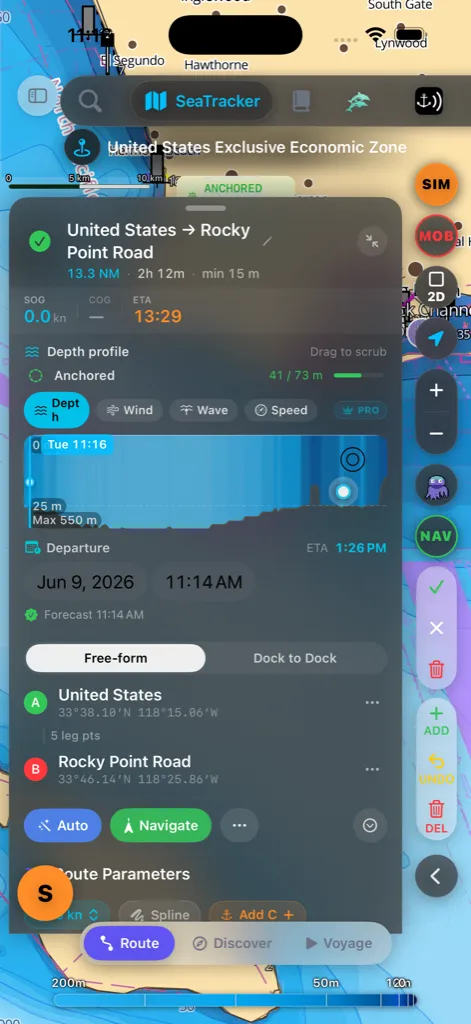
Øverst i Rutepanelet velger en toveis bryter hvordan du bygger ruten:
for å slippe så mange ankere du vil; appen ruter mellom hvert par.
havnen til den havnen»-overfarten.
I Brygge til brygge viser panelet to plasser:
navn. Du kan også trykke på posisjon-ikonet for å bruke din nåværende
posisjon, eller ferge-ikonet for å slippe inn den nærmeste havnen.
satt. I det øyeblikket du velger en avgang, åpner destinasjonsvelgeren seg
automatisk så du kan søke rett etter dit du skal.
Velgeren lister havner & marinaer først, med andre steder under, og viser
avstanden fra din nåværende visning. Når begge bryggene er satt, ruter appen
automatisk mellom dem rundt grunnene, akkurat som Fritt-format.
bekrefte valget – avgang (A) sentrerer visningen på nytt akkurat som
destinasjon (B).
destinasjon – ruten planlegges på nytt umiddelbart.
Å leie en båt for etappen
Lander en bryggeplass på en havn eller marina der charterpartneren vår har
båter, dukker et lite Lei fra (havn) ▸-chip opp under koordinatene til
den plassen:
din (førstkommende lørdag om du ikke har satt en) og innlevering enten sju
netter senere eller ved beregnet ankomst, det som ligger lengst ut – en
to-ukers overfart ber om et to-ukers charter.
etappe ▸ og åpner på første lørdag etter at du ankommer. Chartere hentes og
leveres på samme base, så B er et tilbud om å starte neste seilas derfra,
aldri om å sette igjen en båt.
opptatt på den basen, og da åpner chipet fortsatt basen, men uten datoene.
forbindelsen. Trykk på ✕ på det, og det kommer ikke tilbake for den ruten.
plassen virkelig er en charterbase, de dukker aldri opp mens ankeralarmen
lyder, mens et avdriftsvarsel er oppe, eller mens du gjør mer enn 2 knops
fart, og de forsvinner av seg selv om en vakt utløses mens panelet er åpent.
Hva som skjer etter trykket er beskrevet under
[Å leie en båt her](#charter-rentals).
Kapteinens bibliotek
Oppføringen Capt's Routes i sidemenyen åpner Kapteinens bibliotek – ett
søkbart sted for å administrere alt du har lagret eller samlet:
detaljredigereren; sveip for å slette. Trykk og hold for hele
handlingsmenyen: Vis på kart, Start navigasjon, Dupliser, Snu
retning, Eksporter GPX og Overfartsplan (PDF) – den utskrivbare
A4-overfartsplanen, rett fra listen, ingen detaljark nødvendig.
symbol og ankerplass-oppholdstid; oppslagsknappen flyr kartet til det.
for å slette.
varighet, sporpunkter). Trykk på en for hele overfartsloggen med statistikk
og ETA-kalkulatoren. Knappen ▶ Avspilling på en overfartsrad spiller
seilasen av på kartet – se [Spille av en overfart](#passage-replay).
Et søkefelt, en sorteringsmeny og en live resultatteller sitter over listen.
Menyen ⋯ Avansert legger til Importer GPX og Administrer mapper.
I liggende åpner biblioteket i det høyre detaljpanelet, så du kan administrere
ruter mens kartet er i sikte; i stående åpner det som et ark.
Å skille ruter fra overfarter. Overalt der en liste kan inneholde både
planlagte ruter og opptatte overfarter – grunnrutevelgeren når du lager en
overfartsplan, og panelet med tilgjengelige ruter på kartet – sitter et lite
filter Alle / Ruter / Passasjer over listen, og det husker valget ditt.
Søkeresultater i kommandopaletten merker hver oppføring Rute eller
Passasje, så de to aldri flyter sammen.
Spille av en overfart
En opptatt overfart er ikke bare en strek på kartet – den bærer alt båten
faktisk gjorde: posisjon, fart over grunn og kurs, fiks for fiks, på
den virkelige klokken. Avspilling spiller den seilasen av på kartet med
ditt eget fartøysymbol.
▶ Avspilling på en hvilken som helst overfartsrad i
[Kapteinens bibliotek](#captains-library), fra overfartens egen detaljside,
fra listen over lagrede ruter på kartet, fra en overfart funnet via
[søk](#search) eller fra dagsrapporten i loggboken – dager med en opptatt
overfart tilbyr å spille den av. Uansett hvordan du starter, flyr kartet til
starten av overfarten og laster seilasen satt på pause ved første fiks –
trykk på spill av når du er klar.
båtsymbol (ikke det gjennomskinnelige planleggingsspøkelset) og dreier med
kursen du faktisk styrte. Et falmende spor følger den og viser de siste
par minuttene av avspilt spor. Foran båten vises den delen av overfarten som
ennå ikke er avspilt, som en hvit stiplet linje der strekene vandrer mot
destinasjonen – samme «ennå ikke»-språk som ruteplanleggeren bruker.
du faktisk hadde – verdi, kast og en retningsnål – dybden under markøren der
kartdata tillater det, klokkeslettet ved gjeldende posisjon og
forløpt/gjenstående tid for overfarten. Vinden samles stille inn mens en
overfart tas opp (fra den sanne vinden til instrumentene dine når de er
tilkoblet, ellers fra sanntidsvarselet), så overfarter som ble tatt opp før
denne versjonen, viser en strek der.
(1×–256×) skalerer den opptatte klokken – avspillingen bremser der du
faktisk bremset og løper der du faktisk løp, så en stille stund for anker
leses nøyaktig slik den var.
[Reise](#voyage) – dra til et hvilket som helst punkt i overfarten og trykk
på spill av derfra.
kursen opp. Panorer kartet, og kameraet er ditt igjen, akkurat som under
levende navigasjon.
normalen.
Del seilasen din som klipp
En registrert seilas kan forlate appen som en kort loddrett film og en lenke som
spiller den av i enhver nettleser. Ingenting lages på telefonen din — appen ber
serverne våre om filmen og sier fra når den er klar.
på seilasens detaljside og den samme raden i hurtigmenyen i biblioteket. Den
vises bare for registrerte seilaser som er ferdig synkronisert med
kapteinkontoen din, fordi filmen lages fra den synkroniserte kopien —
telefonen laster ikke opp noe.
standard) skjuler de første og siste 300 m av sporet, slik at havneplassen din
forblir privat. Vis fartøy publiserer båtens navn, type og lengde. Vis
kapteinens navn er av med mindre du slår det på. Bilder publiseres aldri.
lenke du kan lime inn hvor som helst. Filmen følger — det tar vanligvis rundt
ti minutter, og et varsel sier fra når den er klar.
iOS-delingsarket, der Instagram, WhatsApp, Meldinger, Filer og Bilder tar imot
den. Lenken følger med.
Mine delinger; et tilbakekall dreper lenken og
sletter filmen.
Reise
Reise er aktiv navigasjon. Ett trykk og hold gjør et sted på kartet om til en
planlagt overfart du så velger å starte. Helt til du har seilt noen få seilaser,
minner et hint på kartet deg om bevegelsen.
din; hold til den er fullført.
din nåværende posisjon (A) til det punktet (B) rundt grunner og land.
Trykk på pillens ✕ for å forkaste planen. Hvis noe hindrer en rute –
ingen GPS-posisjon, en destinasjon på land, et punkt for nær båten – sier
pillen det rett der.
estimert tid, og den planlagte ruten tegnes på kartet som en stiplet
forhåndsvisningslinje – panorer og zoom fritt for å inspisere den.
(sporet ditt, veipunktankomster og statistikk) starter, dybde- og
værgrafene fylles inn, og nærliggende kartobjekter slippes i begge ender.
Trykk Avvis for å forkaste den planlagte ruten; ingenting startes eller
lagres.
Fordi du bekrefter med Start, starter et utilsiktet trykk og hold aldri en
seilas på egen hånd. Begge endepunkter navngis etter sitt nærmeste sted. Hvis
båten har flyttet seg vesentlig mens kortet ventet, planlegger trykk på
Start i stillhet på nytt fra der du faktisk er før navigasjonen begynner,
så ruten alltid starter ved baugen – ikke der den var for noen minutter siden.
Navigerer du allerede? Et trykk og hold mens en seilas kjører starter
ikke en ny – det foreslår å sette inn et veipunkt på det stedet og ruter på
nytt fra din nåværende posisjon gjennom det, i påvente av din bekreftelse.
Aktiv navigasjon-HUD
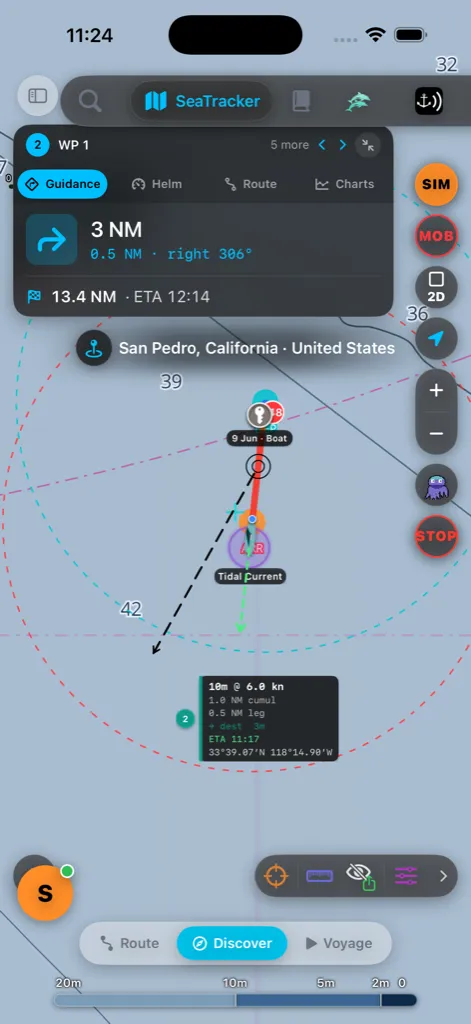
Mens du navigerer, sitter ett kort øverst på kartet med fire seksjoner du
veksler mellom ved å trykke:
en kursavviksstolpe.
din posisjon i ruten.
typeknappene for å bytte hvilken graf som vises. Dybde er alltid gratis;
varselgrafene for Vind, Bølger og Tidevann er en Pro-funksjon –
på en Gratis-konto viser de stripene en låst «Pro-funksjon»-oppfordring i
stedet for en kurve. Se Butikk for å låse dem opp. Vind
tegner vindkast som en svakere stiplet linje over vindlinjen, med
vindretningspiler. Hver graf viser live varseldata langs ruten,
veipunktmerker og en avstandsskala. En hvit prikk sporer din
nåværende posisjon; dra grafen for å skrubbe en hvit prikk langs ruten på
kartet – den smetter tilbake til din live posisjon etter et øyeblikk.
Tidevann viser den anslåtte havnetidevannshøyden langs ruten din, tegnet
rundt en middelvannstandslinje (kurven dukker under linjen ved lavvann); der
tidevannsvarsler ikke er tilgjengelige for et område viser grafen et gap i
stedet for en gjetting.
Bruk pilene ‹ › i HUD-toppteksten for å gå til forrige eller neste
veipunkt; et kort banner bekrefter det nye målet. Minimer-knappen (⤡) i
HUD-toppteksten faller hele kortet sammen til en liten NAV · WP-brikke;
trykk på brikken for å hente det tilbake. Stedsnavn-merket smyger seg inn rett
under HUD-et så resten av kartet holdes fritt.
Kommandovinduet nederst (dybdeskrubber + avspillingskontroller) har tre
størrelser – trykk på trinn-knappen for å sykle full → kompakt →
minimert og tilbake, og frigjør kartplass når du ikke trenger det.
I liggende er HUD-et breddebegrenset til den ledende siden så det aldri spiser
kartet, og paneler du åpner fra det (rutedetalj, overfartsplan) dokker inn i
det høyre detaljkolonnen i stedet for å dekke kartet – samme delingsatferd som
[Kapteinens bibliotek](#captains-library).
Stopping & omruting
STOP mens du navigerer. Trykk på den ber deg bekrefte før du avslutter
veiledningen, så et utilsiktet trykk ikke kan droppe ruten din.
glir et banner inn som viser tiden og avstanden du ville spare. Trykk
Godta omruting for å bytte, eller Behold nåværende – det avviser også
seg selv etter noen sekunder hvis du ikke gjør noe.
Direkte — 3D-kartet
Direkte er den fjerde knappen på kartlinjen. Den viser de samme kartene som
en levende 3D-visning: dybde og land i relieff, vannflaten, båten din i ekte
størrelse med sporet ditt, charterbåter på plassene sine og AIS-trafikk tegnet
med skrogformer i hvert fartøys virkelige lengde og bredde.
kartet — merker, havner, marinaer og ankerplasser, interessepunkter,
charterbåter og AIS-fartøy. Et trykk på din egen båt åpner kommandomenyen.
(Kapteinens markering, Charterbåter, Sjøværstasjon, Planlegg rute).
GPS-knappen slår den på igjen.
det flate kartet. Mens Direkte er åpent, hviler det flate kartet for å spare
minne og batteri, og det kommer tilbake akkurat der du forlot det.
din ennå.
Hva Live tegner. Charterbåter ligger ved brygger i sin egen marina — hver
marina får en brygge med et flagg for hver charterpartner, og et trykk på bryggen
eller et flagg åpner marinaens charterflåte. Båter og AIS-fartøyer tegnes i sin
sanne størrelse; langt unna vokser de bare nok til å synes. Stedsnavn (øyer,
bukter, landsbyer og byer) skrives på appens språk, og et bredde-/lengdegradsnett
kan vises. Begge følger det flate kartets brytere for stedsnavn og rutenett.
Live-innstillinger
Live bruker kartets egne kontroller — det finnes ingen egen
innstillingsskjerm.
i nattmodus, i Nautica Night, og skifter med det. Lagbryterne —
sjømerker, farer, dybdetall, trafikkseparasjonssystemer, leder, forbudte
områder, OpenSeaMap, havner, AIS og ruter — viser og skjuler det samme i 3D.
Live-del. Live-kartstil tilbyr alle 3D-stiler: Som kartet
(standard — Nautica Day eller Nautica Night sammen med kartet), Nautica
Day, Nautica Night, Nautica Terreng (land i høydebånd med høyden
til hvert bånd), Satellitt og Havbunnsrøntgen. Landrelieff med
høydemerker vises i alle stiler. Delen har også terreng (Auto, Overflate
eller Havbunn), vertikal overdrivelse (1×–3×), levende vann, landrelieff,
charterbåter og strømprofil (Full, Balansert eller Sparing). Valgene dine
huskes.
3D-visningen; GPS-knappen veksler mellom følg med kurs opp, følg med nord
opp og av. Når visningen er dreid, vises et kompass nede til venstre — trykk
på det for å snu tilbake mot nord.
Live-kamera, regissør og avspilling
Mens Live er åpen, får skinnen til høyre en Live 3D-gruppe — kube-knappen
åpner og lukker den.
visningen), Følg (bak båten din), Bane (rundt båten din), Ovenfra
(rett ned, nord opp) og Filmatisk.
mellom oversikt, følg, bane, baug- og dekksbilder av båten din — de samme
bildene som Passage 3D. Velg tempoet Filmatisk, Rolig eller Sport
under Lag ▸ Kart ▸ 3D / Live ▸ Regissørstil. Rører du kartet, tar
regissøren pause; den fortsetter fire sekunder etter at du slipper.
levende vann og strømprofilen (Full, Balansert, Sparing).
seilasen her i Live-kartet med de vanlige avspillingskontrollene under kartet.
Mens en avspilling er lastet, viser gruppen også spill av / pause og
hastigheten (×1, ×4, ×16), og kameramodusene og regissøren følger båten som
spilles av.
Søk virker i Live akkurat som på det flate kartet: forstørrelsesglasset åpner
det samme søket, og et treff flyr 3D-visningen dit og setter den samme nålen
(trykk på nålen for å fjerne den). Søk, AIS-trafikk og merker rundt deg følger
det 3D-visningen viser. Et trykk på en charterbrygge åpner marinaens
charterflåte.
Live-vær, hav og himmel
Live tegner havet og himmelen fra været der du ser.
rett innenfor kommandoskinnen og like under GPS-kortet, i stil med Passage
3D: kurs og retning, fart, sann vind, bølger og dønning, så et lite panel
med himmel, lufttemperatur og sikt. Med tilkoblede instrumenter er vinden
båtens sanne vind; ellers er det sjøværmeldingen for området i bildet,
oppdatert hvert 10. minutt. Målerne vokser med tekststørrelsen din og bruker
Enheter-innstillingene dine; når kolonnen er kort (liggende, de største
tekststørrelsene), krymper målerne, og de som fortsatt ikke får plass,
flytter inn i panelet som tekst — kursen forblir en måler lengst, så vind,
fart og bølger. Trykk på værmålerne eller panelet for å åpne værmeldingen
for området — den samme Sjøværstasjonen som i menyen ved langt trykk —
eller på kurs- eller fartsmåleren for å åpne båtens kommandomeny. Med
VoiceOver leser Live-instrumenter opp alle verdiene.
sammen til én brikke (vindpil, fart og Beaufort — eller kursen din før
vinden kommer inn); trykk på brikken for å få kolonnen tilbake. Live husker
valget ditt. Med VoiceOver bruker du handlingen Skjul instrumenter /
Vis instrumenter på Live-instrumenter. For å skjule målerne helt
slår du av Instrumenter i Kamera og HUD.
hjem-indikatoren, som det flate kartet. Målerne, rutenettetikettene og de
andre overleggene holder seg unna fanelinjen, GPS-kortet, begge skinnene,
kompasset og linjen nederst.
dønningene. Bølgeforsterkning (1×–10×) gjør dem lettere å se ovenfra:
knappen ≋ i Live 3D-gruppen veksler mellom 1×, 2×, 4×, 7× og 10×,
og Lag ▸ Kart ▸ Hav og himmel har glidebryteren, havdetaljer
(Lav / Høy), skumtopper og kjølvann.
sanntidsværet og lokal tid. Skyknappen i Live 3D-gruppen og
Hav og himmel ▸ Himmel velger i stedet et fast utseende — Klar himmel,
Skyet, Overskyet, Tåke, Regn, Tordenvær, Soloppgang eller Abyssal. Slå av
Tid på døgnet: nå for å lyse opp scenen på et annet tidspunkt.
Trackcam, et fast kamera ved sporet ditt som ser båten passere — og
viser eller skjuler instrumentene, sporet over havet, fartsskalaen,
fartøyets posisjon og minikartet. Fartsskalaen ligger i fartsmåleren mens
instrumentene er på (den vises ved siden av skinnen bare når de er av);
fartøyets posisjon ligger ved siden av målerne; minikartet er en liten skive
over kompasset. Sporet og instrumentene er på som standard, resten av.
Live-bilder og -klipp
Kameraknappen i Live 3D-gruppen åpner en opptakslinje: Bilde tar et
stillbilde av 3D-visningen, Ta opp filmer den til du trykker stopp, og
bibliotekknappen åpner alt du har tatt opp i Live. Bilder og klipp lagres i
Bilder (når du tillater det) og i samme bibliotek som Passage 3D-opptak, og
klipplengden følger abonnementet ditt, som i Passage 3D. Kartets knapper er
ikke med på bildet.
Automatisk passasjeopptak
Du trenger ikke lenger huske å trykke REC. Når Ta opp passasjer
automatisk til sjøs er på – og det er den som standard – følger AnchorQueen
med på hvordan båten faktisk beveger seg, og starter passasjeopptaket selv.
Når det starter. Hvert 30. sekund leser appen posisjonen din sammen med
telefonens bevegelsessensorer og avgjør hva du driver med: seiler, går for
motor, eller rett og slett gjør mer enn 2 knops fart. To slike sykluser på rad
underveis – omtrent ett minutt – med fiksen på vann og ikke på land, og
opptaket begynner. Det er det samme opptaket REC-knappen starter: samme
spor, samme statistikk, samme plass i biblioteket etterpå.
du seiler ut av svaisirkelen, er det avgang nok – den andre syklusen trenger
ikke ventes ut. Det gjelder også om AnchorQueen ble tvangsavsluttet ved bøyen:
iOS vekker appen når du krysser sirkelen, og avgangen honoreres straks den er
oppe igjen.
er samlet inn og sammenføyd posisjonsfikser, så et opptak varsler seg aldri
over et tomt spor.
fred, og ingenting starter automatisk mens du allerede navigerer en rute – den
reisen har sitt eget opptak med. Etter at du selv har stoppet et opptak,
trekker automatikken seg tilbake en stund, slik at neste fiks ikke straks
starter opp igjen passasjen du nettopp valgte å avslutte.
Banneret. Så snart passasjen er skikkelig i gang, hever et kort seg fra
bunnen av kartet – Opptak av passasje startet, med klokkeslettet det
begynte – og gir to valg:
trykk-og-hold-hintet igjen. Trykk og hold på vannet du er på vei mot; ruten
planlegger seg selv, og Start på kortet Rute klar kjører aktiv
navigasjon oppå opptaket som allerede går – sporet fortsetter ubrutt under.
Mens du allerede navigerer, holder banneret seg helt unna.
Sett destinasjon senere. Du må ikke bestemme deg ved banneret. Så lenge et
opptak går og ingen navigasjon er aktiv, bærer langtrykkmenyen i
[Oppdag](#discover) den samme kommandoen Angi destinasjon, så du kan velge
et mål en time ut i passasjen uten å stoppe eller starte noe på nytt.
Ankomsten lagrer det for deg. Når båten har ligget for anker eller på land
i omtrent tre minutter, er passasjen over: opptaket stopper og lagrer seg selv.
Det lander i [Kapteinens bibliotek](#captains-library) under filteret
Passasjer med avstand, varighet og hele sporet – ▶ Avspilling
inkludert, se [Spille av en overfart](#passage-replay) – og reisen i
skipsdagboken lukkes med ankomstoppføringen sin, akkurat som om du hadde
stoppet opptaket for hånd.
Slå hele oppførselen av under Innstillinger → Kart →
Ta opp passasjer automatisk til sjøs.
Finne et sted
Trykk på søk-ikonet i topplinjen for å åpne søkepanelet. Det har to faner:
Hva Kartsøk leter gjennom
Ett søkefelt spør i alt på én gang og grupperer resultatene etter hvor de kom
fra, dine egne data først:
| Gruppe | Hva den finner | Hvor den kommer fra |
|---|---|---|
| Kapteinsmerker | Dine lagrede nåler, dykkesteder og lagrede artikler | På enheten din |
| Ruter | Dine lagrede ruter (etter navn) | På enheten din |
| Veipunkter | Dine navngitte veipunkter | På enheten din |
| AIS-fartøyer | Live skip nær deg, etter navn, MMSI, kjenningssignal, type eller destinasjon | Live AIS-mating |
| Havner | Marinaer og havner fra den medfølgende databasen | På enheten din |
| Sjømerker | Kartlagte bøyer, staker og fyr | På enheten din |
| Steder | Bukter, øyer, byer, landemerker, adresser | OpenStreetMap (på nett) |
| Steder (Google) | Marinaer, bedrifter og interessepunkter etter navn, der det er tilgjengelig | Google Places (på nett) |
| Havner (på nett) | Den verdensomspennende marina-/havnedatabasen – tusenvis av marinaer med fasiliteter, ly og innseilingsdybde | OpenSeaMap (på nett) |
| Utforskinger | Wikipedia-artikler om steder nær deg | Wikipedia (på nett) |
Dine egne data og live AIS vises umiddelbart mens du skriver. De
nettbaserte gruppene slutter seg til et øyeblikk senere – de starter når du har
skrevet tre bokstaver og appen venter på en kort pause i skrivingen din før den
strekker seg ut, så den fyrer ikke av en forespørsel på hvert tastetrykk.
Nettbaserte resultater bufres, så å gjenta et nylig søk returnerer
umiddelbart og fungerer fortsatt når du senere går frakoblet.
Lese et resultat
Hver rad viser navnet, en kort undertittel (fartøydetaljer, rutelengde,
havnefasiliteter, og så videre), og – når appen kjenner posisjonen din – avstanden
i nautiske mil. Et lite stiplet-firkant-ikon betyr at stedet har en kjent
grense, så å fly til det rammer hele området i stedet for et enkelt punkt.
Trykk på et resultat (eller dets →-knapp) for å fly kartet dit og slippe en
nål på stedet, merket med navnet sitt så plasseringen forblir markert etter at
kameraet har satt seg. Trykk på nålen for å fjerne den. Å trykke på et
ruteresultat avslører den ruten og rammer den ende til ende; å trykke på et
Wikipedia-resultat åpner også artikkelpanelet.
Nylige søk
Når feltet er tomt, viser panelet dine Nylige søk. Hver rad bærer et lite
merke som viser hvem som kjørte det:
finne et sted, søker hun i akkurat de samme kildene som er listet ovenfor, så
en marina hun finner lander her klar til å trykke på.
Trykk på brikken ✦ Jules over listen for å bare vise stedene Jules fant.
Tøm historikk sletter den nylige listen og den frakoblede bufferen.
> Alle nettbaserte kilder er ikke for navigasjon og kan være utilgjengelige
> uten en forbindelse – dine kart, merker, ruter og de medfølgende havne- og
sjømerkedataene fungerer alltid frakoblet.
Fellesskapets notater, bilder og fakta
Hvert kort for en marina, havn, ankerplass eller sjømerke har en del
Fellesskap der skippere deler det de fant der.
og videoer det har, og de nyeste notatene. Trykk på et bilde for å se det i
fullskjerm; Se alle notater viser hvert notat med svarene. Bilder med en
globus kommer fra Wikimedia Commons og viser opphavsperson og lisens.
for, dybden der skippere har ankret, og den travleste tiden på døgnet vises med
et merke som sier hvor de kommer fra — Fellesskap, Bunnrapporter,
OpenStreetMap, OpenSeaMap eller AnchorQueen-flåten. Når skippere er
uenige, ser du hvert svar med antall stemmer, f.eks. 72 (5) · 9 (1).
Datakilder nederst viser alt kortet bygger på, og lenker til den
opprinnelige oppføringen.
til notat og velg øverst Notat eller Fare.
Solnedgang, 🤿 Snorkling, 🍽 Mat i land, 🌙 Rolig natt …) setter inn en frase i
notatet ditt — fortsett å skrive rundt den. Gi 1–5 stjerner, legg til opptil
5 bilder eller videoer (videoer opptil 60 sekunder; trykk på ✕ på et
miniatyrbilde for å fjerne det) og fyll ut Fakta-rutene: VHF-kanalen;
for ankerplasser også bunn og holdeevne, sektorene på kompasset som bukta er
skjermet fra, og dybden der du ankret.
er (stein, rev, vrak, grunt vann, fortøyningstau, badeområde, fiskeoppdrett,
avmerket område eller annet), trykk på kartet for å plassere den nøyaktig,
og legg til dybden over den. Et notat om en kartlagt stein eller et kartlagt
vrak åpnes som en fare.
ett trykk å gjøre dem til fakta: kanal 72 blir VHF-kanalen, 6 m dybden,
sand bunnen, skjermet åpner skjermingskompasset, en stein eller et vrak
tilbyr å bytte til Fare, og en restaurant spør hvordan man kommer i
land. Har Jules ingenting å ta utgangspunkt i, spør den om det andre
skippere ville spurt om — bunnen, holdeevnen, skjermingen og dybden; for en
fare, om den er merket og hvordan man holder avstand. Trykk på ✕ for å hoppe
over et spørsmål. Når Jules kjører på iPhonen din (Apple Intelligence) eller
din egen server, skriver Puss på ordene mine, Skriv ut fra mine fakta
og Skriv advarselen for deg uten å bruke din daglige Jules-kvote — trykk
på Bruk den eller Behold mine; Angre henter tilbake dine egne
ord.
Posisjonsdata fjernes fra bilder og videoer før opplasting. Når du har skrevet
noe, er det sperret å sveipe redigeringsvinduet bort, slik at ingenting går
tapt — lukk det med ✕.
⚓ Jeg er her for å registrere besøket — én gang per sted per dag.
Kameraknappen ved siden av legger til en kort bildetekst og opptil 4 bilder.
Kortet viser hvem som var her sist (f.eks. *⚓ Barkin var her · for 3 t
siden*), besøkene denne måneden og antall skippere; Siste besøk viser de
fem siste. Innsjekking bruker posisjonen din: er posisjon slått av, forklarer
AnchorQueen hvorfor før den spør, eller viser deg til Innstillinger. Bare
avstanden til stedet lagres, aldri posisjonen din. Sjekker du inn to ganger
samme dag, ser du bare Du har allerede sjekket inn her i dag.
og videoer først, så skipperens navn, båt og hvor lenge siden, vurderingen,
teksten og Nyttig og Svar med antall. Et notat på et annet språk har
et lite språkmerke — trykk på Oversett for å lese det på ditt språk,
oversatt på iPhonen. Innsjekkinger vises som korte var her-linjer.
Retningslinjene for fellesskapet. Notatet ditt viser skippernavnet og
båten din.
opplasting og sendes av seg selv når du er på nett igjen. Kan det ikke
publiseres, kan du Prøve igjen eller Forkaste det.
det, eller bruk ⋯ for å Rapportere det (spam, støtende, feil
opplysninger, farlig råd) eller Blokker skipper — da ser du ingenting mer
fra den skipperen. Notater rapportert av flere skippere skjules til en
moderator har sett på dem. Egne notater redigerer eller sletter du i samme
meny.
nærheten en ankerplass, en fortøyningsbøye, en slipp eller en fare som ikke
står på noe kart.
skrive om et sted som ikke dekkes av noe kartobjekt. Redigeringen åpnes på den
posisjonen: velg type sted (nå også Landemerke eller Annet sted), gi det
gjerne et navn, og publiser. Har skippere allerede markert samme type sted
innen ca. 50 m, legges notatet ditt til der, og kartet viser Lagt til et
sted i nærheten som allerede er markert. Uansett åpnes stedets kort når
notatet er publisert.
OpenStreetMap kan notater knyttes til kartpakkehavner som bare er kjent fra
World Port Index, til offisielle kartobjekter — fyr, bøyer og staker, vrak,
skjær, landemerker og forbuds-, varsels- og ankringsområder — i regioner som
er oppdatert med objekt-ID-er (trykk på et for å åpne kortet), til
innklareringshavner og til dykkesteder kartlagt i OpenStreetMap. Når en marina
fra OpenStreetMap åpnes som havnedatabasekortet sitt, viser kortet notatene
fra begge; nye notater går til havnen.
kartet fra havneinnseilingszoom; trykk på ett for å åpne kortet.
Fellesskapets notater erstatter aldri offisielle sjøkart eller etterretninger for sjøfarende.
Trykkbare havner fra kartpakker og kildemerker
ankringsplass-symbolene som er bakt inn i en installert kartregion, kan
trykkes på og åpner det samme kortet som sanntidsmerker — navn, fasiliteter,
maksimal dypgang og lengde, le, lenke til havnelos og World Port
Index-opplysninger der pakken har dem — uten dekning. Finnes stedet også på
sanntidskartet, vinner sanntidsposten, og pakken legger bare til det den vet.
havnedatabase sin egen nål, samlet i klynger med de andre fasilitetene. En
nål utelates når en marina eller havn med samme navn allerede er kartlagt
innenfor omtrent 150 m. Trykk på den for havnekortet.
kildeikon — trykk på det for merket og hva det betyr for hvor ferske dataene
er. Havne- og ankringsplassrader i Oppdag-panelene viser selve merket:
| Merke | Betydning |
|---|---|
| OSM | Hentet direkte fra OpenStreetMap |
| OSM · delt hurtigbuffer | OpenStreetMap-data delt av andre AnchorQueen-skippere |
| Kartpakke | Fra en installert kartregion — med · WPI eller · OpenSeaMap når regionen slo sammen disse kildene |
| OpenSeaMap | OpenSeaMaps havnedatabase |
| Fellesskap | Et sted lagt til av skippere |
| Partner | En charter- eller servicepartner |
enheten din. Kartet holder bare området rundt visningen i minnet, slik at en
berest telefon forblir rask — og kartsøket finner fortsatt merker fra alle
stedene du har vært.
Velge kartstil
Grunnkartstilen og dybdepaletten bor i selve kartet – åpne arket Kartlag
fra nedre høyre hjørne og velg dem under fanen Kart (se
[Kartlag](#layers)). Valget er globalt og vedvarer på tvers av oppstarter;
standardvalgene ved ny installasjon (Nautica Day-grunnkart + den reverserte
NOAA-paletten) er innstilt for dagslysklarhet på anker. Den eneste
kartutseendekontrollen i Innstillinger er bryteren
Følg enhetens utseende automatisk, som vipper paletten mellom dens dag- og
natt-søsken når iOS bytter lys/mørk modus – den velger ikke grunnkartet.
Kartlagpanelet
Arket Kartlag er der hvert overlegg slås på eller av. Det er organisert i
fem faner over toppen så du hopper rett til det du vil ha i stedet for å bla i
én lang liste:
dybdepalettemaet, gruppen Dybde & batymetri (Dybdekoter og
Dybdepolygoner er på som standard så en ny installasjon åpner til et
lesbart batymetrikart; det tyngre Vanndybder-/EMODnet-fyllet forblir av til
du slår det på, og å endre karttemaet viser koter og polygoner på nytt hvis du
hadde skjult dem), og de vektorbaserte grunnkart-underlagene (veier, bygninger,
etiketter, interessepunkter, grenser). Start her for å sette hvordan kartet ser
ut.
overleggene (sjømerker, grenser, maritime soner,
[trafikkseparasjonssystemer](#tss), toll, rasterkart) og den frakoblede
S-57 ENC-stakken du låser opp ved å installere en region (dybdetall, løp,
farer, sjøbunn).
sjømerker, havnedatabase, vær og utforskingslagene (marint liv, dykkesteder,
fiskeaktivitet, havdata).
API-matingen (aisstream.io / VesselAPI) med leverandør- og
tilkoblingsstatus, og gruppen Flåte (fjernsynkronisering) – kapteiner som
deler live posisjon gjennom en SafeAnchor-fjernkanal, med et sammendrag som
viser kanalnavnet og hvor mange fartøyer som er synkronisert. Matingen
starter alltid hver oppstart på standardleverandøren aisstream.io;
VesselAPI brukes bare som en automatisk failover (hvis aisstream.io forblir
uoppnåelig) eller når du velger den selv, og det valget varer kun for økten –
neste oppstart går tilbake til aisstream.io. Når du panorerer eller zoomer,
blir skipene som allerede er på skjermen, værende mens matingen abonnerer på
det nye området på nytt i bakgrunnen – de oppdateres på plass i stedet for å
blinke av og på igjen.
Din egen AIS-nøkkel – et valgfritt felt under leverandørraden lar deg
koble til med din egen aisstream.io-konto i stedet for den delte innebygde;
se [Bruke din egen AIS-nøkkel](#ais-own-key).
AIS-fanen for live posisjoner til andre AnchorQueen-kapteiner som
kringkaster på det offentlige fyrlyset nær der du ser. De vises på kartet
med en gul ring (så du kan skille dem fra din egen flotilje, som er
teal, og fra rå AIS, som ikke har noen ring) og oppdateres live mens du er
zoomet inn. Et sammendrag viser hvor mange som er i sikte. Den starter av
fordi å holde live matingen åpen bruker data – slå den på når du vil se hvem
som er ankret rundt en travel bukt.
smettelinje, ankerhistorikk) pluss utseendet på ankervaktringene,
egenfartøylinjene og siktefargene per modus.
Lynmenyen øverst i venstre hjørne har snarveiene Vis alle lag og
Skjul alle sjømerker, tilgjengelig fra hvilken som helst fane.
Bruke din egen AIS-nøkkel
Live fartøytrafikk kommer fra aisstream.io, en gratis offentlig AIS-tjeneste.
AnchorQueen kobler seg til den med én nøkkel som ligger i appen – den samme
nøkkelen for hver kopi av AnchorQueen på sjøen. Nøkkelen er gratis, og for de
fleste kapteiner virker den uten videre. Men kapasiteten deles: aisstream.io
begrenser hvor mange båter som kan være tilkoblet på én nøkkel samtidig, og når
grensen er nådd, avviser tjenesten nye tilkoblinger til en plass blir ledig. Om
bord ser det ut som om AIS-fartøyer aldri dukker opp, eller som om matingen gir
seg over til den tregere 30-sekunders reserven.
Å registrere din egen aisstream.io-konto – gratis, ett minutts tasting, ingen
betalingsdetaljer – gir deg kapasitet ingen andre deler. Dette er helt
valgfritt. La det være, så virker AIS akkurat som før på den innebygde
nøkkelen.
Slik bruker du din egen nøkkel
nøkkel til du legger inn en – eller Delt nøkkel full*, i ravgult, når den
innebygde nøkkelen er grunnen til at trafikken har stanset.
kopier API-nøkkelen nettstedet gir deg.
seg til på nytt med én gang – hadde matingen falt over til den tregere
leverandøren, vender den av seg selv tilbake til livestrømmen.
Raden viser deretter Din ···· med de fire siste tegnene i nøkkelen din, så du
ser med ett blikk hvilken nøkkel som er i bruk. Fjern nøkkel og bruk den
delte setter alt tilbake slik det var.
Hvor nøkkelen oppbevares. I nøkkelringen på denne iPhonen, og ingen andre
steder. Den forlater aldri enheten, sendes aldri til AnchorQueen eller noen
andre, følger ikke med i en iCloud-sikkerhetskopi og flytter ikke med til en
annen iPhone – sett den opp på nytt der hvis du vil ha den begge steder.
Avinstallering av appen fjerner den.
Sjøbunn på kartet
Med Havbunnssubstrat slått på under [Kartlag](#layers) viser kartet hva bunnen består av fra zoom 10 og innover, fra to kilder:
Symbolet viser bunntypen; holdeevnen vises når du trykker på det. Trykk på et symbol for å åpne bunnvelgeren for stedet — bekreft det andre skippere fant, eller rett det. Svaret ditt teller som én stemme; endrer du det senere, flyttes stemmen i stedet for at en ny legges til. Fellesskapets symboler oppdateres noen minutter etter en ny rapport. Slik deles rapportene: SafeAnchor → Sjøbunn.
Å leie en båt her
Trykk på en marina, havn eller ankerplass, og kortet kan bære en seksjon
Båtutleie under detaljene. Den vises bare der charterpartneren vår,
BOATAROUND, faktisk har båter, og den er det ene stedet i appen som åpner
charterbeholdning – ingenting pushes på deg mens du seiler.
Alt charter som er ditt – hjertemerkede båter, flåter du har plassert i
kartet, lagrede turplaner – bor under Kapteinens notatboks
Charter-celle, der du også kan
planlegge en tur hvor som helst i verden
og sammenligne inntil fire båter side om side.
Ikke bare marinaer. Port de Moure Rouge i Cannes er kartlagt som et
fyr, og et slikt kort ga hittil ikke noe charterinnhold i det hele tatt. Nå
kan hvert kystmerke svare på et charterspørsmål — hvilket, avhenger av merket:
med base her, og seksjonen vises også når svaret er ingen.
… Limanı, Hafen …, Luka … — behandles som nettopp den havnen.
tollsted, et vrak — svarer i stedet for stedet: *hva kan jeg leie her i
nærheten. Partnerlinjen sier da Charter nær Cannes · BOATAROUND*,
baselisten heter Charterhavner nær Cannes, og veien ut er Søk på
BOATAROUND etter Cannes ▸. Fanen Båter viser Båter (6) · nær Cannes.
Ukevalgene er der også, så du kan endre datoer uten å forlate kortet.
Ankerplasser låner en base. Ingen overleverer en båt i en bukt, så en
ankerplass' charterseksjon peker nå på nærmeste partnerbase som faktisk har
båter — og flåten tegnes på den basens pongtonger, ikke midt i
ankerplassen. Lei på et ankerplasskort åpner derfor partnerens egen side
for den basen. Er ingen base nær nok, viser ankerplassen rett og slett
ingenting.
En slik seksjon dukker opp bare når det faktisk finnes noe å vise — minst én
båt eller én charterbase i nærheten. En enslig bøye i en tom bukt viser
ingenting, og det tegnes ingen båter rundt den i kartet: en flåte hører til
basen sin, aldri til merket du tilfeldigvis trykket på.
Hva seksjonen viser
et kort notat: hvem BOATAROUND er, at bookingen skjer på deres side, og at vi
kan tjene en provisjon. Les det én gang; det er den samme opplysningen som
avslutter denne siden.
en Reserver-knapp. Trykk på knappen eller på selve banneret, så forlater
du appen til BOATAROUNDs søk for dette stedet og dine datoer. Slutter
kampanjen, forsvinner rabatten ganske enkelt, og banneret virker fortsatt.
bilde, modell og fra-pris. Trykk på en for å åpne den. Prisene er
partnerens virkelige listepriser for nettopp den båten, så det står ikke noe
rabattmerke ved siden av — kampanjen hører til banneret over, ikke til en
enkelt båt.
Når ingenting har base her, tilbyr seksjonen Søk på BOATAROUND ▸ i stedet.
Hva panelet viser
Motorkatamaran. Å bytte chip spør på nytt for den kategorien; forrige svar
blir liggende i hurtigbufferen, så å bytte tilbake er umiddelbart.
netter, fordi charteruker går fra lørdag til lørdag. Endre en av dem, og
listen – og lenken du forlater appen med – følger det nye vinduet.
køyeplasser og en fra-pris per natt. Trykk på en rad for båtkortet: samme
detaljer i større format, pluss Lei på BOATAROUND ▸.
har base i, nærmest først – «3 båter ved Marina Kornati, 12 km» – fordi
charterbåter ligger i marinaer, ikke i bukter.
åpner partnerens eget søk for dette området og datoene dine.
Fanen Båter. Når det ligger båter her, får kortets scenesone en fane
Båter (N) ved siden av Bilder. Det er den samme bildekarusellen, men
med BOATAROUNDs egne båtbilder i stedet for Googles kystbilder: ett bilde i
full bredde, en 1 / N-teller, en liten blå B for kilden og båtens
modell over Foto av charterselskapet som leier den ut. Sveip, eller trykk på
den runde ›, for å bla gjennom flåten; trykk på bildet for å åpne båtens
kort. Over ligger en rad hurtigfiltre — Alle · Katamaran · Seil · Motor ·
Gulet – og de snevrer inn både karusellen og båtene på kartet samtidig,
umiddelbart og uten å spørre partneren på nytt. Filteret nullstilles når du
lukker kortet.
Båter på kartet. Så snart kortet for en marina eller ankringsplass åpnes,
henter appen flåten i bakgrunnen, og opptil seks av båtene dukker opp på
kartet — uten et ekstra trykk — på rekke og rad i en fortøyningsrad ved
siden av merket: jevnt fordelt, alle baugene mot kaia, tegnet med nøyaktig de
samme skrogene appen bruker for din egen båt, hver med ankergrei som et
fortøyd fartøy og med en liten blå B for partneren. Zoom forbi omtrent z11
for å se dem; modellnavn og fra-priser kommer til litt nærmere. De seks
velges én kategori av gangen, så en base med katamaraner, seilbåter og en
gulet viser deg alle tre i stedet for seks av den nærmeste typen. Raden er
tegnet, ikke oppmålt — hver av disse båtene ligger til kai i selve marinaen,
så de legges på rekke ved siden av den for å være lesbare. Trykk på en for det
samme båtkortet som listen gir.
Nålene blir liggende. De tegnes på alle abonnementer, fordi de er en del av
stedet du trykket på og ikke en annonse — bare én marinas båter om gangen. De
blir værende på kartet etter at du lukker kortet, helt til du åpner en annen
marina eller fjerner dem selv; appen trekker dem ikke lenger tilbake etter en
tidtaker. Det eneste som fortsatt fjerner dem av seg selv, er sikkerheten: de
forsvinner i det øyeblikket en vakt utløses. Nøytral modus skjuler dem helt.
Hva det ikke er. En charterbåts posisjon er charterbasen dens – marinaen
den leies ut fra – aldri en sanntidsposisjon. Disse båtene er ikke AIS-trafikk:
de dukker aldri opp på radaren, går aldri inn i en CPA/TCPA-beregning og står
aldri i AIS-fartøylisten. Å trykke på en på kartet åpner et charterkort, aldri
et fartøykort.
Fra ruteplanleggeren. Brygge til brygge-plassene bærer det samme tilbudet
for en planlagt overfart – se
[Å leie en båt for etappen](#dock-to-dock-charter).
Sikkerheten først. Kapselen og panelet undertrykkes hver gang ankeralarmen
lyder, et avdriftsvarsel er oppe, eller du gjør mer enn 2 knops fart. Utløses en
vakt mens panelet er åpent, lukker panelet seg selv.
Hvert Lei-trykk forlater appen til fordel for BOATAROUND i Safari;
bestilling, betaling og charterkontrakten er helt og holdent mellom deg og dem.
AnchorQueen tjener en provisjon på en fullført bestilling, og det er det som
holder gratisnivået gratis.
Lysende skrog og prislapper. Charterbåter lyser nå: hvert skrog ligger på en myk, sakte pustende blå glorie, slik at rekken leses som tilbud og ikke som mer trafikk, og hver priset båt bærer en blå prislapp over baugen — beløpet per natt i partnerens valuta, tegnet slik at alle valutategn vises riktig. Modellnavnet står under skroget. Trykk på lappen eller skroget for å åpne båten; med Reduser bevegelse står glorien stille.
Nøyaktig pris for din uke
En søkeside bærer listepriser. Når du har valgt en uke, spør kortet
partneren hva den uken faktisk koster, og viser svaret som Totalt for uken
din, med den gamle prisen gjennomstreket når uken er rabattert. Bærer
charteret tillegg du ikke kan velge bort — en transittlogg, en sluttvask — sier
en linje under totalen fra, fordi en total som stilltiende utelater dem er et
tall skranken ikke vil holde.
Til det svaret kommer, og når partneren ikke vil prissette uken du valgte,
viser kortet i stedet båtens egen ukepris merket Listepris for en uke.
Ordlyden er løftet: bare et tall kassen vil holde, kalles noensinne en total.
Lignende båter
Under utstyret, opptil fem alternativer til båten du ser på — samme type
yacht, samme slags uke. Trykk på en, og den åpnes på stedet. Har partneren
ingen alternativer å tilby, uteblir raden ganske enkelt.
Visningen og det som ligger under
Dra bildet høyere. Under karusellene Båter og Bilder sitter et
kort håndtak. Dra det nedover, og bildet vokser — opp til rundt sju tideler av
kortet — dra opp igjen for å krympe det. Høyden blir stående der du forlot den
resten av økten, på begge fanene, så et kort du åpner igjen tegnes i størrelsen
du valgte. VoiceOver kan justere den trinnvis.
Det som ligger under følger fanen du er på. Kortet viser ikke lenger den
samme stabelen under hver fane:
ukebrikkene, hver båt som en rad med pris og ledighet, de andre
chartermarinaene i nærheten og veien ut til BOATAROUND.
dossieret.
før, med charterseksjonen under.
Partnerbanneret vises én gang, aldri to: den av de to chartervisningene som er
på skjermen, eier det.
Prishistorikk. En liten graf over nattprisen de siste 30 dagene, med
laveste, høyeste og siste tall og en linje Faller / Stiger / Pris stabil.
Den fylles etter hvert som priser samles inn – en båt ingen har sett på før,
viser Ingen prishistorikk ennå til den første dagen eller to har gått. Slå
på Følg pris, og appen følger båten for deg: når prisen faller minst ti
prosent under den nylige normen, får du ett varsel, og aldri mer enn ett i
uken for samme båt. Sporingen er knyttet til kapteinskontoen din, så varselet
overlever en ny telefon eller en reinstallasjon: vipp bryteren mens du er
logget ut, og den spretter tilbake, linjen under lyder Logg inn for å følge
priser, og et trykk på den åpner innloggingen. Når du er logget inn, slår
den samme bryteren seg på.
Velge en uke
Over båtene — både i charterseksjonen på marinakortet, på Båter-fanen og i det
fulle arket — ligger en rad med uker: Denne helgen, +1 uke, +2 uker,
+3 uker og Egendefinert. Charteruker går fra lørdag til lørdag, så hver
brikke er en av dem. Appen henter prisene for alle fire ukene i én forespørsel,
så det er øyeblikkelig og gratis å bytte mellom brikkene.
Egendefinert åpner to datovelgere — Henting og Levering — og de
rekker et helt år fram, for et sommercharter bestilles gjerne om vinteren.
Under dem sitter en Lørdag til lørdag-bryter: la den stå av for hvilke
datoer du vil, eller slå den på, så hopper hentingen tilbake til lørdagen sin og
leveringen lander en uke senere — slik er de fleste av partnerens båter priset. I
motsetning til ukebrikkene er et egendefinert område et nytt spørsmål, så appen
spør partneren på nytt om akkurat de datoene.
Hver brikke bærer antallet båter som er ledige den uken — "+2 uke · 7". En uke
der denne basen er fullbooket viser · 0 og dempes i stedet for å forsvinne,
så du ser hullet med én gang. Tallene følger kategoribrikkene: spør om
katamaraner, og ukene forteller om katamaraner.
Å velge en uke smalner listen. Båter som er opptatt den uken forlater listen
og sjøkartet, og det som er igjen sorteres billigst først for uken du valgte.
Har partneren ikke priset denne flåten i det hele tatt, bærer brikkene ingen
tall og ingenting skjules — vi tier heller enn å gjette. Når alle båter er
opptatt i uken du valgte, sier listen Ingen båter ledige den uken, og
brikkene over er veien ut.
Rekkefølgen i listen. En liten ⇅ Sorter sitter sist i ukebrikkene: den ordner båtene etter Beste treff (standard), pris lav til høy eller høy til lav, best vurdert eller lengde — valget følger med til charterdelen, Båter-fanen og hele arket, og huskes. Nålene i kartet beholder kaiplassrekkefølgen.
Uker som faktisk er ledige
En båts ukestripe tilbyr ikke lenger en uke noen andre allerede har tatt.
Kortet spør partneren hvilke uker akkurat den båten er booket for, og demper
resten, og overleveringslørdagen teller for ingen av charterne — et charter
som slutter lørdagen ditt begynner, er ikke en kollisjon.
Kan ikke partneren nås, dempes ingenting: kortet fortsetter å vise det det
allerede visste, i stedet for å gjette. Stillhet leses aldri som "booket", og
aldri som "ledig" heller.
Finne båter når havnen ikke har flåte
Ikke hver havn i kartet er en charterbase, og en liten vik er det nesten aldri.
Når navnet på merket du trykket på ikke stemmer med noe i partnerens katalog,
utvider appen spørsmålet i stedet for å gi opp: den ser etter baser rundt
merket og etter stedet det ligger i, og henter det den finner innenfor omtrent
25 km.
Det skjer av seg selv. Du trenger ikke spørre to ganger. Når det nøyaktige
søket på merket kommer tilbake uten båter — en ekte havn som bare ikke er en
charterbase — søker appen straks på nytt, rundt stedets egen adresse: byen på
kortets Adresse-linje. Den sier fra mens den jobber (*Søker rundt Key
Largo…*) og setter overskriften Båter nær Key Largo over det den finner, så
du alltid vet at båtene hører til området og ikke til nålen du trykket på.
Finner heller ikke det andre søket noe, blir knappen nederst i seksjonen til
Søk etter Key Largo på BOATAROUND ▸ og tar deg til partnerens egne
resultater for stedet i stedet for til forsiden deres.
Du ser det på at seksjonen får en rad Andre charterhavner i nærheten — hver
base med avstand og hvor mange båter den har. Trykk på en: kartet sentreres på
den og arket viser båtene i den basen. I kartet tegnes båtene der de faktisk
ligger: en fortøyningsrekke ved hver base, opptil fire baser samtidig, i stedet
for alle stablet ved siden av merket du trykket på.
Hente charter rundt et merke
Du trenger ikke vente på at et kort tilbyr båter. Åpne ⊕-ringen nederst på
et hvilket som helst havne-, marina- eller ankringskort og velg Charter:
appen søker rundt det merket og legger det den finner i kartet.
Disse båtene er festet i tre dager. De overlever at kortet lukkes og at
appen avsluttes, og de er tilbake i kartet neste gang du åpner den — så du kan
plukke ut en vik på mandag og fortsatt se flåten på onsdag. Å åpne en annen
marina legger til dens flåte ved siden av denne (se
[Flåter i kartet](#charter-fleet-pins)); bare pongtongens egen Avvis tar en
flåte bort. Sikkerheten fjerner dem alle umiddelbart, festet eller ikke.
Flåter i kartet
Hver flåte du plasserer – fra et marinakort, fra ringens Charter eller fra
banneret nedenfor – tegnes som en rekke båter fortøyd til en
BOATAROUND-pongtong, og der blir den. Flåter legger seg sammen: å
trykke på en annen marina legger ut en pongtong til, den første flytter seg
ikke, og begge er tilbake etter at du avslutter og åpner appen igjen. Inntil
åtte pongtonger kan være i kartet samtidig; etter det gir den eldste plass.
De holder seg ferske selv. En flåte i kartet spørres stille om på nytt
hver andre time, på stedet – samme pongtong, samme side, samme filter.
Kan ikke partneren svare, blir båtene du allerede ser stående; en pongtong
blir aldri tom fordi nettet sviktet.
Marinaer og havner henter på egen hånd. Zoom inn til gatenivå (zoom 12
eller nærmere) langs en kyst, og marinaene og havnene i synsfeltet henter
flåtene sine i bakgrunnen – uten kort, uten trykk – noen få om gangen,
nærmest skjermens midtpunkt først. En marina som viser seg å ikke ha båter,
huskes i to timer så kartet ikke spør igjen og igjen. Dette skjer bare på
Free-nivåets kampanjeflate og aldri mens vakten er armert eller du er
underveis.
Finn fartøyer. Trykk lenge hvor som helst i kartet og velg Finn
fartøyer fra kommandoringen: appen henter flåten til nærmeste marina eller
havn innen 25 km fra punktet du trykket, og legger pongtongen der. Finnes det
ingen kartlagt base i nærheten, spør den partneren om selve punktet.
Pongtongen er din å styre. Hvert dekk har nå tolv plasser per side –
dobbelt så langt som før – og den grønne skyttelbåten i enden blar fortsatt
gjennom flåter som har flere. Trykk på selve dekket (ikke en båt) for å åpne
en liten meny:
datoene dens.
skyv, og hele dekket følger med, båter og alt, mens kartet står stille.
Løft fingeren for å slippe det. Appen husker hvor du la det, så en
pongtong du flyttet bort fra en ekte brygge er fortsatt borte fra den ved
neste oppstart.
Andre pongtonger røres ikke.
Hver pongtong beholder sitt eget kategori- og ukefilter: å snevre inn kortet
som er åpent, legger aldri ut en flåte to viker unna på nytt.
Din egen brygge — AnchorQueen Ponton
Båtene du gir et hjerte, og de du huker av for sammenligning, får sin egen
brygge: en AnchorQueen Ponton, lagt parallelt med flåten på skjermen og med
et fritt løp imellom, slik at listen din leses som en ny rad med plasser og ikke
som nåler strødd utover en annens brygge. Den er din, så den blir liggende: den
overlever at kortet lukkes, og den er der igjen når du åpner appen på nytt.
En båt kan ligge ved begge bryggene samtidig — i partnerens rad, fordi den
marinaen leier den ut, og ved din, fordi du ga den et hjerte. Det er hele
poenget: tar du bort hjertet, forsvinner den fra din brygge, og marinaens flåte
er urørt.
Kommer en båt på listen fra et annet sted, står dens egen marina under navnet,
slik at en brygge med tre baser fortsatt er lesbar. Trykk på selve dekket, så
åpnes menyen på Min charterflåte, med de samme kommandoene som enhver annen
brygge: Åpne flåte, Flytt brygga og Fjern brygga.
Uten en flåte på kartet legger brygga seg ved den første båten på listen som vet
hvor basen er. Er det ingen som bærer en posisjon — et gammelt hjerte, eller en
båt partneren aldri plasserte — venter brygga i stedet for å gjette: åpne en
hvilken som helst marina, så dukker den opp ved siden av den flåten.
Søke etter en destinasjon
Toppen av charterarket har et søkefelt — Destinasjon, havn, by…. Skriv to
bokstaver eller flere, og partnerens egne steder dukker opp, merket Marina,
Destinasjon, By, Land eller Region, med avstanden til deg. Velg
ett: arket ber om båter der, og kartet følger etter. Å velge en marina spør den
marinaen direkte; å velge noe bredere søker rundt den, akkurat som ringen gjør.
Siste kategori huskes så lenge appen kjører, så du beholder søket ditt når du
går fra marina til marina. Uken går lenger: datoene du sist søkte på tas
vare på mellom oppstarter, og alle charterflater åpner på dem — så lenge de
fortsatt ligger foran deg. Når vinduet du valgte har passert, faller appen
stille tilbake til Denne helgen i stedet for å åpne på forrige sesong.
Hva det koster, i dine penger. Under den blå B-en viser hvert båtbilde nå
prisen per natt og for hele uken, akkurat slik partneren oppgir dem —
uken er aldri sju ganger natten, fordi charteruker har sine egne rabatter.
Trykk på valutakoden under prisene for å bytte valuta: appen ber partneren
prise flåten på nytt, og hvert beløp vises i valutaen partneren faktisk brukte,
så en valuta den ikke fører blir rett og slett stående i euro. Valget huskes og
starter på din egen valuta når BOATAROUND støtter den.
Trafikkseparasjonssystemer (TSS)
I travle farvann trakteres skipsfart gjennom trafikkseparasjonssystemer –
enveisløp for motgående trafikkstrømmer, delt av en separasjonssone du må
holde deg ut av. AnchorQueen bærer IMO/IHO-systemdataene frakoblet og tegner
dem på kartet; laget bor under Kartlag → Sjøkart og er på som standard,
fordi sjøveisreglene (COLREGS regel 10) krever at du behandler
disse sonene med forsiktighet.
På kartet viser løpene retningen trafikken går; separasjonssonen er
stripen mellom motgående løp.
Mens du er underveis, holder AnchorQueen øye med sporet ditt mot ethvert system
du er nær, og reiser et banner:
vei løpet går før du forplikter deg.
sier kryss så nær en rett vinkel som praktisk mulig – rett opp mot 90°.
brudd på regel 10. Endre kurs.
Banneret vises alltid på skjermen mens en alarm er aktiv; et OS-varsel
postes også når appen er i bakgrunnen. Ankring er et spesialtilfelle – regel
10(g) forbyr det inne i en separasjonssone – og håndteres av ankervakten, se
SafeAnchor → Ankret i en separasjonssone.
Slå av alarmene (laget blir værende) under
Innstillinger → Nav → Sikkerhetsalarmer.
S-52-kartgjengivelse & lokale vektorfliser
I kjernen bruker AnchorQueen en tilpasset MapLibre GL
vektorkompileringsmotor designet for å gi en svært interaktiv,
60fps-kartopplevelse helt frakoblet.
* S-52 dag- & nattkart: I samsvar med IHO (International Hydrographic
Organization) sin presentasjonsbibliotek-standard oversetter appen
S-57 ENC-funksjonsattributter (dybdekoter, lyssektorer, bøyer, forbudte
områder) dynamisk ved hjelp av tilpassede stilark (Nautica Day og
Nautica Night).
* Frakoblede vektor-MBTiles: Rå batymetri, landomriss og maritime grenser
kompileres ved hjelp av optimaliserte matematiske forenklinger
(tippecanoe) til svært komprimerte, lokale MBTiles-pakker
(adminland.mbtiles, maritimezones.mbtiles, admin_places.mbtiles).
Dette reduserer lagringsbehovet fra gigabyte med rå GeoJSON ned til noen få
hundre megabyte, og forhindrer minnemangelskrasj på mobile enheter.
* Medfølgende SDF-glyfer: En fullt frakoblet Signed Distance Field
(SDF)-fontpakke dekker latinske, kyrilliske, greske og tyrkiske tegnsett, og
muliggjør sanntids fontgjengivelse ved enhver vinkel og zoom.
* Kjøldybdeoppslag: Å trykke på siktet utløser et lokalt romlig
Kd-tre-oppslag for å forespørre dybdetall og fysiske farer under markøren.
Denne operasjonen kjører utenfor hovedtråden for å forhindre kartrykk under
raske panoreringer.
Flåten din ved plassene sine
Båter i garasjen din som har en hjemmehavn tegnes
ved plassen sin, med sin egen skrogtegning og skalert til lengden, når du ikke
seiler dem. Trykk på en for å se navn og havn.
båt, er flåten fortøyd til en AnchorQueen Ponton — samme slags
konstruksjon som charterbrygga, med en finger mellom hvert par båter og en
landgang inn mot land. Én brygge per marina: båter i to havner får to, for en
brygge er et sted. Ligger det også en charterflåte på kartet, ligger de to
bryggene parallelt med åpent vann imellom, akkurat som i havnebassenget.
marinas egen posisjon er som regel kontoret eller innseilingen, så båten
flyttes ut i nærmeste vann; plassen du lagret, røres ikke, og det er fortsatt
den ankomster og avganger måles fra.
punkt.
så den dukker aldri opp to ganger.
egne skrog til det løfter seg, og dra: kartet står stille mens båten følger
etter, og der du slipper, ligger den fra da av — også etter omstart av
appen, helt til du flytter den igjen. Slik legger du flåten ved den virkelige
brygga i stedet for marinaens egen nål. Hjemmemarinaen du lagret, røres
ikke; ankomster og avganger måles fortsatt fra den.
tilbake når seilasen er over.
Ta opp et spor
Åpne Sporarket fra kartets handlingsmeny for å begynne å ta opp et spor.
Spor lagres som GPX-filer du kan beholde, dele eller spille av senere fra
Når ingen sjøkartregion dekker dette farvannet
Ruteplanlegging leser dybderutenettet som ligger inne i en sjøkartregion.
Over farvann ingen installert region dekker — en fersk installasjon, eller en
tur til et hav du ennå ikke har kjøpt — kan appen ikke planlegge kurs i det
hele tatt, og nå sier den det i stedet for å gjøre ingenting:
for dette området — last ned en sjøkartregion for å planlegge ruter."*
Banneret har en Hent sjøkart-knapp som åpner
nederst på kartet, også med Hent sjøkart. Den venter på deg — i motsetning
til vanlige advarsler forsvinner den ikke etter noen sekunder, for det er
nettopp den du skal trykke på.
og hever det samme banneret i panelet.
området — trykk for å laste ned"* så lenge intet dybderutenett er lastet.
Alt som ikke trenger rutemotoren fortsetter å virke over udekket farvann:
grunnkartet, posisjonen din, ankervakten, nåler, spor og turopptak.
To beslektede meldinger peker på samme løsning:
dybdepakken er ufullstendig. Installer den på nytt fra butikken.
vanligvis etter en avbrutt nedlasting. Installer den på nytt.
Begge vises under regionens rad i
Innstillinger → Installerte regioner.
Frakoblede fliser
Åpne Bufferarket fra kartets handlingsmeny for å laste ned en flispakke
for området du seiler i. Med en region installert fra Butikk blir
området fullt frakoblet-i stand.
Hvis noe går galt
eller installert den matchende regionen. Se Butikk.
er for grunt for dypgåendet ditt; nudg punktet inn i dypere vann og prøv
igjen.
endepunktene på nytt i dypere vann.
Atelier-båter
Seilbåter, motoryachter og katamaraner bruker detaljerte Atelier-bilder under navigasjon, ankervakt, simulering og avspilling. Charterguletter har et eget bilde med to master. I båtredigereren og Min båt kan du dra 3D-båten for å rotere og knipe for å zoome. AIS-bilder er uendret; trimaraner og joller beholder sine modeller.
Charterkategorienes glød er klarere: korall for guletter, turkis for katamaraner, blå for seilbåter, gull for motoryachter og lilla for andre båter. Gløden er statisk når Reduser bevegelse er aktivert.
Belysningen av båtene på kartet er rettet, slik at hvite dekk forblir lyse og detaljene synlige.
Charterbåter beholder også de lyse Atelier-bildene uten den gamle omfargingen av skroget; kategoriglød og bestillingsmerker beholdes.
Guletbilder kommer nå fra den detaljerte Atelier-modellen med dagslys. Seilbåtsymboler er 25 % større i charterflåter, avspilling, simulering, navigasjon og ankervakt; lagrede båtmål er uendret.