

Başlarken
AnchorQueen ile geçireceğiniz ilk beş dakikada yapılacaklar.
1. Açılış ekranı
Uygulamayı açtığınızda harita ve servisler hazırlanırken birkaç saniye
açılış ekranını görürsünüz.
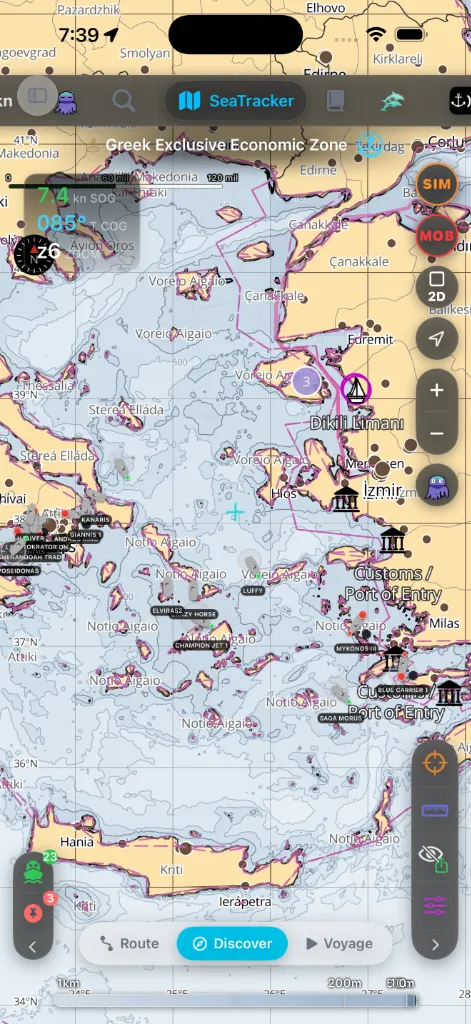
Ekran kaybolduğunda SeaTracker haritasında
Keşif alt modunda başlarsınız.

2. İzinleri verin
AnchorQueen konumu iki adımda ister ve nedenini söylemeden asla sormaz.
Birinci adım — "AnchorQueen konumunuza ihtiyaç duyuyor." Açılış ekranından
sonra kısa bir açıklama ekranı, konumun ne için kullanıldığını anlatır: teknenizi
haritaya çizmek, salınım çemberinizi izlemek, rota ve seyir kaydı tutmak.
Devam'a dokunun; iOS konum erişimi ister — Uygulamayı Kullanırken'i (ya da
iOS burada sunuyorsa Her Zaman'ı) seçin. Şimdi değil'e dokunursanız harita
yine açılır; yalnızca izin verene kadar kendi konumunuzu görmezsiniz.
İkinci adım — demir nöbetini kurduğunuzda arka plan erişimi.
Demiri atıp bir güvenlik yarıçapı belirlediğiniz anda iOS,
AnchorQueen'in konumunuzu Her Zaman kullanıp kullanamayacağını sorar. İzin
verin. Demirli bir tekne geceleyin ekranınız kapalı ve uygulama askıdayken tarar;
alarmın konumunuzu salınım çemberiyle karşılaştırmayı sürdürmesini — ve iOS'un
uygulamayı coğrafi sınırda yeniden başlatmasını — yalnızca arka plan erişimi
sağlar. Uygulamayı Kullanırken yeterli değildir: uygulamadan çıktığınız an
nöbet susar. (Reddederseniz
Sorun giderme: alarm çalışmadı
bölümüne bakın.)
Arka plan erişiminin bedeli. GPS'in arka planda sürekli çalışması pil ömrünü
ciddi ölçüde kısaltabilir. AnchorQueen bunu ilk açıklama ekranında ve demir
attığınız panelde yeniden söyler; GPS'i yalnızca demir nöbeti, seyir kaydı ya da
etkin rota takibi sürerken açık tutar — uygulama kurulu diye asla. Bkz. [Sorun
giderme: pil geceleri tükeniyor](troubleshooting.html#battery).
İki izin daha önemlidir:
ulaşabilir.
çalışmaya devam eder.
Bir istemi kaçırdıysanız Ayarlar neyin eksik olduğunu
gösterir ve düzeltmeniz için sizi iOS Ayarlar sayfasına götürür. İlk açılışta hiçbir şey sizi Ayarlar'a zorlamaz — kararı her zaman sonra
verebilirsiniz.
> Sessiz / Odak modunda bile ses çıkaran alarmlar için dördüncü bir
> Kritik Uyarılar izni — sonraki bir sürüm için planlanmıştır. Henüz
etkin değildir.
3. İlk açılış istemlerini geçin
Yeni bir kurulumda ücretsiz katman reklam gösterir; bu nedenle izin
istemlerinin hemen ardından iki iletişim kutusu daha görürsünüz:
seçenekleri (bölgenizin gerektirdiği yerlerde gösterilir). Bunu daha sonra
Ayarlar altından değiştirebilirsiniz.
etkinliğinizi izlemesine izin ver…" Buradaki seçim sizindir; uygulama her
iki durumda da çalışır.
Bir PRO aboneliği reklamları ve her iki istemi de
kaldırır.
4. Bir harita bölgesi kurun
AnchorQueen önce-çevrimdışı çalışır — haritalar canlı bir bağlantıdan
değil, indirdiğiniz bölgelerden gelir. Bunu demir almadan önce Wi-Fi
üzerinde yapın.
alanınızı kapsayan bölge(leri) indirin.
olarak birkaç bölge yuvası sağlar.
İndirilmiş bir bölge olmadan harita düşük ayrıntılı bir taban haritasına geri
döner ve çevrimdışıyken iskandilleri göstermez — bkz.
Sorun giderme: harita çevrimdışı yüklenmiyor.
5. Oturum açın (önerilir)
Haritalara göz atmak oturum kapalıyken çalışır, ancak ücretsiz bir
Kaptan hesabı tekne senkronizasyonunu,
Belge Kasası'nı, topluluk işaretlerini
imzalamayı ve aboneliklerinizi cihazlar arası
yönetmeyi açar.
Kaptan sekmesini açıp Hesap oluştur seçeneğine dokunun
(veya mevcut olduğunda Apple / Google ile oturum aç).
6. Tanıtım turunu yapın
Uygulama siz ilerledikçe kendini öğretir — iki ipucuna bakın:
henüz kullanmadığınız özellikleri işaretler. Birine dokunun, kısa bir
ipucu balonu ne işe yaradığını açıklasın, sonra nokta kaybolur.
düğmesinden açın, Özellikler sekmesine geçin ve kutuyu boş bırakın —
ipucu verilen her özelliği listeler, böylece doğrudan birine atlayabilirsiniz.
Ayrıntılar Temel arayüz bölümünde.
Ardından temel konulara göz atın:
çubuğu, harita denetimleri ve MOB düğmesi.
sayfa.
7. İlk demirinizi atın
düğmesine dokunun.
ayarlayın.
Tüm ayrıntılar SafeAnchor bölümünde.
Bir şeyler ters giderse
Sorun giderme: uygulama yüklenmiyor.