

Capt's Notebook
Capt's Notebook sekmesi SeaTracker ile aynı seyir haritasıdır,
ancak sizin kaydettiğiniz işaretler etrafında çerçevelenmiştir.
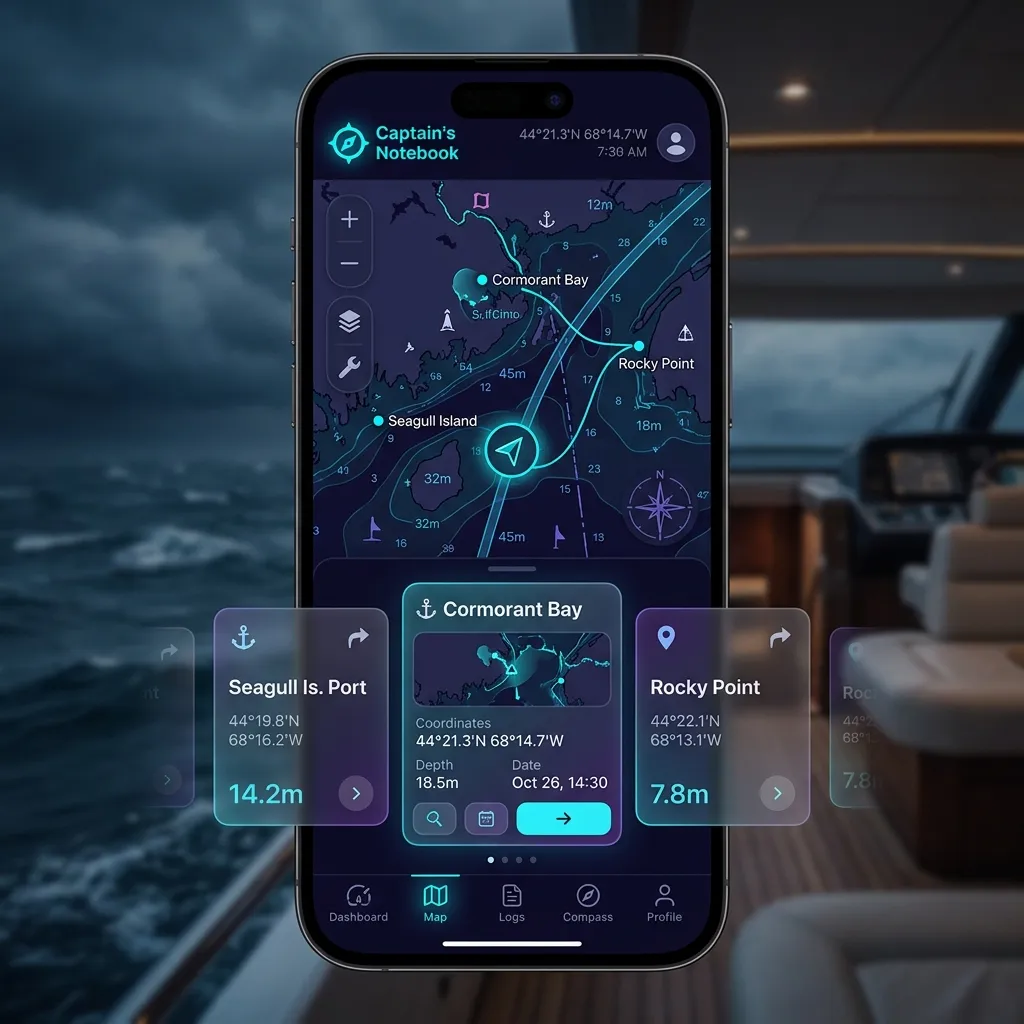
SeaTracker'dan ne değişir
geçer — günlük tutmaya ve plan yapmaya yönelik, daha sıcak, kâğıt hissi
veren bir kartografya.
işareti için bir tane olmak üzere bir kapsül çip sırası. Ön kenardaki bir
sayı rozeti toplam iğne sayınızı gösterir; iğneleriniz birden fazla
seyir alanına yayıldığında yanında bir bölge filtresi belirir.
merkezinden canlı mesafeyi gösterir ve siz kaydırdıkça satır en
yakını öne alacak şekilde yeniden sıralanır — böylece baktığınız yere
yakın olan ne varsa öne çıkar. (Yeniden sıralama normaldir; carousel bozuk
değildir.)
lejantını açar; böylece hiçbir şey gizli kalmaz.
Harita Katmanları → Haritalar panelinde seçtiğiniz
taban haritasına geri döner.
Tüm harita gücü hâlâ orada — Rota ve
Sefer alt modları, her lejant katmanı,
MOB düğmesi, karo önbellekleme ve iz kaydı.
İşaret ekleme
Bir işaret başlatmanın iki yolu vardır:
istediğiniz konuma uzun basın. Kaptan işareti Pin Carousel'de hemen belirir.
düğmesine — sağ kenar denetim rayındaki, tam Jules'un altındaki yuvarlak
fotoğraf-artı düğmesine — dokunun. Yeni Fotoğraf İşareti sayfası açılır.
Kütüphanenizden en fazla dört resim seçin; tek adımda yeni bir işaret
olurlar. İşaret otomatik olarak ilk fotoğrafın çekildiği yere
(fotoğrafın konum verisinden) yerleştirilir — ya da seçilen hiçbir fotoğraf
konum taşımıyorsa mevcut konumunuza ve o da bilinmiyorsa haritanın
merkezine. Sayfa, üçünden hangisini kullandığını her zaman gösterir. Ona
bir ad verin, isterseniz imzalayın, sonra Deftere Ekle'ye dokunun.
Harita yeni işarete uçar ve daha fazla ekleyebilmeniz için onu açar.
Fotoğrafı olan bir işaret haritada yuvarlak bir fotoğraf iğnesi olarak
görünür — kapak fotoğrafının küçük dairesel bir kırpması — hemen altında
başlığı ve tarihi yazılı olarak; böylece bir yeri açmadan bir bakışta
tanıyabilirsiniz.
Fotoğraflar
Kütüphanenizden resim eklemek için herhangi bir işareti açın ve
Fotoğraflar'a kaydırın. Her fotoğraf anında yeniden boyutlandırılır ve
kaydedilir. (Fotoğraf Ekle ile doğrudan fotoğraflardan yepyeni bir işaret
de başlatabilirsiniz — bkz. [İşaret ekleme](#adding).)
Yakınlaştırmak için sıkıştırın ya da çift dokunun; işaretin fotoğrafları
arasında geçmek için sola/sağa kaydırın.
olarak gösterilen kapak olur. İşaret sayfasını aşağı çekin, kapak uzar.
Değiştirmek için herhangi bir fotoğrafa uzun basın ve Kapak Yap'ı
seçin (★ ile işaretlenir).
Açıklama'yı seçin.
📍 rozeti belirir. Tam ekran görünümünde yer adı ve koordinatları gösterilir;
haritayı fotoğrafın çekildiği yere atlayan bir Haritada göster düğmesiyle
birlikte.
fotoğraf eklediğinizde ve fotoğraf işaretten biraz uzakta (yaklaşık 50 m ile
50 km arasında) çekildiyse, sarı bir afiş iğneyi fotoğrafın konumuna
Taşımayı önerir. İşareti yeniden konumlandırmak için Taşı'ya ya da
olduğu yerde tutmak için ✕'e dokunun. Tam işaretin üzerinde çekilen ya da
ondan inanılmayacak kadar uzak fotoğraflar bu öneriyi tetiklemez.
Sesli notlar
Konuşulan notlar kaydetmek için herhangi bir işareti açın ve Sesli
Notlar'a kaydırın — elleriniz dümende meşgulken ve yazmak uygun değilken
kullanışlıdır.
başlatmak için kırmızı düğmeye, durdurmak için tekrar dokunun. Her not en
fazla 45 sn sürebilir — çalışan bir 0:00 / 0:45 sayacı ne kadar
kaldığını gösterir ve kayıt sınırda kendiliğinden durur. Saklamak için
Bitti'ye ya da atmak için İptal'e dokunun.
dokunun. Oynatma zil anahtarı sessize ayarlıyken bile duyulur; böylece
telefonun sesini açmadan sakin bir güvertede bir notu gözden geçirebilirsiniz.
Notlar işaret üzerine hemen kaydedilir ve tıpkı fotoğraflar gibi uygulama
yeniden başlatmaları arasında kalır.
İşaretlerinizi imzalama
Bir kaptan işareti imzanızı taşıyabilir — gemi günlüğünde bir satırı
imzalamanın dijital karşılığı. Bir işareti açın, Kaptan İmzası'na
kaydırın ve Bu işareti imzala'ya dokunun. İşaret şunlarla damgalanır:
İmzalandıktan sonra işaret bu ayrıntılarla bir mühür gösterir. İstediğiniz
zaman Yeniden imzala (zamanı günceller) ya da imzayı Kaldır
seçeneğini kullanabilirsiniz. Fotoğraf Ekle ile fotoğraflardan bir işaret
oluşturduğunuzda, Kaptan Olarak İmzala anahtarı onu hemen orada
imzalamanızı sağlar.
İmzalamak için oturum açmış olmanız gerekir — imza, kaptan profilinizi
kullanır. Oturumunuz kapalıysa Oturum Aç düğmesi sizi
Kaptan sekmesine götürür.
İğneleri yönetme ve silme
Kaydettiğiniz her işaretin en yenisi önce olacak şekilde listelendiği İğne
Yöneticisi'ni açmak için Pin Carousel'in ön kenarındaki sayı rozetine
dokunun.
uçar. Her satır adını, yerini, harita merkezinden uzaklığını ve onu
kaydettiğiniz tarihi gösterir.
onaylayın.
işaretleri işaretleyin, sonra alttaki çubukta Sil'e dokunun ve
onaylayın. Seçimi bırakmak için Temizle'yi kullanın. Bir iğneyi silmek
geri alınamaz.
Burası eski işaretleri temizleme yeridir — carousel kapsüllerinin kendisinde
silme denetimi yoktur.
Kiralama
Kiralık tekneler 2.4.5'ten itibaren Defter'in yurttaşıdır: iskele rayında,
Kaptan İşaretleri ve Geçmiş Demirlemeler'in yanındaki bir Kiralama hücresi,
kiralamada sizin olan her şeyi içeren bir panel açar — burada size hiçbir
şey dayatılmaz ve hücre yalnızca kiralama özelliği açıkken görünür.
Panelin listeledikleri
ve kategorisiyle. Birine dokunun: harita üsse uçar ve teknenin kartı,
uygulamanın sakladığı kopyadan açılır — bu yüzden çevrimdışıyken ve ortak
tekneyi listeden kaldırdıktan sonra da açılır.
sabitlediğiniz her filo, tekne sayısı ve iğnenin dolacağı günle. Birine
dokunun: harita pontona uçar ve filonun sayfası açılır.
en yenisi önce, tarihleri, esnekliği ve kategorisiyle. Yeniden açıp yeniden
çalıştırmak için dokunun; 🗑 kaldırır.
Listenin üstünde iki kapsül durur: Seyahat planla ve, karşılaştırma için
işaretli tekneniz olduğunda, Karşılaştır (N).
Popüler üsler sayfaların üstünde durur: Size yakın popüler üsler —
iş ortağının konumunuzdan erişilebilir en yoğun üsleri, en yakınından
başlayarak, her biri kaç tekne barındırdığıyla — ve bir tür seçildiğinde, en
çoğunu barındıran ülkeler için Nerede (tür) bulunur. Herhangi birine
dokunarak masanın aramasını orada çalıştırın. Liste günde bir yenilenir, bu
yüzden anında açılır ve verinizden hiçbir şey harcamaz.
Günlük turlar
Dördüncü bir sayfa, Günlük turlar, size yakın günlük kiralamaları listeler
— saatlik satılan, bir rıhtımdan kalkan, genellikle kaptanlı. Şimdilik
kapalı: biz açana kadar sayfa masada görünmez; bu da iş ortağının günlük
kiralama kataloğu baştan sona doğrulandıktan sonra olacak. O zamana kadar
uygulamada bununla ilgili hiçbir şey görünmez.
Seyahat planla
Seyahat planla kiralama planlayıcısını açar — sektörün standart araması,
dünyanın herhangi bir yerinde, önce haritada bir marina bulmak zorunda
kalmadan.
seçin: bir marina, bir şehir, bir bölge ya da bütün bir ülke. Planlayıcı
ortağa o yerin çevresindeki her şeyi sorar.
yüzden Cumartesiden cumartesiye açıkken (varsayılan) seçtiğiniz her tarih
gelecek cumartesiye, teslim etme de tam haftalara atlar. Serbest aralık için
kapatın. Esnek tarihler (±3 gün) haftası üç güne kadar önce ya da sonra
başlayan tekneleri de kabul eder.
gereken bir en az sayı.
bütçe kaydırıcısı (solda Sınır yok).
uzunluk.
Formun altındaki liste canlıdır: her değişiklik yeniden filtreler; değişen bir
varış yeri ya da tarih ortağa yeniden sorar. Kartı için bir tekneye dokunun;
Kirala ▸ ortağın sayfasını tam bu tarihler için açar.
Planı kaydet soruyu Defterinizde tutar — yanıt her yeniden açışınızda
taze getirilir; böylece martta kaydedilen bir plan haziranda temmuzun gerçek
teknelerini gösterir. Kayıtlı planlar uygulama güncellemesine ve kiralama
önbelleğinin temizlenmesine dayanır; onlar sizindir, ortağın değil.
Tekneleri karşılaştır
Her kiralama listesi — kartın Tekneler sekmesi, kiralama sayfası,
planlayıcı — her teknede bir Karşılaştırmaya ekle denetimi taşır
(satırlarda ♥'in yanında bir ⊞, kartta bir kapsül). En fazla dört tane
işaretleyin; listenin altında bir N tekneyi karşılaştır ▸ kapsülü yüzer ve
Defter paneli Karşılaştır (N) gösterir.
Karşılaştırma görünümü tekneleri yan yana dizer: gecelik fiyat, haftalık
toplam, uzunluk, kabin, yatak, yapım yılı, motor, puan, ehliyet, üs ve mesafe.
Her satırın en iyi değeri vurgulanır — en ucuz, en uzun, en yeni, en yüksek
puanlı, en yakın — ve tüm teknelerin berabere kaldığı satırda hiçbir şey
vurgulanmaz. Her sütun kendi Kirala ▸'sıyla biter. Küme oturum boyunca
tutulur ve uygulama bir sonraki açılışta temizlenir; bir sütundaki ✕ o tekneyi
çıkarır, Temizle kümeyi boşaltır.
Bu tekneyi planla
Bir teknenin kartı Karşılaştırmaya ekle'nin yanında Bu tekneyi planla
taşır: planlayıcıyı teknenin üssü varış yeri olarak, baktığınız hafta ve
kategorisiyle açar — "bu iyi görünüyor"dan "o hafta başka ne var"a giden en
kısa yol.
Defterinizi seferde kullanma
Defter şu durumlarda doğru sekmedir:
koyduğunuz tekneler ve yerleştirdiğiniz filoların hepsi Kiralama
hücresinin altında yaşar.
Bir şeyler ters giderse
Carousel'i kontrol edin.
her zaman harita merkezine en yakını önce olacak şekilde sıralanır; bu
yüzden haritayı hareket ettirdikçe sıra değişir.
yoktur. [İğne Yöneticisi](#manage)'ni açmak için sayı rozetine dokunun
ve oradan silin.
harita stilini bir saniye içinde geri yükler.
başlatmaları arasında kalır — bir iğne bırakın, bir fotoğraf ekleyin,
uygulamayı bir dahaki açışınızda hâlâ orada olacaktır.