

Asetusten hakemisto
Asetukset-välilehti kokoaa jokaisen asetuksen sekä asennetut alueesi ja
tietolähdesivun.
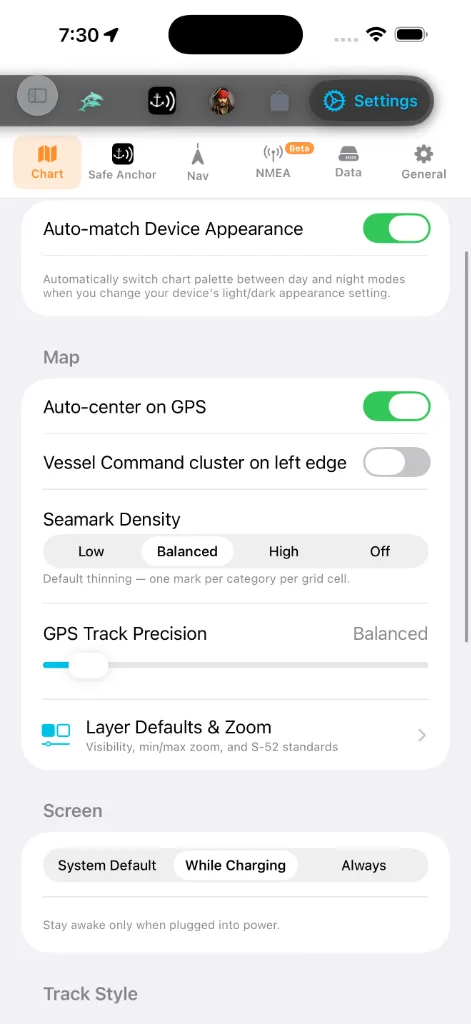
Segmenttipalkki yläosan poikki jakaa näytön kuuteen välilehteen, jotta voit hypätä
suoraan haluamaasi asetusperheeseen vierittämisen sijaan:
(automaattinen keskitys, komentorypäsreuna, merimerkkitiheys, GPS-jäljen
tarkkuus, Tasojen oletukset & lähennys), näytön valveutuspolitiikka, jälkityyli,
ruudunhakukone.
(käyttöoikeudet, hälytysääni + testi, GPS-jäljitystila, virrankulutus, Varmuuskopiointi
& synkronointi, yksityisyys, Ohje & oppaat ja Tietoja-kortti elävällä
versionumerollasi).
syötteet), reittiparametrit, reittipistevaihtoehdot, purjehdus- / TSS-hälytykset,
matalan veden hälytys, elävä GPS-tila ja Simulaattoritila.
tai Bluetooth-yksikkö, plus elävät diagnostiikat.
etäpalvelut (esim. NHC:n trooppiset hirmumyrskyt Testaa yhteys -painikkeella).
Varmuuskopiointi & synkronointi ei ole täällä — se sijaitsee Safe Anchor
kieli -esiasetus + määräkohtaiset ohitukset), sovelluksen kieli ja Tietoja-kortti.
Osiot kunkin välilehden sisällä, siinä järjestyksessä kuin näet ne:
Karttaulkoasu
Kartta-välilehden ainoa ulkoasusäädin on yksi kytkin:
päivä- ja yövarianttiensa välillä automaattisesti laitteesi vaalean/tumman
ulkoasuasetuksen muuttuessa. Kytke se pois pitääksesi valitsemasi paletin
järjestelmäteemasta riippumatta.
Peruskarttatyyli ja syvyysväripaletti eivät asetu tässä. Ne sijaitsevat
kartan sisäisessä Karttatasot → Kartat -paneelissa — avaa kartta, napauta
tasosäädintä ja valitse päivä/yö-kartta- ja palettiruudukoista. Katso
Yksiköt & mittaus
Sijaitsee Yleiset-välilehdellä. Kaksi kerrosta:
määrän kerralla johdonmukaiseen järjestelmään. Merenkulun käytäntö säilytetään
jokaisessa esiasetuksessa: etäisyys on oletuksena meripeninkulmat ja nopeus
solmut.
kun tarvitset ohittaa esiasetuksen: Syvyys, Etäisyys, Lyhyt etäisyys,
Nopeus, Aallonkorkeus, Ilman lämpötila, Veden lämpötila, Paine,
Aluksen mitat, Ankkurikettinki / -ketju, Tilavuus ja Koordinaatit.
Jokainen muu välilehti ja peite noudattaa näitä asetuksia.
Sovelluksen kieli
on kirjoitettu. Sovellus toimitetaan 13 kielellä: English, Türkçe,
Deutsch, Français, Italiano, Español, Ελληνικά, Hrvatski, Português,
Svenska, Norsk bokmål, Dansk ja Suomi. Jokainen on lueteltu omalla
kirjoituksellaan, jotta voit havaita kielesi, vaikka nykyinen olisi
tuntematon.
kieli ohittaaksesi sen vain AnchorQueenin sisällä.
jotkin näytöt vaihtuvat uuteen kieleen vasta seuraavalla käynnistyksellä. Numero-,
päivämäärä- ja yksikkömuotoilu päivittyvät välittömästi.
Navigointi
haluamaasi järjestykseen. Napauta riviä avataksesi Välilehtien
järjestys -editorin, pidä sitten kahvasta minkä tahansa välilehden oikealla
puolella ja vedä sitä ylös tai alas. Välilehtipalkki päivittyy sillä hetkellä,
kun nostat sormesi. Napauta Palauta oikeasta yläkulmasta palauttaaksesi
tehdasjärjestyksen. Järjestelysi tallentuu automaattisesti ja säilyy sovelluksen
uudelleenkäynnistysten yli. Katso
Välilehtipalkin mukauttaminen.
tallentaa pisteen. Lyhyempi on yksityiskohtaisempi; pidempi on pienempiä
tiedostoja.
Turvahälytykset
Nav-välilehdellä, purjehdushälytysten ohella:
virtaa vastaan tai ankkuroit
liikenteenjakojärjestelmän sisälle (COLREGS sääntö 10).
Oletuksena päällä; neuvoa-antavat tapaukset nostavat keltaisen palkin,
rikkomukset punaisen.
liian vähän vettä kölisi alle. Käyttää veneesi syväystä
aluksen profiilista. *(Siirretty tänne Safe Anchor
hälytys soi, voit Vaientaa (30 m) sen, sitten Jatkaa ennen kuin kyseinen
ikkuna päättyy.
Näyttö
lukita näyttö AnchorQueenin ollessa auki. Navigointisovellus on hyödytön, jos
kartta pimenee kesken purjehduksen, joten AnchorQueen antaa sinun valita pois
vakioautomaattilukituksesta muuttamatta laitteenlaajuista asetustasi.
(akkuystävällinen).
virtaan. Tämä on oletus: ihanteellinen puhelimelle tai iPadille, joka on
kehdossa 12 V:n pistorasiassa ruorissa, kun taas taskussa oleva kädessäpidettävä
nukkuu edelleen.
etapeille, joissa laite on pysyvästi virrassa; odota raskaampaa akun kulutusta
muuten.
Sovelluksen siirtäminen taustalle palauttaa aina normaalin lepokäyttäytymisen,
jotta laite voi levätä istuntojen välillä riippumatta siitä, minkä tilan valitset.
Jälkityyli
Kartta-välilehdellä, Näytön valveutumisen alla. Elävä esikatselu osion
yläosassa piirtyy uudelleen, kun muutat mitä tahansa säädintä, jotta näet tuloksen
ennen kuin poistut Asetuksista.
varjostuu hitaasta nopeaan jälkeä pitkin).
värirampin kunkin purjehduksen oman min–max-nopeuden yli; Kiinteä käyttää
vakiona 0–12 kn:n asteikkoa, jotta värit tarkoittavat samaa nopeutta jokaisella
jäljellä.
erottuu.
Tallenna väylät merellä automaattisesti *(myös Kartta-välilehdellä,
Kartta-osiossa)* — yksi kytkin kaikelle automaattiselle tallennukselle.
Oletuksena päällä: AnchorQueen tallentaa automaattisesti, kun olet matkalla —
suunnitellulla matkalla tai vapaasti purjehtien — ja tallentaa väylän, kun
ankkuroit tai nouset maihin. Kytke se pois, ja tallennus on yksin sinun
käsissäsi, REC-painikkeella.
Se korvaa aiempien versioiden erillisen Auto-record voyages -kytkimen; ne
kaksi pyysivät erottamaan ”matkan” ”väylästä”, eikä sovellus tee sitä eroa
missään muualla. Jos olit tarkoituksella kytkenyt vanhan pois, myös yhdistetty
kytkin alkaa poissa päältä. Katso
Automaattinen väylän tallennus.
Ruutukone
Kartta-välilehdellä, alaosassa. Valitsee, miten karttaruudut haetaan:
muistista → levyltä → verkkovälimuistista, käyttäen esiladattuja verkottomia
ruutuja, kun saatavilla. Oikea valinta verkottomaan käyttöön.
sisäänrakennetulla HTTP-koneella, ilman verkottoman välimuistin tukea.
Valitsimen alla oleva kuvateksti selittää valitun koneen kompromissin.
Reittipisteiden nimeäminen
jotta tallennetut merkkisi lukeutuvat kuten "Turtle Cove" koordinaattien sijaan.
Rypäskäyttäytyminen
peukaloystävälliseen yksikätiseen käyttöön.
Asennetut alueet
Luettelo jokaisesta asentamastasi kartta-alueesta,
ryhmiteltynä purjehdusalueen mukaan: Välimeri, Pohjois-Eurooppa, Yhdysvallat,
Meksiko, Karibia, Tyynimeri, Itä-Aasia ja Maailmanlaajuinen. Ryhmät, niiden
järjestys ja kunkin rivin maaliput vastaavat [Kauppa →
Kartat](store.html#regions) -luetteloa, joten paketti on saman otsikon alla
riippumatta siitä, mistä sitä katsot. Jokainen rivi näyttää:
Hae lisää alueita alaosassa hyppää kohtaan
Selaa aluedataa (myös aluealueen alaosassa) avaa matalan tason tarkastajan
asennetulle datalle — aluemanifestit, NavGrid-tiedostot ja MBTiles-metadata.
Kaksoisnapauta mitä tahansa tiedostoa tarkastaaksesi sen. Se on diagnostinen pinta;
et tarvitse sitä jokapäiväiseen käyttöön.
Safe Anchor (Ankkurivahdin asetukset)
Safe Anchor -välilehti isännöi nyt täydet Ankkurivahdin asetukset
sisällytettyinä — ei enää erillistä arkkia. Ylhäältä alas: Käyttöoikeudet-tila,
hälytysääni + hälytystesti, GPS-jäljitystila (Reaaliaikainen vs.
Liukuva keskiarvo) ja Virrankulutus (Tasapainotettu vs. Korkein),
Varmuuskopiointi & synkronointi (katso [#backup](#backup)), kaatumisraportoinnin
yksityisyys, Ohje & oppaat ja Tietoja-kortti. Katso
SafeAnchor sille, mitä kukin tekee.
joka avaa iOS:n asetukset. Kortti päättyy pysyvään muistutukseen siitä, että
GPS:n jatkuva käyttö taustalla voi lyhentää akun kestoa merkittävästi:
AnchorQueen pitää GPS:n hereillä vain, kun ankkurivahti, matkan tallennus tai
aktiivinen navigointi on käynnissä.
Tutka-näyttöön — klassiseen ankkurihälyttimeen —
joka käynnistyksellä. Kätevää, jos käytät AnchorQueenia ennen kaikkea
ankkurihälyttimenä. Tämä menee viimeksi käytetyn välilehden edelle: kun
asetus on pois päältä, sovellus jatkaa siitä mihin jäit (ks. [mihin
sovellus avautuu](basic-ui.html#launch-tab)); kun se on päällä, jokainen
käynnistys on Tutka. (Jos ankkurivahti oli viritettynä edellisessä
istunnossasi, sovellus palaa SafeAnchoriin tästä asetuksesta
riippumatta.)
molemmat avautuen selaimessasi.
(todellinen asennettu versio ja versionumero — siteeraa nämä tuelle) ja, missä
mainossuostumus vaaditaan (pääasiassa ETA/UK), Hallitse mainossuostumusta
valintasi.
Matalan veden hälytys sijaitsee nyt [Nav](#navigation)-välilehdellä (katso
[Turvahälytykset](#safety-alarms)), ja Mittarit-datalähde siirtyi omalle
[NMEA](#instruments)-alivälilehdelleen.
Simulaattoritila
Ohita oikea GPS:si sijainnilla, jonka pudotat kartalle — hyödyllistä esittelyihin,
purjehduksen suunnitteluun laiturilta tai ankkurivahdin testaamiseen poistumatta
merisatamasta.
Ohjauspaneeli telakoituu kartan alaosaan.
yläpuolella oikean reunan säätimissä). Se pudottaa simuloidun aluksen kartan
keskelle välittömästi, kun se kohta on veden päällä; maan päällä se pyytää sinua
keskittämään vedelle ensin. Napauta SIM uudelleen (se hehkuu oranssina
aktiivisena) lopettaaksesi simulaation.
sen minkä tahansa liikkeen jälkeen) palautetaan seuraavalla kerralla, kun otat
Simulaattoritilan käyttöön. Kun pois, kukin istunto alkaa tuoreena kartan
keskeltä.
Kartalla ruorikonsoli telakoituu alaosaan. Veneesi ilmestyy nimineen ja
symboleineen, piirrettynä todelliseen pituuteensa samalla tavalla kuin
AIS-liikenne — joten suuri alus lukeutuu suuremmaksi kuin pieni ja skaalautuu
lähennyksen mukana (mitat tulevat aluksen profiilistasi).
Konsoli antaa sinun:
veneen, napauta sitten asettaaksesi aluksen sinne.
liukurilla. Vene kiihtyy nopeuteen kuin oikea runko sen sijaan, että se
hyppäisi.
kääntyy ympäri realistisella tahdilla), Vakaa pitää nykyisen keulasuunnan,
Käännös kääntyy ympäri, Kompassiin ohjaa siihen suuntaan, mihin laite
osoittaa, Kaikki seis pysäyttää hänet.
purjehduksen kehittyvän. Kytke se pois panoroidaksesi vapaasti.
Simulaattoritila pois kohdassa Asetukset → Nav.
Napauta konsolin otsikkoa tiivistääksesi sen kompaktiksi
autopilottinauhaksi — iso ohjattava-suunta −10 / −1 / +1 / +10 paapuurin
(punainen) ja styyrpuurin (vihreä) näppäimineen yksikätisiin suuntasäätöihin
purjehtiessasi. Napauta sitä uudelleen avataksesi täyden ruorin.
> Simulaattoritila korvaa sijaintisi kaikkialla — kartta, GPS-HUD, jäljen
> tallennus ja ankkurivahti noudattavat kaikki simuloitua venettä. Kompassisuuntasi
> pysyy oikeana — vain sijainti väärennetään. Kytke se pois palataksesi elävään
GPS:ään.
NMEA — Mittarit
NMEA-alivälilehti on mittaridatalähde.
Oletuksena AnchorQueen lukee sijaintisi laitteen sisäänrakennetusta GPS:stä.
Jos veneelläsi on NMEA-mittareita, osoita sovellus niihin tästä saadaksesi
mastonhuipun tuulen, syvyysluotaimen ja kiinteästi asennetun GPS:n.
oikea valinta useimmille puhelimille ja tableteille.
lähettää NMEA-lauseita.
192.168.4.1) ja Portti (oletus 10110).
yksikköäsi luettelossa valitaksesi sen. Bluetooth-mittareilla ei ole yhteistä
standardia, joten vain valitse laitteesi ja Käytä.
katkoksen jälkeen. Näytetään vain NMEA-lähteille.
Tuulesta ja viimeisestä NMEA-lauseesta, jotta voit vahvistaa datan virtaavan.
> NMEA-data tarvitsee Wi-Fi-yhdyskäytävän tai Bluetooth-yksikön veneelläsi. Ilman
yhdyskäytävää pidä Sisäänrakennettu GPS.
Varmuuskopiointi & synkronointi
> Mistä löytää se: Varmuuskopiointi & synkronointi on rivi Safe Anchor
> -välilehdellä (sen Data-osiossa), ei Asetusten Data-välilehdellä.
> Avaa Safe Anchor → Varmuuskopiointi & synkronointi päästäksesi alla oleviin
säätimiin.
Pidä kapteenin merkkisi, reittisi ja veneprofiilisi turvassa ja johdonmukaisina
laitteiden välillä.
jokaiseen samalle tilille kirjautuneeseen laitteeseen. Näyttää synkronointitilan
(Synkronoitu · aika, Synkronoidaan… tai virhe) Synkronoi nyt -painikkeella
välitöntä työntöä varten.
varmuuskopiotiedosto on AES-salattu ja sama salasana vaaditaan sen
palauttamiseen. Jätä se tyhjäksi salaamatonta varmuuskopiota varten.
tai tallentaa laitteen ulkopuolelle.
dataasi: merkit ja reitit lisätään tai päivitetään, ei koskaan poisteta.
Tietolähteet & kumppanit
Vain luku -arkki, joka luettelee jokaisen tarjoajan, jonka data syöttää sovellusta
— OpenStreetMap ja MapLibre, ESRI ja Mapbox, NOAA ja kansalliset säälaitokset,
Wikipedia, Global Fishing Watch ja muut — linkeillä kunkin tarjoajan
verkkosivulle.
Jaetut karttatiedot
Tiedot-välilehden Jaa karttatiedot nimettömästi (oletuksena päällä) antaa AnchorQueenin jakaa merimerkit, satamat, ankkuripaikat ja tullitoimipaikat, jotka se lataa OpenStreetMapista. Ne päätyvät yhteiseen karttavälimuistiin, joten jokaisen kipparin kartta täyttyy nopeammin ja OpenStreetMapin ilmaiset palvelimet saavat vähemmän pyyntöjä. Vain julkisia OpenStreetMap-tietoja jaetaan — ei koskaan sijaintiasi, venettäsi tai henkilöllisyyttäsi. Jos poistat sen käytöstä, sovellus käyttää yhä yhteistä välimuistia; se vain lakkaa kartuttamasta sitä.
Palvelut
Edistyneet diagnostiikat. Hyödyllisin on NHC-yhteystesti, joka tarkistaa, onko
National Hurricane Centerin hirmumyrskysyöte tavoitettavissa.
Tietoja-kortti
AnchorQueen näyttää versiotiedot kahdessa paikassa:
asennettuna versiona ja versionumerona. Siteeraa tämä, kun otat yhteyttä tukeen.
merkintä), Karttadata (OpenStreetMap), Tila (Vain GPS · Verkoton) ja
Karttakone (MapLibre GL). Se ei seuraa versionumeroasi; käytä Safe Anchor
Välimuistissa olevat ruudut -kokosi näytetään erikseen, Data-välilehden
Tallennustila-osiossa; se lasketaan taustalla ja lukee "Lasketaan…" hetken
ensimmäisellä latauksella.
Jos jokin menee pieleen
virkistää merkinnät seuraavalla piirrolla.
(vaihda alitiloja kerran) ja yritä uudelleen.
Alusprofiili
Määritä syväys, leveys, pituus (LOA) ja turvamarginaali.
AIS-liikenne
Näyttää alusliikenteen vastaanottotavan (Jaettu tai suora yhteys).
Ohje — opas ja julkaisutiedot
Avaa käyttöoppaan ja julkaisutiedot.
Turvallisempi synkronointi ja varmuuskopiointi
Laitteen paikallinen kirjasto pysyy liitettynä ensimmäiseen päivityksen jälkeen kirjautuvaan tiliin. Toinen tili keskeyttää kirjaston synkronoinnin; jatka kirjautumalla omistajan tilille. Offline-tallenteet säilyvät laitteessa. Uusissa salatuissa varmuuskopioissa on vahvempi salasanasuojaus, ja ne avautuvat versiossa 2.4.4 tai uudemmassa; vanhoja varmuuskopioita voi yhä palauttaa. Käsittely tapahtuu taustalla, ja tiedostokoko on enintään 128 MiB. Myös matkojen poistaminen laitteiden välillä ja edestakaisten kulkujälkien säilyminen on korjattu.
Atelier-veneet
Purjeveneet, moottorijahdit ja katamaraanit käyttävät yksityiskohtaisia Atelier-kuvia navigoinnissa, ankkurivahdissa, simuloinnissa ja toistossa. Vuokrattavilla guleteilla on oma kaksimastoinen kuva. Veneen muokkaimessa ja Oma vene -asetuksissa voit kiertää 3D-venettä vetämällä ja zoomata nipistämällä. AIS-kuvat eivät muutu; trimaraanit ja jollat säilyttävät nykyiset mallinsa.