

Kapteeni — profiilisi
Kapteenin koontinäyttö on tilisi koti. Se näyttää erilaiselta riippuen siitä,
oletko kirjautuneena.
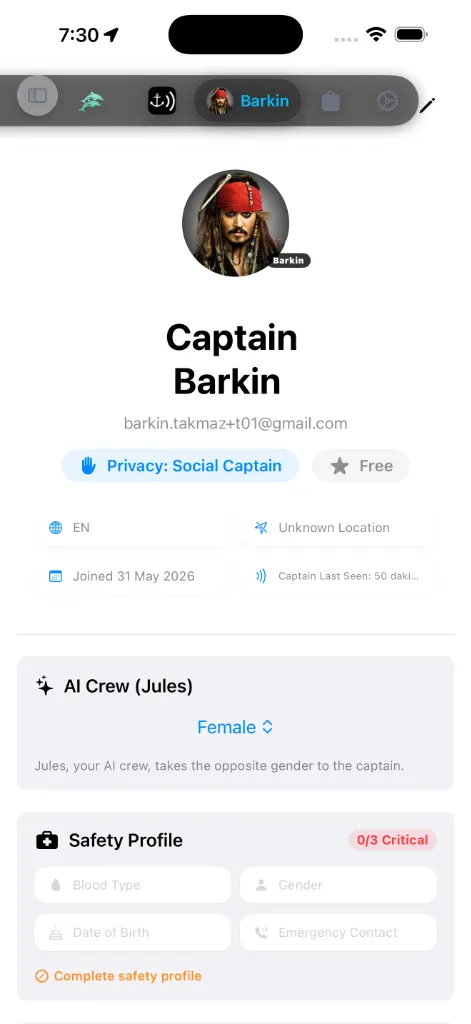
Kirjautuneena
Kun olet kirjautuneena, koontinäyttö näyttää:
infokapselit: ensisijainen aluekielesi, viimeisin tunnettu sijaintisi,
päivämäärä, jolloin liityit, ja milloin sinut nähtiin viimeksi.
sitä avataksesi Yksityisyysasetukset ja muuttaaksesi, kuka voi nähdä sinut.
uusiutuu. Napauta sitä avataksesi premium-Lisenssirekisterin.
ainoa tässä paljastettu asetus. Yksiköt ja teema sijaitsevat kohdassa
Asetukset, ei tässä koontinäytössä.
Kirjautuaksesi ulos napauta kynää avataksesi Muokkaa profiilia —
Kirjaudu ulos -painike on kyseisen näytön alaosassa. Pääkoontinäytössä ei ole
uloskirjautumissäädintä.
Lisenssirekisteri (App Store -kirjanpito)
Profiilikorttisi Tilauksen tila -kapselin napauttaminen käynnistää
välittömästi Lisenssirekisterin (SubscriptionLedgerSheet). Tämä toimii
virallisena visuaalisena kirjanpidon koontinäyttönä aktiivisille App Store
allokoinneille.
Ilmaiset karttapakettipaikat
Tilaustasoja on kolme. Premium-jäsenyydet myöntävät ilmaisia, pysyviä
paikka-allokointeja korkearesoluutioisille kartta-alueille:
* AnchorQueen Free: 0 ilmaista paikkaa.
* AnchorQueen Pro: 3 ilmaista paikkaa, valitaan yksi kerrallaan.
* AnchorQueen Max: rajaton — kaikki alueet sisältyvät, joten rekisteri näyttää paikkaluettelon sijaan kattavuuskortin; mitään ei tarvitse lunastaa tai valita.
* Etätila (erillinen, ei tilaustaso): 1 ilmainen paikka niin kauan kuin tilaus on voimassa.
Jos tilisi on isiltä peritty (varhainen elinikäinen tili), rekisteri merkitsee
sen AnchorQueen Grandmaster -tunnuksella Isiltä periytynyt elinikäinen pääsy
ja kruunulla. Tämä ei ole neljäs taso, jota voit ostaa — se on tunnus vanhoille
elinikäisille tileille, Max-tason kyvyillä.
Paikkalisensoinnin tilat
Jokainen paikka luettelossa seuraa dynaamisesti sidotun lisenssinsä tilaa:
* 🟢 Aktiivinen (Vanhenee : Alue on täysin aktiivinen
verkottomuuskyvyillä ja purjehdussuunnittelulla.
* 🟡 Vanhentunut · Reititys pois käytöstä: Alueen tilaus on vanhentunut.
Vektorikarttojen verkoton katselu pysyy täysin aktiivisena, mutta edistynyt
Hybrid A*-APF -purjehdusreititys alueen sisällä on lukittu.
* 🔴 Vanhentunut · Lukittu: Alueen paikka on vanhentunut ja verkoton lataus on
lukittu.
Kapteenin turvallisen datan takuu
Uloskirjautuneena
Kun et ole kirjautuneena, välilehti on kirjautumisnäyttö:
Sinun on oltava kirjautuneena käyttääksesi Julesia ja SafeAnchorin
Etä-alitilaa.
Tekoälymiehistö (Jules)
Profiilikorttisi alla on Tekoälymiehistö (Jules) -kortti yhdellä säätimellä:
tekoälyperämiehesi, ottaa vastakkaisen sukupuolen kapteeniin nähden, joten
näin valitset Julesin persoonan. *(Tämä asetus siirtyi tänne Safe Anchor
Tämä on erillinen [Turvaprofiilin](#safety-profile) Sukupuoli-kentästä alla —
se on etsintä- ja pelastusdatum, tämä muokkaa vain Julesia.
Kotisatama
Jokainen talliin tallennettu vene voidaan sitoa siihen paikkaan, jossa se
oikeasti asuu. Avaa venemuokkain ja käytä korttia Kotisatama ja
aluemajakka.
nimellä, ja Merkitse kartalle pudottaa hiusristikon minne tahansa, joten
myös luetteloimaton laituri, poukama tai yksityinen ponttoni kelpaa. Kortti
näyttää sen jälkeen paikan koordinaatit. Kotisataman tallentaminen lisää sen
myös suosikkeihisi.
purjehdi, piirtyy omalle paikalleen omalla runkokuvallaan ja pituutensa
mukaisessa mittakaavassa. Saman sataman jakavat veneet levitetään viereisille
paikoille sen sijaan, että ne kasautuisivat. Vene, jolla olet, piirtyy
reaaliaikaiseen sijaintiisi, joten et näe sitä koskaan kahdesti.
veneestä tulee aktiivinen alus, ja koko sovellus seuraa: runko kartalla,
reittisuunnittelijan syväys ja nopeus sekä ruorin lukemat. Poistumiseen
vaaditaan 900 metriä, joten laiturilla kävely ei saa mitään välkkymään.
Ennen toimintaa vaaditaan kaksi paikannusta, ja jos vaihdat veneen käsin,
automaattinen vaihto vetäytyy puoleksi tunniksi.
sinne, mikään ei muutu. Muuten ruoriin pääsee se, jolla purjehdit viimeksi.
paikallisella kellonajalla ja sataman nimellä.
suljettuna vaatii sijaintiluvan Aina, jota AnchorQueen pyytää vain, kun
viritetät ankkurivahdin. Ilman sitä vaihto tapahtuu yhä, mutta vain sovellus
avoinna.
kotisatamakortti näyttää MAJAKKA VIRITETTY.
Turvaprofiili
Koontinäyttö näyttää Turvaprofiili-kortin (SOLAS SAR / ISAF) — tiedot, joita
pelastuspalvelut kysyvät ensin. Kortin otsikko kantaa valmiusmerkkiä: se lukee
SAR-valmis (vihreä), kun kaikki kolme kriittistä kenttää on täytetty, tai
N/3 kriittistä (oranssi / punainen), kun jokin puuttuu. Kolme kriittistä
kenttää ovat veriryhmä, hätäyhteyshenkilön nimi ja syntymäaikasi. Kun
merkki on alle 3/3, Täydennä turvaprofiili -kehote tönäisee sinua täyttämään
loput.
Napauta kynää muokataksesi näitä tietoja kohdassa Muokkaa profiilia:
SAR-datum — erillinen kolmivaihtoisesta Jules-sukupuolesta
[yllä](#ai-crew).
hätäyhteyshenkilöllesi hätätilanteen aikana. Koontinäytön kortti toistaa tämän
muodossa Jules voi ilmoittaa tälle yhteyshenkilölle, kun yhteyshenkilö on
asetettu.
Kaikki tämä pysyy laitteellasi ja synkronoidulla tililläsi; se jaetaan vain, kun
laukaiset hätähälytyksen.
Alukseni
Alukseni-kortti hallitsee laivastoasi ja sitä, mikä vene on tällä hetkellä
aktiivinen.
Vedä alus laivastoluettelosta sen päälle tehdäksesi kyseisestä veneestä
aktiivisen. Laatikko korostuu vihreäksi vetäessäsi sen yli. Aktiivinen alus
muistetaan käynnistysten välillä.
pudotusvyöhykkeen alla. Ei aluksia rekisteröity vielä näkyy, kunnes lisäät
ensimmäisesi.
vahvistamaan eikä sitä voi peruuttaa; aktiivisen aluksen poistaminen
tyhjentää pudotusvyöhykkeen.
Asiakirjaholvi
Yksityinen säilö laivapapereillesi — tavoitettavissa Kapteeni-välilehdeltä. Lataa
ICC-, RYA-, STCW-todistukset, vakuutuspolitiikat, aluksen rekisteröinti ja
miehistöluettelot, kansioihin lajiteltuna.
joka muuttuu oranssiksi lähellä täyttä.
edistymisprosentin.
olevia asiakirjoja vapauttaaksesi tilaa tai valitse pienempi tiedosto.
Omat jaot
Kaikki tekemäsi matkavideot ja linkit, jotka toistavat ne.
Avaa lista kirjaston reittien ja matkojen ⋯-valikosta — Omat jaot. Jokainen
rivi kertoo matkan, luontiajan ja tilan: Jonossa, Käsitellään,
Valmis, Epäonnistui tai Peruutettu.
peruutetun videon katoaminen välimuisteista ympäri maailmaa voi kestää tunnin.
Jaot kuuluvat kipparitilillesi, joten lista on sama jokaisella laitteella, jolla
kirjaudut sisään. Katso
Jaa matkasi videona, miten video tehdään.
Jaa sovellus
Koontinäytön alaosassa Jaa sovellus -painike avaa järjestelmän jakoarkin,
jotta voit välittää AnchorQueenin miehistötovereille ja kanssaperämiehille.
Muokkaa profiilia -kohdassa
Napauta kynää päästäksesi kohtaan Muokkaa profiilia. Näyttönimen, kielen,
Turvaprofiilin ja Kirjaudu ulos -toiminnon lisäksi siinä on:
kumppanimme). Oletuksena pois.
Mitä kirjautuminen tekee
Kirjautuminen yhdistää laitteesi AnchorQueen-pilveen, jotta:
Purjehdusdatasi kartalla ja Capt's Notebookissa pysyy laitteella, ellet valitse
synkronoida.
Jos jokin menee pieleen
Asetukset ja varmista, että ne ovat yhtä mieltä.
Atelier-veneet
Purjeveneet, moottorijahdit ja katamaraanit käyttävät yksityiskohtaisia Atelier-kuvia navigoinnissa, ankkurivahdissa, simuloinnissa ja toistossa. Vuokrattavilla guleteilla on oma kaksimastoinen kuva. Veneen muokkaimessa ja Oma vene -asetuksissa voit kiertää 3D-venettä vetämällä ja zoomata nipistämällä. AIS-kuvat eivät muutu; trimaraanit ja jollat säilyttävät nykyiset mallinsa.