

Capt's Notebook
Capt's Notebook -välilehti on sama merikartta kuin
SeaTracker, mutta rakennettuna sinun tallentamiesi merkkien
ympärille.
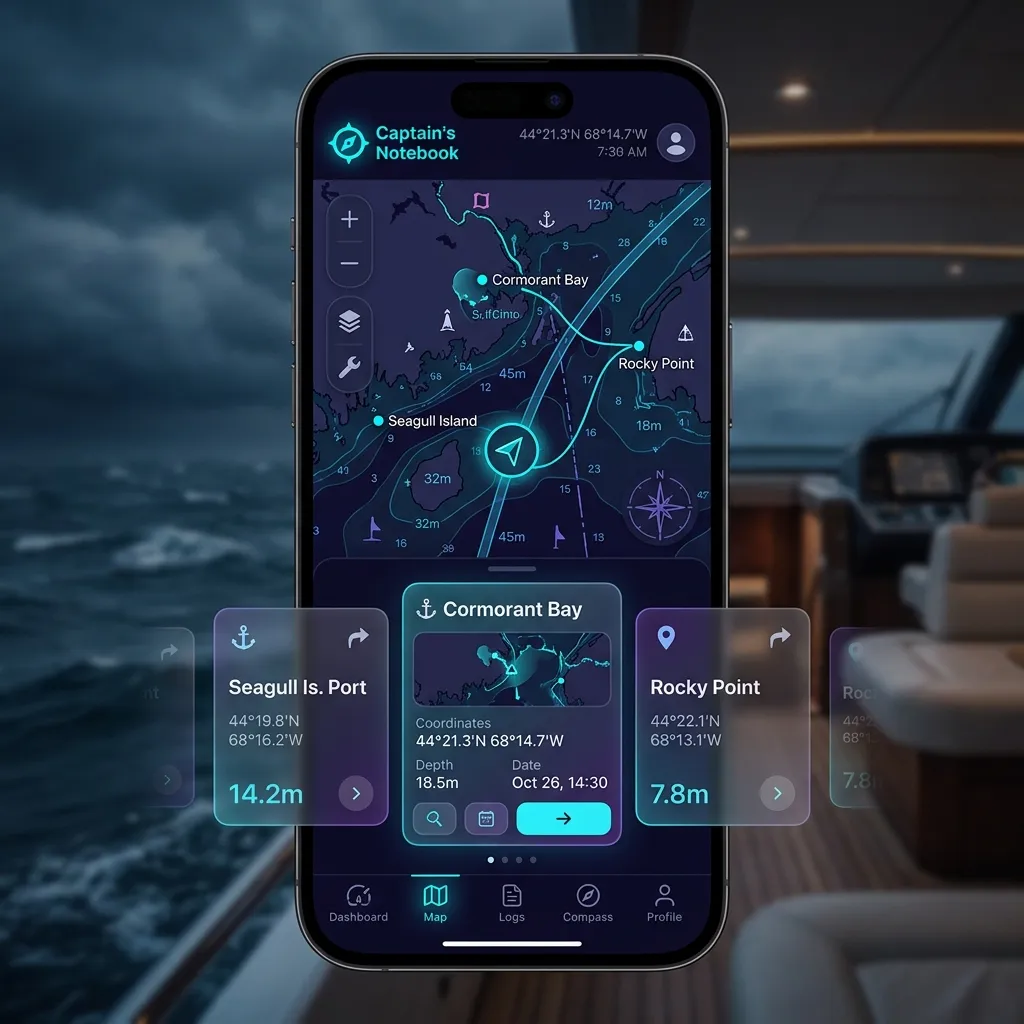
Mikä muuttuu SeaTrackeristä
lämpimämpi, paperintuntuinen kartografia, joka on tarkoitettu päiväkirjan
pitoon ja suunnitteluun.
yksi kutakin tallentamaasi kapteenin merkkiä kohti. Lukumäärämerkki
johtavalla reunalla näyttää nastojesi kokonaismäärän; aluesuodatin ilmestyy
sen viereen, kun nastasi ulottuvat useammalle kuin yhdelle purjehdusalueelle.
elävän etäisyyden kartan keskipisteestä, ja rivi järjestyy uudelleen
lähin-ensin panoroidessasi — joten mikä tahansa on lähellä katselemaasi kohtaa
kelluu eteen. (Uudelleenjärjestys on normaalia; karuselli ei ole rikki.)
merkit -selitteen, jotta mitään ei ole piilossa.
Karttatasot → Kartat -paneelissa.
Kaikki kartan teho on edelleen siellä — Reitti- ja
Matka-alitilat, jokainen selitetaso,
MOB-painike, ruutujen välimuistitus ja jäljen tallennus.
Merkkien lisääminen
Merkin aloittamiseen on kaksi tapaa:
jonka haluat tallentaa. Kapteenin merkki ilmestyy välittömästi Nastakaruselliin.
pyöreä kuva-plus-painike oikealla säädinkiskolla, heti Julesin alapuolella.
Uusi kuvamerkki -arkki avautuu. Valitse jopa neljä kuvaa kirjastostasi; niistä
tulee uusi merkki yhdessä vaiheessa. Merkki sijoitetaan automaattisesti sinne,
missä ensimmäinen kuva otettiin (kuvan sijaintitiedoista) — tai, jos millään
valitulla kuvalla ei ole sijaintia, nykyiseen sijaintiisi, ja vain jos sekin
on tuntematon, kartan keskelle. Arkki näyttää aina, mitä kolmesta se käytti.
Anna sille nimi, allekirjoita se halutessasi ja napauta sitten Lisää
muistikirjaan. Kartta lentää uuteen merkkiin ja avaa sen, jotta voit lisätä
lisää.
Merkki, jolla on kuva, näkyy kartalla pyöreänä kuvanastana — pieni
ympyränmuotoinen rajaus sen kansikuvasta — sen otsikko ja päivämäärä
painettuna heti sen alle, jotta tunnistat paikan yhdellä silmäyksellä avaamatta
sitä.
Kuvat
Avaa mikä tahansa merkki ja vieritä kohtaan Kuvat liittääksesi kuvia
kirjastostasi. Jokainen kuva muutetaan kokoonsa ja tallennetaan paikan päällä.
(Voit myös aloittaa täysin uuden merkin suoraan kuvista Lisää kuva
tai kaksoisnapauta lähentääksesi; pyyhkäise vasemmalle/oikealle siirtyäksesi
merkin kuvien välillä.
otsikkokuvana aivan merkin yläosassa. Vedä merkkiarkki alas, niin kansi
venyy. Pidä mitä tahansa kuvaa pohjassa ja valitse Aseta kanneksi
vaihtaaksesi sen (merkitty ★:llä).
muistiinpanon.
pikkukuvaan. Koko näytön näkymässä sen paikannimi ja koordinaatit näytetään,
Näytä kartalla -painikkeella, joka hyppää kartan sinne, missä kuva otettiin.
merkkiin ja kuva otettiin hieman etäällä merkistä (noin 50 m:n ja 50 km:n
välillä), keltainen palkki tarjoaa Siirrä nastan kuvan sijaintiin. Napauta
Siirrä siirtääksesi merkin tai ✕ pitääksesi sen siellä, missä se on. Aivan
merkin päällä otetut kuvat tai epäuskottavan kaukana siitä otetut eivät laukaise
tarjousta.
Äänimuistiot
Avaa mikä tahansa merkki ja vieritä kohtaan Äänimuistiot tallentaaksesi
puhuttuja muistiinpanoja — kätevää, kun kätesi ovat täynnä ruorissa eikä
kirjoittaminen onnistu.
napauta punaista painiketta aloittaaksesi ja uudelleen lopettaaksesi. Jokainen
muistio voi kestää jopa 45 s — juokseva 0:00 / 0:45 -laskuri näyttää,
paljonko on jäljellä, ja tallennus pysähtyy itsestään rajalla. Napauta Valmis
pitääksesi sen tai Peruuta hylätäksesi.
pysäyttääksesi. Toisto on kuuluva, vaikka soittokytkin olisi asetettu
äänettömäksi, joten voit tarkastella muistiinpanoa hiljaisella kannella
poistamatta puhelimen mykistystä.
Muistiot tallennetaan merkille heti ja pysyvät paikoillaan sovelluksen
uudelleenkäynnistysten yli, samoin kuin kuvat.
Merkkien allekirjoittaminen
Kapteenin merkki voi kantaa allekirjoitustasi — digitaalinen vastine rivin
allekirjoittamiselle laivapäiväkirjassa. Avaa merkki, vieritä kohtaan Kapteenin
allekirjoitus ja napauta Allekirjoita tämä merkki. Merkki leimataan:
Kun se on allekirjoitettu, merkki näyttää sinetin näillä tiedoilla. Voit
Allekirjoittaa uudelleen (mikä päivittää ajan) tai Poistaa allekirjoituksen
milloin tahansa. Kun luot merkin kuvista Lisää kuva -toiminnolla, Allekirjoita
kapteenina -kytkin antaa sinun allekirjoittaa sen paikan päällä.
Allekirjoittaminen vaatii sinun olevan kirjautuneena — allekirjoitus käyttää
kapteenin profiiliasi. Jos olet uloskirjautuneena, Kirjaudu sisään -painike vie
sinut Kapteeni-välilehdelle.
Nastojen hallinta ja poistaminen
Napauta lukumäärämerkkiä Nastakarusellin johtavalla reunalla avataksesi
Nastojen hallinnan — luettelo jokaisesta tallentamastasi merkistä, uusin ensin.
merkkiin. Jokainen rivi näyttää nimensä, paikkansa, etäisyyden kartan
keskipisteestä ja päivämäärän, jolloin tallensit sen.
vahvista.
haluat poistaa, napauta sitten Poista alhaalla olevassa palkissa ja vahvista.
Käytä Tyhjennä poistaaksesi valinnan. Nastan poistamista ei voi peruuttaa.
Tämä on paikka tyhjentää vanhat merkit — karusellin pillereissä itsessään ei ole
poistosäädintä.
Vuokraus
Charter-veneet ovat Muistikirjan kansalaisia versiosta 2.4.5 alkaen: paapuurin
kiskon Vuokraus-solu, Kapteenin merkkien ja Aiempien ankkurointien
vieressä, avaa paneelin, jossa on kaikki charteriin liittyvä, joka on sinun —
mitään ei tyrkytetä sinulle täällä, ja solu näkyy vain, kun charter-ominaisuus
on päällä.
Mitä paneeli luettelee
♥:llä, tukikohtineen ja luokkineen. Napauta yhtä: kartta lentää tukikohtaan
ja veneen kortti avautuu sovelluksen säilyttämästä kopiosta — joten se
avautuu yhä verkotta ja senkin jälkeen, kun kumppani on poistanut veneen
listalta.
kortin renkaan Vuokraus-painikkeella, venemäärineen ja kiinnityksen
vanhenemispäivineen. Napauta yhtä: kartta lentää laiturille ja laivaston
arkki avautuu.
matkasuunnitelmat uusin ensin, päivämäärineen, joustoineen ja luokkineen.
Napauta avataksesi ja ajaaksesi uudelleen; 🗑 poistaa sen.
Luettelon yläpuolella on kaksi pilleriä: Suunnittele matka ja, aina kun
sinulla on veneitä valittuna vertailuun, Vertaile (N).
Suositut tukikohdat ovat sivujen yläpuolella: Suositut tukikohdat
lähelläsi — kumppanin vilkkaimmat tukikohdat kantamallasi matkalla,
lähimmät ensin, kunkin venemäärän kanssa — ja kun luokka on valittu, Mistä
löydät (luokka)-veneitä niille maille, joilla niitä on eniten. Napauta
mitä tahansa niistä käynnistääksesi työpöydän haun siellä. Lista päivittyy
kerran päivässä, joten se avautuu heti eikä kuluta dataasi.
Päiväretket
Neljäs sivu, Päiväretket, listaa päivächarterit lähelläsi — myydään
tunneittain, laiturilta, yleensä perämiehen kanssa. Se on pois päältä:
sivu puuttuu työpöydältä, kunnes otamme sen käyttöön, mikä tapahtuu sen
jälkeen, kun kumppanin päivächarter-katalogi on tarkistettu perusteellisesti.
Mitään tästä ei näy sovelluksessa ennen sitä.
Suunnittele matka
Suunnittele matka avaa charter-suunnittelijan — alan vakiohaun, minne
tahansa maailmassa, tarvitsematta ensin löytää venesatamaa kartalta.
venesatama, kaupunki, alue tai kokonainen maa. Suunnittelija kysyy
kumppanilta kaikkea sen paikan ympäriltä.
Lauantaista lauantaihin on päällä (oletus), mikä tahansa valitsemasi
päivä napsahtaa eteenpäin tulevaan lauantaihin ja palautus kokonaisiin
viikkoihin. Kytke se pois vapaata väliä varten. Joustavat päivät (±3
päivää) hyväksyy myös veneet, joiden viikko alkaa enintään kolme päivää
kumpaankin suuntaan.
nukutettava / kuljetettava.
arvosana, pituus.
Lomakkeen alla oleva luettelo on elävä: jokainen muutos suodattaa uudelleen, ja
muuttunut kohde tai päivämäärät kysyvät kumppanilta uudelleen. Napauta venettä
sen korttia varten; Vuokraa ▸ avaa kumppanin sivun täsmälleen näille
päiville.
Tallenna suunnitelma säilyttää kysymyksen Muistikirjassasi — vastaus
haetaan tuoreena joka kerta, kun avaat sen uudelleen, joten maaliskuussa
tallennettu suunnitelma näyttää kesäkuussa heinäkuun todelliset veneet.
Tallennetut suunnitelmat selviävät sovelluspäivityksestä ja charter-välimuistin
tyhjentämisestä; ne ovat sinun, eivät kumppanin.
Vertaile veneitä
Jokainen charter-luettelo — kortin Veneet-välilehti, charter-arkki,
suunnittelija — kantaa jokaisella veneellä Lisää vertailuun -säädintä (⊞
♥:n vieressä riveillä, pilleri kortilla). Valitse enintään neljä;
Vertaile N venettä ▸ -pilleri kelluu luettelon alareunassa, ja Muistikirjan
paneeli näyttää Vertaile (N).
Vertailunäkymä asettaa veneet rinnakkain: yöhinta, viikon kokonaishinta,
pituus, hytit, makuupaikat, valmistusvuosi, moottorit, arvosana, lupa,
tukikohta ja etäisyys. Jokaisen rivin paras arvo korostetaan — halvin,
pisin, uusin, parhaiten arvioitu, lähin — ja rivi, jolla kaikki veneet ovat
tasoissa, ei korosta mitään. Jokainen sarake päättyy omaan Vuokraa ▸
sovellus käynnistetään seuraavan kerran; sarakkeen ✕ pudottaa sen veneen,
Tyhjennä tyhjentää joukon.
Suunnittele tämä vene
Veneen kortilla on Suunnittele tämä vene Lisää vertailuun -säätimen
vieressä: se avaa suunnittelijan veneen tukikohta kohteena, katsomasi viikko ja
sen luokka valmiina — nopein tie tilanteesta "tämä näyttää oikealta"
kysymykseen "mitä muuta sillä viikolla on".
Muistikirjan käyttäminen matkalla
Muistikirja on oikea välilehti, kun olet:
sydämellä merkityt veneesi ja asettamasi laivastot asuvat kaikki
Vuokraus-solun alla.
Jos jokin menee pieleen
Nastakaruselli.
Pillerit on aina lajiteltu lähin-ensin kartan keskipisteeseen, joten järjestys
muuttuu, kun liikutat karttaa.
lukumäärämerkkiä avataksesi [Nastojen hallinnan](#manage) ja poista sieltä.
palauttaa valitsemasi karttatyylin sekunnin sisällä.
paikoillaan sovelluksen uudelleenkäynnistysten yli — pudota nasta, lisää kuva, ja
se on edelleen siellä, kun seuraavan kerran avaat sovelluksen.