

Aloitus
Mitä tehdä ensimmäisten viiden minuutin aikana AnchorQueenin kanssa.
1. Aloitusnäyttö
Kun avaat sovelluksen, näet aloitusnäytön muutaman sekunnin ajan, kun kartta ja
palvelut lämpenevät.
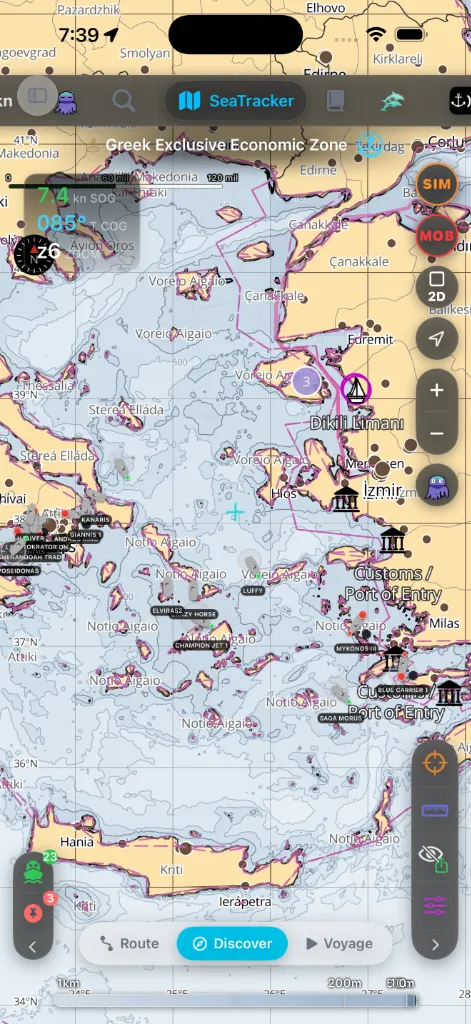
Kun se häviää, päädyt SeaTracker-kartalle

2. Myönnä käyttöoikeudet
AnchorQueen pyytää sijaintia kahdessa vaiheessa eikä koskaan ennen kuin se on
kertonut miksi.
Vaihe yksi — ”AnchorQueen tarvitsee sijaintisi”. Aloitusnäytön jälkeen lyhyt
selitysnäyttö kertoo, mihin sijaintia käytetään: veneesi piirtämiseen
merikartalle, kääntöympyrän vahtimiseen sekä reittien ja matkojen tallentamiseen.
Napauta Jatka, jolloin iOS pyytää sijainnin käyttöoikeutta; valitse
Sovellusta käytettäessä (tai Aina, jos iOS tarjoaa sitä tässä). Jos
napautat Ei nyt, kartta avautuu silti — sinulla ei vain ole omaa sijaintia
ennen kuin annat luvan.
Vaihe kaksi — taustakäyttöoikeus, kun viritä ankkurivahdin. Heti kun
lasket ankkurin ja asetat vahtisäteen, iOS kysyy, saako
AnchorQueen käyttää sijaintiasi Aina. Salli se. Ankkuroitu vene laahaa yöllä
näytön ollessa sammuksissa ja sovelluksen keskeytettynä, ja vain taustakäyttö
sallii hälytyksen jatkaa sijaintisi vertaamista kääntöympyrään — ja iOS:n
käynnistää sovelluksen uudelleen maantieteellisellä aidalla. Sovellusta
käytettäessä ei riitä: vahti vaikenee heti, kun poistut sovelluksesta. (Katso
Vianmääritys: hälytys ei lauennut,
jos kieltäydyt.)
Mitä taustakäyttö maksaa. GPS:n jatkuva käyttö taustalla voi lyhentää akun
kestoa merkittävästi. AnchorQueen kertoo tämän ensimmäisellä selitysnäytöllä ja
uudelleen paneelissa, jossa lasket ankkurin, ja pitää GPS:n hereillä vain, kun
ankkurivahti, matkan tallennus tai aktiivinen navigointi on käynnissä — ei
koskaan pelkästään siksi, että sovellus on asennettu. Katso [Vianetsintä: akku
tyhjenee yön yli](troubleshooting.html#battery).
Kaksi muuta käyttöoikeutta on tärkeää:
Jos jäit kehotteesta paitsi, Asetukset näyttää, mitä puuttuu, ja
vie sinut iOS:n asetussivulle korjaamaan sen. Mikään sovelluksessa ei pakota sinua Asetuksiin ensimmäisellä käynnistyksellä —
voit aina päättää myöhemmin.
> Neljäs Kriittiset hälytykset -käyttöoikeus — hälytyksiä varten, jotka
> soivat jopa Äänettömässä / Keskittymistilassa — on suunniteltu myöhempään
julkaisuun. Se ei ole vielä käytössä.
3. Kuittaa ensikäynnistyksen kehotteet
Uudessa asennuksessa ilmaisversio näyttää mainoksia, joten heti
käyttöoikeuskehotteiden jälkeen näet kaksi muuta valintaikkunaa:
(näytetään siellä, missä alueesi sitä edellyttää). Voit muuttaa tätä myöhemmin
kohdassa Asetukset.
toimintaasi…" Valintasi tässä on sinun; sovellus toimii kummin tahansa.
PRO-tilaus poistaa mainokset ja molemmat kehotteet.
4. Asenna kartta-alue
AnchorQueen on verkottomuus ensin — kartat tulevat lataamistasi alueista,
eivät elävästä yhteydestä. Tee tämä Wi-Fissä ennen kuin irrotat kiinnitykset.
purjehdusaluettasi kattavat alueet.
muutaman aluepaikan veloituksetta.
Ilman ladattua aluetta kartta turvautuu vähäisen tarkkuuden peruskarttaan eikä
näytä syvyyslukuja verkottomana — katso
Vianmääritys: kartta ei lataudu verkottomana.
5. Kirjaudu sisään (suositeltavaa)
Karttojen selailu toimii uloskirjautuneena, mutta ilmainen Kapteenitili
avaa aluksen synkronoinnin, Asiakirjaholvin,
yhteisömerkkien allekirjoittamisen ja tilaustesi
hallinnan laitteiden välillä.
Avaa Kapteeni-välilehti ja Luo tili (tai Kirjaudu Applella /
Googlella, missä saatavilla).
6. Tutustu kierrokseen
Sovellus opettaa itsensä edetessäsi — etsi kahta vihjettä:
toimintoja, joita et ole vielä käyttänyt. Napauta yhtä, niin lyhyt
työkaluvihjekupla kertoo, mitä se tekee, ja sitten piste häviää.
(suurennuslasi), vaihda Toiminnot-välilehdelle ja jätä laatikko tyhjäksi — se
luettelee jokaisen vihjatun toiminnon, jotta voit hypätä suoraan yhteen.
Tarkemmin kohdassa Perusliittymä.
Selaa sitten olennaiset asiat:
MOB-painike, jotka ovat yhteisiä jokaiselle välilehdelle.
7. Aseta ensimmäinen ankkurisi
Täydet tiedot ovat kohdassa SafeAnchor.
Jos jokin menee pieleen
Vianmääritys: sovellus ei lataudu.