

Indstillinger — opslagsværk
Indstillinger-fanen samler hver præference plus dine installerede regioner og
datakilde-siden.
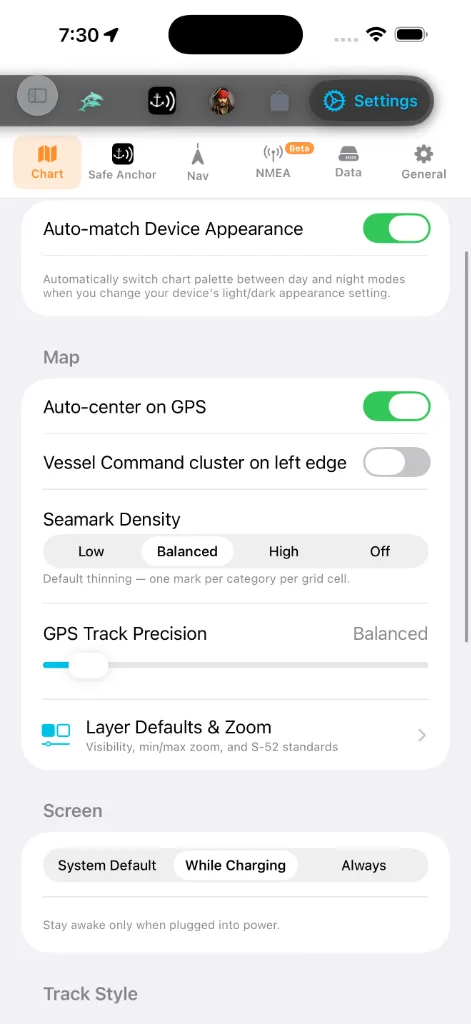
En segmenteret linje langs toppen deler skærmen i seks faner, så du kan springe
direkte til den familie af præferencer, du vil, i stedet for at rulle:
kommandoklynge-kant, sømærketæthed, GPS-sporpræcision, lagstandarder og zoom),
skærmvågning-politik, sporstil, tile-hentnings-motor.
alarmlyd + test, GPS-sporingstilstand, strømforbrug, Backup og synkronisering,
privatliv, Hjælp og manualer og About-kortet med dit live build-nummer).
ruteparametre, waypoint-muligheder, sejlads-/TSS-alarmer, lavvandsalarmen, live
GPS-status og Simulatortilstand.
NMEA-Wi-Fi-gateway eller en Bluetooth-pod, plus live diagnostik.
med tilvalg (fx NHC tropiske cykloner med en Test forbindelse-knap). Backup og
synkronisering er ikke her — den bor under Safe Anchor-fanen.
(Sømandssprog-forudindstilling + tilsidesættelser pr. størrelse), app-sprog og
About-kortet.
Sektioner inden for hver fane, i den rækkefølge du ser dem:
Kortudseende
Søkort-fanens eneste udseendekontrol er én skifter:
automatisk mellem sine dag- og natvarianter, efterhånden som din enheds
lys/mørk-udseendeindstilling ændrer sig. Slå den fra for at beholde den palette, du
valgte, uanset systemtemaet.
Baggrundskortstilen og dybdefarvepaletten sættes ikke her. De bor i det
indbyggede panel Søkortslag → Kort — åbn søkortet, tryk på lagkontrollen, og vælg
fra dag/nat-kort- og palettegitrene. Se Søkortslag.
Enheder og måling
Bor under fanen Generelt. To lag:
størrelse på én gang til et sammenhængende system. Maritim konvention bevares i hver
forudindstilling: afstand er som standard sømil og fart knob.
du har brug for at tilsidesætte forudindstillingen: Dybde, Afstand, Kort
afstand, Fart, Bølgehøjde, Lufttemperatur, Vandtemperatur,
Tryk, Fartøjsdimensioner, Ankergrej / kæde, Volumen og
Koordinater.
Hver anden fane og overlejring følger disse indstillinger.
App-sprog
på. Appen leveres på 13 sprog: engelsk, Türkçe, Deutsch, Français, Italiano,
Español, Ελληνικά, Hrvatski, Português, Svenska, Norsk bokmål, Dansk og
Suomi. Hvert er anført i sin egen skrift, så du kan finde dit sprog, selv når det
aktuelle er ukendt.
for kun at tilsidesætte det inde i AnchorQueen.
skærme skifter først til det nye sprog ved næste opstart. Tal-, dato- og
enhedsformatering opdateres med det samme.
Navigation
rækkefølge, du foretrækker. Tryk på rækken for at åbne Fanerækkefølge-editoren,
hold derefter på håndtaget til højre for en fane, og træk den op eller ned.
Fanelinjen opdateres i det øjeblik, du løfter fingeren. Tryk på Nulstil i
øverste højre hjørne for at gendanne fabriksrækkefølgen. Din opstilling gemmes
automatisk og overlever genstart af appen. Se
Kortere er mere detaljeret; længere er mindre filer.
Sikkerhedsalarmer
Under fanen Nav, ved siden af sejladsalarmerne:
strømmen eller ankrer inde i et trafiksepareringssystem (COLREGS
regel 10). Slået til som standard; rådgivende tilfælde rejser et ravgult banner,
overtrædelser et rødt.
lidt vand under din køl. Bruger din båds dybgang fra
fartøjsprofilen. (Flyttet hertil fra Safe Anchor-fanen.)
udløser. Når alarmen lyder, kan du Gøre lydløs (30 m), derefter Genoptage,
før det vindue slutter.
Skærm
AnchorQueen er åben. En navigationsapp er ubrugelig, hvis søkortet bliver mørkt midt
i en sejlads, så AnchorQueen lader dig fravælge standard-auto-låsen uden at ændre
din enhedsdækkende indstilling.
Dette er standarden: ideelt til en telefon eller iPad, der ligger i en holder på
et 12 V-udtag ved roret, mens en håndholdt i din lomme stadig sover.
hvor enheden er permanent forsynet med strøm; forvent ellers et tungere
batteridræn.
At sende appen i baggrunden gendanner altid normal søvnadfærd, så enheden kan hvile
mellem sessioner, uanset hvilken tilstand du vælger.
Sporstil
Under fanen Søkort, under Skærmvågning. En live forhåndsvisning øverst i
sektionen gentegner sig, efterhånden som du ændrer en kontrol, så du kan se resultatet,
før du forlader Indstillinger.
skygger fra langsom til hurtig langs sporet).
hver sejlads' egne min-maks-fart; Fast bruger en konstant 0–12 kn-skala, så
farver betyder den samme fart på hvert spor.
skiller sig ud.
Optag passager automatisk til søs *(også på Søkort-fanen, i
Kort-sektionen)* — én kontakt for al automatisk optagelse. Slået til som
standard: AnchorQueen optager automatisk, når du er under sejlads — på en
planlagt sejlads eller frit for vinden — og gemmer passagen, når du ankrer
eller går i land. Slå den fra, og optagelsen er helt din egen, på
REC-knappen.
Den afløser den separate Auto-record voyages-kontakt fra tidligere
versioner; de to bad dig skelne en "sejlads" fra en "passage", og den skelnen
laver appen ikke andre steder. Havde du bevidst slået den gamle fra, starter
den sammenlagte kontakt også fra. Se
Tile-motor
Under fanen Søkort, i bunden. Vælger, hvordan søkortstiles hentes:
disk → netværkscache, ved brug af forud-downloadede offline-tiles, når de er
tilgængelige. Det rigtige valg til offline-brug.
HTTP-motor, uden offline-cache-understøttelse.
En billedtekst under vælgeren staver afvejningen ud for den valgte motor.
Waypoint-navngivning
mærker læser som "Turtle Cove" i stedet for koordinater.
Klynge-adfærd
tommelfingervenlig énhåndsbrug.
Installerede regioner
En liste over hver søkortsregion, du har installeret,
grupperet efter sejlområde — Middelhavet, Nordeuropa, USA, Mexico, Caribien,
Stillehavet, Østasien, Verdensdækkende. Grupperne, deres rækkefølge og
landeflagene i hver række er de samme som i kataloget [Butik →
Søkort](store.html#regions), så en pakke står under den samme overskrift, uanset
hvor du kigger. Hver række viser:
Hent flere regioner i bunden hopper til
Gennemse regionsdata (også i bunden af regionsområdet) åbner en
lavniveau-inspektør for de installerede data — regionsmanifester, NavGrid-filer og
MBTiles-metadata. Dobbelttryk på en hvilken som helst fil for at inspicere den. Det er
en diagnostisk overflade; du har ikke brug for den til dagligdags brug.
Safe Anchor (Ankervagtindstillinger)
Fanen Safe Anchor huser nu de fulde Ankervagt-indstillinger indlejret — ikke
længere et separat ark. Fra top til bund: Tilladelser-status, alarmlyden +
alarmtest, GPS-sporingstilstanden (Realtid vs. Glidende gennemsnit) og
Strømforbrug (Balanceret vs. Højeste), Backup og synkronisering (se
[#backup](#backup)), privatliv for nedbrudsrapportering, Hjælp og manualer og
About-kortet. Se SafeAnchor for, hvad hver gør.
Fix-knap, der åbner iOS-Indstillinger. Kortet slutter med en fast
påmindelse om, at fortsat brug af GPS i baggrunden kan reducere batteritiden
dramatisk: AnchorQueen holder kun GPS'en vågen, mens en ankervagt, en
sejladsoptagelse eller aktiv navigation kører.
Radar-skærm — den klassiske ankeralarm — hver gang
den starter. Praktisk, hvis du primært bruger AnchorQueen som ankeralarm.
Det går forud for den fane, du sidst var på: med indstillingen slået fra
fortsætter appen, hvor du slap (se [hvor appen
åbner](basic-ui.html#launch-tab)); med den slået til er hver opstart
Radar. (Var en ankervagt aktiveret i din sidste session, vender appen
tilbage til SafeAnchor uanset denne indstilling.)
brugermanual-link, begge åbner i din browser.
installerede version og build-nummer — citér disse til support), og, hvor
reklamesamtykke er påkrævet (hovedsageligt EØS/UK), en Administrer
reklamesamtykke-knap, der genåbner samtykke-dialogen, så du kan ændre dit valg.
Lavvandsalarmen bor nu under fanen [Nav](#navigation) (se
[Sikkerhedsalarmer](#safety-alarms)), og Instrumenter-datakilden flyttede til sin
egen undertfane [NMEA](#instruments).
Simulatortilstand
Tilsidesæt din rigtige GPS med en position, du slipper på søkortet — nyttig til
demoer, planlægning af en sejlads fra kajen eller test af ankervagten uden at forlade
marinaen.
lægger sig i bunden af søkortet.
kontrollerne ved højre kant). Den slipper det simulerede fartøj i kortcentrum
øjeblikkeligt, når det punkt er over vand; over land beder den dig centrere på vand
først. Tryk på SIM igen (den lyser orange, mens den er aktiv) for at afslutte
simulationen.
du forlod den efter eventuel bevægelse), næste gang du aktiverer Simulatortilstand.
Når slået fra, starter hver session frisk i kortcentrum.
På søkortet lægger en rorgængerkonsol sig i bunden. Din båd dukker op med sit
navn og symbol, tegnet til sin rigtige længde på samme måde, som AIS-trafik
er — så et stort fartøj læses større end et lille og skalerer med zoom (dimensioner
kommer fra din fartøjsprofil). Konsollen lader dig:
derefter for at placere fartøjet der.
skyderen. Båden glider op i fart som et rigtigt skrog frem for at springe.
med en realistisk hastighed), Stødt holder den aktuelle kurs, Bak vender,
Mod kompas styrer den vej, enheden peger, Stop alt bringer hende til
standsning.
sig ud. Slå den fra for at panorere frit.
Simulatortilstand fra i Indstillinger → Nav.
Tryk på konsolhovedet for at folde den sammen til en kompakt autopilotstribe —
en stor kurs-at-styre med −10 / −1 / +1 / +10-bagbord- (rød) og styrbord- (grøn)
taster til énhånds-kursjusteringer, mens du sejler. Tryk på den igen for at genåbne
det fulde ror.
> Simulatortilstand erstatter din position overalt — søkortet, GPS-HUD'en,
> sporoptagelse og ankervagten følger alle den simulerede båd. Din kompaskurs
> forbliver rigtig — kun positionen er falsk. Slå den fra for at vende tilbage til
live GPS.
NMEA — Instrumenter
Undertfanen NMEA er
instrumentdatakilden. Som standard læser AnchorQueen din position fra enhedens
Indbyggede GPS. Hvis din båd har NMEA-instrumenter, så peg appen mod dem her for
at få mastetop-vind, en dybdemåler og en fastmonteret GPS.
rigtige valg for de fleste telefoner og tablets.
udsender NMEA-sætninger.
192.168.4.1) ogPort (standard 10110).
pod i listen for at vælge den. Bluetooth-instrumenter deler ingen fælles standard,
så vælg blot din enhed, og Anvend.
for NMEA-kilderne.
seneste NMEA-sætning, så du kan bekræfte, at data flyder.
> NMEA-data kræver en Wi-Fi-gateway eller Bluetooth-pod på din båd. Uden en gateway,
behold Indbygget GPS.
Backup og synkronisering
> Hvor du finder den: Backup og synkronisering er en række under fanen Safe
> Anchor (i dens Data-sektion), ikke under Indstillinger-fanen Data. Åbn
Safe Anchor → Backup og synkronisering for at nå kontrollerne nedenfor.
Hold dine kaptajnsmærker, ruter og bådprofil sikre og konsistente på tværs af enheder.
tværs af hver enhed, der er logget ind på samme konto. Viser
synkroniseringsstatussen (Synkroniseret · tidspunkt, Synkroniserer… eller en fejl)
med en Synkronisér nu-knap for et øjeblikkeligt skub.
backup-fil AES-krypteret, og den samme adgangssætning kræves for at gendanne
den. Lad den være tom for en ukrypteret backup.
for enheden.
og ruter tilføjes eller opdateres, slettes aldrig.
Datakilder og partnere
Et skrivebeskyttet ark, der viser hver udbyder, hvis data fodrer appen —
OpenStreetMap og MapLibre, ESRI og Mapbox, NOAA og nationale vejrtjenester, Wikipedia,
Global Fishing Watch og andre — med links til hver udbyders websted.
Delte kortdata
På fanen Data lader Del kortdata anonymt (slået til som standard) AnchorQueen dele de sømærker, havne, ankerpladser og toldsteder, appen henter fra OpenStreetMap. De indgår i et fælles kortlager, så alle skipperes kort fyldes hurtigere ud, og OpenStreetMaps gratis servere får færre forespørgsler. Kun offentlige OpenStreetMap-data deles — aldrig din position, din båd eller hvem du er. Slår du den fra, bruger appen stadig det fælles lager; den holder bare op med at bidrage.
Tjenester
Avanceret diagnostik. Den mest nyttige er NHC-forbindelsestesten, som tjekker, om
National Hurricane Centers cyklon-feed kan nås.
About-kort
AnchorQueen viser versionsinformation to steder:
version og build-nummer. Citér dette, når du kontakter support.
etiket), Kortdata (OpenStreetMap), Tilstand (Kun GPS · Offline) og
Kortmotor (MapLibre GL). Det sporer ikke dit build-nummer; brug Safe
Anchor-kortet til det.
Din Cachelagrede tiles-størrelse vises separat, under Data-fanens
Lagring-sektion; den beregnes i baggrunden og læser kortvarigt "Beregner…" ved
første indlæsning.
Hvis noget går galt
opdaterer etiketterne ved næste tegning.
undertilstand én gang), og prøv igen.
Bådprofil
Indstil dybgang, bredde, længde overalt (LOA) og sikkerhedsmargin.
AIS-trafik
Viser forbindelsesstatus for AIS-trafik (Delt eller direkte forbindelse).
Hjælp — brugervejledning og udgivelsesnoter
Åbner brugermanualen og versionsnoterne.
Sikrere synkronisering og sikkerhedskopier
Enhedens lokale bibliotek forbliver knyttet til den første konto, der logger ind efter opdateringen. Login med en anden konto sætter bibliotekets synkronisering på pause; log ind med ejerens konto for at fortsætte. Offlineoptegnelser bliver på enheden. Nye krypterede sikkerhedskopier har stærkere adgangskodebeskyttelse og kan læses i 2.4.4 eller nyere; ældre sikkerhedskopier kan stadig gendannes. Behandlingen kører i baggrunden med en filgrænse på 128 MiB. Sletning af passager på tværs af enheder og bevaring af ud-og-hjem-spor er også rettet.
Atelier-fartøjer
Sejlbåde, motoryachter og katamaraner bruger nu detaljerede Atelier-billeder ved navigation, ankervagt, simulering og afspilning. Charterguletter har deres eget billede med to master. I bådeditoren og Min båd kan du trække 3D-båden for at dreje og knibe for at zoome. AIS-billeder er uændrede; trimaraner og joller beholder deres modeller.