

Kaptajn — din profil
Kaptajnens dashboard er dit kontohjem. Det ser forskelligt ud afhængigt af, om
du er logget ind.
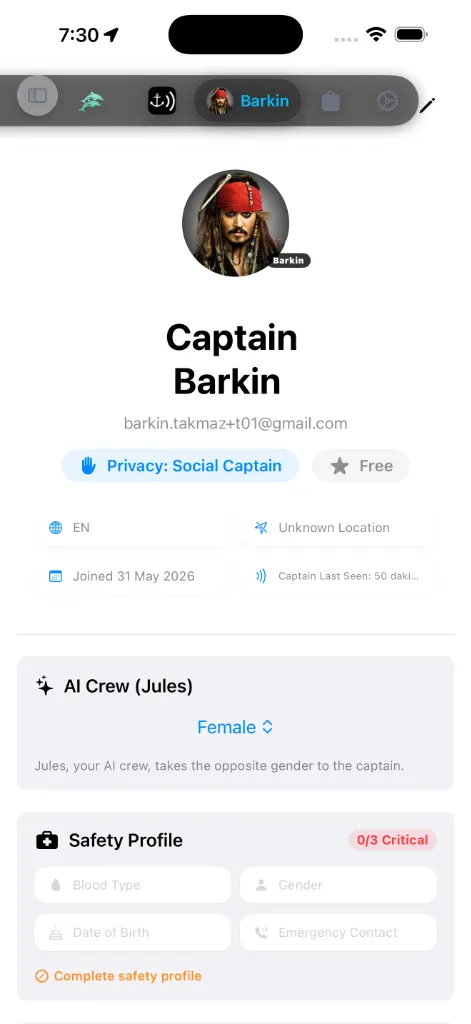
Logget ind
Når du er logget ind, viser dashboardet:
info-kapsler under det: din foretrukne lokalitet, sidst kendte placering, datoen du
tilsluttede dig, og hvornår du senest blev set.
at åbne Privatlivsindstillinger og ændre, hvem der kan se dig.
fornyes. Tryk på den for at åbne det premium Licensregnskab.
præference, der eksponeres her. Enheder og tema bor i
Indstillinger, ikke på dette dashboard.
For at logge ud skal du trykke på blyanten for at åbne Rediger profil —
Log ud-knappen er i bunden af den skærm. Der er ingen log ud-kontrol på
hoved-dashboardet.
Licensregnskab (App Store-regnskab)
Et tryk på kapslen Abonnementsstatus på dit profilkort starter øjeblikkeligt Licensregnskabet (SubscriptionLedgerSheet). Dette fungerer som det officielle visuelle regnskabs-dashboard for dine aktive App Store-licenser, direkte regionskøb og gratis søkortspakke-pladstildelinger.
Gratis søkortspakke-pladser
Der er tre abonnementsniveauer. Premium-medlemskaber giver gratis, permanente pladstildelinger til søkortsregioner i høj opløsning:
* AnchorQueen Free: 0 gratis pladser.
* AnchorQueen Pro: 3 gratis pladser, valgt én ad gangen.
* AnchorQueen Max: ubegrænset — alle regioner er inkluderet, så regnskabet viser et dækningskort i stedet for en pladsoversigt; der er intet at gøre krav på eller vælge imellem.
* Fjerntilstand (selvstændig, ikke en plan): 1 gratis plads, så længe abonnementet er aktivt.
Hvis din konto er bevaringsberettiget (en tidlig livstidskonto), mærker
regnskabet den AnchorQueen Grandmaster med Bevaret livstidsadgang og en krone.
Dette er ikke et fjerde niveau, du kan købe — det er et mærke for forældede
livstidskonti, med Max-niveau-kapaciteter.
Pladslicens-tilstande
Hver plads i oversigten sporer dynamisk status for sin bundne licens:
* 🟢 Aktiv (Udløber : Regionen er fuldt aktiv med offline-kapaciteter og sejladsplanlægning.
🟡 Udløbet · Rutning deaktiveret: Regionens abonnement er udløbet. Offline-visning af vektorsøkort forbliver fuldt aktiv, men avanceret Hybrid A-APF-sejladsrutning inden for regionen er låst.
* 🔴 Udløbet · Låst: Regionens plads er udløbet, og offline-download er låst.
Kaptajnens garanti for sikre data
Logget ud
Når du ikke er logget ind, er fanen en login-skærm:
Du skal være logget ind for at bruge Jules og undertilstanden
Fjern i SafeAnchor.
AI Crew (Jules)
Under dit profilkort er et AI Crew (Jules)-kort med en enkelt kontrol:
tager det modsatte køn til kaptajnen, så det er sådan, du vælger Jules' persona.
(Denne indstilling flyttede hertil fra Safe Anchor-indstillingerne.)
Dette er adskilt fra feltet Køn i [Sikkerhedsprofilen](#safety-profile) nedenfor
— det ene er et eftersøgnings- og redningsdatum, det andet former kun Jules.
Hjemmemarina
Hver båd i garagen kan bindes til den plads, den faktisk ligger på. Åbn
bådeditoren, og brug kortet Hjemmemarina og områdefyr.
på navn, og Sæt nål på kortet lægger et trådkors hvor som helst, så en
ikke-registreret kaj, en vig eller en privat bro også tæller. Derefter viser
kortet pladsens koordinater. Når du gemmer en hjemmemarina, føjes den også
til dine favoritter.
sin plads med sin egen skrogtegning, skaleret til dens længde. Både, der
deler marina, fordeles på nabopladser i stedet for at stables. Den båd, du
er om bord på, tegnes ved din live-position, så du aldrig ser den to gange.
den båd den aktive, og hele appen følger med: skroget på søkortet,
ruteplanlæggerens dybgang og fart samt tallene ved roret. Der skal 900 m til
at forlade den, så en tur på broen ikke kan få noget til at blinke. Der
kræves to positioner, før den handler, og skifter du båd i hånden, træder
det automatiske skift tilbage i en halv time.
ingenting. Ellers tager den, du senest har sejlet, roret.
og marinaens navn.
kræver lokalitetstilladelsen Altid, som AnchorQueen kun beder om, når du
aktiverer ankervagten. Uden den sker skiftet stadig, men kun mens appen er
åben.
hjemmemarina-kortet FYR AKTIVERET.
Sikkerhedsprofil
Dashboardet viser et Sikkerhedsprofil-kort (SOLAS SAR / ISAF) — de
oplysninger, redningstjenester beder om først. Kortets hoved bærer et
parathedsmærke: det læser SAR-klar (grøn), når alle tre kritiske felter er
udfyldt, eller N/3 kritiske (orange / rød), mens nogen mangler. De tre kritiske
felter er blodtype, nødkontakt-navnet og din fødselsdato. Mens mærket er
under 3/3, skubber en Fuldfør sikkerhedsprofil-prompt dig til at udfylde resten.
Tryk på blyanten for at redigere disse detaljer i Rediger profil:
SAR-datummet — adskilt fra det tre-valgs Jules-køn [ovenfor](#ai-crew).
nødkontakt under en nødsituation. Dashboard-kortet gentager dette som *Jules kan
notificere denne kontakt*, når en kontakt er sat.
Alt her bliver på din enhed og i din synkroniserede konto; det deles kun, når du
udløser et nødvarsel.
Mine fartøjer
Kortet Mine fartøjer administrerer din flåde, og hvilken båd der i øjeblikket er
aktiv.
fra flådelisten over på den for at gøre den båd til den aktive. Boksen fremhæves
grøn, mens du trækker over den. Det aktive fartøj huskes mellem opstarter.
fartøjer registreret endnu vises, indtil du tilføjer din første.
kan ikke fortrydes; at slette det aktive fartøj rydder dropzonen.
Dokumentboks
En privat opbevaring for dine skibspapirer — nås fra Kaptajn-fanen. Upload ICC,
RYA, STCW-certifikater, forsikringspolicer, fartøjsregistrering og besætningslister,
sorteret i mapper.
orange nær fuld.
fremskridtsprocent.
eksisterende dokumenter for at frigøre plads, eller vælg en mindre fil.
Mine delinger
Alle de sejladsklip, du har lavet, med linket der afspiller dem.
Åbn listen fra ⋯-menuen i biblioteket over ruter og sejladser —
Mine delinger. Hver række nævner sejladsen, hvornår du oprettede den, og en
status: I kø, Gengiver, Klar, Mislykkedes eller Tilbagekaldt.
tilbagekaldt klip kan være op til en time om at forsvinde fra caches verden
over.
Delinger hører til din kaptajnkonto, så listen er den samme på alle enheder, du
logger ind på. Se
Del din sejlads som et klip for, hvordan et klip
laves.
Del appen
I bunden af dashboardet åbner en Del appen-knap systemets delings-ark, så du kan
give AnchorQueen videre til kammerater og skipperkolleger.
I Rediger profil
Tryk på blyanten for at nå Rediger profil. Ud over visningsnavn, sprog,
Sikkerhedsprofilen og Log ud har den:
partnere). Slået fra som standard.
Hvad login gør
Login forbinder din enhed til AnchorQueen-skyen, så:
Dine sejladsdata på søkortet og i Capt's Notebook bliver på enheden, medmindre du
vælger at synkronisere.
Hvis noget går galt
Indstillinger, og sørg for, at de stemmer overens.
Atelier-fartøjer
Sejlbåde, motoryachter og katamaraner bruger nu detaljerede Atelier-billeder ved navigation, ankervagt, simulering og afspilning. Charterguletter har deres eget billede med to master. I bådeditoren og Min båd kan du trække 3D-båden for at dreje og knibe for at zoome. AIS-billeder er uændrede; trimaraner og joller beholder deres modeller.