

Kom godt i gang
Hvad du skal gøre i dine første fem minutter med AnchorQueen.
1. Velkomstskærm
Når du åbner appen, ser du velkomstskærmen i nogle få sekunder, mens søkortet
og tjenesterne varmer op.
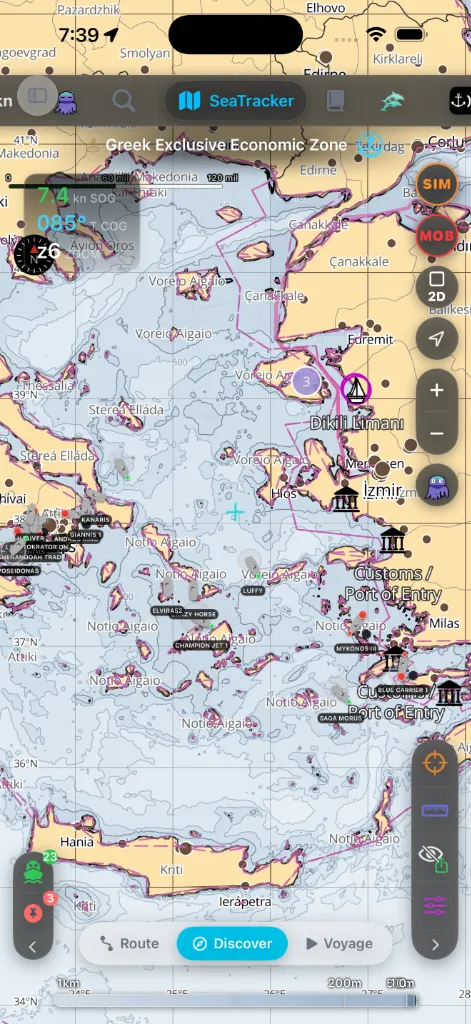
Når den forsvinder, lander du på SeaTracker-søkortet i

2. Giv tilladelserne
AnchorQueen beder om placering i to trin, og aldrig før den har fortalt dig
hvorfor.
Trin et — "AnchorQueen har brug for din position". Efter startskærmen
forklarer en kort skærm, hvad positionen bruges til: at tegne din båd på
søkortet, holde øje med svajecirklen og registrere ruter og sejladser. Tryk på
Fortsæt, hvorefter iOS beder om placeringsadgang; vælg Når appen bruges
(eller Altid, hvis iOS tilbyder det her). Trykker du Ikke nu, åbner
søkortet alligevel — du har bare ingen egen position, før du giver lov.
Trin to — baggrundsadgang, når du aktiverer ankervagten. I det øjeblik du
sætter ankret og fastsætter en vagtradius, spørger iOS,
om AnchorQueen må bruge din placering Altid. Tillad det. En opankret båd
skrider om natten med skærmen slukket og appen suspenderet, og kun
baggrundsadgang lader alarmen blive ved med at sammenligne din position med
svajecirklen — og lader iOS genstarte appen på dens geofence. Når appen bruges
er ikke nok: vagten forstummer, i det øjeblik du forlader appen. (Se
Fejlfinding: alarmen lød ikke,
hvis du afviser.)
Hvad baggrundsadgang koster. Fortsat brug af GPS i baggrunden kan reducere
batteritiden dramatisk. AnchorQueen siger det på den første forklaringsskærm og
igen på panelet, hvor du sætter ankret, og holder kun GPS'en vågen, mens en
ankervagt, en sejladsoptagelse eller aktiv navigation kører — aldrig bare fordi
appen er installeret. Se [Fejlfinding: batteriet dræner natten
over](troubleshooting.html#battery).
To tilladelser mere har betydning:
Hvis du gik glip af en forespørgsel, viser Indstillinger, hvad
der mangler, og tager dig til iOS-indstillingssiden, så du kan rette det. Intet i appen tvinger dig ind i Indstillinger ved første opstart — du kan altid
beslutte dig senere.
> En fjerde tilladelse, Kritiske varsler — til alarmer, der lyder, selv på
Lydløs / Fokus — er planlagt til en senere udgivelse. Den er ikke aktiv endnu.
3. Gennemfør forespørgslerne ved første opstart
På en ny installation viser gratisniveauet reklamer, så lige efter
tilladelsesforespørgslerne ser du to dialoger mere:
(vist, hvor din region kræver det). Du kan ændre dette senere under
spore din aktivitet…" Dit valg her er dit eget; appen virker uanset hvad.
Et PRO-abonnement fjerner reklamer og begge
forespørgsler.
4. Installer en søkortsregion
AnchorQueen er offline-først — søkort kommer fra regioner, du downloader,
ikke fra en aktiv forbindelse. Gør dette på Wi-Fi, før du kaster los.
regioner, der dækker dit sejladsområde.
regionspladser uden beregning.
Uden en downloadet region falder søkortet tilbage til et baggrundskort med få
detaljer og viser ikke dybder offline — se
Fejlfinding: søkort vil ikke indlæses offline.
5. Log ind (anbefales)
Det virker at gennemse søkort uden at være logget ind, men en gratis
kaptajnskonto låser op for fartøjssynkronisering, dokumentboksen,
signering af fællesskabsmærker og styring af dine abonnementer
på tværs af enheder.
Åbn fanen Kaptajn, og Opret konto (eller Log ind med
Apple / Google, hvor det er muligt).
6. Tag rundvisningen
Appen lærer dig selv op undervejs — hold øje med to signaler:
du endnu ikke har brugt. Tryk på en, og en kort værktøjstip-boble forklarer,
hvad den gør, hvorefter prikken forsvinder.
Søg-knappen (forstørrelsesglasset), skift til fanen Funktioner, og lad
feltet være tomt — den viser hver eneste funktion med fingerpeg, så du kan
springe direkte til en. Detaljer i Grundlæggende brugerflade.
Skim derefter det væsentligste:
kortkontrollerne og MOB-knappen, som hver fane deler.
7. Sæt dit første anker
Alle detaljer findes i SafeAnchor.
Hvis noget går galt
Fejlfinding: appen vil ikke indlæses.