

SeaTracker-søkort — Rute, Opdag, Sejlads
SeaTracker-fanen er søkortet i hjertet af AnchorQueen. Søkortet forsvinder
aldrig — når du skifter fane og kommer tilbage, er dit zoom og din position
præcis, hvor du forlod dem.

Bunden af søkortet har en pillelinje med tre undertilstande:
Rute — Opdag — Sejlads.
Hvor det er slået til, åbner en fjerde knap — Live — det [levende 3D-kort](#triton-live).
Opdag
Standardtilstanden. Søkortet er dit at strejfe om i.
tællemærke pr. lag — bøjer, sømærker, havne, ankerpladser, farer, vrag,
fyrvinkler, AIS-fartøjer, fiskearter, dykkersteder, fiskerivagt, havdata,
Wikipedia-artikler og dine egne kaptajnsmærker — plus
dybdeforklaringen, der er flyttet dertil fra bunden af søkortet.
kategoris panel ved siden af indholdsskinnen i landskab eller som ark fra
bunden i portræt; et tryk på en anden kategori erstatter det. Kort svæver
ikke længere løst over søkortet og overlapper ikke hinanden. Kategorier uden
noget i synsfeltet skjuler deres celle, og det, der ikke kan være på kanten,
ryger i skinnens •••-lomme.
under sigtekorset, mens du panorerer.
stiplet linje — nyttig ved krydsende trafik. Det er et lag, du kan slå til og
fra (slået til som standard) under Søkortslag → Navigation, hvor du også kan
vælge dens farve og linjestil.
Brug Opdag til at lære et område at kende, rekognoscere en ankerplads eller
gennemse interessepunkter.
Live instrumentaflæsning
Hvis du har tilsluttet en NMEA-instrumentkilde (en Wi-Fi-gateway eller en
Bluetooth-pod — se [Indstillinger → Ankervagt →
Instrumenter](settings.html#anchor-watch)), vokser GPS-HUD'en med en live
instrumentsektion. Den vises kun, mens en kilde er tilsluttet; på en enhed med
indbygget GPS er HUD'en uændret.
RETRY (rav), eller NO SIGNAL (rød) — transporten (TCP / UDP / BLE), og
hvor lang tid siden de seneste data ankom. Alderen tæller op, hvis feedet bliver
stille, så et fastfrosset "12s siden" er dit signal om, at gatewayen holdt op
med at sende.
vandet bliver lavere), vind (tilsyneladende eller sand fart med vinkel) og —
når du trykker på kortet for at folde det ud — kurs, fart gennem vandet
og havtemperatur. Kun de værdier, dine instrumenter faktisk sender, vises.
der ruller, efterhånden som nye aflæsninger ankommer, så du med ét blik kan se
havbunden blive lavere eller vinden tage til.
Satellit- og hybridbaggrundskort
Du kan overlejre satellitbilleder i høj opløsning direkte under dine vektorbaserede søkortslag for at få et komplet fotografisk og metrisk overblik over kystnære farvande.
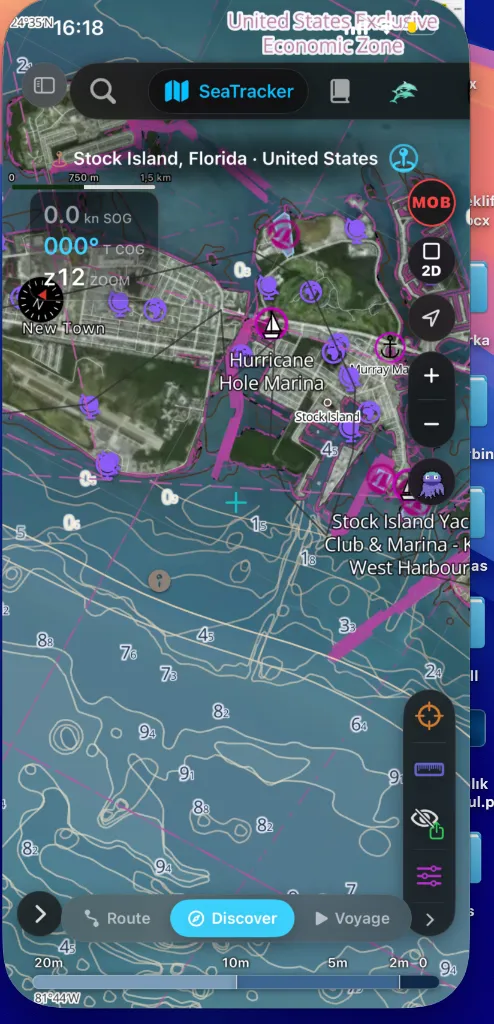
Sådan slår du det til:
Dette overlejrer dybder i høj præcision og dybdefarelinjer direkte over kystnære strukturer i den virkelige verden, hvilket gør det yderst nemt at planlægge indsejlingsløb til ukendte marinaer (såsom Hurricane Hole Marina i Stock Island, Florida).
Rute
Rutetilstand erstatter HUD'en med Rutepanelet i bunden.
Når du går ind i Rutetilstand uden en aktiv plan, lander du på dine Gemte
ruter — et filter Alle / Ruter / Passager over listen holder planlagte
ruter og optagede sejladser adskilt (tællingen for udsnittet følger filteret),
og optagede sejladser bærer en ▶ Afspil-knap direkte i rækken.
Ruterækker bærer deres oprettelsesdato ved siden af distance og
punktantal. Lokations-knappen flyver altid søkortet til rutens eller
sejladsens startposition — et navneskilt ved det første fix viser navn og
datoer. Planlagte ruter får en orange SIM-knap: ét tryk starter
simulatortilstand med ruten forvalgt — det simulerede fartøj sættes af ved
starten, og autopiloten sejler ruten med den planlagte fart. At vælge en
rute fokuserer søkortet på den: var den skjult, bliver den synlig, og alle
andre ruter træder til side, indtil du fravælger — kun en rute, du aktivt
navigerer efter, bliver altid på søkortet. Start fra en kendt sejlads, eller
begynd en ny direkte fra overskriftsrækken: Planlæg ny rute slipper det
første waypoint i søkortets centrum, og Søg slår destinationen op på navn
(resultaterne rangeres med vand først). Inde i planlægningspanelet fylder
lokations-knappen i afgangsfeltet (A) det med din aktuelle GPS-position —
koordinaterne dukker op i feltet, en kort bekræftelse blinker, og panelet går
et øjeblik efter selv videre til ankomsttrinnet (B).
Kommandoskinnen sidder i venstre kant i Rutetilstand. Tryk på Sæt
AFG, og søkortet venter på dig — et banner lyder *"Tryk på søkortet for at
placere afgang…"*. Tryk (eller tryk og hold) der, hvor du vil have det, og
afgangen lander der med en ringbølge. Tryk på den tændte kommando igen, eller
på ✕ i banneret, for at annullere uden at placere noget.
tænder skinnen Sæt ANK, og banneret skifter til *"Tryk på søkortet for
at placere ankomst…"* — ét kommandotryk pr. punkt, aldrig to. Dit næste tryk
sætter ankomsten, og passagen planlægger sig selv.
af ikoner; træk den til siden (grib den hvor som helst — den lille pille i
dens højre kant viser hvor), og den udvider sig og viser hver kommandos
navn. Den husker, hvordan du efterlod den.
tre kommandoer — Sæt AFG, Sæt ANK, Ruter. Vend, Ryd, Gem rute og Tilføj
waypoint dukker op, efterhånden som din plan fortjener dem, og træder til
side igen, når den ikke gør. Intet står gråt hen.
ud, efterhånden som punkterne lander, og den med ring om er det trin,
skinnen venter på.
indsætter Tilføj waypoint et mellempunkt mellem dem, og passagen
genplanlægges gennem det. Kommandoen forbliver aktiv, så en passage på
fire ben er fire tryk — ingen genaktivering imellem.
besked i stedet for i stilhed at lave en rute, du ikke kan sejle.
DEP-pille, ankomsten som en rød ARR-pille, og hvert mellempunkt som
en nummereret cyan cirkel — tallet er det ben, det lukker. At sætte et
endepunkt igen glider det hen på sin nye plads i stedet for at springe,
så du kan se, hvad der flyttede sig.
ben), Ryd, Gem rute og Ruter (åbner listen over gemte ruter
igen).
separat "opret"- eller "OK"-trin. I det øjeblik en start (A) og en slutning (B)
eksisterer, planlægger appen automatisk din sejlads uden om lavvande og
landbarrierer ved hjælp af vores højtydende Hybrid A*-APF (Artificial
Potential Field) rutesøgningsmotor. Dette gælder, uanset hvordan du placerer
punkterne: ved at trykke på søkortet, trykke længe eller bruge TILFØJ-knappen.
klikker fast i tre højder — et slankt kig, et halvt ark og fuldt —
og ét sammenhængende træk går hele vejen til fuldt; du behøver ikke længere
trække to gange.
foreslåede rute — træk i den for at inspicere ethvert afsnit.
i kontrolsøjlen ved højre kant (under zoomknapperne): TILFØJ slipper et
waypoint ved sigtekorset (den anden TILFØJ planlægger ruten automatisk),
FORTRYD fjerner det seneste, SLET fjerner det nærmeste. Træk et waypoint
direkte på søkortet for at flytte det. Kapslen er kun til fri form — den er
skjult i Dok til dok-tilstand, hvor du bygger ruten fra de to dokpladser i
stedet.
det — det springer ikke til din båds aktuelle position. Brug følg-knappen, hvis
du ønsker, at kameraet skal spore dit fartøj.
Hybrid A*-APF og afslapningskaskade
Rutemotoren arbejder uden for hovedtråden for at sikre absolut lydhørhed i brugerfladen og finder stier i tre logiske trin:
* Streng tilstand: Håndhæver fuld dybgang + sikkerhedsafstand langs hele ruten.
* Lavvandstilstand: Hvis Streng fejler, slapper planlæggeren afstandsreglerne nær endepunkterne, mens du advares om mulig dybgangseksponering.
* Bedste forsøg-tilstand: Slapper afstandsgrænserne helt nær dokkerne for at garantere, at en sammenhængende rute genereres, frem for at afbryde med en rutefejl.
Waypoint-detaljer — tryk for at vise
Waypoints langs en vist rute tegnes som nummererede magenta cirkler, der
holder søkortet læsbart ved enhver zoom; det valgte får en lysende ring i sin
rollefarve. Tryk på et waypoint for at åbne dets detaljekort, forbundet til
nålen med en tynd hjælpelinje. Kortet taler broens sprog — WPT, BRG, LEG,
DTG, TTG, ETA — og viser det, der betyder noget for benet lige nu: indgående
pejling og benafstand, afstand tilbage mod totalen, sejltid tilbage ved
planlagt fart, ETA på uret når et afgangstidspunkt er sat, bølge og
vindstød ved waypointets ETA når rutevejret er indlæst, samt et
koordinatpanel, du kan vende kortet om til.
helst på søkortet og forbliver bundet til sit waypoint af hjælpelinjen —
panorér eller zoom, og det følger sin nål og holder den plads, du gav det. At
vælge et andet waypoint sætter det tilbage til automatisk placering.
din faktiske fart over grunden og position, og det aktuelle målwaypoint
bærer et NEXT-mærke. Står du stille, falder kortet tilbage til tal ved
planlagt fart, dæmpet og mærket som sådan.
optaget spor, og kortet viser FIX n/N — klokkeslættet, du passerede det,
din optagede SOG og kurs der, tilbagelagt afstand og forløbet tid — aldrig
regnestykker med planlagt fart. En række ▶ Afspil herfra på kortet starter
[afspilningen af sejladsen](#passage-replay) fra netop det fix.
Der er præcis ét kort åbent ad gangen: tryk på et andet waypoint flytter det,
og et tryk på åbent vand — eller et hvilket som helst andet søkortobjekt —
lukker det. At skifte waypoint med pilene ‹ › i navigations-HUD'et flytter
kortet i takt.
Dok til dok
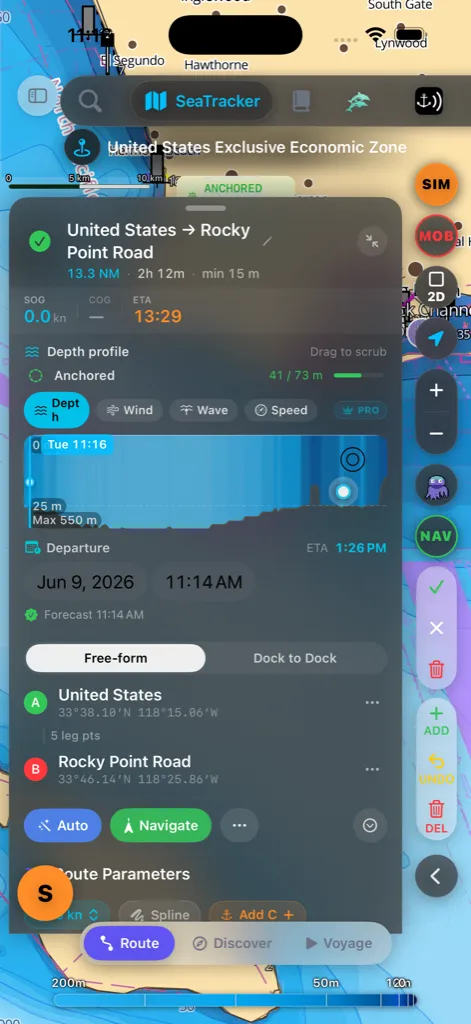
Øverst i Rutepanelet vælger en tovejs-skifter, hvordan du bygger ruten:
slippe så mange ankre, du vil; appen ruter mellem hvert par.
denne havn til den havn".
I Dok til dok viser panelet to pladser:
kan også trykke på lokations-ikonet for at bruge din aktuelle position
eller færge-ikonet for at slippe den nærmeste havn.
sat. I det øjeblik du vælger en afgang, åbner destinationsvælgeren automatisk,
så du kan søge direkte efter, hvor du skal hen.
Vælgeren viser havne og marinaer først, med andre steder nedenunder, og viser
afstanden fra din aktuelle visning. Når begge dokker er sat, ruter appen
automatisk mellem dem uden om lavvande, ligesom Fri form.
bekræfte valget — afgang (A) centrerer visningen igen ligesom destination (B).
destination — ruten planlægges igen med det samme.
At leje en båd til etapen
Lander en dokplads på en havn eller marina, hvor vores charterpartner har
både, dukker en lille Lej fra (havn) ▸-chip op under pladsens
koordinater:
afgangsdato (den førstkommende lørdag, hvis du ikke har sat en) og
aflevering enten syv nætter senere eller ved din forventede ankomst, alt
efter hvad der ligger længst ude — en sejlads på to uger beder om et
charter på to uger.
næste etape ▸, og den åbner på den første lørdag efter du ankommer.
Chartere afhentes og afleveres på den samme base, så B er et tilbud om at
starte din næste sejlads derfra, aldrig om at aflevere en båd.
optaget på den base, i hvilket tilfælde chippen stadig åbner basen, men
uden datoerne.
forbindelsen. Tryk på ✕ på det, og det kommer ikke igen for den rute.
når pladsen virkelig er en charterbase, de dukker aldrig op, mens
ankeralarmen lyder, en afdriftsadvarsel er oppe, eller du gør mere end 2
knobs fart, og de forsvinder af sig selv, hvis en vagt udløses, mens
panelet er åbent. Hvad der sker efter trykket, står under
[At leje en båd her](#charter-rentals).
Kaptajnens bibliotek
Posten Capt's Routes i sidemenuen åbner Kaptajnens bibliotek — ét søgbart
sted at styre alt, du har gemt eller indsamlet:
detaljeeditor; swipe for at slette. Tryk længe for den fulde handlingsmenu:
Vis på kort, Start navigation, Dublér, Vend retning,
Eksportér GPX og Sejladsplan (PDF) — den printbare A4-sejladsplan, direkte
fra listen, uden behov for et detaljeark.
og ankerpladsens liggetid; sigteknappen flyver søkortet til det.
at slette.
varighed, sporpunkter). Tryk på en for den fulde sejladslog med statistik og
ETA-beregneren. Knappen ▶ Afspil på en sejladsrække afspiller sejladsen
på søkortet — se [Afspilning af en sejlads](#passage-replay).
Et søgefelt, en sorteringsmenu og en live resultattæller sidder over listen.
Menuen ⋯ Avanceret tilføjer Importér GPX og Administrer mapper.
I landskab åbner biblioteket i det højre detaljepanel, så du kan administrere
ruter, mens søkortet bliver i syne; i portræt åbner det som et ark.
Sådan skelner du ruter fra sejladser. Overalt hvor en liste kan indeholde
både planlagte ruter og optagede sejladser — grundrutevælgeren, når du opretter
en sejladsplan, og panelet med tilgængelige ruter på søkortet — sidder et lille
filter Alle / Ruter / Passager over listen, og det husker dit valg.
Søgeresultater i kommandopaletten mærker hver post Rute eller Passage,
så de to aldrig flyder sammen.
Afspilning af en sejlads
En optaget sejlads er ikke bare en streg på søkortet — den bærer alt, hvad
båden faktisk gjorde: position, fart over grunden og kurs, fix for fix,
på den rigtige klokke. Afspil spiller den sejlads tilbage på søkortet med
dit eget fartøjssymbol.
▶ Afspil på en hvilken som helst sejladsrække i
[Kaptajnens bibliotek](#captains-library), sejladsens egen detaljeside,
listen over gemte ruter på søkortet, en sejlads fundet via
[søgning](#search) eller dagsrapporten i logbogen — dage med en optaget
sejlads tilbyder at afspille den. Uanset hvordan du starter, flyver søkortet
til sejladsens start og indlæser sejladsen sat på pause ved første fix —
tryk på afspil, når du er klar.
bådsymbol (ikke det gennemsigtige planlægningsspøgelse) og drejer med den
kurs, du faktisk styrede. Et falmende spor følger den og viser de sidste
par minutters afspillede spor. Foran båden vises den del af sejladsen, der
endnu ikke er afspillet, som en hvid stiplet linje, hvis streger vandrer mod
destinationen — samme »endnu ikke«-sprog, som ruteplanlæggeren bruger.
den vind, du faktisk havde — værdi, vindstød og en retningsnål — dybden
under markøren, hvor søkortdata tillader det, klokkeslættet ved den aktuelle
position samt forløbet/resterende tid for sejladsen. Vinden opsamles
stilfærdigt, mens en sejlads optages (fra dine instrumenters sande vind, når
de er tilsluttet, ellers fra den aktuelle prognose), så sejladser optaget før
denne version viser en streg der.
(1×–256×) skalerer den optagede klokke — afspilningen sætter farten ned,
hvor du faktisk satte farten ned, og løber, hvor du faktisk løb, så et
stille ophold for anker eller et hurtigt slag læses præcis, som det skete.
[Sejlads](#voyage) — træk til et hvilket som helst punkt i sejladsen, og tryk
på afspil derfra.
kursen op. Panorér søkortet, og kameraet er dit igen, ligesom under levende
navigation.
normal.
Del din sejlads som et klip
En optaget sejlads kan forlade appen som en kort lodret film og et link, der
afspiller den i enhver browser. Intet gengives på din telefon — appen beder
vores servere om filmen og giver besked, når den er klar.
på sejladsens detaljeside og den samme række i sejladsens genvejsmenu i
biblioteket. Den vises kun for optagne sejladser, der er færdigsynkroniseret
til din kaptajnkonto, fordi filmen laves ud fra den synkroniserede kopi —
telefonen uploader intet.
som standard) skjuler de første og sidste 300 m af sporet, så din havneplads
forbliver privat. Vis fartøj offentliggør bådens navn, type og længde.
Vis kaptajnens navn er slået fra, medmindre du slår det til. Fotos
offentliggøres aldrig.
du kan kopiere og indsætte hvor som helst. Filmen følger efter — gengivelsen
tager typisk omkring ti minutter, og en notifikation giver besked.
delingsark, hvor Instagram, WhatsApp, Beskeder, Filer og Fotos alle tager imod
den. Linket følger med.
Mine delinger; en tilbagekaldelse dræber linket og
sletter filmen.
Sejlads
Sejlads er aktiv navigation. Et enkelt langt tryk forvandler et sted på søkortet
til en planlagt sejlads, du derefter vælger at starte. Indtil du har sejlet et par
sejladser, minder et fingerpeg på søkortet dig om bevægelsen.
hold, indtil den er fuld.
aktuelle position (A) til det punkt (B) uden om lavvande og land. Tryk på
pillens ✕ for at opgive planen. Hvis noget forhindrer en rute — ingen
GPS-fix, en destination på land, et punkt for tæt på båden — siger pillen det
straks.
og den anslåede tid, og den planlagte sti tegnes på søkortet som en stiplet
forhåndsvisningslinje — panorér og zoom frit for at inspicere den.
(dit spor, ankomster til waypoints og statistik) starter, dybde- og vejrgraferne
fyldes ud, og nærliggende søkortsobjekter slippes i begge ender. Tryk på
Afvis for at kassere den planlagte rute; intet startes eller gemmes.
Fordi du bekræfter med Start, starter et fejlagtigt langt tryk aldrig en
sejlads af sig selv. Begge endepunkter navngives efter deres nærmeste sted. Hvis
båden har bevæget sig nævneværdigt, mens kortet ventede, planlægger et tryk på
Start stille ruten igen fra, hvor du faktisk er, før navigationen begynder, så
ruten altid starter ved stævnen — ikke hvor den var for et par minutter siden.
Navigerer du allerede? Et langt tryk mens en sejlads kører starter ikke en ny
— det foreslår at indsætte et waypoint på det sted og ruter om fra din aktuelle
position gennem det, afhængigt af din bekræftelse.
HUD for aktiv navigation
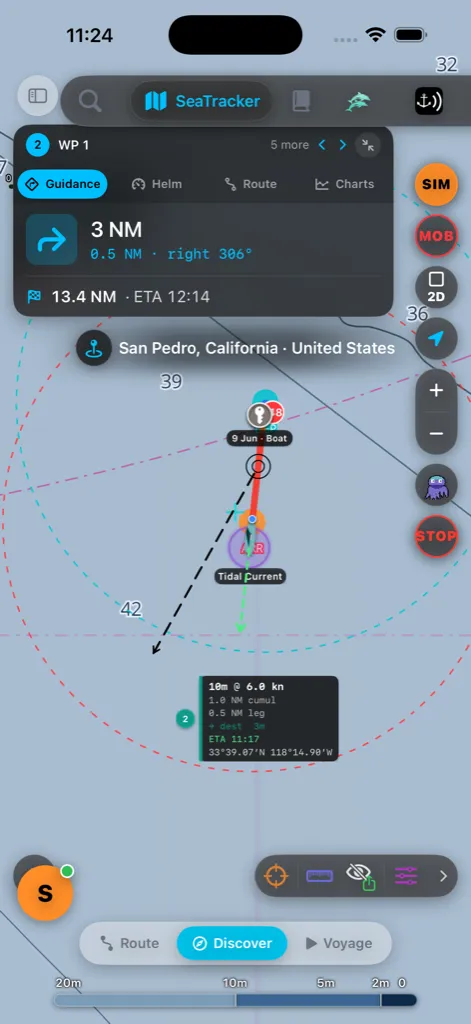
Mens du navigerer, sidder ét kort øverst på søkortet med fire sektioner, du
skifter mellem med et tryk:
bjælke for afdrift fra kurslinjen.
afstand og din position i ruten.
typeknapperne for at skifte, hvilken graf der vises. Dybde er altid gratis;
prognosegraferne for Vind, Bølger og Tidevand er en Pro-funktion —
på en gratiskonto viser de striber et låst "Pro-funktion"-mersalg i stedet for
en kurve. Se Butikken for at låse op for dem. Vind tegner
vindstød som en svagere stiplet linje over vindlinjen, med vindretningspile. Hver
graf viser live prognosedata langs ruten, waypoint-mærker og en afstandsskala.
En hvid prik sporer din aktuelle position; træk i grafen for at skrubbe en
hvid prik langs ruten på søkortet — den springer tilbage til din live position
efter et øjeblik. Tidevand viser den forudsagte havnetidevandshøjde langs din
rute, tegnet omkring en middelvandstandslinje (kurven dykker under linjen ved
lavvande); hvor tidevandsforudsigelser ikke er tilgængelige for et område, viser
grafen et hul frem for et gæt.
Brug ‹ ›-pilene i HUD-hovedet for at gå til det forrige eller næste waypoint;
et kort banner bekræfter det nye mål. Minimer-knappen (⤡) i HUD-hovedet folder
hele kortet sammen til en lille NAV · WP-chip; tryk på chippen for at hente det
tilbage. Stednavnsmærket gemmer sig direkte under HUD'en, så resten af søkortet
forbliver frit.
Kommandovinduet i bunden (dybdeskrubber + afspilningskontroller) har tre
størrelser — tryk på dets trinknap for at skifte mellem fuld → kompakt →
minimeret og tilbage, hvilket frigør kortplads, når du ikke har brug for det.
I landskab er HUD'en breddebegrænset til forsiden, så den aldrig æder søkortet, og
paneler, du åbner fra den (rutedetaljer, sejladsplan), lægger sig i den højre
detaljesøjle i stedet for at dække kortet — samme delte adfærd som
[Kaptajnens bibliotek](#captains-library).
Stop og omrutning
STOP, mens du navigerer. Et tryk på den beder dig bekræfte, før
vejledningen afsluttes, så et fejltryk ikke kan afbryde din rute.
banner ind, der viser den tid og afstand, du ville spare. Tryk på Accepter
omrutning for at skifte eller Behold nuværende — det forsvinder også af sig
selv efter et par sekunder, hvis du intet gør.
Live — 3D-kortet
Live er den fjerde knap på kortets bjælke. Den viser de samme kort som en
levende 3D-visning: dybde og land i relief, vandoverfladen, din båd i sin
virkelige størrelse med dit spor, charterbåde ved deres pladser og AIS-trafik
tegnet med skrogformer i hvert fartøjs virkelige længde og bredde.
kort — afmærkninger, havne, marinaer og ankerpladser, interessepunkter,
charterbåde og AIS-fartøjer. Et tryk på din egen båd åbner dens kommandomenu.
(Kaptajnens markering, Charterbåde, Havvejrstation, Planlæg rute).
GPS-knappen slår den til igen.
på det flade kort. Mens Live er åben, sover det flade kort for at spare
hukommelse og batteri, og det kommer tilbage præcis, hvor du forlod det.
din enhed.
Hvad Live tegner. Charterbåde ligger ved pontoner i deres egen marina —
hver marina får en anløbsbro med et flag for hver charterpartner, og et tryk på
pontonen eller et flag åbner marinaens charterflåde. Både og AIS-fartøjer tegnes
i deres sande størrelse; langt væk vokser de kun nok til at kunne ses.
Stednavne (øer, bugter, landsbyer og byer) skrives på appens sprog, og et
bredde-/længdegradsnet kan vises. Begge følger det flade korts kontakter for
stednavne og net.
Live-indstillinger
Live bruger kortets egne knapper — der er ingen separat indstillingsskærm.
når dit kort er i natttilstand, og skifter med det. Lagkontakterne —
sømærker, farer, dybdetal, trafiksepareringssystemer, sejlrender, forbudte
områder, OpenSeaMap, havne, AIS og ruter — viser og skjuler det samme i 3D.
Live. Live-kortstil tilbyder alle 3D-stilarter: Som kortet
(standard — Nautica Day eller Nautica Night sammen med kortet), Nautica
Day, Nautica Night, Nautica Terræn (land i højdebånd med hvert
bånds højde), Satellit og Havbunds-røntgen. Landrelief med
højdemærker vises i alle stilarter. Afsnittet har også terræn (Auto,
Overflade eller Havbund), lodret overdrivelse (1×–3×), levende vand,
landrelief, charterbåde og strømprofil (Fuld, Balanceret eller Sparer). Dine
valg gemmes.
3D-visningen; GPS-knappen skifter mellem følg med kursen op, følg med nord op
og fra. Når visningen er drejet, vises et kompas nederst til venstre — tryk
på det for at dreje tilbage mod nord.
Live-kamera, instruktør og afspilning
Mens Live er åben, får skinnen til højre en Live 3D-gruppe — terning-knappen
åbner og lukker den.
visningen), Følg (bag din båd), Bane (rundt om din båd), Ovenfra
(lige ned, nord opad) og Filmisk.
oversigt, følg, bane, stævn- og dæksbilleder af din båd — de samme billeder
som Passage 3D. Vælg tempoet Filmisk, Roligt eller Sport under
Lag ▸ Kort ▸ 3D / Live ▸ Instruktørstil. Rører du kortet, holder
instruktøren pause; fire sekunder efter du slipper, fortsætter den.
levende vand og strømprofilen (Fuld, Balanceret, Sparer).
sejladsen her i Live-kortet med de sædvanlige afspilningsknapper under
kortet. Mens en afspilning er indlæst, viser gruppen også afspil / pause
og hastigheden (×1, ×4, ×16), og kameratilstandene og instruktøren følger den
afspillede båd.
Søgning virker i Live præcis som på det flade kort: Forstørrelsesglasset
åbner den samme søgning, og et resultat flyver 3D-visningen derhen og sætter den
samme nål (tryk på nålen for at fjerne den). Søgning, AIS-trafik og afmærkninger
omkring dig følger det, 3D-visningen viser. Et tryk på en charterponton åbner
marinaens charterflåde.
Live-vejr, hav og himmel
Live tegner hav og himmel ud fra vejret dér, hvor du kigger.
3D-visningen, lige inden for kommandoskinnen og lige under GPS-kortet, i
stil med Passage 3D: kurs og retning, fart, den sande vind, bølger og
dønning, så et lille panel med himmel, lufttemperatur og sigtbarhed. Med
tilsluttede instrumenter er vinden bådens sande vind; ellers er det
havudsigten for det viste område, opdateret hvert 10. minut. Målerne vokser
med din tekststørrelse og bruger dine Enheder-indstillinger; når
kolonnen er kort (liggende format, de største tekststørrelser), skrumper
målerne, og dem, der stadig ikke kan være der, flytter ind i panelet som
tekst — kursen forbliver en måler længst, så vind, fart og bølger. Tryk på
vejrmålerne eller panelet for at åbne vejrrapporten for området — den samme
Havvejrstation som i menuen ved langt tryk — eller på kurs- eller
fartmåleren for at åbne din båds kommandomenu. Med VoiceOver læser
Live-instrumenter alle værdier op.
sammen til ét chip (vindpil, fart og Beaufort — eller din kurs, før der er
kommet vind); tryk på chippen for at få kolonnen tilbage. Live husker dit
valg. Med VoiceOver bruges handlingen Skjul instrumenter / Vis
instrumenter på Live-instrumenter. For at skjule målerne helt slås
Instrumenter fra i Kamera og HUD.
hjemmeindikatoren, ligesom det flade kort. Dens målere, gitteretiketter og
de øvrige overlays holder sig fri af fanebjælken, GPS-kortet, begge skinner,
kompasset og bjælken nederst.
Bølgeforstørrelse (1×–10×) gør dem lettere at se oppefra: knappen ≋
i gruppen Live 3D skifter mellem 1×, 2×, 4×, 7× og 10×, og
Lag ▸ Kort ▸ Hav og himmel har skyderen, havdetaljer (Lav / Høj),
skumtoppe og kølvand.
live-vejret og den lokale tid. Skyknappen i gruppen Live 3D og
Hav og himmel ▸ Himmel vælger i stedet et fast udseende — Klar himmel,
Skyet, Overskyet, Tåge, Regn, Tordenvejr, Solopgang eller Abyssal. Slå
Tidspunkt: nu fra for at belyse scenen på et andet tidspunkt.
også Trackcam, et fast kamera ved dit spor, der ser båden passere — og
viser eller skjuler instrumenterne, sporet over havet, fartskalaen,
fartøjets position og minikortet. Fartskalaen sidder i fartmåleren, mens
instrumenterne er slået til (den vises kun ved siden af skinnen, når de er
slået fra); fartøjets position sidder ved siden af målerne; minikortet er en
lille skive over kompasset. Sporet og instrumenterne er slået til som
standard, resten fra.
Live-fotos og -klip
Kameraknappen i gruppen Live 3D åbner en optagelseslinje: Foto tager et
stillbillede af 3D-visningen, Optag filmer den, til du trykker stop, og
biblioteksknappen åbner alt, hvad du har optaget i Live. Fotos og klip gemmes i
dine Fotos (når du tillader det) og i samme bibliotek som Passage 3D-optagelser,
og klippets længde følger dit abonnement som i Passage 3D. Kortets knapper er
ikke med på billedet.
Automatisk passageoptagelse
Du behøver ikke længere huske at trykke REC. Når Optag passager
automatisk til søs er slået til — og det er den som standard — holder
AnchorQueen øje med, hvordan båden faktisk bevæger sig, og starter selv
passageoptagelsen.
Hvornår den starter. Hvert 30. sekund læser appen din position sammen med
telefonens bevægelsessensorer og afgør, hvad du foretager dig: sejler for
sejl, for motor eller blot gør mere end 2 knobs fart. To sådanne cyklusser i
træk under sejlads — omtrent et minut — med fixet på vand og ikke på land, og
optagelsen begynder. Det er den samme optagelse, som REC-knappen starter:
samme spor, samme statistik, samme plads i biblioteket bagefter.
armeret, og sejler du ud af svajcirklen, er det afgang nok — du behøver ikke
vente den anden cyklus ud. Det gælder også, selv om AnchorQueen blev
tvangslukket ved bøjen: iOS vækker appen, når du krydser cirklen, og afgangen
bliver honoreret, så snart den er oppe igen.
er indsamlet og sammenføjet positionsfix, så en optagelse aldrig melder sig
selv over et tomt spor.
lov at være, og intet starter automatisk, mens du allerede navigerer en rute
— den sejlads har sin egen optagelse med. Efter du selv har stoppet en
optagelse, træder automatikken til side et stykke tid, så det næste fix ikke
straks kan genstarte den passage, du lige valgte at afslutte.
Banneret. Så snart passagen for alvor er i gang, hæver et kort sig fra
bunden af søkortet — Optagelse af passage startet, med klokkeslættet den
begyndte — og tilbyder to valg:
tryk-og-hold-hintet frem igen. Tryk og hold på det vand, du er på vej mod;
ruten planlægger sig selv, og Start på kortet Rute klar kører aktiv
navigation oven på den optagelse, der allerede løber — sporet fortsætter
ubrudt nedenunder.
Mens du allerede navigerer, holder banneret sig helt væk.
Sæt destination senere. Du skal ikke beslutte dig ved banneret. Mens en
optagelse kører, og ingen navigation er aktiv, bærer langtryksmenuen i
[Opdag](#discover) den samme kommando Indstil destination, så du kan vælge
et mål en time inde i passagen uden at stoppe eller genstarte noget.
Ankomsten gemmer den for dig. Når båden har ligget for anker eller på land
i omtrent tre minutter, er passagen slut: optagelsen stopper og gemmer sig
selv. Den lander i [Kaptajnens bibliotek](#captains-library) under filteret
Passager med afstand, varighed og hele sporet — ▶ Afspil inklusive, se
[Afspilning af en sejlads](#passage-replay) — og sejladsen i skibsjournalen
lukkes med sin ankomstpost, præcis som havde du stoppet optagelsen i hånden.
Slå hele adfærden fra under Indstillinger → Søkort →
Optag passager automatisk til søs.
At finde et sted
Tryk på søge-ikonet i toplinjen for at åbne søgepanelet. Det har to faner:
Hvad Kortsøgning gennemsøger
Ét søgefelt forespørger alt på én gang og grupperer resultaterne efter, hvor de
kom fra — dine egne data først:
| Gruppe | Hvad den finder | Hvor den kommer fra |
|---|---|---|
| Kaptajnsmærker | Dine gemte nåle, dykkersteder og gemte artikler | På din enhed |
| Ruter | Dine gemte ruter (efter navn) | På din enhed |
| Waypoints | Dine navngivne waypoints | På din enhed |
| AIS-fartøjer | Levende skibe nær dig, efter navn, MMSI, kaldesignal, type eller destination | Live AIS-feed |
| Havne | Marinaer og havne fra den medfølgende database | På din enhed |
| Sømærker | Søkortsatte bøjer, båker og fyr | På din enhed |
| Steder | Bugter, øer, byer, landemærker, adresser | OpenStreetMap (online) |
| Steder (Google) | Marinaer, virksomheder og interessepunkter efter navn, hvor det er muligt | Google Places (online) |
| Havne (Online) | Den verdensomspændende marina-/havnedatabase — tusindvis af marinaer med faciliteter, læ og indsejlingsdybde | OpenSeaMap (online) |
| Explorations | Wikipedia-artikler om steder nær dig | Wikipedia (online) |
Dine egne data og live AIS vises øjeblikkeligt, mens du skriver. Online-grupperne
slutter sig til et øjeblik senere — de starter, når du har skrevet tre bogstaver, og
appen venter på en kort pause i din skrivning, før den rækker ud, så den ikke fyrer
en forespørgsel af på hvert tastetryk. Online-resultater cachelagres, så en
gentagelse af en nylig søgning returnerer øjeblikkeligt og stadig virker, når du
senere går offline.
At læse et resultat
Hver række viser navnet, en kort undertekst (fartøjsdetaljer, rutelængde,
havnefaciliteter og så videre) og — når appen kender din position — afstanden i
sømil. Et lille stiplet firkant-ikon betyder, at stedet har en kendt afgrænsning,
så når du flyver til det, indrammes hele området frem for et enkelt punkt.
Tryk på et resultat (eller dets →-knap) for at flyve søkortet derhen og slippe en
nål på stedet, mærket med dets navn, så placeringen forbliver markeret, efter at
kameraet falder til ro. Tryk på nålen for at fjerne den. Et tryk på et
ruteresultat afslører den rute og indrammer den fra ende til ende; et tryk på et
Wikipedia-resultat åbner også dens artikelpanel.
Seneste søgninger
Når feltet er tomt, viser panelet dine Seneste søgninger. Hver række bærer et
lille mærke, der viser, hvem der kørte den:
et sted, søger hun i præcis de samme kilder som anført ovenfor, så en marina, hun
finder, lander her, klar til at trykke på.
Tryk på ✦ Jules-chippen over listen for kun at vise de steder, Jules fandt.
Ryd historik sletter den seneste liste og offline-cachen.
> Alle online-kilder er ikke til navigation og kan være utilgængelige uden en
> forbindelse — dine søkort, mærker, ruter og de medfølgende havne- og
sømærkedata virker altid offline.
Fællesskabets noter, fotos og fakta
Hvert kort for en marina, havn, ankerplads eller sømærke har en sektion
Fællesskab, hvor skippere deler, hvad de fandt der.
fotos og videoer der er, og de nyeste noter. Tryk på et foto for at se det i
fuld skærm; Se alle noter viser hver note med dens svar. Fotos med en
globus kommer fra Wikimedia Commons og viser ophavsperson og licens.
læ for, dybden hvor skippere har ankret, og dagens travleste tid vises med et
mærke, der siger, hvor de kommer fra — Fællesskab, Bundrapporter,
OpenStreetMap, OpenSeaMap eller AnchorQueen-flåden. Er skippere
uenige, ser du hvert svar med antal stemmer, fx 72 (5) · 9 (1).
Datakilder nederst viser alt, kortet bygger på, og linker til den
oprindelige post.
øverst Note eller Fare.
Solnedgang, 🤿 Snorkling, 🍽 Mad i land, 🌙 Rolig nat …) sætter en sætning ind
i din note — skriv bare videre omkring den. Giv 1–5 stjerner, tilføj op til
5 fotos eller videoer (videoer op til 60 sekunder; tryk på ✕ på et
miniaturebillede for at fjerne det) og udfyld Fakta-felterne:
VHF-kanalen; for ankerpladser også bund og holdeevne, de sektorer på
kompasset, som bugten er i læ for, og den dybde, hvor du ankrede.
(sten, rev, vrag, lavt vand, fortøjningsliner, badeområde, fiskeopdræt,
afmærket område eller andet), tryk på kortet for at placere den præcist, og
angiv dybden over den. En note om en kortlagt sten eller et kortlagt vrag
åbner som en fare.
tryk at gøre dem til fakta: kanal 72 bliver til VHF-kanalen, 6 m til
dybden, sand til bunden, beskyttet åbner læ-kompasset, en sten eller et
vrag tilbyder at skifte til Fare, og en restaurant spørger, hvordan man
kommer i land. Hvis Jules ikke har noget at gå ud fra, spørger den, som
andre skippere ville — om bunden, holdeevnen, læ og dybde; for en fare, om
den er afmærket, og hvordan man holder afstand. Tryk på ✕ for at springe et
spørgsmål over. Når Jules kører på din iPhone (Apple Intelligence) eller din
egen server, skriver Pudse mine ord, Skriv ud fra mine fakta og
Skriv advarslen for dig uden at bruge din daglige Jules-kvote — tryk på
Brug den eller Behold mine; Fortryd henter dine egne ord tilbage.
Positionsdata fjernes fra fotos og videoer før upload. Når du har skrevet
noget, er det blokeret at stryge editoren væk, så intet går tabt — luk den med
✕.
⚓ Jeg er her for at registrere dit besøg — én gang pr. sted pr. dag.
Kameraknappen ved siden af tilføjer en kort tekst og op til 4 fotos. Kortet
viser, hvem der var her sidst (f.eks. ⚓ Barkin var her · 3 t siden),
besøg denne måned og antal skippere; Seneste besøg viser de fem
seneste. Indtjekning bruger din position: er placering slået fra, forklarer
AnchorQueen hvorfor, før der spørges, eller henviser til Indstillinger. Kun
afstanden til stedet gemmes, aldrig din position. Tjekker du ind to gange
samme dag, ser du blot Du har allerede tjekket ind her i dag.
videoer først, derefter skipperens navn, båd og hvor længe siden, bedømmelsen,
teksten samt Nyttig og Svar med deres antal. En note på et andet
sprog har et lille sprogmærke — tryk på Oversæt for at læse den på dit
sprog, oversat på din iPhone. Indtjekninger vises som korte var her-linjer.
Fællesskabsreglerne. Din note viser dit skippernavn og din båd.
sendes af sig selv, når du er online igen. Kan den ikke slås op, kan du
Prøve igen eller Kassere den.
den, eller brug ⋯ til at Anmelde den (spam, stødende, forkerte
oplysninger, farligt råd) eller Bloker skipper — så ser du intet mere fra
den skipper. Noter anmeldt af flere skippere skjules, til en moderator har
set på dem. Dine egne noter redigerer eller sletter du i samme menu.
nærheden en ankerplads, en fortøjningsbøje, et slæbested eller en fare, som
ikke står på noget søkort.
at skrive om et sted, som intet kortobjekt dækker. Editoren åbner på den
position: vælg stedets type (nu også Landemærke eller Andet sted), giv det
evt. et navn, og del. Har skippere allerede markeret samme type sted inden for
ca. 50 m, føjes din note dertil, og kortet viser Tilføjet til et sted i
nærheden, der allerede er markeret. Under alle omstændigheder åbner stedets
kort, når noten er delt.
noter knyttes til kortpakkehavne, der kun kendes fra World Port Index, til
officielle kortobjekter — fyr, bøjer og båker, vrag, sten, landemærker samt
forbuds-, advarsels- og ankerpladsområder — i regioner opdateret med
objekt-id'er (tryk på et for at åbne dets kort), til indklareringshavne og til
dykkersteder kortlagt i OpenStreetMap. Når en OpenStreetMap-marina åbner som
sit havnedatabasekort, viser kortet noterne fra begge; nye noter går til
havnen.
søkortet fra havneanløbszoom; tryk på et for at åbne dets kort.
Fællesskabets noter erstatter aldrig officielle søkort eller efterretninger for søfarende.
Trykbare havne fra søkortpakker og kildemærker
ankerpladssymbolerne, der er bagt ind i en installeret søkortregion, kan
trykkes på og åbner det samme kort som live-mærker — navn, faciliteter,
maksimal dybgang og længde, læ, link til havnelods og World Port
Index-oplysninger, hvor pakken har dem — uden at du behøver signal. Er stedet
også på live-kortet, vinder live-posten, og pakken tilføjer kun det, den ved.
havnedatabase deres egen nål, samlet i klynger med de øvrige faciliteter. En
nål udelades, når en marina eller havn med samme navn allerede er kortlagt
inden for ca. 150 m. Tryk på den for at åbne havnekortet.
kildeikon — tryk på det for at se mærket, og hvad det betyder for, hvor nye
dataene er. Havne- og ankerpladsrækker i Opdag-panelerne viser selve mærket:
| Mærke | Betydning |
|---|---|
| OSM | Hentet live fra OpenStreetMap |
| OSM · delt cache | OpenStreetMap-data delt af andre AnchorQueen-skippere |
| Søkortpakke | Fra en installeret søkortregion — med · WPI eller · OpenSeaMap, når regionen har flettet disse kilder |
| OpenSeaMap | OpenSeaMaps havnedatabase |
| Fællesskab | Et sted tilføjet af skippere |
| Partner | En charter- eller servicepartner |
bliver på din enhed. Kortet holder kun området omkring din visning i
hukommelsen, så en bereist telefon forbliver hurtig — og kortsøgningen finder
stadig mærker fra alle de steder, du har været.
At vælge kortstilen
Baggrundskortstilen og dybdepaletten bor i selve søkortet — åbn arket
Søkortslag fra nederste højre hjørne, og vælg dem under fanen Kort (se
[Søkortslag](#layers)). Valget er globalt og bevares på tværs af opstarter;
standardvalg ved ny installation (Nautica Day-baggrundskort + den omvendte
NOAA-palette) er tunet til klarhed om dagen for anker. Den eneste
kortudseendekontrol i Indstillinger er skifteren
Match enhedens udseende automatisk, som vender paletten mellem dens dag- og
natsøskende, når iOS skifter lyst/mørkt tema — den vælger ikke baggrundskortet.
Panelet Søkortslag
Arket Søkortslag er der, hvor hver overlejring slås til eller fra. Det er
organiseret i fem faner langs toppen, så du springer direkte til det, du vil, i
stedet for at rulle gennem én lang liste:
dybdepalettens tema, gruppen Dybde og batymetri (Dybdekurver og
Dybdepolygoner er slået til som standard, så en ny installation åbner til et
læsbart batymetrikort; den tungere udfyldning Vanddybder / EMODnet bliver slået
fra, indtil du slår den til, og at ændre korttemaet viser kurverne og
polygonerne igen, hvis du havde skjult dem) og de vektorbaserede
baggrundskort-underlag (veje, bygninger, etiketter, POI'er, grænser). Start her
for at indstille, hvordan søkortet ser ud.
(sømærker, grænser, maritime zoner, [trafiksepareringssystemer](#tss), told,
rasterkort) og den offline S-57 ENC-stak, du låser op for ved at installere en
region (dybder, sejlrender, farer, havbund).
sømærker, havnedatabase, vejr og udforskningslagene (havliv, dykkersteder,
fiskeriaktivitet, havdata).
AIS-API-feedet (aisstream.io / VesselAPI) med udbyder- og forbindelsesstatus
og gruppen Flåde (fjernsynkronisering) — kaptajner, der deler live position
gennem en SafeAnchor-fjernkanal, med et resumé, der viser kanalnavnet, og hvor
mange fartøjer der er synkroniseret. Feedet starter altid hver opstart på
standardudbyderen aisstream.io; VesselAPI bruges kun som en automatisk
failover (hvis aisstream.io forbliver uopnåelig), eller når du selv vælger det,
og det valg varer kun sessionen ud — næste opstart vender tilbage til
aisstream.io. Når du panorerer eller zoomer, bliver de skibe, der allerede er på
skærmen, hvor de er, mens feedet abonnerer på det nye område i baggrunden — de
opdateres på stedet frem for at blinke væk og tilbage.
Din egen AIS-nøgle — et valgfrit felt under udbyderrækken lader dig
forbinde med din egen aisstream.io-konto i stedet for den fælles, indbyggede;
se [At bruge din egen AIS-nøgle](#ais-own-key).
AIS-fanen for live positioner af andre AnchorQueen-kaptajner, der sender på det
offentlige fyr nær der, hvor du kigger. De vises på søkortet med en ravgul
ring (så du kan skelne dem fra din egen flotille, som er blågrøn, og fra rå
AIS, som ingen ring har) og opdateres live, mens du er zoomet ind. Et resumé
viser, hvor mange der er i syne. Det starter slået fra, fordi det bruger data
at holde live-feedet åbent — slå det til, når du vil se, hvem der ligger for
anker omkring en travl bugt.
ankerhistorik) plus udseendet af ankervagtsringene, eget-skib-linjerne og
sigtekorsfarverne pr. tilstand.
Lyn-menuen i øverste venstre hjørne har genvejene Vis alle lag og Skjul
alle sømærker, som kan nås fra enhver fane.
At bruge din egen AIS-nøgle
Live fartøjstrafik kommer fra aisstream.io, en gratis offentlig AIS-tjeneste.
AnchorQueen forbinder til den med én nøgle, der er indbygget i appen — den samme
nøgle for hver eneste kopi af AnchorQueen på vandet. Nøglen er gratis, og for de
fleste kaptajner virker den bare. Men dens kapacitet deles: aisstream.io
begrænser, hvor mange både der kan være forbundet på én nøgle ad gangen, og når
den grænse er nået, afviser tjenesten nye forbindelser, indtil en plads bliver
ledig. Om bord ser det ud, som om AIS-fartøjer aldrig dukker op, eller som om
feedet overgiver sig til den langsommere 30-sekunders reserve.
At registrere din egen aisstream.io-konto — gratis, et minuts tastearbejde,
ingen betalingsoplysninger — giver dig kapacitet, som ingen andre deler. Det
er helt valgfrit. Lad det være, og AIS virker præcis som før på den indbyggede
nøgle.
Sådan bruger du din egen nøgle
nøgle, indtil du tilføjer en — eller Fælles nøgle fuld* med ravgult, når den
indbyggede nøgle er årsagen til, at trafikken er stoppet.
den API-nøgle, siden giver dig.
igen med det samme — hvis feedet var faldet tilbage til den langsommere
udbyder, vender det af sig selv tilbage til livestrømmen.
Rækken viser derefter Din ···· med de sidste fire tegn i din nøgle, så du med
ét blik kan se, hvilken nøgle der er i brug. Fjern nøgle og brug den fælles
sætter alt tilbage, som det var.
Hvor nøglen opbevares. I denne iPhones nøglering og ingen andre steder. Den
forlader aldrig enheden, sendes aldrig til AnchorQueen eller nogen anden, følger
ikke med i en iCloud-sikkerhedskopi og flytter ikke med til en anden iPhone —
sæt den op igen der, hvis du vil have den begge steder. Afinstallation af appen
fjerner den.
Havbund på søkortet
Med Havbundens sediment slået til under [Søkortslag](#layers) viser søkortet, hvad bunden består af, fra zoom 10 og ind, fra to kilder:
Symbolet viser bundtypen; holdeevnen vises, når du trykker på det. Tryk på et symbol for at åbne bundvælgeren for stedet — bekræft, hvad andre skippere fandt, eller ret det. Dit svar tæller som én stemme; ændrer du det senere, flyttes din stemme i stedet for at tilføje en ny. Fællesskabets symboler opdateres få minutter efter en ny rapport. Sådan deles rapporter: SafeAnchor → Havbund.
At leje en båd her
Tryk på en marina, havn eller ankerplads, og kortet kan bære et afsnit
Yachtcharter under detaljerne. Det vises kun, hvor vores charterpartner,
BOATAROUND, faktisk har både, og det er det ene sted i appen, der åbner
charterudbud — der skubbes intet på dig, mens du sejler.
Alt det charter, der er dit — både med hjerte, flåder du har lagt på
søkortet, gemte rejseplaner — bor under Capt's Notebooks
Charter-celle, hvor du også kan
planlægge en tur hvor som helst i verden
og sammenligne op til fire både side om side.
Ikke kun marinaer. Port de Moure Rouge i Cannes er kortlagt som et
fyr, og et sådant kort viste før slet intet charterindhold. Nu kan hvert
kystmærke besvare et charterspørgsmål — hvilket spørgsmål afhænger af mærket:
base her, og afsnittet vises, også når svaret er ingen.
… Limanı, Hafen …, Luka … — behandles som netop den havn.
toldsted, et vrag — svarer i stedet for stedet: *hvad kan jeg leje her i
nærheden. Partnerlinjen lyder da Charter nær Cannes · BOATAROUND*, listen
over baser hedder Charterhavne nær Cannes, og vejen ud er Søg på
BOATAROUND efter Cannes ▸. Fanen Både viser Både (6) · nær Cannes.
Ugechipsene er der også, så du kan ændre datoer uden at forlade kortet.
Ankerpladser låner en base. Ingen overdrager en båd i en bugt, så en
ankerplads' charterafsnit peger nu på den nærmeste partnerbase, der rent
faktisk har både — og flåden tegnes på den bases pontoner, ikke midt i
ankerpladsen. Lej på et ankerpladskort åbner derfor partnerens egen side
for den base. Er ingen base tæt nok, viser ankerpladsen slet intet.
Et "i nærheden"-afsnit vises kun, når der faktisk er noget at vise — mindst
én båd eller én charterbase i nærheden. En enlig bøje i en tom bugt viser
ingenting, og der tegnes ingen både på søkortet omkring den: en flåde hører til
sin base, aldrig til det mærke, du tilfældigvis trykkede på.
Hvad afsnittet viser
en kort note: hvem BOATAROUND er, at booking sker på deres side, og at vi
kan tjene en provision. Læs den én gang; det er den samme oplysning, der
afslutter denne side.
Reservér-knap. Tryk på knappen eller på banneret, og du forlader appen
til BOATAROUNDs søgning for dette sted og dine datoer. Slutter kampagnen,
forsvinder rabatten simpelthen, og banneret virker fortsat.
foto, modellen og fra-prisen. Tryk på en for at åbne den. Priserne er
partnerens rigtige listepriser for netop den båd, så der står ikke noget
rabatmærke ved siden af — kampagnen hører til banneret ovenfor, ikke til en
enkelt båd.
intet base her, tilbyder afsnittet i stedet Søg på BOATAROUND ▸.
Hvad arket viser
Motorkatamaran. At skifte chip spørger igen for den kategori; det
forrige svar bliver i cachen, så det er øjeblikkeligt at skifte tilbage.
lørdag plus syv nætter, fordi charteruger går fra lørdag til lørdag. Ændr
en af dem, og listen — og det link, du forlader appen med — følger det nye
vindue.
· sovepladser og en fra-pris pr. nat. Tryk på en række for bådkortet:
den samme detalje i større format, plus Lej på BOATAROUND ▸.
marina, de har base i, nærmeste først — *"3 både ved Marina Kornati,
12 km"* — fordi charterbåde ligger i marinaer, ikke i bugter.
▸, som åbner partnerens egen søgning for dette område og dine datoer.
Fanen Både. Når der ligger både her, får kortets scenezone en fane
Både (N) ved siden af Fotos. Det er samme fotokarrusel, blot med
BOATAROUNDs egne bådbilleder i stedet for Googles kystfotos: ét foto i fuld
bredde, en 1 / N-tæller, et lille blåt B for kilden og bådens model
over Foto af det charterfirma, der udlejer den. Stryg, eller tryk på den
runde ›, for at bladre gennem flåden; tryk på fotoet for at åbne bådens
kort. Over den ligger en række hurtigfiltre — Alle · Katamaran · Sejl ·
Motor · Gulet — og de indsnævrer både karrusellen og bådene på søkortet
på én gang, øjeblikkeligt og uden at spørge partneren igen. Filteret nulstilles,
når du lukker kortet.
Både på kortet. Så snart kortet for en marina eller ankerplads åbnes,
henter appen stille flåden, og op til seks af dens både dukker op på
søkortet — uden et ekstra tryk — side om side i en fortøjningsrække ved
siden af mærket: jævnt fordelt, alle stævne mod kajen, tegnet med præcis de
samme skrog, appen bruger til din egen båd, hver med sit ankergrej som et
fortøjet fartøj og med et lille blåt B for partneren. Zoom forbi omkring
z11 for at se dem; modelnavne og fra-priser slutter sig til lidt tættere på.
De seks vælges én kategori ad gangen, så en base med katamaraner, sejlbåde og
en gulet viser dig alle tre i stedet for seks af den nærmeste slags. Rækken er
tegnet, ikke opmålt — hver af disse både ligger langs kaj i selve marinaen, så
de lægges på række ved siden af den for at forblive læsbare. Tryk på en for
det samme bådkort, som listen giver.
Nålene bliver liggende. De tegnes på alle abonnementer, fordi de er en del af
det sted, du trykkede på, og ikke en reklame — kun én marinas både ad gangen.
De bliver på kortet, efter du lukker kortet, indtil du åbner en anden marina
eller selv rydder dem; appen fjerner dem ikke længere efter en timer. Det
eneste, der stadig fjerner dem af sig selv, er sikkerheden: de forsvinder i
det øjeblik, en vagt udløses. Neutral tilstand skjuler dem helt.
Hvad det ikke er. En charterbåds position er dens charterbase — den
marina, den udlejes fra — aldrig en live position. Disse både er ikke
AIS-trafik: de dukker aldrig op på radaren, indgår aldrig i en CPA/TCPA-beregning
og står aldrig på AIS-fartøjslisten. At trykke på en på søkortet
åbner et charterkort, aldrig et fartøjskort.
Fra ruteplanlæggeren. Dok til dok-pladserne bærer det samme tilbud for en
planlagt sejlads — se
[At leje en båd til etapen](#dock-to-dock-charter).
Sikkerheden kommer først. Kapslen og arket undertrykkes, når
ankeralarmen lyder, en afdriftsadvarsel er oppe, eller du gør mere end 2
knobs fart. Udløses en vagt, mens arket er åbent, lukker arket sig selv.
Hvert Lej-tryk forlader appen til fordel for BOATAROUND i Safari;
booking, betaling og charterkontrakten er udelukkende mellem dig og dem.
AnchorQueen tjener en kommission på en gennemført booking, og det er det, der
holder gratisniveauet gratis.
Lysende skrog og prisskilte. Charterbåde lyser nu: hvert skrog ligger på en blød, langsomt åndende blå glorie, så rækken læses som tilbud og ikke som mere trafik, og hver prissat båd bærer et blåt prisskilt over stævnen — beløbet pr. nat i partnerens valuta, tegnet så alle valutategn vises korrekt. Modelnavnet står under skroget. Tryk på skiltet eller skroget for at åbne båden; med Reducer bevægelse står glorien stille.
Den nøjagtige pris for din uge
En søgeside bærer listepriser. Når du har valgt en uge, spørger kortet
partneren, hvad den uge rent faktisk koster, og viser svaret som Total for
din uge, med den gamle pris overstreget, når ugen er rabatteret. Bærer
charteret tillæg, du ikke kan fravælge — en overdragelseslog, en
slutrengøring — står en linje under totalen om det, fordi en total, der
stiltiende udelader dem, er et tal, kassen ikke vil overholde.
Indtil det svar kommer, og når partneren ikke vil prissætte den uge, du
valgte, viser kortet i stedet bådens egen ugepris mærket Listepris for en
uge. Ordlyden er løftet: kun et tal, kassen vil overholde, kaldes nogensinde
en total.
Lignende både
Under faciliteterne, op til fem alternativer til den båd, du læser om —
samme slags yacht, samme slags uge. Tryk på en, og den åbner i stedet. Har
partneren ingen alternativer at tilbyde, er rækken simpelthen fraværende.
Visningen og det, der ligger under
Træk billedet højere. Under karrusellerne Både og Fotos sidder et
kort greb. Træk det nedad, og billedet vokser — op til omkring syv tiendedele af
kortet — træk op igen for at formindske det. Højden bliver, hvor du efterlod
den, resten af sessionen på begge faner, så et kort, du åbner igen, tegnes i den
størrelse, du valgte. VoiceOver kan justere den i trin.
Det nedenunder følger fanen. Kortet viser ikke længere den samme stak under
hver fane:
ugechippene, hver båd som en række med pris og ledighed, de øvrige
chartermarinaer i nærheden og vejen ud til BOATAROUND.
ophold-detaljer og dossieret.
med charterafsnittet nedenunder.
Partnerbanneret vises én gang, aldrig to: den af de to chartervisninger, der er
på skærmen, ejer det.
Prishistorik. Et lille diagram over prisen pr. nat de sidste 30 dage med
laveste, højeste og seneste tal og en linje Faldende / Stigende /
Pris stabil. Det fyldes ud, efterhånden som priser indsamles — en båd, ingen
har kigget på før, viser Ingen prishistorik endnu, indtil den første dag
eller to er gået. Slå Følg pris til, og appen følger båden for dig: når
dens pris falder mindst ti procent under dens seneste norm, får du én
notifikation, og aldrig mere end én om ugen for samme båd. Sporingen er knyttet
til din kaptajnskonto, så advarslen overlever en ny telefon eller en
geninstallation: slår du skifteren til, mens du er logget ud, springer den
tilbage, linjen under den lyder Log ind for at følge priser, og et tryk på
den åbner login. Når du er logget ind, slår samme skifter til.
Vælg en uge
Over bådene — både på marinakortets chartersektion, på Fartøjer-fanen og i det
fulde ark — ligger en række uger: Denne weekend, +1 uge, +2 uger,
+3 uger og Tilpasset. Charteruger går fra lørdag til lørdag, så hver
chip er en af dem. Appen henter priser for alle fire uger i én forespørgsel, så
det er øjeblikkeligt og gratis at skifte mellem chipsene.
Tilpasset åbner to datovælgere — Afhentning og Aflevering — og de
rækker et helt år frem, for et sommercharter bookes som regel om vinteren.
Under dem sidder en Lørdag til lørdag-kontakt: lad den være slået fra for
frie datoer, eller slå den til, så hopper afhentningen tilbage til sin lørdag
og afleveringen lander en uge senere — sådan er de fleste af partnerens både
prissat. I modsætning til ugechipsene er et tilpasset interval et nyt spørgsmål,
så appen spørger partneren igen om præcis de datoer.
Hver chip bærer antallet af både, der er ledige den uge — "+2 uge · 7". En uge,
hvor denne base er fuldt booket, viser · 0 og dæmpes i stedet for at
forsvinde, så du ser hullet med det samme. Tallene følger kategorichippene:
spørg om katamaraner, og ugerne fortæller om katamaraner.
At vælge en uge indsnævrer listen. Både, der er optaget den uge, forlader
listen og søkortet, og det, der er tilbage, sorteres billigst først for den uge,
du valgte. Har partneren slet ikke prissat denne flåde, bærer chippene ingen tal,
og intet skjules — vi siger hellere ingenting end gætter. Er alle både optaget
den uge, du valgte, siger listen Ingen både ledige den uge, og chippene
ovenfor er din vej ud.
Rækkefølgen i listen. En lille ⇅ Sortér-knap sidder for enden af ugechipsene: den ordner bådene efter Bedste match (standard), pris lav til høj eller høj til lav, bedst bedømt eller længste først — valget følger med til charterafsnittet, Både-fanen og hele arket og huskes til næste gang. Nålene på søkortet beholder deres kajrækkefølge.
Uger, der rent faktisk er ledige
En båds ugestrimmel tilbyder ikke længere en uge, som en anden allerede har
taget. Kortet spørger partneren, hvilke uger netop den båd er booket til, og
gråtoner resten, og skiftelørdagen tæller for ingen af de to charterlejemål —
et charter, der slutter den lørdag, dit begynder, er ikke et sammenstød.
Kan partneren ikke nås, gråtones intet: kortet viser fortsat det, det allerede
vidste, i stedet for at gætte. Stilhed læses aldrig som "booket", og den læses
heller aldrig som "ledig".
Find både, når havnen ikke har en flåde
Ikke enhver havn på søkortet er en charterbase, og en lille bugt er det næsten
aldrig. Når navnet på det mærke, du trykkede på, ikke matcher noget i partnerens
katalog, udvider appen spørgsmålet i stedet for at give op: den leder efter
baser omkring mærket og efter byen, det ligger i, og henter det, den finder
inden for cirka 25 km.
Det sker af sig selv. Du behøver ikke spørge to gange. Når den præcise
søgning på mærket kommer tilbage uden både — en rigtig havn, der bare ikke er
en charterbase — søger appen straks igen, omkring stedets egen adresse: byen på
kortets Adresse-linje. Den siger det undervejs (Søger omkring Key Largo…)
og sætter overskriften Både nær Key Largo over det, den finder, så du altid
ved, at bådene hører til området og ikke til den nål, du trykkede på. Finder
den anden søgning heller ikke noget, bliver knappen nederst i sektionen til
Søg efter Key Largo på BOATAROUND ▸ og fører dig til partnerens egne
resultater for stedet i stedet for til deres forside.
Du kan se det på, at afsnittet får rækken Andre charterhavne i nærheden —
hver base med afstand og antal både. Tryk på en: søkortet centreres på den, og
arket viser den bases både. På søkortet tegnes bådene der, hvor de faktisk
ligger: en fortøjningsrække ved hver base, op til fire baser ad gangen, i stedet
for alle stablet ved siden af det mærke, du trykkede på.
Hent charter omkring et mærke
Du behøver ikke vente på, at et kort tilbyder både. Åbn ⊕-ringen nederst på
et marina-, havne- eller ankerpladskort og vælg Charter: appen søger omkring
det mærke og lægger det fundne på søkortet.
Disse både er fastgjort i tre dage. De overlever, at kortet lukkes, og at
appen afsluttes, og de er tilbage på søkortet næste gang, du åbner den — så du
kan udvælge en bugt om mandagen og stadig se flåden om onsdagen. At åbne en
anden marina tilføjer dens flåde ved siden af denne (se
[Flåder på søkortet](#charter-fleet-pins)); kun pontonens egen Afvis fjerner
en flåde. Sikkerheden fjerner dem alle øjeblikkeligt, fastgjort eller ej.
Flåder på søkortet
Hver flåde, du lægger ud — fra et marinakort, fra ringens Charter eller
fra banneret nedenfor — tegnes som en række både fortøjet til en
BOATAROUND-ponton, og der bliver den. Flåder lægges sammen: et tryk på
en anden marina lægger en ponton mere, den første flytter sig ikke, og begge er
tilbage, når du afslutter og genåbner appen. Op til otte pontoner kan ligge på
søkortet ad gangen; derefter gør den ældste plads.
De holder sig selv friske. En flåde på søkortet spørges stille igen hver
anden time, på stedet — samme ponton, samme side, samme filter. Kan
partneren ikke svare, bliver de både, du allerede ser; en ponton bliver aldrig
tom, fordi netværket blev det.
Marinaer og havne henter selv. Zoom ind til gadeniveau (zoom 12 eller
tættere) ved en kyst, og marinaerne og havnene i billedet henter deres flåder i
baggrunden — intet kort, intet tryk — nogle få ad gangen, nærmest skærmens
centrum først. En marina, der viser sig ikke at have både, huskes i to timer, så
søkortet ikke bliver ved med at spørge. Det sker kun på gratisniveauets
promoveringsflade og aldrig, mens vagten er armeret, eller du er under sejlads.
Find fartøjer. Hold fingeren nede hvor som helst på søkortet, og vælg
Find fartøjer i kommandoringen: appen henter flåden fra den nærmeste
marina eller havn inden for 25 km af det punkt, du trykkede på, og lægger dens
ponton der. Er der ingen kortlagt base i nærheden, spørger den partneren om
selve punktet.
Pontonen er din at styre. Hvert dæk rummer nu tolv pladser pr. side —
dobbelt så langt som før — og den grønne shuffle-jolle i spidsen bladrer stadig
gennem flåder, der rummer flere. Tryk på selve dækket (ikke en båd) for at åbne
en lille menu:
dækket følger med, både og det hele, mens søkortet står stille. Løft fingeren
for at slippe den. Appen husker, hvor du efterlod den, så en ponton, du
flyttede væk fra en rigtig mole, er stadig væk fra den ved næste start.
pontoner røres ikke.
Hver ponton beholder sit eget kategori- og ugefilter: at indsnævre det kort,
der er åbent, lægger aldrig en flåde to bugter væk om igen.
Din egen ponton — AnchorQueen Ponton
De både, du giver et hjerte, og dem, du sætter til sammenligning, får deres
egen ponton: en AnchorQueen Ponton, lagt parallelt med flåden på skærmen og
med et frit løb imellem, så din liste læses som en anden række af pladser og
ikke som nåle spredt ud over en andens bro. Den er din, så den bliver
liggende — den overlever, at kortet lukkes, og den er der igen, når du åbner
appen næste gang.
En båd kan ligge ved begge pontoner på én gang: ved partnerens række, fordi
den marina udlejer den, og ved din, fordi du har givet den et hjerte. Det er
netop meningen — fjerner du hjertet, forsvinder den fra din ponton, og marinaens
flåde er urørt.
Kommer en båd på listen et andet sted fra, står dens egen marina under navnet,
så en ponton med tre baser stadig kan læses. Tryk på selve dækket, og menuen
åbner på Min charterflåde med de samme kommandoer som enhver anden ponton:
Åbn flåde, Flyt ponton og Fjern ponton.
Er der ingen flåde på kortet, lægger pontonen sig ved den første båd på listen,
hvis base er kendt. Kender ingen af dem sin position — et gammelt hjerte eller
en båd, partneren aldrig placerede — venter pontonen i stedet for at gætte: åbn
en hvilken som helst marina, så dukker den op ved siden af den flåde.
Søg efter en destination
Charterarkets øverste linje har et søgefelt — Destination, havn, by…. Skriv
to bogstaver eller flere, og partnerens egne steder dukker op, mærket
Marina, Destination, By, Land eller Region, med afstanden
til dig. Vælg et: arket beder om både der, og søkortet følger med. At vælge en
marina spørger den marina direkte; at vælge noget bredere søger omkring den,
præcis som ringen gør.
Din seneste kategori huskes, så længe appen kører, så du beholder den søgning,
du var i gang med, når du går fra marina til marina. Ugen går videre: de
datoer, du sidst søgte på, gemmes mellem opstarter, og alle charterflader åbner
på dem — så længe de stadig ligger forude. Når det valgte vindue er passeret,
falder appen stille tilbage til Denne weekend i stedet for at åbne på sidste
sæson.
Hvad det koster, i dine penge. Under det blå B viser hvert bådfoto nu
prisen pr. nat og for hele ugen, præcis som partneren oplyser dem —
ugen er aldrig syv gange natten, for charterugar har deres egne rabatter. Tryk
på valutakoden under priserne for at skifte valuta: appen beder partneren om
at prissætte flåden igen, og alle beløb vises i den valuta, partneren faktisk
brugte, så en valuta, partneren ikke har, bliver blot i euro. Dit valg huskes
og starter på din egen valuta, når BOATAROUND understøtter den.
Trafiksepareringssystemer (TSS)
I travle farvande kanaliseres skibstrafik gennem trafiksepareringssystemer —
ensrettede løb for modgående trafikstrømme, adskilt af en separationszone, du
skal holde dig ude af. AnchorQueen bærer IMO/IHO-systemdataene offline og tegner
dem på søkortet; laget bor under Søkortslag → Søkort og er slået til som
standard, fordi søvejsreglerne (COLREGS regel 10) kræver, at du
behandler disse zoner med omhu.
På søkortet viser løbene, hvilken retning trafikken går; separationszonen er
striben mellem modgående løb.
Mens du er undervejs, holder AnchorQueen øje med dit spor i forhold til ethvert
system, du er nær, og rejser et banner:
hvilken vej løbet går, før du forpligter dig.
siger, at man skal krydse så nær en ret vinkel som praktisk muligt — ret op
mod 90°.
overtrædelse af regel 10. Ændr kurs.
Banneret vises altid på skærmen, mens en alarm er aktiv; en OS-notifikation
sendes også, når appen er i baggrunden. Ankring er et særtilfælde — regel 10(g)
forbyder det inde i en separationszone — og håndteres af ankervagten, se
SafeAnchor → For anker i en separationszone.
Slå alarmerne fra (laget bliver) under
Indstillinger → Nav → Sikkerhedsalarmer.
S-52-søkortsgengivelse og lokale vektortiles
I sin kerne bruger AnchorQueen en tilpasset MapLibre GL-vektorkompileringsmotor, designet til at give en yderst interaktiv søkortsoplevelse ved 60 fps helt offline.
* S-52 dag- og natsøkort: I overensstemmelse med IHO's (International Hydrographic Organization) standarder for præsentationsbiblioteket oversætter appen S-57 ENC-objektegenskaber (dybdekurver, fyrvinkler, bøjer, begrænsede områder) dynamisk ved hjælp af brugerdefinerede stylesheets (Nautica Day og Nautica Night).
* Offline vektor-MBTiles: Rå batymetri, landomrids og maritime grænser kompileres ved hjælp af optimerede matematiske forenklinger (tippecanoe) til stærkt komprimerede, lokale MBTiles-pakker (adminland.mbtiles, maritimezones.mbtiles, admin_places.mbtiles). Dette reducerer det residente lager fra gigabyte af rå GeoJSON ned til nogle få hundrede megabyte og forhindrer hukommelsesoverløbsnedbrud på mobile enheder.
* Medfølgende SDF-glyffer: En fuldt offline Signed Distance Field (SDF)-skriftpakke dækker latinske, kyrilliske, græske og tyrkiske tegnsæt og muliggør skriftgengivelse i realtid ved enhver hældning og zoomvinkel.
* Køl-dybdeopslag: Et tryk på sigtekorset udløser et lokalt rumligt Kd-træ-opslag for at forespørge dybder og fysiske farer under markøren. Denne operation kører uden for hovedtråden for at forhindre kortstammen under hurtige panoreringer.
Din flåde ved sine pladser
Både i din garage med en hjemmemarina tegnes ved
deres plads med deres egen skrogtegning, skaleret til længden, når du ikke
sejler dem. Tryk på en for at se navn og marina.
båd, er flåden fortøjet ved en AnchorQueen Ponton — samme slags struktur
som charterpontonen, med en finger mellem hvert par både og en landgang ind
mod land. Én ponton pr. marina: både i to havne får to, for en ponton er et
sted. Er der også en charterflåde på kortet, ligger de to pontoner parallelt
med frit vand imellem, præcis som de ville i havnebassinet.
marinas egen position er som regel dens kontor eller dens port, så båden
skubbes ud i det nærmeste vand; den plads, du gemte, røres ikke, og det er
stadig den, ankomster og afgange måles fra.
ét punkt.
så den optræder aldrig to gange.
egne skrog, til det løfter sig, og træk så: kortet står stille, mens båden
følger med, og dér hvor du slipper, ligger den fra nu af — også efter
genstart af appen, indtil du flytter den igen. Sådan lægger du din flåde på
den rigtige ponton i stedet for marinaens egen nål. Den hjemmemarina, du
gemte, røres ikke; ankomster og afgange måles stadig fra den.
tilbage, når sejladsen er slut.
At optage et spor
Åbn Sporings-arket fra søkortets handlingsmenu for at begynde at optage et
spor. Spor gemmes som GPX-filer, du kan beholde, dele eller afspille senere fra
Når ingen søkortregion dækker dette farvand
Ruteplanlægning læser dybdegitteret, der ligger inde i en søkortregion. Over
farvand, som ingen installeret region dækker — en frisk installation, eller et
togt til et hav, du endnu ikke har købt — kan appen slet ikke planlægge en kurs,
og nu siger den det i stedet for ikke at gøre noget:
dette område — hent en søkortregion for at planlægge ruter."* Banneret har en
Hent søkort-knap, der åbner Butikkens søkortafsnit.
nederst på søkortet, også med Hent søkort. Den venter på dig — i
modsætning til almindelige advarsler forsvinder den ikke efter få sekunder,
for det er netop meningen, at du skal trykke på den.
notits og rejser samme banner i panelet.
område — tryk for at hente"*, så længe intet dybdegitter er indlæst.
Alt, der ikke har brug for rutemotoren, virker fortsat over udækket farvand:
grundkortet, din position, ankervagten, nåle, spor og sejladsoptagelse.
To beslægtede beskeder peger på samme løsning:
men dens dybdepakke er ufuldstændig. Geninstaller den fra butikken.
typisk efter en afbrudt download. Geninstaller den fra butikken.
Begge vises under regionens række i
Indstillinger → Installerede regioner.
Offline-tiles
Åbn Cache-arket fra søkortets handlingsmenu for at downloade en tile-pakke for
det område, du sejler i. Med en region installeret fra Butikken bliver
området fuldt offline-dueligt.
Hvis noget går galt
eller har installeret den matchende region. Se Butikken.
lavt for din dybgang; skub punktet ud i dybere vand, og prøv igen.
ny i dybere vand.
Atelier-fartøjer
Sejlbåde, motoryachter og katamaraner bruger nu detaljerede Atelier-billeder ved navigation, ankervagt, simulering og afspilning. Charterguletter har deres eget billede med to master. I bådeditoren og Min båd kan du trække 3D-båden for at dreje og knibe for at zoome. AIS-billeder er uændrede; trimaraner og joller beholder deres modeller.
Charterkategoriernes glød er klarere: koral for guletter, turkis for katamaraner, blå for sejlbåde, guld for motoryachter og lilla for andre både. Gløden er statisk, når Reducer bevægelse er slået til.
Belysningen af bådene på kortet er rettet, så hvide dæk forbliver lyse og detaljerne synlige.
Charterbåde bevarer også de lyse Atelier-billeder uden den gamle omfarvning af skroget; kategoriglød og reservationsmærker bevares.
Guletbilleder kommer nu fra den detaljerede Atelier-model med dagslys. Sejlbådssymboler er 25 % større i charterflåder, afspilning, simulering, navigation og ankervagt; gemte bådmål er uændrede.