

Ξεκινώντας
Τι να κάνετε στα πρώτα πέντε λεπτά σας με το AnchorQueen.
1. Οθόνη εκκίνησης
Όταν ανοίγετε την εφαρμογή βλέπετε την οθόνη εκκίνησης για λίγα δευτερόλεπτα ενώ
ο χάρτης και οι υπηρεσίες προετοιμάζονται.
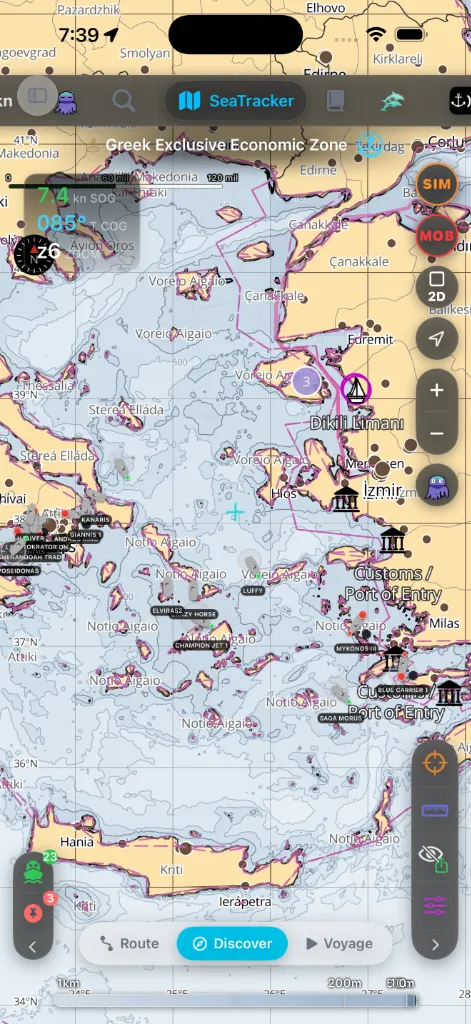
Μόλις καθαρίσει, προσγειώνεστε στον χάρτη SeaTracker σε

2. Παραχωρήστε τις άδειες
Το AnchorQueen ζητά την τοποθεσία σε δύο βήματα, και ποτέ πριν σας πει γιατί.
Βήμα ένα — «Το AnchorQueen χρειάζεται τη θέση σου». Μετά την οθόνη έναρξης,
μια σύντομη οθόνη επεξήγησης λέει σε τι χρησιμεύει η θέση: να σχεδιάζει το σκάφος
σας στον χάρτη, να επιτηρεί τον κύκλο περιστροφής και να καταγράφει πορείες και
ταξίδια. Πατήστε Συνέχεια και το iOS ζητά πρόσβαση στην τοποθεσία· επιλέξτε
Κατά τη χρήση της εφαρμογής (ή Πάντα, αν το iOS το προσφέρει εδώ). Αν
πατήσετε Όχι τώρα, ο χάρτης ανοίγει ούτως ή άλλως — απλώς δεν θα έχετε δική
σας θέση μέχρι να δώσετε άδεια.
Βήμα δύο — πρόσβαση στο παρασκήνιο, όταν ενεργοποιήσετε τον φύλακα άγκυρας.
Τη στιγμή που ποντίζετε την άγκυρα και ορίζετε ακτίνα φύλαξης,
το iOS ρωτά αν το AnchorQueen μπορεί να χρησιμοποιεί τη θέση σας Πάντα.
Επιτρέψτε το. Ένα αγκυροβολημένο σκάφος γαρμπιλίζει τη νύχτα με την οθόνη κλειστή
και την εφαρμογή σε αναστολή, και μόνο η πρόσβαση στο παρασκήνιο επιτρέπει στον
συναγερμό να συνεχίσει να συγκρίνει τη θέση σας με τον κύκλο περιστροφής — και
στο iOS να επανεκκινήσει την εφαρμογή στο γεωγραφικό της όριο. Το Κατά τη
Χρήση δεν αρκεί: ο φύλακας σιωπά μόλις φύγετε από την εφαρμογή. (Δείτε
Αντιμετώπιση προβλημάτων: ο συναγερμός δεν ενεργοποιήθηκε
αν αρνηθείτε.)
Τι κοστίζει η πρόσβαση στο παρασκήνιο. Η συνεχής χρήση του GPS στο
παρασκήνιο μπορεί να μειώσει δραματικά τη διάρκεια της μπαταρίας. Το AnchorQueen
το λέει στην πρώτη οθόνη επεξήγησης και ξανά στον πίνακα όπου ποντίζετε την
άγκυρα, και κρατά το GPS ενεργό μόνο όσο εκτελείται φρουρά αγκυροβολίου,
καταγραφή ταξιδιού ή ενεργή πλοήγηση — ποτέ απλώς επειδή η εφαρμογή είναι
εγκατεστημένη. Δείτε [Επίλυση προβλημάτων: η μπαταρία αδειάζει τη
νύχτα](troubleshooting.html#battery).
Δύο ακόμη άδειες έχουν σημασία:
μπορούν να σας φτάσουν.
τρέχει μεταξύ των χρήσεων.
Αν χάσατε κάποια προτροπή, οι Ρυθμίσεις δείχνουν τι λείπει και
σας μεταφέρουν στη σελίδα Ρυθμίσεων του iOS για να το διορθώσετε. Τίποτα στην εφαρμογή δεν σας σπρώχνει στις Ρυθμίσεις κατά την πρώτη εκκίνηση —
μπορείτε πάντα να αποφασίσετε αργότερα.
> Μια τέταρτη άδεια Κρίσιμων Ειδοποιήσεων — για συναγερμούς που ηχούν ακόμη
> και σε Σίγαση / Εστίαση — προγραμματίζεται για μεταγενέστερη έκδοση. Δεν είναι
ενεργή ακόμη.
3. Καθαρίστε τις προτροπές πρώτης εκτέλεσης
Σε μια νέα εγκατάσταση η δωρεάν βαθμίδα εμφανίζει διαφημίσεις, οπότε αμέσως μετά
τις προτροπές αδειών θα δείτε δύο ακόμη παράθυρα διαλόγου:
διαφημίσεων (εμφανίζεται όπου το απαιτεί η περιοχή σας). Μπορείτε να το
αλλάξετε αργότερα στις Ρυθμίσεις.
να παρακολουθεί τη δραστηριότητά σας…» Η επιλογή σας εδώ είναι δική σας· η
εφαρμογή λειτουργεί και με τους δύο τρόπους.
Μια συνδρομή PRO αφαιρεί τις διαφημίσεις και τις δύο
προτροπές.
4. Εγκαταστήστε μια περιοχή χάρτη
Το AnchorQueen λειτουργεί με προτεραιότητα εκτός σύνδεσης — οι χάρτες
προέρχονται από περιοχές που κατεβάζετε, όχι από ζωντανή σύνδεση. Κάντε το σε
Wi-Fi πριν αποπλεύσετε.
την/τις περιοχή/-ές που καλύπτουν τον τόπο πλεύσης σας.
λογαριασμό λίγες θέσεις περιοχών χωρίς χρέωση.
Χωρίς κατεβασμένη περιοχή ο χάρτης υποχωρεί σε έναν βασικό χάρτη χαμηλής
λεπτομέρειας και δεν θα δείχνει βυθομετρήσεις εκτός σύνδεσης — δείτε
Αντιμετώπιση προβλημάτων: ο χάρτης δεν φορτώνει εκτός σύνδεσης.
5. Συνδεθείτε (συνιστάται)
Η περιήγηση στους χάρτες λειτουργεί χωρίς σύνδεση, αλλά ένας δωρεάν λογαριασμός
Πλοιάρχου ξεκλειδώνει τον συγχρονισμό σκαφών, το
Θησαυροφυλάκιο Εγγράφων, την υπογραφή κοινοτικών
σημείων και τη διαχείριση των συνδρομών σας σε όλες τις
συσκευές.
Ανοίξτε την καρτέλα Πλοίαρχος και Δημιουργία λογαριασμού
(ή Σύνδεση με Apple / Google όπου είναι διαθέσιμο).
6. Κάντε την περιήγηση
Η εφαρμογή διδάσκει τον εαυτό της καθώς προχωράτε — αναζητήστε δύο ενδείξεις:
λειτουργίες που δεν έχετε χρησιμοποιήσει ακόμη. Πατήστε μία και μια σύντομη
φούσκα υπόδειξης εξηγεί τι κάνει, και έπειτα η κουκκίδα σβήνει.
από το κουμπί Αναζήτηση (μεγεθυντικός φακός), μεταβείτε στην καρτέλα
Λειτουργίες και αφήστε το πλαίσιο κενό — απαριθμεί κάθε υποδεικνυόμενη
λειτουργία ώστε να μπορείτε να μεταβείτε απευθείας σε μία. Λεπτομέρειες στο
Έπειτα ρίξτε μια ματιά στα βασικά:
χειριστήρια χάρτη και το κουμπί MOB που μοιράζονται όλες οι καρτέλες.
7. Ρίξτε την πρώτη σας άγκυρα
θέση του σκάφους σας.
την απόκλιση του GPS.
Πλήρης λεπτομέρεια στο SafeAnchor.
Αν κάτι πάει στραβά
Αντιμετώπιση προβλημάτων: η εφαρμογή δεν φορτώνει.
Αντιμετώπιση προβλημάτων: άδειες.
Αντιμετώπιση προβλημάτων: ο χάρτης δεν φορτώνει εκτός σύνδεσης.